
เริ่มจากแยกแท็บที่กองรวมกัน
การจัดการแท็บ Chrome คือการรวมหน้าเว็บที่เกี่ยวข้องไว้เป็นกลุ่ม และแยกแท็บที่ไม่ได้ใช้ออกจากหน้ารวม เพื่อให้ค้นหาหน้าเดิมได้ง่ายขึ้นและลดความรกระหว่างท่องเว็บบน Android วิธีนี้เหมาะกับคนที่เปิดหน้าไว้รออ่านหรือเปรียบเทียบหลายเรื่อง แต่มีข้อควรจำว่าแท็บที่มากเกินไปอาจสัมพันธ์กับเครื่องทำงานช้าลงและแบตเตอรี่หมดเร็วขึ้น หาก Chrome Android ช้า ให้สังเกตทั้งจำนวนแท็บและอาการ เช่น หน้าเว็บโหลดช้า ภาพเคลื่อนไหวสะดุด หรือแตะแล้วไม่ตอบสนอง ก่อนเริ่ม ควรใช้ Chrome เวอร์ชันที่มีเมนูแท็บและกลุ่มแท็บตามที่อธิบายไว้ และค่อยปรับทีละอย่างเพื่อหาสาเหตุได้ง่าย หากมีแท็บสำคัญ อย่าเพิ่งปิดรวดเดียว เพราะการจัดกลุ่มช่วยเก็บหน้าไว้โดยไม่ต้องไล่หาใหม่
เริ่มด้วยการจัดกลุ่มตามงาน เช่น ช้อปปิ้ง ค้นคว้า และอ่านเล่น แทนการปล่อยทุกหน้าเรียงปนกัน การ์ดกลุ่มทำให้มองเห็นหมวดของแท็บได้ในหน้าสลับแท็บ และหาเว็บที่ต้องการกลับมาได้สะดวกขึ้น ผู้ใช้ที่มีแท็บจำนวนมากอาจลองจัดกลุ่มก่อน แล้วค่อยตัดสินใจว่าแท็บใดควรเก็บหรือปิด การมีแท็บหลายกลุ่มยังไม่ได้รับประกันว่าเครื่องจะเร็วขึ้นทุกกรณี แต่ช่วยลดเวลาค้นหาและทำให้เห็นภาพรวมชัดกว่าเดิม

จัดกลุ่มและพักแท็บที่ไม่ได้ใช้
ทำตามขั้นตอนต่อไปนี้เพื่อจัดการแท็บ Chrome และเปิดใช้การย้ายแท็บที่ไม่ค่อยได้แตะไปไว้ในส่วนแยก เมนูอาจมีชื่อหรืออยู่คนละตำแหน่งเล็กน้อยตามรุ่น Chrome ดังนั้นถ้าไม่พบ ให้ตรวจดูเมนูการตั้งค่าแท็บก่อนทำขั้นตอนอื่น
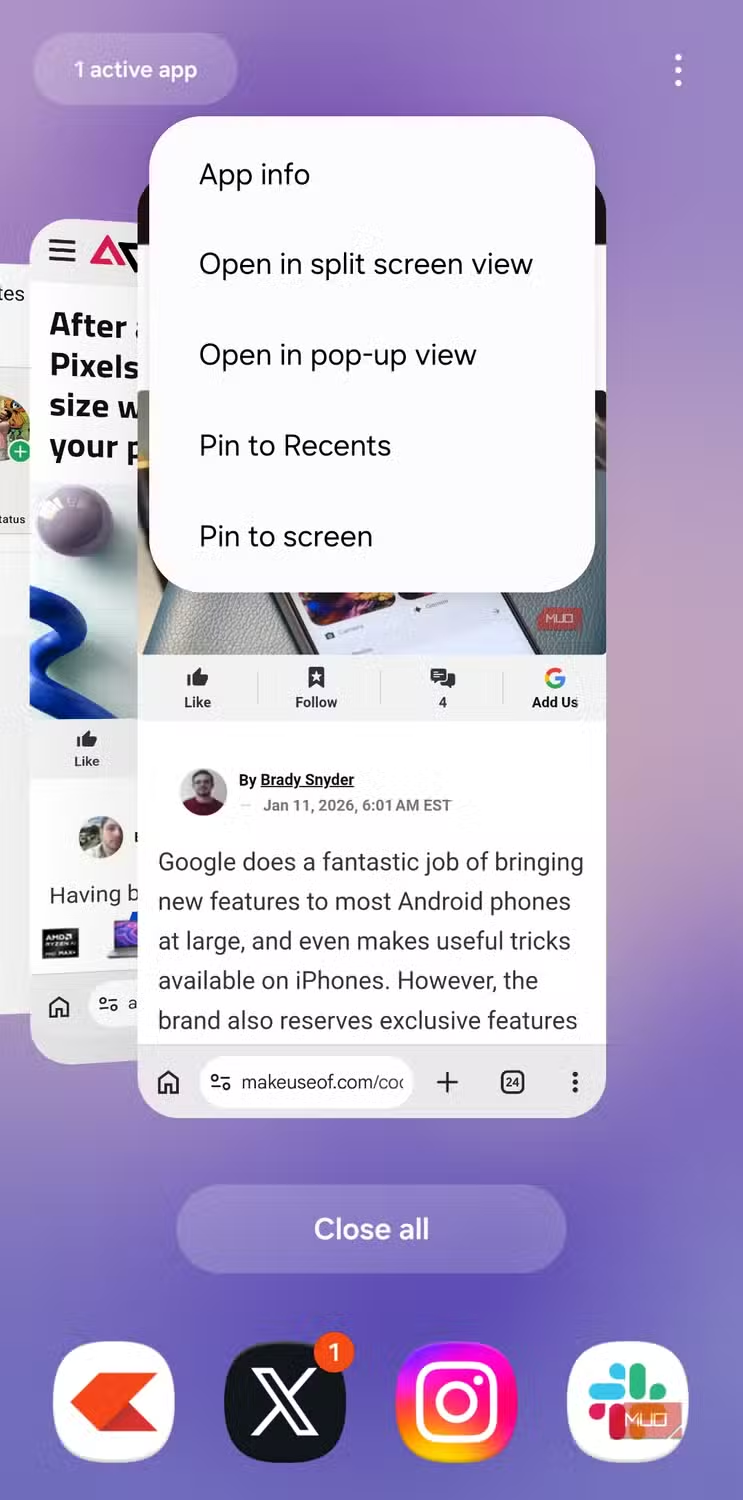
- เปิด Chrome แล้วแตะปุ่มสลับแท็บเพื่อดูหน้าที่เปิดอยู่
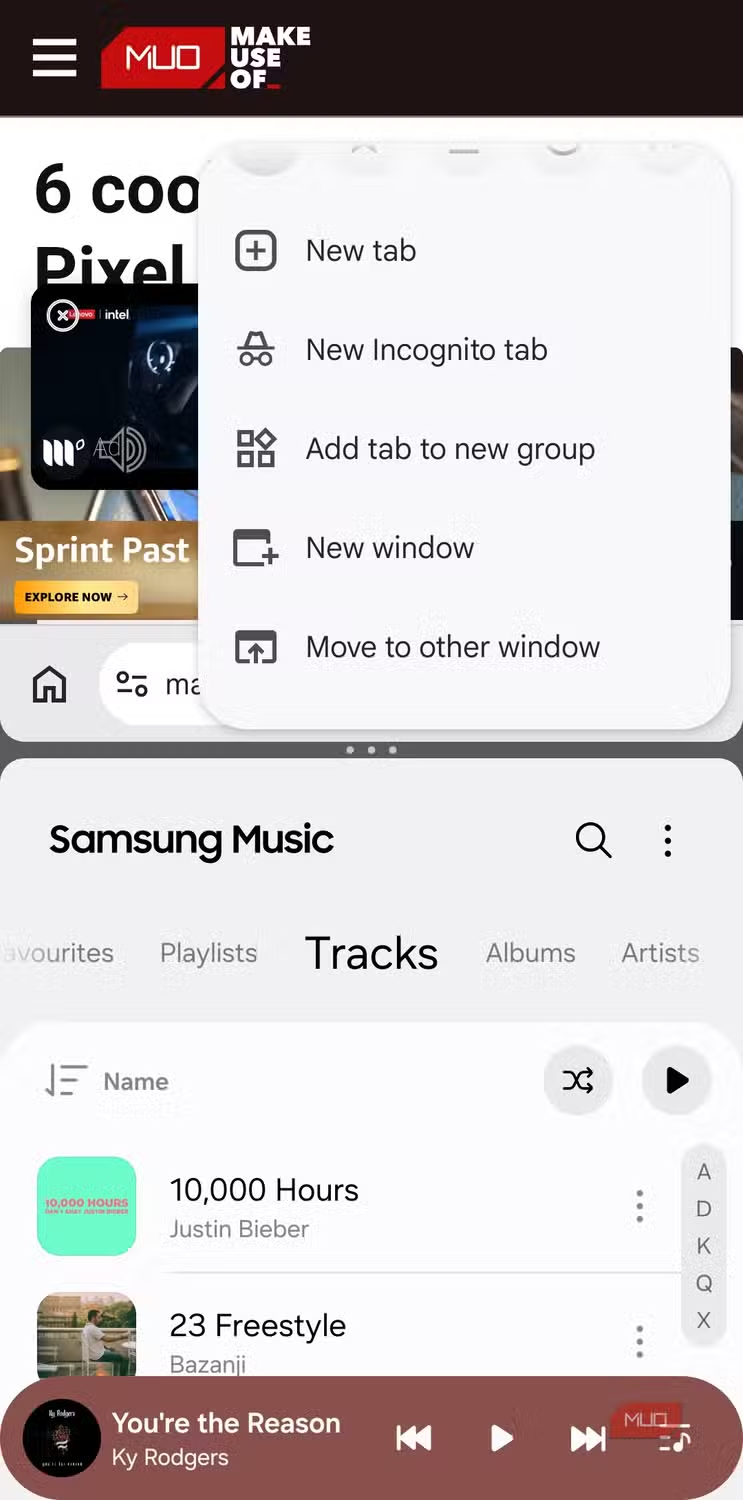
- แตะแท็บหนึ่งค้างไว้ แล้วลากไปวางบนอีกแท็บเพื่อสร้างกลุ่มทันที จากนั้นจัดหน้าเว็บที่เกี่ยวข้องไว้ด้วยกัน
- แตะเมนูสามจุด แล้วเลือกการตั้งค่า จากนั้นเปิดส่วนขั้นสูงและแตะแท็บและกลุ่มแท็บ
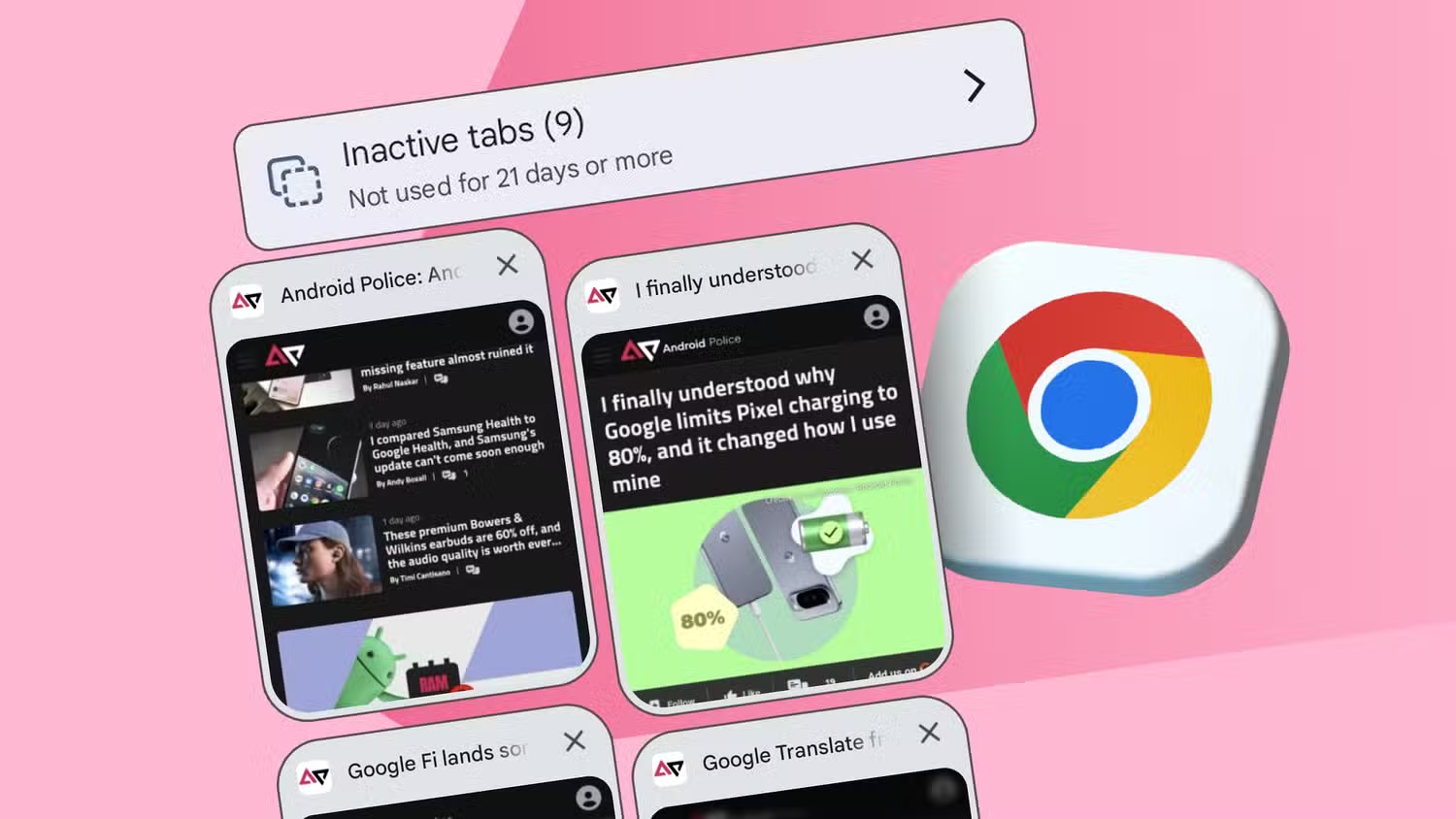
- เลือกย้ายไปยังส่วนไม่ใช้งาน แล้วกำหนดช่วงเวลาที่ต้องการ เช่น 7, 14 หรือ 21 วัน หรือเลือกไม่ใช้ฟังก์ชันนี้
- กลับไปดูส่วนแท็บไม่ใช้งานเมื่อต้องการเปิดหน้าเดิม และตรวจการตั้งค่าปิดแท็บหรือกลุ่มที่ไม่ได้ใช้นานตามตัวเลือกที่แสดง
แท็บที่ไม่ถูกแตะตามช่วงเวลาจะถูกย้ายไปไว้ในส่วนไม่ใช้งาน แทนที่จะหายจากรายการทันที จึงยังกลับไปเปิดเว็บได้เมื่อต้องการ ตรวจตัวเลือกการปิดแท็บหรือกลุ่มหลังไม่มีการใช้งานนานสามเดือนด้วย เพราะถ้าเปิดไว้ ระบบอาจปิดแท็บเหล่านั้นโดยอัตโนมัติ หากต้องการเก็บหน้าไว้นาน ควรตรวจตัวเลือกนี้และอย่าคิดว่าการย้ายไปส่วนไม่ใช้งานหมายถึงการเก็บถาวรตลอดไป
ปรับการตั้งค่าให้เหมาะกับวิธีใช้
การตั้งค่า Chrome Android ที่ควรลองก่อนคือการโหลดหน้าล่วงหน้า ฟังก์ชันนี้คาดเดาเว็บที่เข้าบ่อยแล้วโหลดไว้ก่อน เพื่อให้เปิดได้เร็ว แต่ก็อาจทำให้การเปิดแอปช้าลงหรือใช้แบตเตอรี่มากขึ้นในบางรูปแบบการใช้งาน ถ้าเปิด Chrome เพียงช่วงสั้น ๆ ให้ลองปิดการโหลดหน้าล่วงหน้าแล้วสังเกตผล แต่ถ้าใช้งานต่อเนื่องเป็นเวลานาน การเปิดไว้ก็อาจเหมาะกว่า หากพบว่าแอปหน่วง ลองล้างแคชจากการตั้งค่า Android โดยค้นหา Chrome แล้วเข้าเมนูพื้นที่เก็บข้อมูลและแคช จากนั้นแตะล้างแคช วิธีนี้ไม่ใช่การลบแท็บ และไม่ควรสับสนกับการล้างข้อมูลแอป
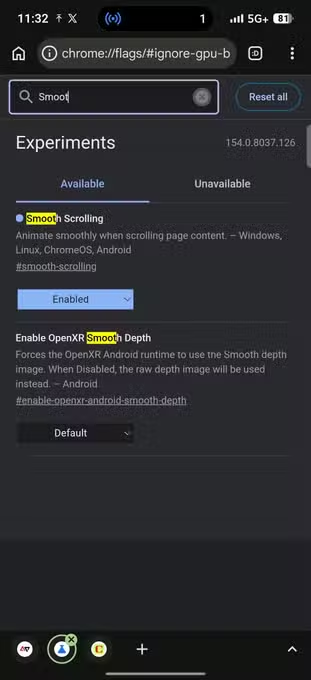
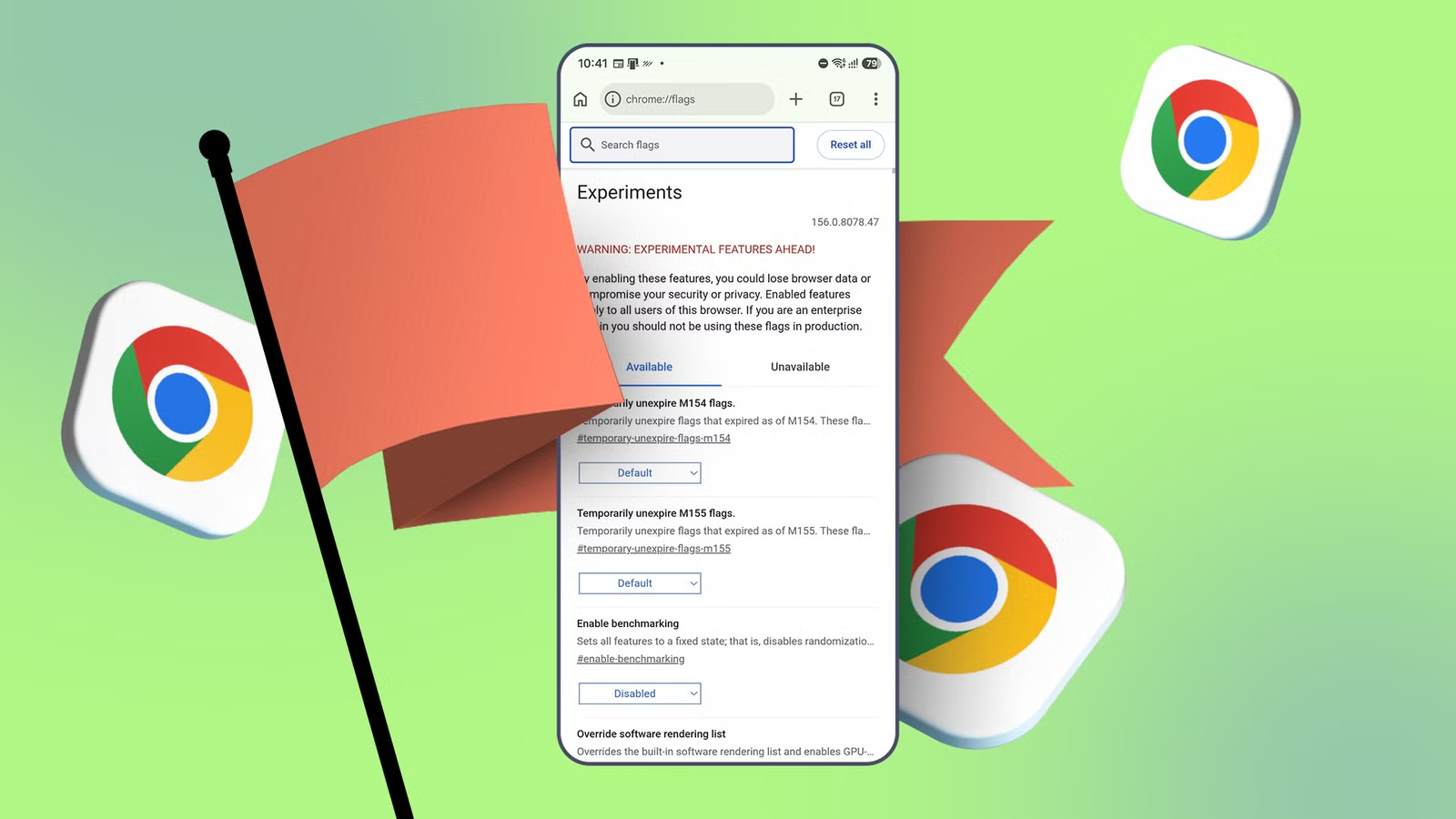
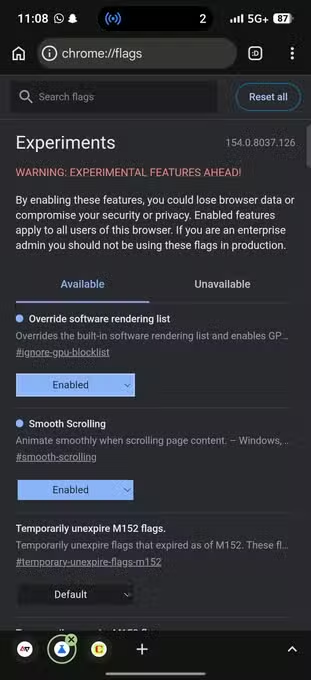
ตัวเลือกทดลองใน Chrome มีความเสี่ยงมากกว่าการตั้งค่าทั่วไป หากต้องการทดสอบ ให้พิมพ์ chrome://flags ในแถบที่อยู่เพื่อเปิดเมนูทดลอง แล้วค้นหา Override software rendering list ตั้งเป็น Enabled และแตะ Relaunch เพื่อเริ่มเบราว์เซอร์ใหม่ การตั้งค่านี้บังคับให้ Chrome ใช้หน่วยประมวลผลกราฟิก แม้ระบบจะเคยปิดไว้เพราะข้อกังวลด้านความเข้ากันได้ จึงอาจทำให้การเลื่อนและภาพเคลื่อนไหวลื่นขึ้น แต่ไม่เหมาะกับทุกเครื่อง อีกตัวเลือกคือ Parallel downloading ซึ่งผู้เขียนต้นทางแนะนำให้เปิด แต่ควรทดลองทีละรายการและดูผลหลังรีสตาร์ต ไม่ควรเปลี่ยนหลายค่าในครั้งเดียว
เช็กผลและย้อนกลับเมื่อมีอาการผิดปกติ
หลังจัดกลุ่มและพักแท็บ ลองใช้งานตามปกติแล้วสังเกตว่าเปิดหน้าเว็บ หาแท็บเดิม และเลื่อนหน้าได้ดีขึ้นหรือไม่ การจัดกลุ่มราว 10 ถึง 12 กลุ่มช่วยให้ผู้ใช้ต้นทางหาเว็บได้ง่ายขึ้น โดยแท็บที่ไม่ใช้งานไม่แสดงปะปนจนกว่าจะเปิดจากส่วนแท็บไม่ใช้งาน ผลจริงขึ้นอยู่กับเครื่องและรูปแบบการใช้ ส่วนการปิดโหลดหน้าล่วงหน้าอาจช่วยลดภาระในช่วงเปิดแอปและประหยัดแบตเตอรี่ได้ แต่ไม่ใช่คำตอบเดียวสำหรับทุกคน
หากหลังเปิดตัวเลือกเร่งกราฟิกพบหน้าเว็บกะพริบ แสดงผลเพี้ยน หรือ Chrome ล่ม ให้กลับไปที่ chrome://flags ตั้งค่าเดิมเป็น Default แล้วรีสตาร์ตเบราว์เซอร์ นี่คือจุดที่พลาดกันง่าย: ตัวเลือกในเมนูทดลองอาจทำงานต่างกันตามหน่วยประมวลผลกราฟิกของแต่ละเครื่อง จึงไม่ควรเปิดหลายค่าแล้วเดาว่าค่าใดเป็นต้นเหตุ หาก Chrome ยังหน่วงทั้งที่ลดจำนวนแท็บและย้อนค่าทดลองแล้ว ให้ตรวจการใช้งานโดยรวมของเครื่องก่อนสรุปว่าแท็บเป็นสาเหตุ
สรุปคือคุ้มที่จะเริ่มจากการจัดกลุ่มและตั้งเวลาแยกแท็บไม่ใช้งาน เพราะทำได้จากเมนูปกติและช่วยให้รายการไม่รก ส่วนการโหลดหน้าล่วงหน้าและเมนูทดลองควรปรับตามอาการจริง โดยเปลี่ยนทีละอย่างและพร้อมคืนค่าเมื่อมีอาการผิดปกติ