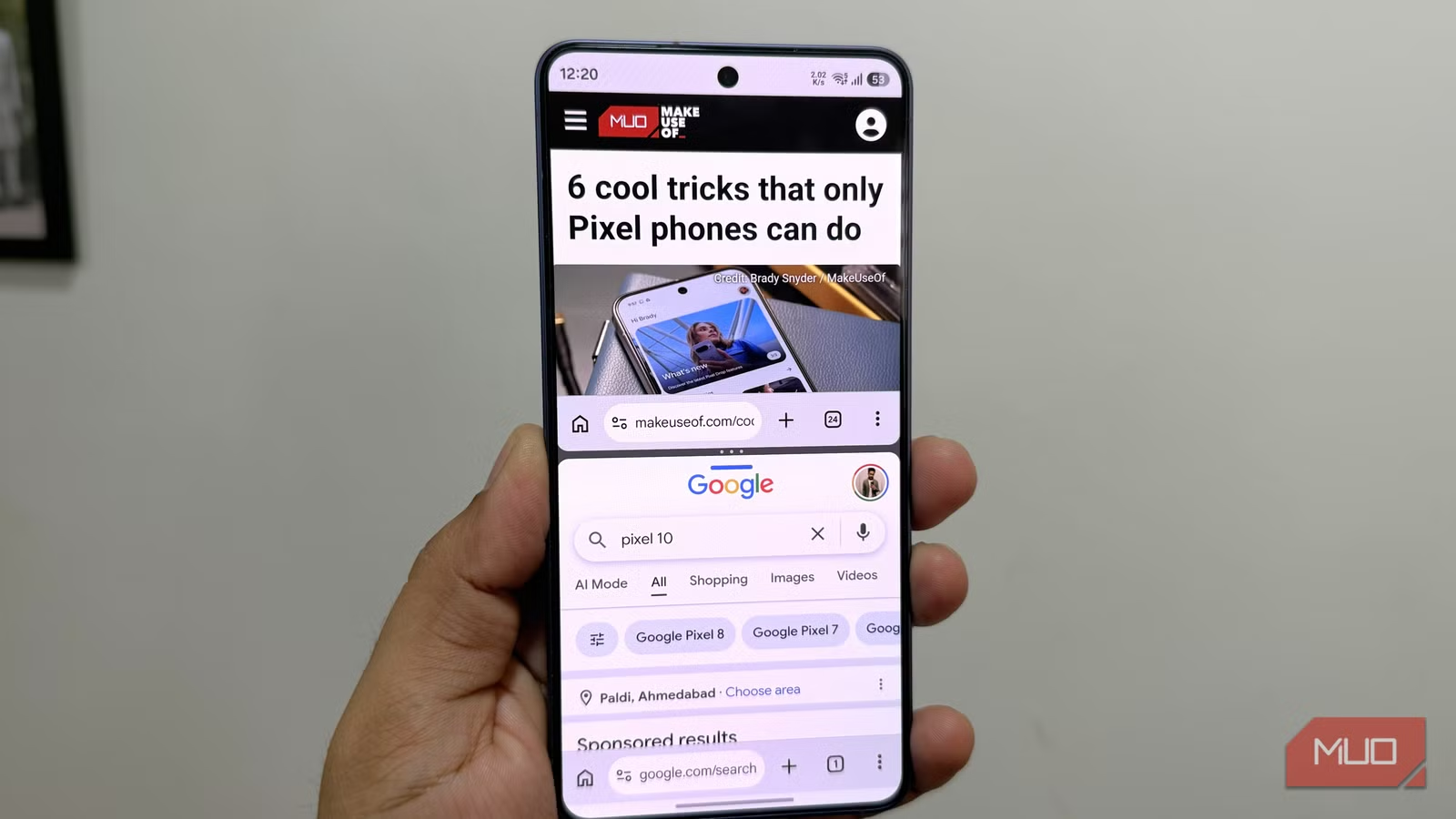

แถบนำทางด้านล่างเหมาะกับการใช้มือเดียว
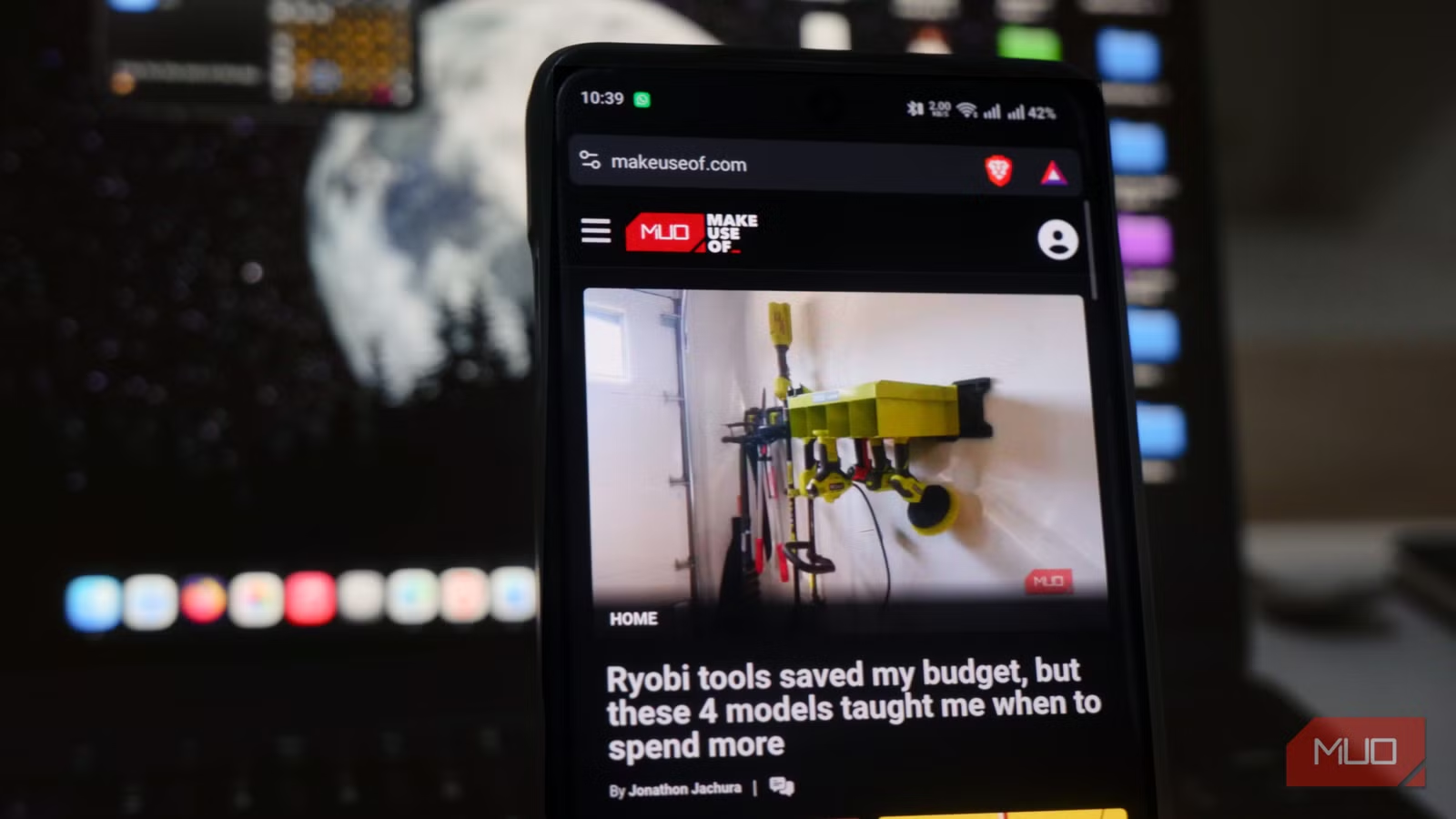
แถบ Chrome Android คือชุดปุ่มนำทางและเครื่องมือหลักของเบราว์เซอร์ ซึ่ง Chrome บน Android สามารถวางไว้ด้านล่างของหน้าจอเพื่อให้เอื้อมถึงสะดวกขึ้น หรือเลือกตำแหน่งด้านบนหากคุ้นกับรูปแบบเดิม การเปลี่ยนตำแหน่งนี้มีผลกับความรู้สึกขณะใช้เว็บทุกวัน จึงควรเลือกจากท่าทางการถือโทรศัพท์และความถนัดของตัวเอง ไม่ใช่ฝืนใช้ตามค่าเริ่มต้น
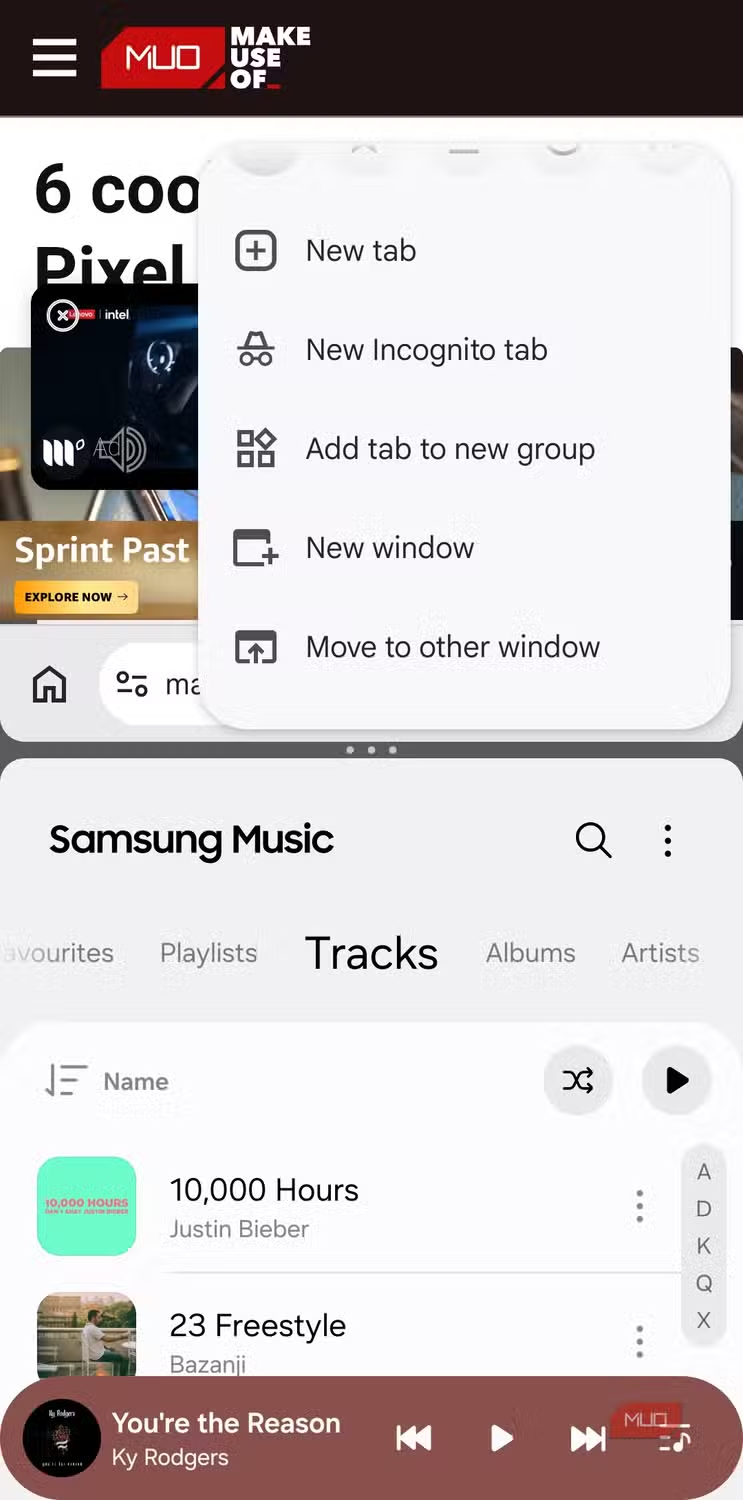
แถบด้านล่างช่วยให้เข้าถึงปุ่มหน้าแรก ทางลัด Gemini ปุ่มเปิดแท็บใหม่ ตัวสลับแท็บ และเมนูสามจุดได้ง่ายกว่าเมื่อถือโทรศัพท์และใช้งานด้วยมือเดียว สำหรับคนที่ต้องแตะคำสั่งเหล่านี้บ่อย การลดระยะเอื้อมถือเป็นข้อดีที่จับต้องได้ แต่หากนิ้วเคยชินกับการมองหาแถบด้านบน ตำแหน่งใหม่ก็อาจทำให้ใช้งานสะดุดในช่วงแรก และไม่จำเป็นต้องฝืนปรับตัว เพราะตั้งค่า Chrome ให้กลับไปอยู่ด้านบนได้
วิธีย้ายแถบเครื่องมือกลับไปด้านบน
หากแถบย้ายลงด้านล่างแล้วรู้สึกไม่ถนัด คุณเปลี่ยนกลับได้จากการตั้งค่าภายในแอป ไม่ต้องใช้เมนูลับหรือเครื่องมืออื่น เตรียมเพียงโทรศัพท์ Android ที่เปิด Chrome ได้ และทำตามขั้นตอนต่อไปนี้ โดยชื่อเมนูอาจแสดงเป็นภาษาอังกฤษตามข้อมูลการตั้งค่าที่อ้างถึง
- เปิด Chrome บนอุปกรณ์ Android แล้วเข้าเมนู Settings
- เลือกหมวด Appearances ในหน้าตั้งค่า
- มองหาตัวเลือก “Toolbar: Display navigation and tools in bottom toolbar for easy access”
- ปิดสวิตช์ของตัวเลือกดังกล่าว
เมื่อปิดตัวเลือก แถบนำทางจะกลับไปอยู่ด้านบนของหน้าจอ หากต้องการใช้แถบด้านล่างอีกครั้ง ให้กลับไปเปิดตัวเลือกเดิม ขั้นตอนหลักจึงอยู่ที่การเลือกตำแหน่งซึ่งเข้ากับวิธีถือและรูปแบบการใช้งานของคุณ
เลือกตำแหน่งจากความถนัด ไม่ใช่ความเคยชินอย่างเดียว
ตำแหน่งด้านล่างเป็นตัวเลือกที่น่าสนใจเมื่อคุณใช้โทรศัพท์มือเดียวหรือแตะปุ่มบนแถบบ่อย เพราะคำสั่งหลักอยู่ใกล้นิ้วกว่า ส่วนตำแหน่งด้านบนเหมาะกับคนที่คุ้นกับการจัดวางแบบเดิม และต้องการให้ตำแหน่งควบคุมไม่เปลี่ยนจากที่เคยใช้ การย้ายแถบเครื่องมือจึงไม่ใช่เรื่องว่าด้านใดถูกสำหรับทุกคน แต่เป็นการลดการเอื้อมหรือรักษาความคุ้นเคยตามสิ่งที่สำคัญกว่าในการใช้งานของคุณ
ข้อดีของการมีตัวเลือกคือไม่ต้องยอมรับตำแหน่งที่ไม่เข้ามือ หากทดลองใช้แถบด้านล่างแล้วรู้สึกคล่องขึ้น ก็ใช้ต่อได้ แต่ถ้าต้องคอยมองหาปุ่มหรือแตะไม่ถนัด การปิดสวิตช์เพื่อคืนตำแหน่งด้านบนเป็นทางออกตรงไปตรงมา ลองเลือกตำแหน่งหนึ่งแล้วสังเกตว่าการเปิดแท็บ สลับหน้า และเข้าถึงเมนูสะดวกขึ้นหรือไม่ จากนั้นค่อยปรับตามการใช้งานจริง