
เริ่มจากปัญหาที่อยากแก้ ไม่ใช่หน้าตาที่อยากได้
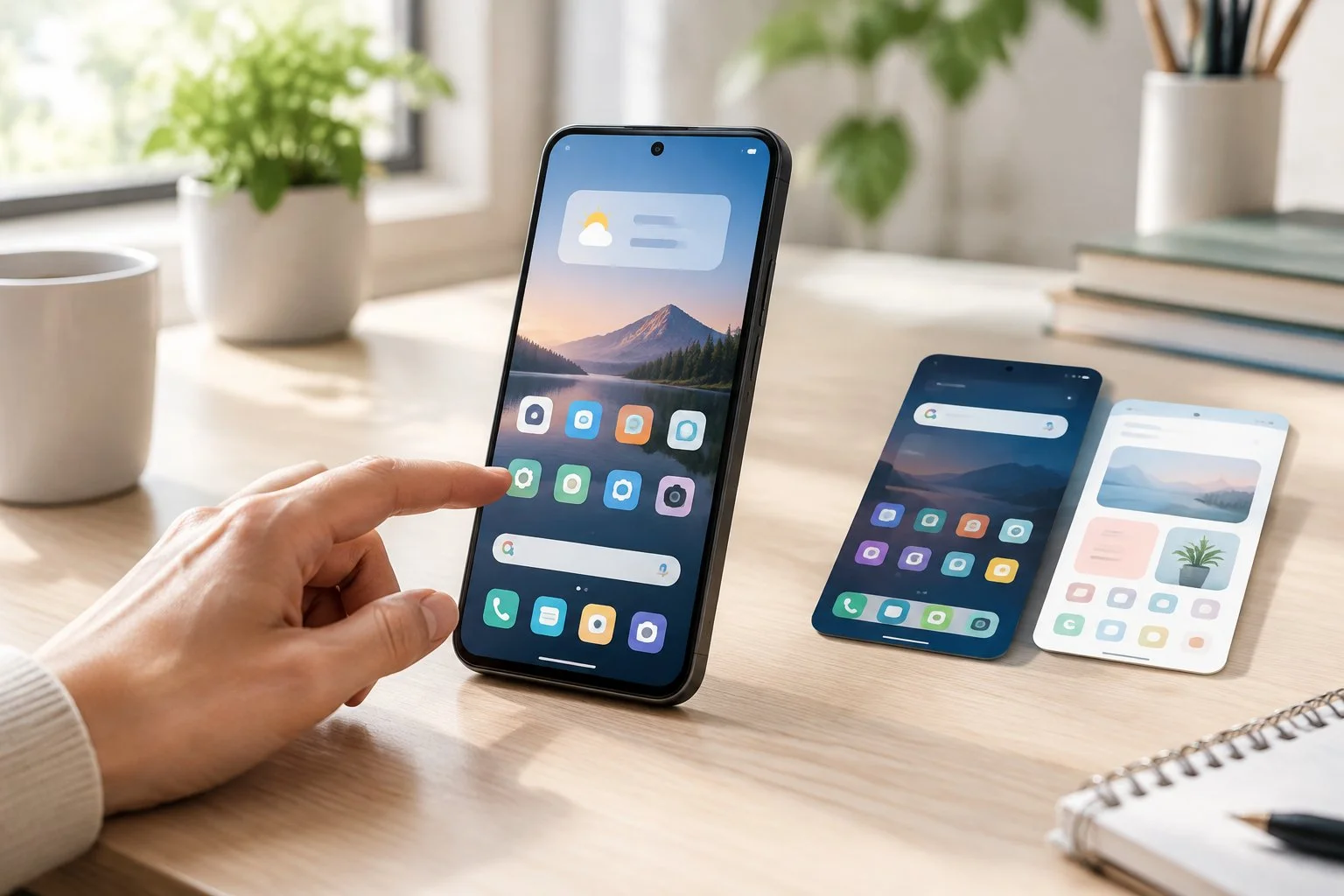
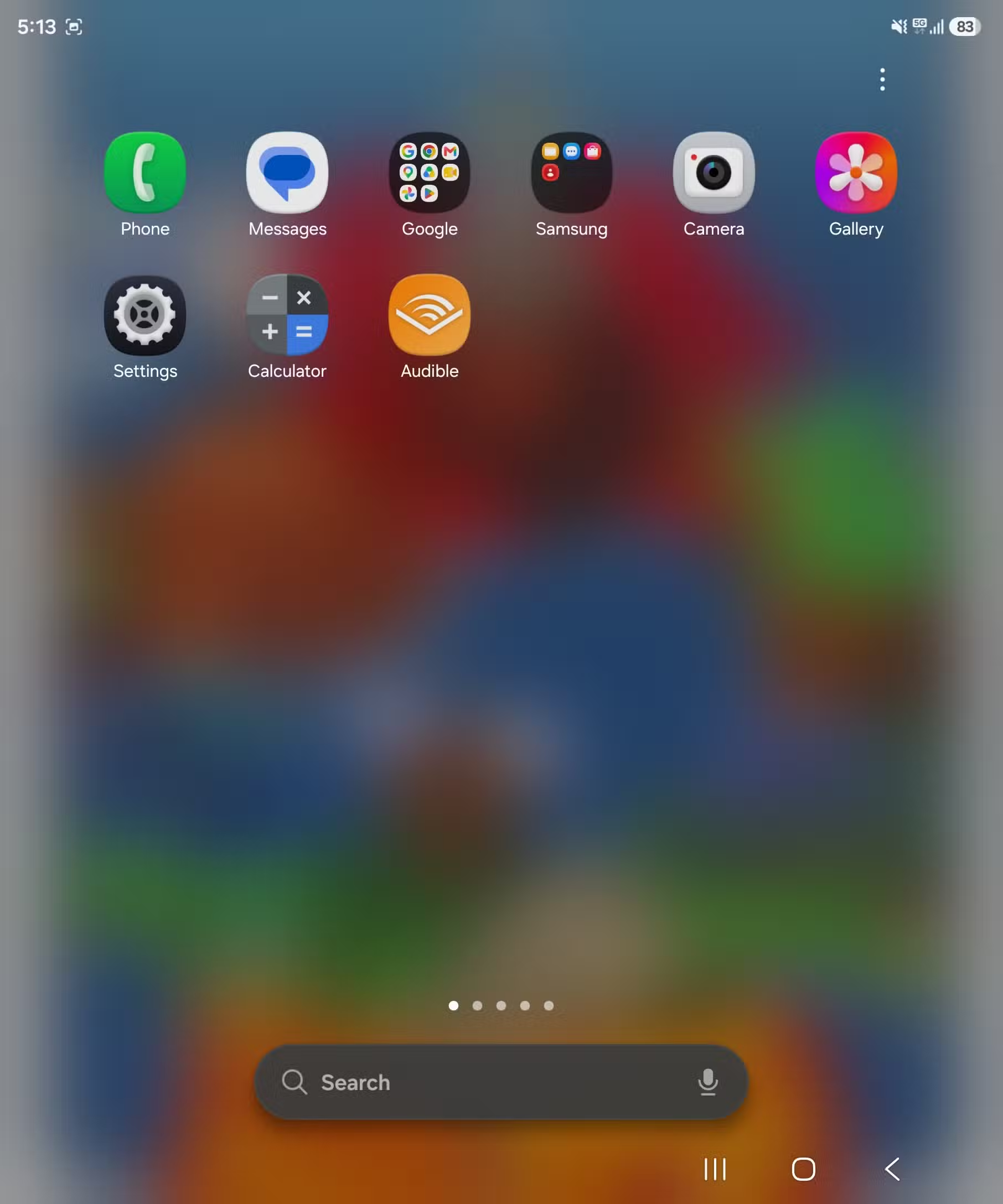
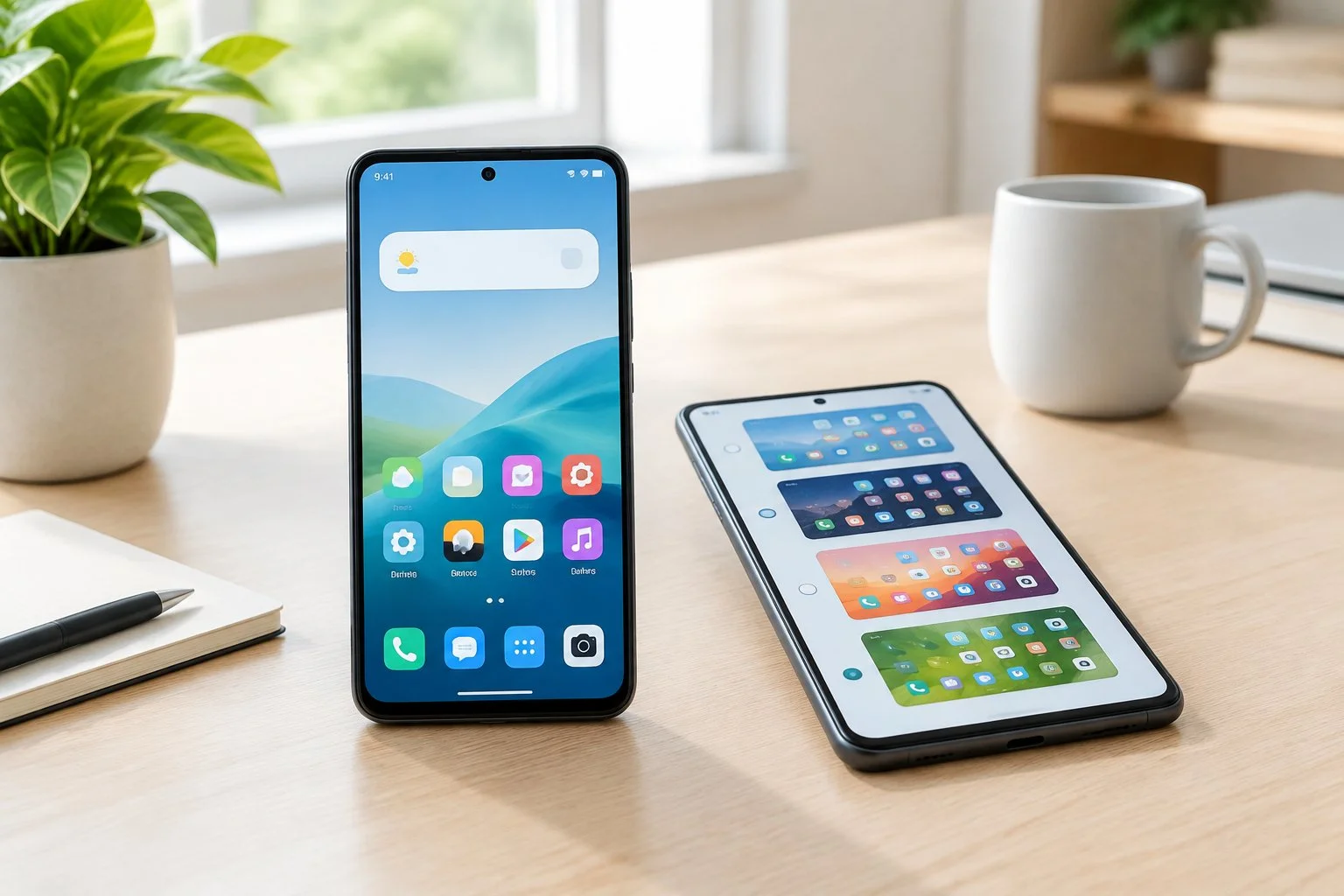
Android Launcher คือแอปที่กำหนดวิธีจัดวางไอคอน วิดเจ็ต และการค้นหาแอปบนหน้าจอหลัก โดยเปลี่ยนประสบการณ์ใช้งานส่วนนี้ได้โดยไม่แตะส่วนอื่นของระบบ จึงเหมาะกับคนที่อยากเปิดแอปได้ไวขึ้น ลดสิ่งรบกวน หรือจัดพื้นที่ให้ตรงกับกิจวัตรประจำวัน
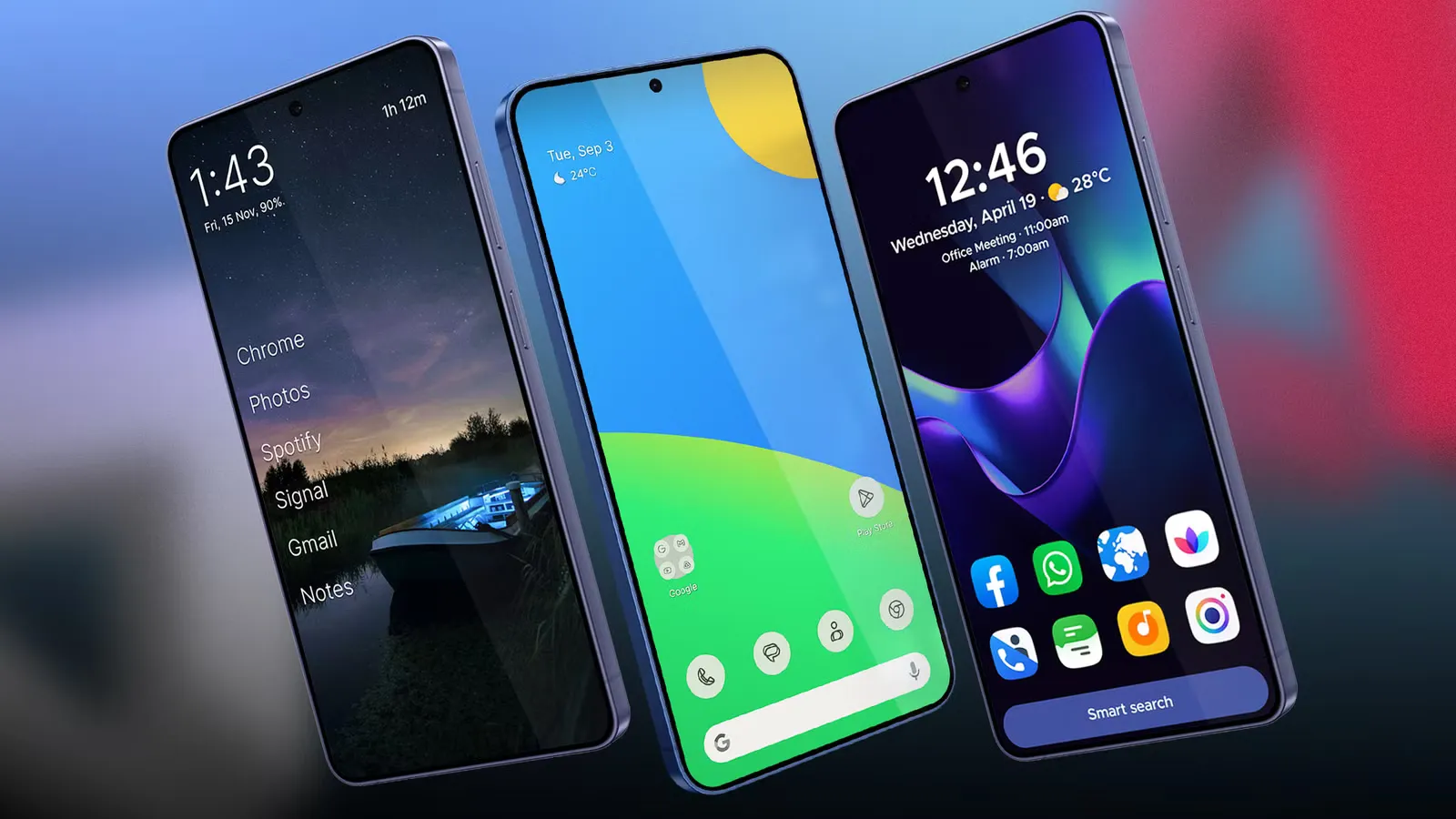
ก่อนเลือก ให้สังเกตว่าคุณเสียเวลาหาแอป เอื้อมนิ้วไม่ถึงไอคอน หรืออยากเห็นข้อมูลโดยไม่ต้องเปิดหลายแอป การปรับหน้าจอหลักควรแก้ปัญหาที่เจอจริง มากกว่าทำให้หน้าจอสวยแต่ใช้งานช้าลง Niagara Launcher เหมาะกับการเข้าถึงแอปด้วยมือเดียว ส่วน Smart Launcher 6 ช่วยจัดแอปเป็นหมวดอย่างเกม สังคมออนไลน์ และเครื่องมือ Lawnchair เหมาะกับคนชอบหน้าตาแบบ Pixel แต่ต้องการตัวเลือกเพิ่ม ขณะที่ Nova Launcher ให้ควบคุมรายละเอียดได้มากกว่า และควรตรวจสอบสถานะการอัปเดตก่อนพึ่งพาฟีเจอร์
ถ้าอยากเห็นข้อมูลมากกว่ารายการไอคอน AIO Launcher เปลี่ยนหน้าหลักเป็นฟีดวิดเจ็ต เช่น อากาศ ปฏิทิน ข่าว และสถานะระบบ แต่หน้าตาแตกต่างจากแบบทั่วไปและต้องใช้เวลาปรับตัว เลือกตามเป้าหมายหลักเพียงข้อเดียวก่อน เช่น เข้าถึงง่าย ลดความรก เห็นข้อมูลมากขึ้น หรือปรับแต่งได้ละเอียด

Niagara เหมาะกับคนที่อยากแตะแอปโปรดได้ทันที
Niagara Launcher วางแอปโปรดเป็นรายการแนวตั้งชิดขอบด้านขวา ทำให้หัวแม่มือเอื้อมถึงได้ง่ายบนโทรศัพท์จอสูง รายการโปรดช่วยให้เปิดแอปที่ใช้บ่อยได้โดยไม่ต้องกวาดตามองหาตามตารางไอคอน ส่วนแอปอื่นอยู่ในรายการเรียงตามตัวอักษรที่เรียกดูได้ด้วยการปัด
แนวทางนี้เหมาะกับคนที่เปิดแอปชุดเดิมซ้ำ ๆ และอยากให้หน้าจอสงบ ไม่เหมาะเท่ากันกับคนที่ต้องเห็นวิดเจ็ตหรือทางลัดจำนวนมากตลอดเวลา ก่อนตัดสินใจ ลองจัดแอปที่ใช้ประจำไว้ในรายการโปรด แล้วดูว่าการเปิดแอปต้องแตะน้อยลงหรือไม่ หากยังต้องค้นหาแอปบ่อย หรือคิดถึงพื้นที่วิดเจ็ต Launcher แบบอื่นอาจเข้ากับนิสัยมากกว่า
อย่าตัดสินจากภาพหน้าจออย่างเดียว เพราะการปัดและการนำทางด้วยท่าทางมีผลต่อความคล่องตัว ตรวจด้วยว่า Launcher ทำงานเข้ากับท่าทางของเครื่องและวิดเจ็ตที่ใช้อยู่หรือไม่ ฟีเจอร์บางอย่าง เช่น ท่าทางหรือการปัดบนไอคอน อาจอยู่หลังการสมัครหรือการซื้อแบบครั้งเดียว จึงควรตรวจรายละเอียดในหน้ารายการแอปก่อนตั้งใจใช้ฟีเจอร์นั้น
เลือกแอปเสริม Pixel ให้เติมจุดที่ Launcher ยังขาด
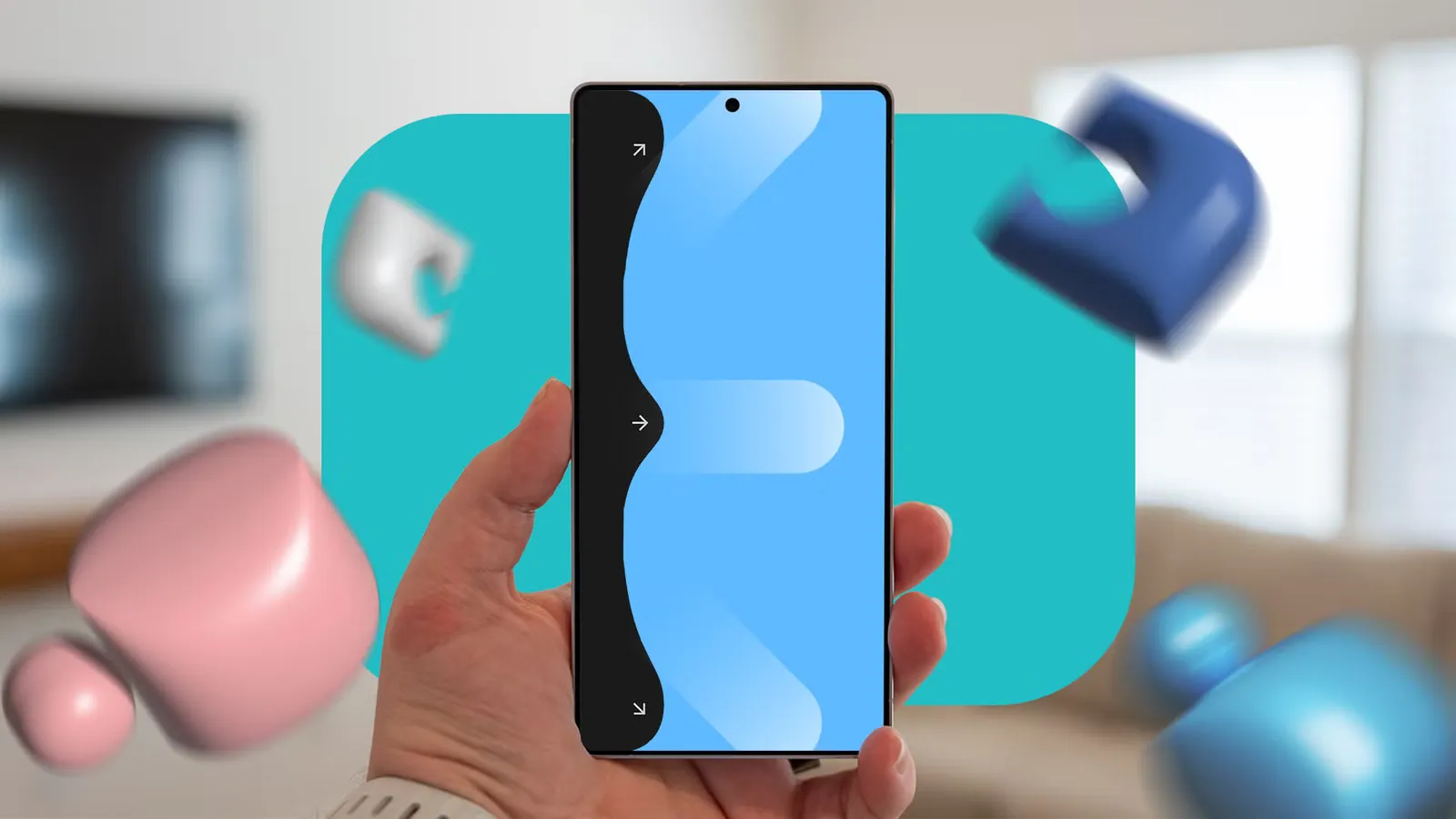
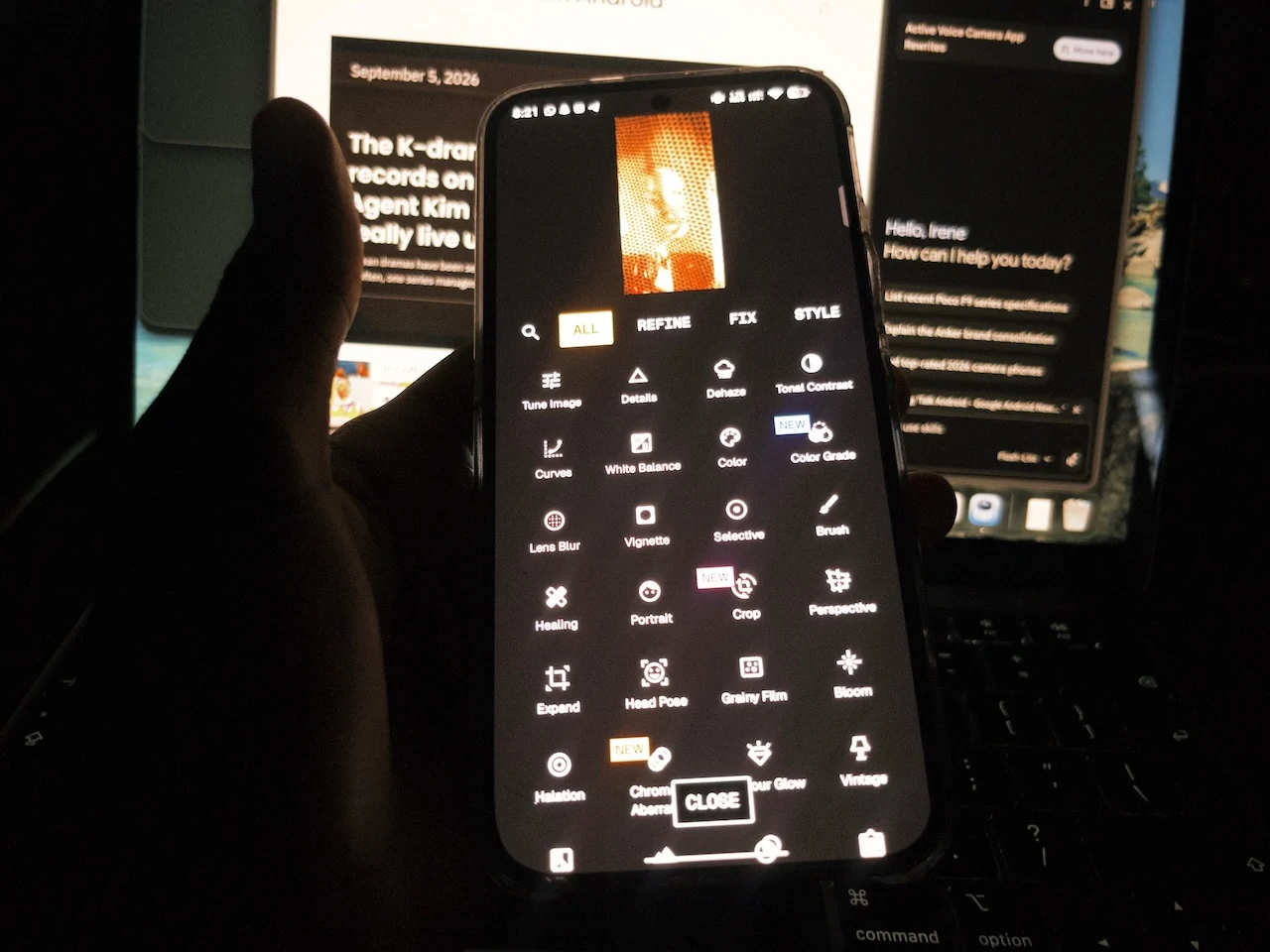
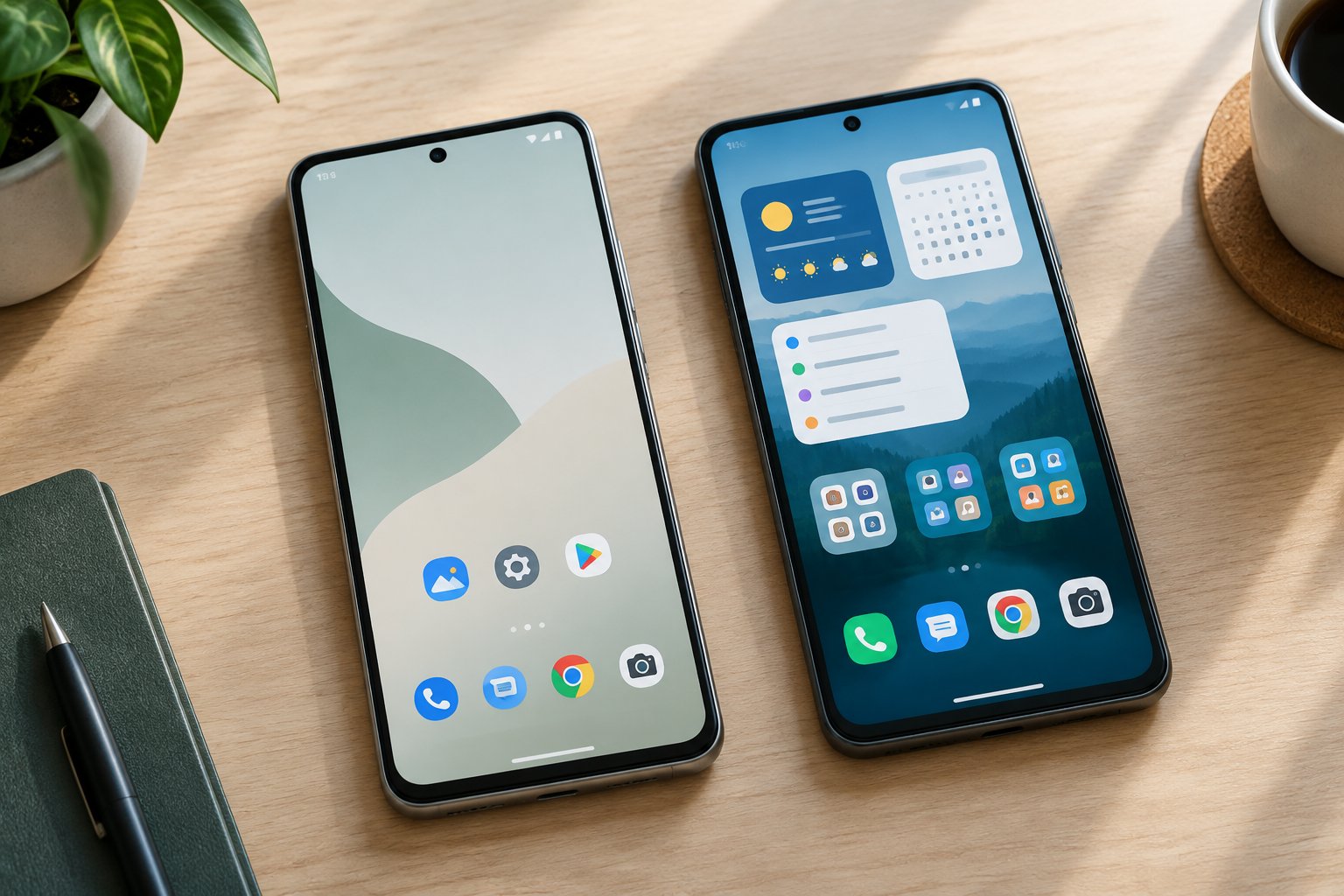
ถ้าชอบ Pixel Launcher อยู่แล้ว ไม่จำเป็นต้องเปลี่ยนทั้งระบบ แอปเสริม Pixel ใช้เติมเฉพาะส่วนที่อยากปรับได้ เช่น วอลเปเปอร์และทางลัด Backdrops มีภาพออกแบบใหม่เพิ่มเป็นระยะ ตั้งแต่ภาพมินิมอลไปจนถึงภาพถ่าย ส่วนแท็บสำรวจและชุมชนช่วยให้หาแนวภาพที่ชอบได้เร็วขึ้น
ถ้าปัญหาคือการเรียกทางลัด Panels เพิ่มแถบที่ตั้งเป็นตารางสองคูณห้าได้ โดยใส่แอป ทางลัด และคู่แอป เช่น เปิดปฏิทินกับแผนที่พร้อมกัน ผลที่ได้คือชุดทางลัดที่เรียกใช้ด้วยท่าทาง จึงมีประโยชน์กับคนที่ทำงานเดิมซ้ำ ๆ มากกว่าคนที่แทบไม่ใช้ทางลัด
เลือกเครื่องมือเสริมจากสิ่งที่ขัดจังหวะการใช้งานจริง ถ้าเบื่อภาพพื้นหลัง ให้เริ่มจากแอปวอลเปเปอร์ ถ้าต้องเปิดแอปหรือชุดแอปหลายครั้งต่อวัน ค่อยลองแผงทางลัด และถ้าไม่ได้แตะฟีเจอร์ที่เพิ่มมาก็ไม่จำเป็นต้องติดตั้งไว้ แอป Panels ที่ผู้เขียนแหล่งข้อมูลทดสอบใช้พลังงานไม่เกินร้อยละ 5 เมื่อใช้เอฟเฟกต์แบบเรียบง่าย
ตั้งค่า ทดสอบ แล้วค่อยตัดสินใจใช้ต่อ
ก่อนติดตั้ง Launcher ใหม่ เปิดหน้ารายการใน Google Play แล้วเช็กวันที่อัปเดตล่าสุด รีวิวช่วงหลัง และสิทธิ์ที่แอปขอ การตรวจนี้ช่วยเลี่ยงปัญหาจากแอปที่ไม่ได้รับการดูแลหรือขอสิทธิ์เกินความจำเป็น จากนั้นทำตามลำดับนี้เพื่อเปลี่ยนหน้าจอหลักและทดสอบกับการใช้งานจริง
- ติดตั้ง Launcher ที่สนใจจาก Google Play แล้วเปิดแอปเพื่อตั้งค่ารายการแอปหรือรูปแบบหน้าจอเบื้องต้น
- กดปุ่มหน้าหลัก เมื่อ Android ถามว่าจะใช้ Launcher ใด ให้เลือกตัวใหม่และเลือก “เสมอ” เพื่อตั้งเป็นค่าเริ่มต้น
- หากไม่มีหน้าต่างถาม ให้ไปที่การตั้งค่า จากนั้นเลือกแอป แอปเริ่มต้น และแอปหน้าหลัก แล้วเลือก Launcher ที่ต้องการ
- ทดลองใช้กับการนำทางด้วยท่าทางและวิดเจ็ตที่จำเป็น พร้อมสังเกตว่าทางลัดและการเปิดแอปทำงานตามที่คาดหรือไม่
- หากต้องการกลับไปใช้แบบเดิม ให้กลับไปที่เมนูแอปหน้าหลักเดิมแล้วเลือก Launcher ตัวก่อนหน้า
การติดตั้ง Launcher ใหม่ไม่ได้ลบข้อมูล และเลย์เอาต์เดิมยังอยู่ แต่การตั้งค่าหน้าจอของ Launcher แต่ละตัวอาจแยกจากกัน อย่าลืมตรวจฟีเจอร์ที่ต้องจ่ายหรือสิทธิ์ที่ขอก่อนใช้จริง ลองตั้ง Launcher ที่เลือกเป็นหน้าหลักสักหนึ่งสัปดาห์ แล้วเก็บไว้เฉพาะตัวที่ช่วยลดจำนวนครั้งที่ต้องแตะเพื่อไปถึงแอป