
ทำไมต้องเปลี่ยนหน้า Android ด้วย launcher และแอปทางเลือก
การเปลี่ยนหน้า Android ด้วย launcher android ปรับแต่ง และ camera app ทางเลือก คือการแทนที่อินเตอร์เฟซและแอปโรงงานด้วยเครื่องมือจากนักพัฒนาภายนอกเพื่อเพิ่มการควบคุม การปรับแต่ง และลดข้อจำกัดจากผู้ผลิต โดยยังใช้เครื่องเดิม ระบบเดิม และฟังก์ชันหลักเหมือนเดิม แต่ได้ประสบการณ์ใช้งานที่ยืดหยุ่นและเป็นของตัวเองมากขึ้น
ถ้าคุณใช้มือถือแบรนด์เดิมมาหลายรุ่นแต่เบื่อหน้าโฮม กล้องปรับภาพจนดูไม่ธรรมชาติ หรือรู้สึกว่ามีแอปยัดมาเต็มเครื่อง การหันมาใช้ open-source android และแอปจากนักพัฒนาภายนอกจะช่วยให้เครื่องหายอืด ลด vendor lock in และปลดล็อกฟีเจอร์ระดับพรีเมียมโดยไม่ต้องย้ายค่ายหรือเปลี่ยนรุ่นราคาแพง ชุด launcher แบบ pixel launcher samsung สามารถเลียนแบบความเรียบง่ายของ Pixel แต่ให้ปุ่มปรับแต่งมากกว่าที่เจ้าของแบรนด์ให้ ส่วนกล้องและตัวแก้ไขภาพทางเลือกช่วยเลี่ยงการประมวลผลภาพหนักมือที่ซอฟต์แวร์โรงงานชอบใส่มา ก่อนเริ่ม คุณควรมีเวลาเล่นกับการตั้งค่าพอสมควร และเข้าใจว่าการลงแอป sideload มีข้อควรระวังเรื่องความปลอดภัย
ติดตั้ง launcher สไตล์ Pixel บนมือถือเดิมเพื่อปลดล็อกการปรับแต่ง
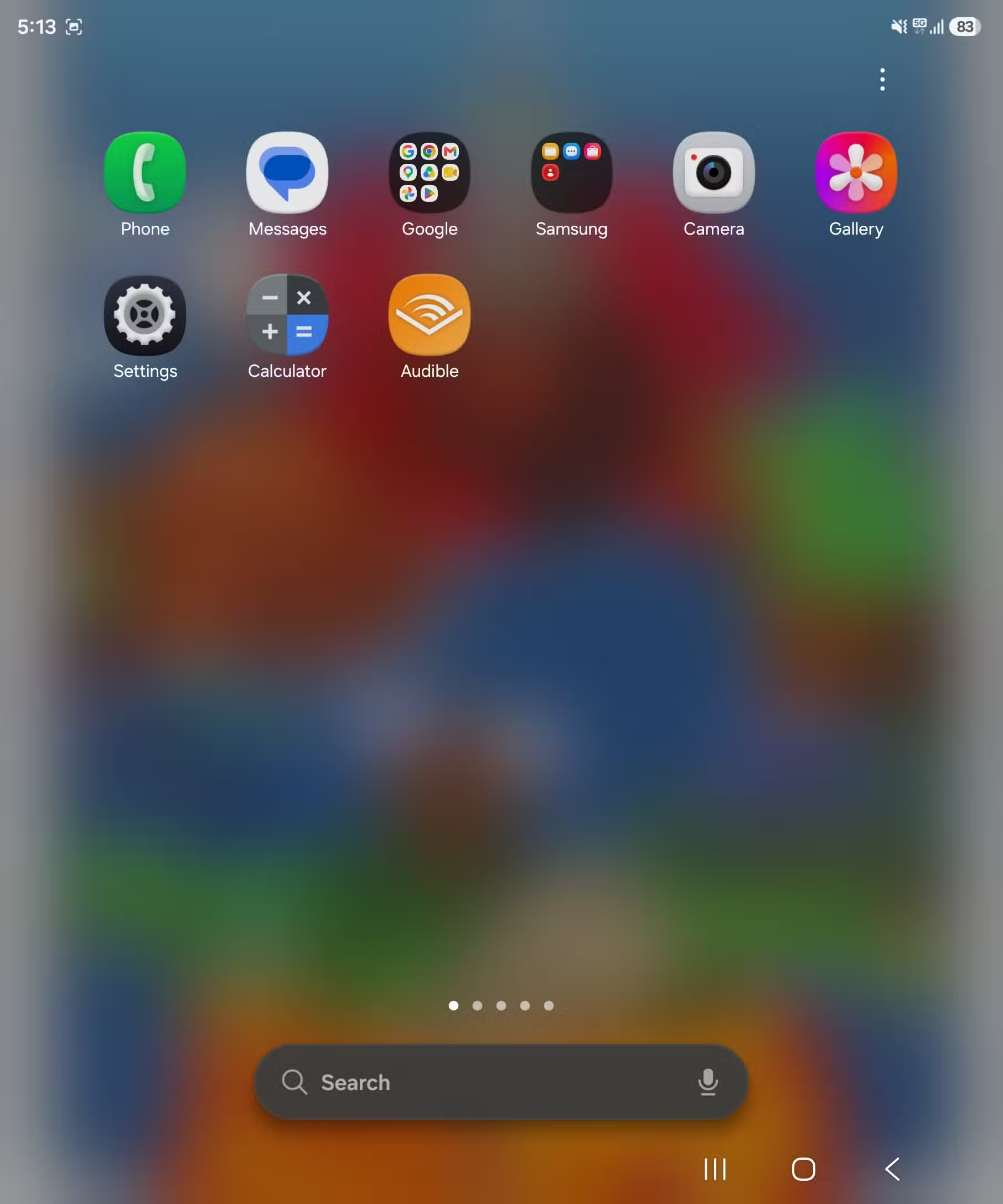
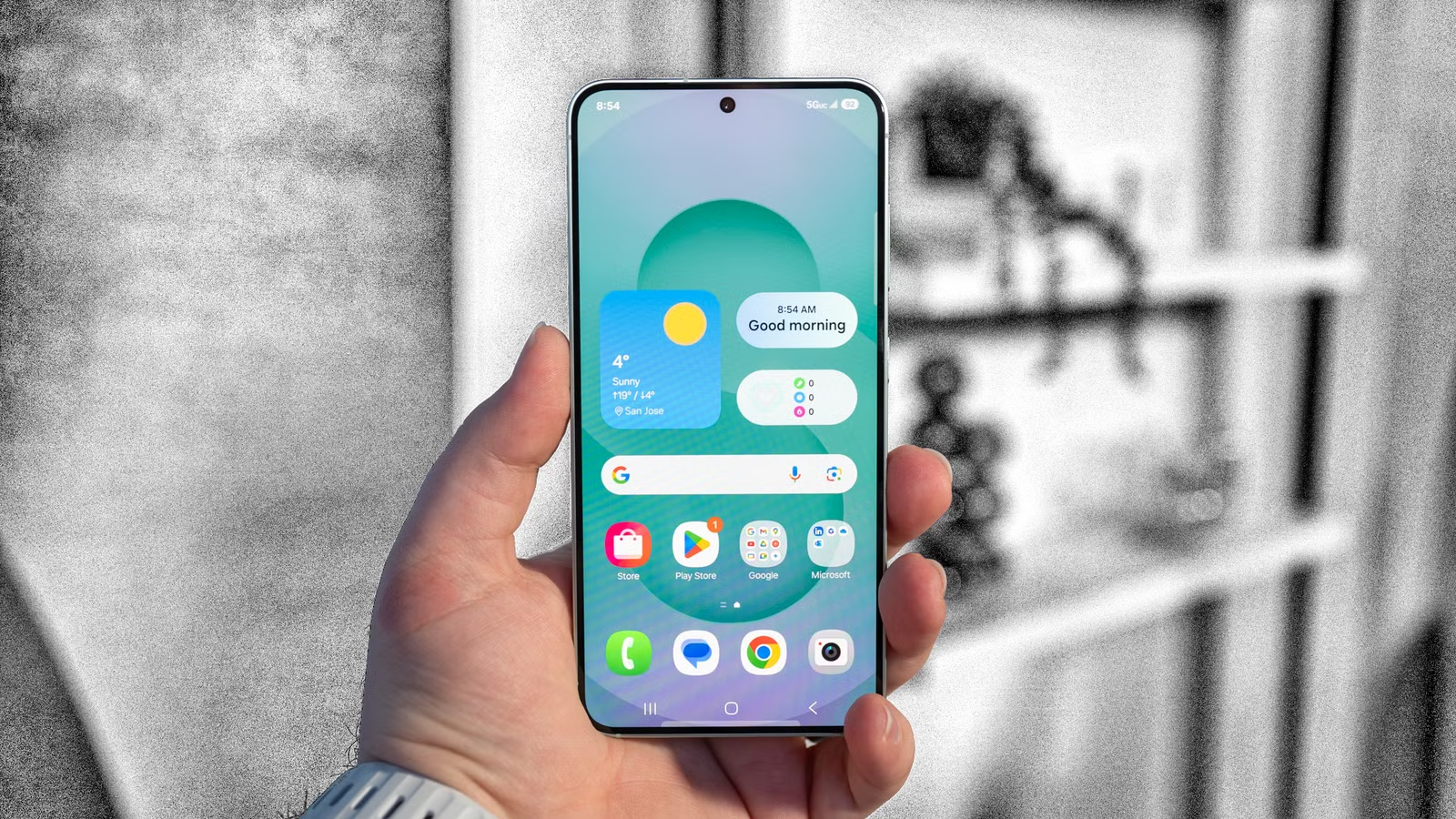
หัวใจของการปรับหน้า Android คือการเปลี่ยน launcher android ปรับแต่ง ให้เป็นตัวที่เข้ากับสไตล์เรา Launcher แบบ Default Launcher ใช้ฐาน Launcher3 ที่เหมือนกับ Pixel Launcher แต่เปิดให้ปรับไอคอน โฟลเดอร์ วิดเจ็ต และระบบค้นหาในเครื่องได้ลึกกว่าที่ Pixel ยอมให้ กล่าวคือยังคงความสะอาดของหน้าโฮมแบบ Pixel แต่เอาโซ่ตรวนด้านการปรับแต่งออก ทำให้ผู้ใช้ Samsung และแบรนด์อื่นได้รสเดียวกับ Pixel โดยไม่ต้องสลับเครื่อง จุดสำคัญคือมันออกแบบให้ทำงานแบบออฟไลน์และยังค้นหาแอป รายชื่อ ปฏิทิน และไฟล์ได้โดยไม่กลายเป็นบริการเครือข่ายอีกตัว
- เปิดเบราว์เซอร์บนมือถือ ไปที่หน้ารายการ DefaultLauncher release ใน GitHub และดาวน์โหลดไฟล์ DefaultLauncher release.apk
- เปิดไฟล์ที่ดาวน์โหลด แล้วอนุญาตการติดตั้งจากแหล่งภายนอกหากระบบถาม จากนั้นติดตั้ง launcher ใหม่ให้เสร็จ
- หากเจอการบล็อกจาก Play Protect ให้หยุดการสแกนชั่วคราว ระวังเรื่องสิทธิ์เข้าถึงข้อมูล แล้วเปิดกลับหลังติดตั้ง
- กดโฮม ระบบจะถามเลือกแอปหน้าโฮม เลือก Default Launcher เป็นค่าเริ่มต้น แล้วเข้าไปตั้งค่ารูปแบบไอคอน โฟลเดอร์ และการค้นหาให้ตรงสไตล์คุณ
- ลองใช้ ซูดขึ้นเปิด app drawer กดค้างหน้าโฮมเพื่อเพิ่มวิดเจ็ตและเข้าเมนูตั้งค่า launcher เพื่อจูนดีไซน์ให้ลงตัว
เมื่อทำครบขั้นตอน หน้าโฮมของคุณจะกลายเป็นแบบ Pixel ที่สะอาด ซูดขึ้นจะเจอ app drawer แบบเรียบร้อย กดค้างหน้าโฮมเพื่อเพิ่มวิดเจ็ตและเปิดเมนูตั้งค่าได้โดยไม่ต้องเรียนรู้ใหม่ ข้อผิดพลาดที่เจอบ่อยคือการติดตั้ง apk แล้วโดน Play Protect บล็อกจนคิดว่าแอปมีปัญหา ทั้งที่จริงเป็นการเตือนเรื่องสิทธิ์เข้าถึงข้อมูล อีกอย่างคือหลายคนลง launcher ใหม่แต่ไม่ตั้งให้เป็นค่าเริ่มต้นเลยรู้สึกว่าทำไมหน้าโฮมไม่เปลี่ยน การเปลี่ยนมุมมองว่าการ sideload ต้องมาพร้อมการตรวจสอบสิทธิ์และการอัปเดตจากผู้พัฒนาอย่างสม่ำเสมอจะช่วยให้ปลอดภัยขึ้น
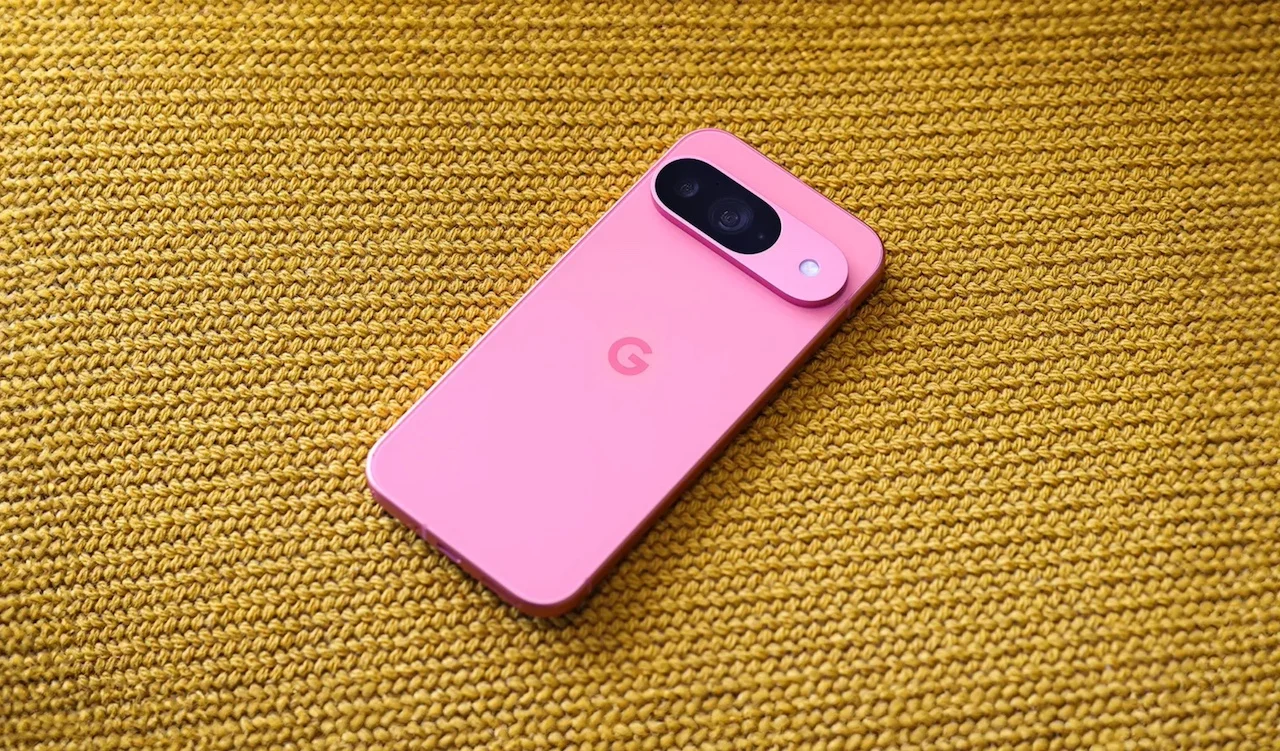
อัปเกรดกล้องด้วย camera app ทางเลือกและการแก้ไข RAW ฟรี
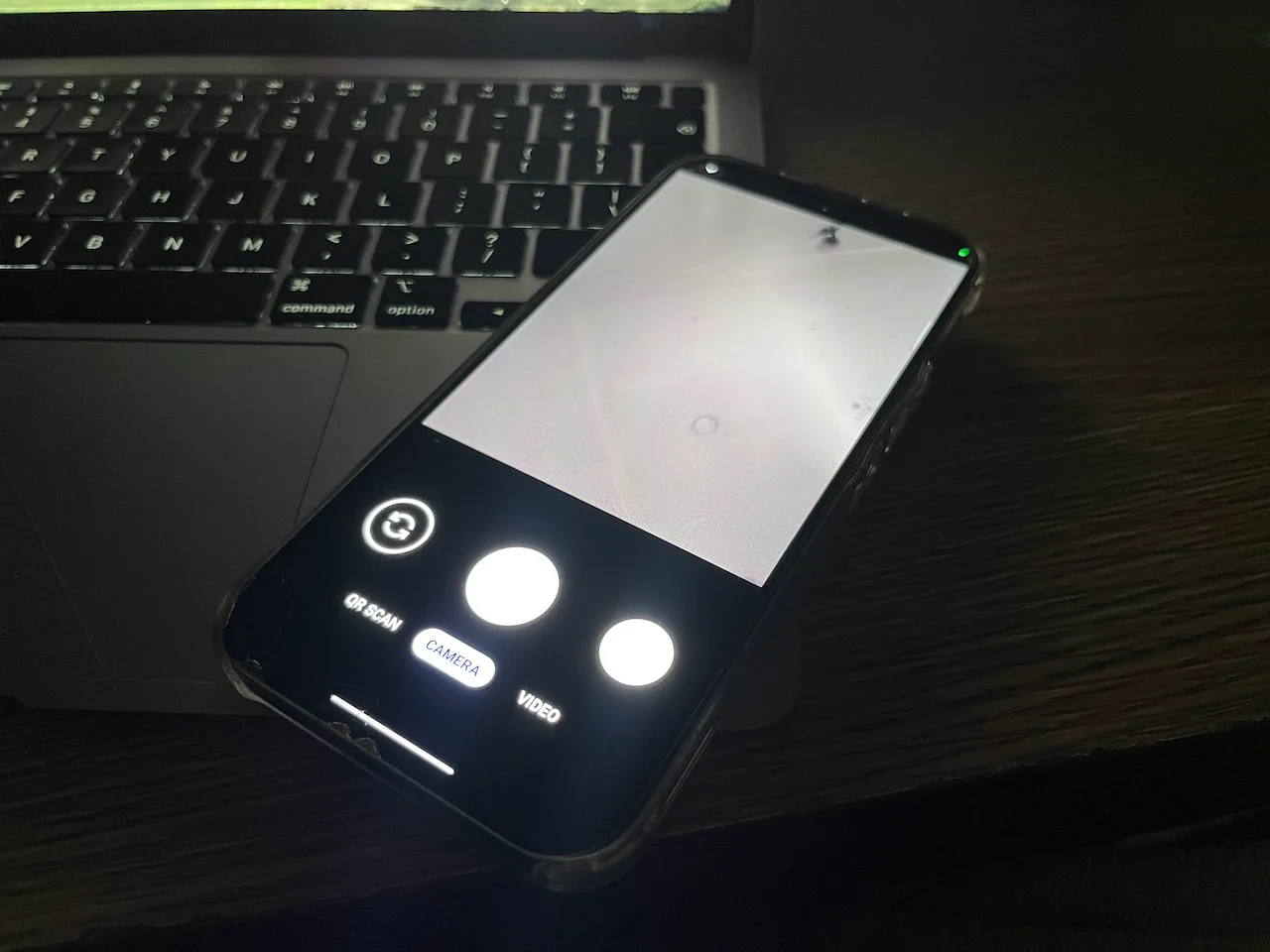
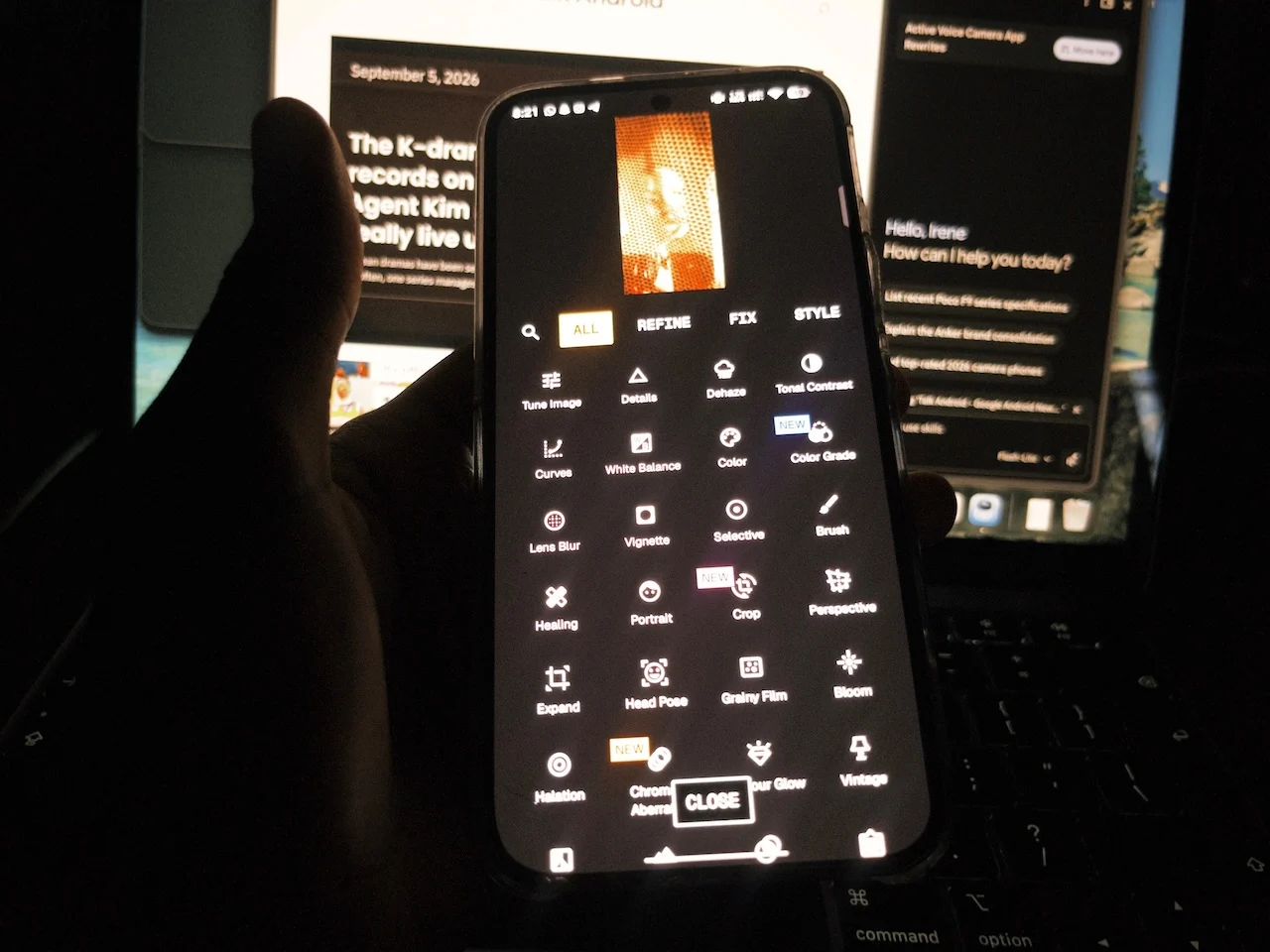
หลายคนเสียโอกาสภาพสวยเพราะซอฟต์แวร์กล้องโรงงานชอบใส่ฟิลเตอร์จัด ๆ ทำให้ภาพมีเงาแข็งและขอบคมแปลกตา camera app ทางเลือกที่เน้นความเรียบง่ายจะหลบการปรับแต่งเกินจำเป็น ช่วยให้เก็บภาพดิบที่ใกล้เคียงสิ่งที่ตาเห็นมากกว่า Snapseed ที่พัฒนาโดย Google มีการอัปเดตเวอร์ชัน 4.0 ที่ใส่กล้องในตัว ให้ถ่ายและแก้ไขในเวิร์กโฟลว์เดียวกัน โหมด Pro ใช้ปรับค่าละเอียด ส่วนสไตล์ฟิล์มเช่นจำลอง Fujifilm ใส่ความต่างและโทนคลาสสิกลงภาพโดยไม่ต้องเรียนรู้เครื่องมือซับซ้อน การแก้ไข RAW บนมือถือเดิมทีต้องส่งไฟล์ขึ้นคอม แต่ Snapseed สามารถรับไฟล์ RAW จากคลังภาพแล้วเปิดเครื่องมือ Develop เพื่อกู้แสงและสมดุลสีขาวเต็ม headroom ได้โดยไม่รอซิงก์คลาวด์
ขั้นตอนปฏิบัติเพื่อเปลี่ยนกล้องคือเริ่มจากติดตั้ง camera app ทางเลือกที่รองรับ RAW จากนั้นตั้งให้ใช้โมดูลกล้องในแอปแทนแอปโรงงาน เมื่อถ่ายเสร็จนำภาพเข้า Snapseed แล้วเปิดในเครื่องมือ Develop เพื่อปรับค่าแสงและ white balance จากข้อมูล RAW เต็ม ๆ การย้ายออกจากกล้องโรงงานพิสูจน์ว่าคุณไม่จำเป็นต้องอัปเกรดเป็นรุ่นเรือธงราคาแพงเพื่อได้ภาพดี แค่มีซอฟต์แวร์ดีพอก็เพียงพอ จุดพลาดบ่อยคือผู้ใช้ถ่าย RAW แต่ไปแก้ในแอปที่รองรับเฉพาะ JPEG ทำให้เสียข้อดีของ RAW อีกเรื่องคือแอปบางตัวล็อกฟังก์ชัน RAW หลังระบบสมัครสมาชิก ซึ่งต่างจาก Snapseed ที่รองรับการแก้ RAW ฟรีเต็มชุด
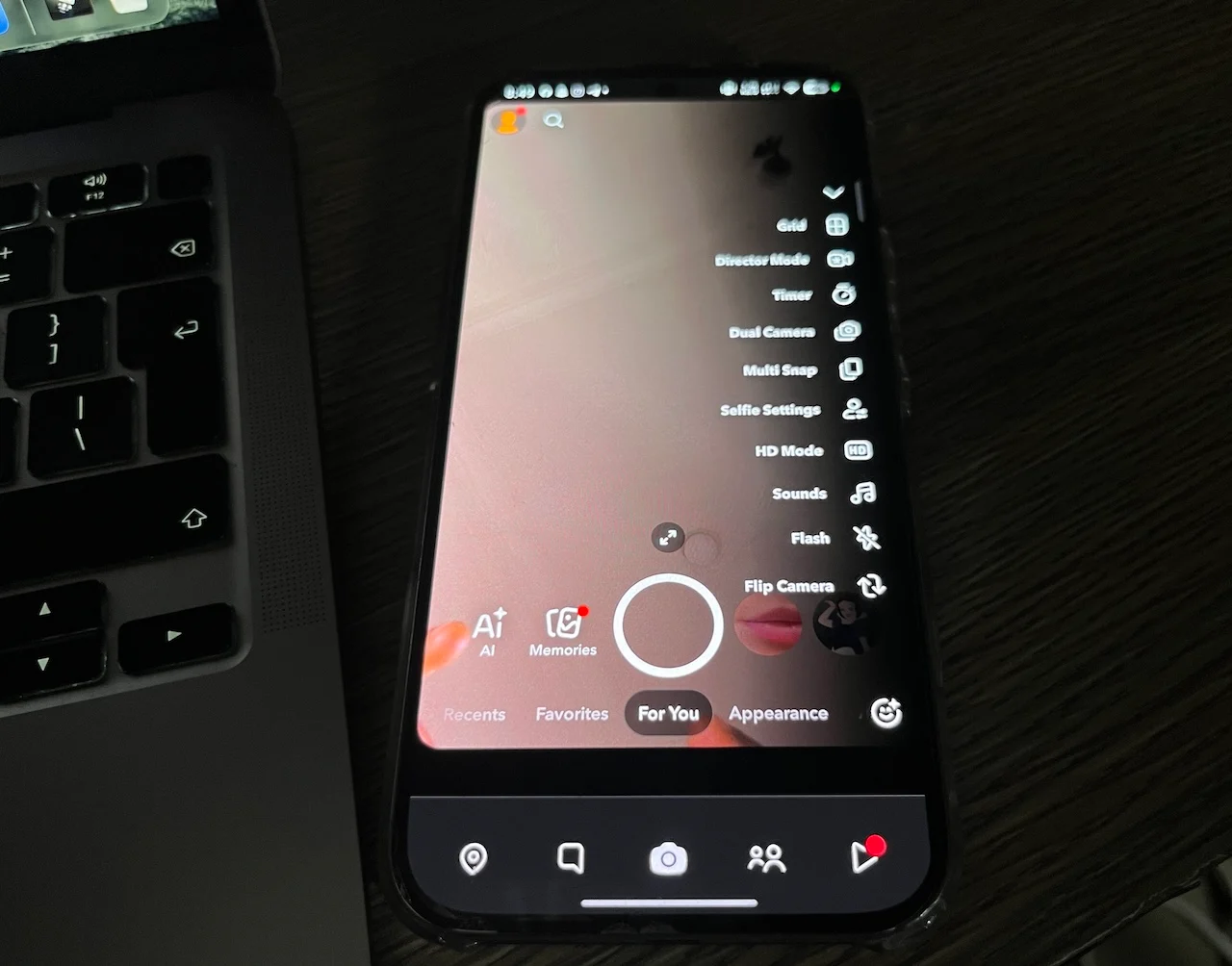
ใช้ open-source android ต่อมือถือเป็นเดสก์ท็อปเต็มตัว
หากคุณมีมือถือเก่าหน้าจอเสียหรือไม่อยากเปลี่ยนเครื่อง แต่ต้องการใช้แอป Android แบบจอใหญ่ การใช้ open-source android เพื่อจำลองโหมดเดสก์ท็อปเป็นทางออกที่น่าสนใจ เครื่องมืออย่าง Android DeX เป็นแอปฟรีบน Windows ที่ให้ประสบการณ์คล้าย Samsung DeX โดยไม่ต้องมีฮาร์ดแวร์ Samsung เมื่อเชื่อมต่อแล้วคุณจะได้หน้าต่างเดสก์ท็อปที่เข้าถึงสภาพแวดล้อม Android บนมือถือ มี taskbar app drawer และหน้าต่างแยกสำหรับแอปแต่ละตัว คุณสามารถเปิด YouTube Telegram Chrome และแอปอื่นในหน้าต่างของ Android DeX ขณะที่ยังใช้ Windows ได้ตามปกติ เมาส์และคีย์บอร์ดจากแล็ปท็อปใช้ควบคุมมือถือได้เต็มรูปแบบ ทำให้ตอบข้อความและลากหน้าต่างโดยไม่ต้องแตะจอมือถือเลย
- ดาวน์โหลดและติดตั้ง Android DeX บนแล็ปท็อป Windows 11 จากนั้นเปิดโหมดนักพัฒนาบนมือถือแล้วเปิด USB debugging
- เชื่อมมือถือกับแล็ปท็อปด้วยสาย USB C เปิด Android DeX แอปจะสร้างเดสก์ท็อป Android ในหน้าต่างบน Windows ให้คุณใช้แอป Android เป็นหน้าต่างแยก
- หากต้องการเชื่อมไร้สาย ให้เปิด Wireless debugging ในตัวเลือกนักพัฒนา แล้วเพิ่มมือถือเข้า Android DeX ด้วย IP address และพอร์ตของเครื่อง
- จัดเรียงหน้าต่าง Android บนจอแล็ปท็อป เลือกใช้ taskbar และ app drawer เพื่อเปิดและสลับแอปตามต้องการ เช่นเปิดเบราว์เซอร์และแชทคู่กัน
- ระหว่างใช้งานให้สังเกตประสิทธิภาพ หากเปิดหลายแอปพร้อมกันแล้วเริ่มหน่วง ให้ปิดบางแอปเพื่อลดโหลดแล็ปท็อปและป้องกัน session ปิดตัวเอง
ผลลัพธ์ที่ได้คือมือถือกลายเป็นส่วนหนึ่งของเดสก์ท็อปเต็มตัว คุณสามารถใช้แอป Android ในหน้าต่างของมันเอง ขยาย ย่อ วางคู่กัน หรือปิดเหมือนแอปบน Windows อย่างไรก็ตามข้อจำกัดใหญ่คือแล็ปท็อปคือเครื่องที่ทำงานหนัก หากเปิดแอปมากกว่า 6 ตัวพร้อมกัน Android DeX จะเริ่มช้าและ session มีโอกาสปิดตัวเอง ผู้ใช้มักคิดว่าสามารถเปิดได้เท่าบนมือถือ แต่จริง ๆ แล้วต้องคิดถึงทรัพยากรของแล็ปท็อปด้วย การวางแผนใช้เฉพาะแอปที่ต้องป้อนข้อมูลหรือดูจอใหญ่จะช่วยให้ประสบการณ์ต่อจอไหลลื่นขึ้น โดยมือถือกลายเป็นเครื่องลูกที่ได้ชีวิตใหม่
คัดแอปมาแทน bloatware เพื่อลดอืดและหลุดจากการล็อกแบรนด์
นอกจาก launcher และกล้อง การเปลี่ยนชุดแอปพื้นฐานที่มากับเครื่องก็มีผลมากต่อความเร็วและความเป็นอิสระของผู้ใช้ การแทนที่ bloatware และแอปที่ผูกกับบริการของผู้ผลิตด้วยทางเลือกที่เปิดกว้างช่วยลดภาระระบบและลด vendor lock in แต่ยังรักษาฟังก์ชันหลัก เช่นค้นหาโทรศัพท์ คำนวณ และเปิดทางลัดได้เหมือนเดิม ตัวอย่างเช่น launcher ที่สามารถค้นหาในเครื่อง คำนวณ แปลงหน่วย และดึง shortcuts โดยไม่ต้องเชื่อมต่อเครือข่าย การย้ายจากแอปกล้องโรงงานไปใช้ camera app ทางเลือกแสดงให้เห็นว่าแค่ซอฟต์แวร์ดีพอก็ทำให้ภาพเข้าระดับสูงโดยไม่ต้องซื้อเรือธงใหม่ การใช้เครื่องมือแก้ RAW ฟรีอย่าง Snapseed ทำให้เวิร์กโฟลว์ถ่ายและแก้ภาพบนมือถือมีคุณภาพเทียบเท่าการส่งไฟล์ขึ้นคอมโดยไม่ต้องพึ่งบริการสมัครสมาชิกแบบล็อกฟังก์ชันสำคัญ
มุมมองหนึ่งที่ควรจำคือการเปลี่ยนแอปไม่ใช่แค่เรื่องลูกเล่น แต่เป็นการควบคุมข้อมูลของตัวเองให้มากขึ้น launcher และแอปที่เน้นออฟไลน์ช่วยให้การค้นหาและการใช้งานไม่ผูกกับบริการคลาวด์ตลอดเวลา ในขณะที่เครื่องมือ open-source android สำหรับโหมดเดสก์ท็อปให้ทางเลือกใหม่ในการใช้มือถือหลายปีต่อไป แม้หน้าจอจะเริ่มมีปัญหาหรือสเปกจะไม่ทันรุ่นใหม่ ข้อพลาดที่คนมักทำคือเปลี่ยนแอปทีละตัวโดยไม่มองภาพรวม ทำให้ได้ประสบการณ์ใช้งานที่ไม่ต่อเนื่อง การวางแผนชุดแอปหลักที่ต้องใช้ทุกวันแล้วเลือกทางเลือกที่ปลอดภัย มีผู้พัฒนาขยันอัปเดต และไม่ล็อกฟังก์ชันหลัง paywall จะช่วยให้การเปลี่ยนโลก Android ครั้งนี้คุ้มค่าและอยู่กับคุณไปได้นาน