
เริ่มจากสิ่งที่อยากเปิดให้ไวขึ้น
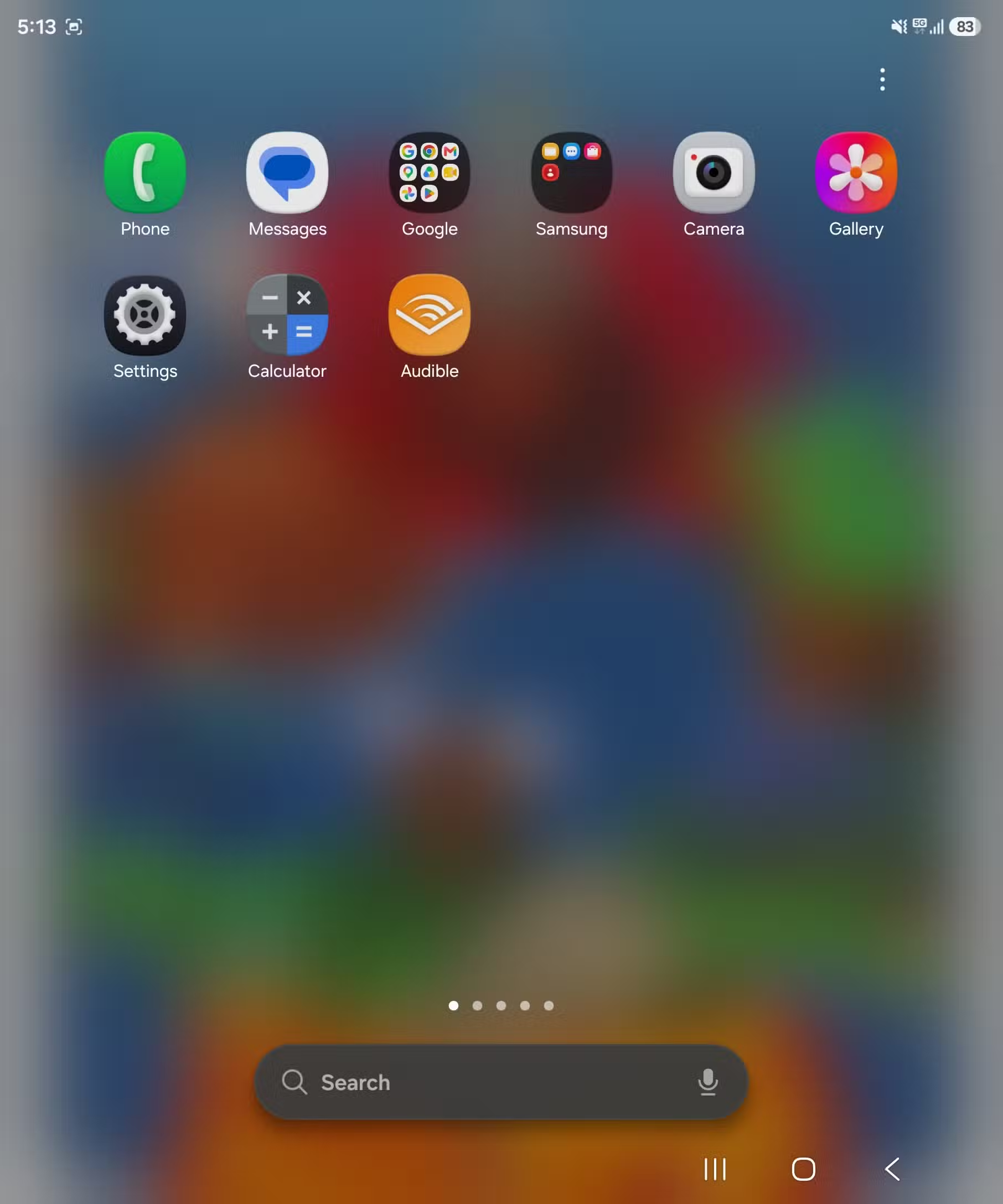
ทางลัดหน้าจอหลักคือปุ่มที่พาไปยังฟังก์ชันเฉพาะในแอป หรือหน้าเว็บที่ใช้เป็นประจำได้จากหน้าแรก โดยไม่ต้องเปิดแอปแล้วไล่หาเมนูทุกครั้ง วิธีนี้เหมาะกับคนที่ทำงานเดิมซ้ำบ่อย เช่น เริ่มนำทาง เขียนโน้ต หรือสแกนเอกสาร แต่ก่อนปรับหน้าจอ Android ให้ลองสังเกตว่าคุณเสียเวลาแตะอะไรซ้ำ ๆ เพราะถ้าวางทุกอย่างไว้เต็มจอ หน้าแรกก็จะกลับมารกเหมือนเดิม
เริ่มจากเลือกฟังก์ชันไม่กี่อย่างที่อยากเข้าถึงทันที ทางลัดบนหน้าจอหลักช่วยข้ามขั้นตอนเปิดแอปและค้นหาเมนูได้ในการแตะครั้งเดียว เช่น สร้างโน้ตใหม่หรือเริ่มนำทาง แต่ข้อจำกัดคือไม่ใช่ทุกแอปรองรับทางลัด และตัวเลือกที่เห็นอาจต่างกันตามโทรศัพท์หรือ Launcher ที่ใช้
เลือก Launcher ให้เข้ากับวิธีใช้มือถือ
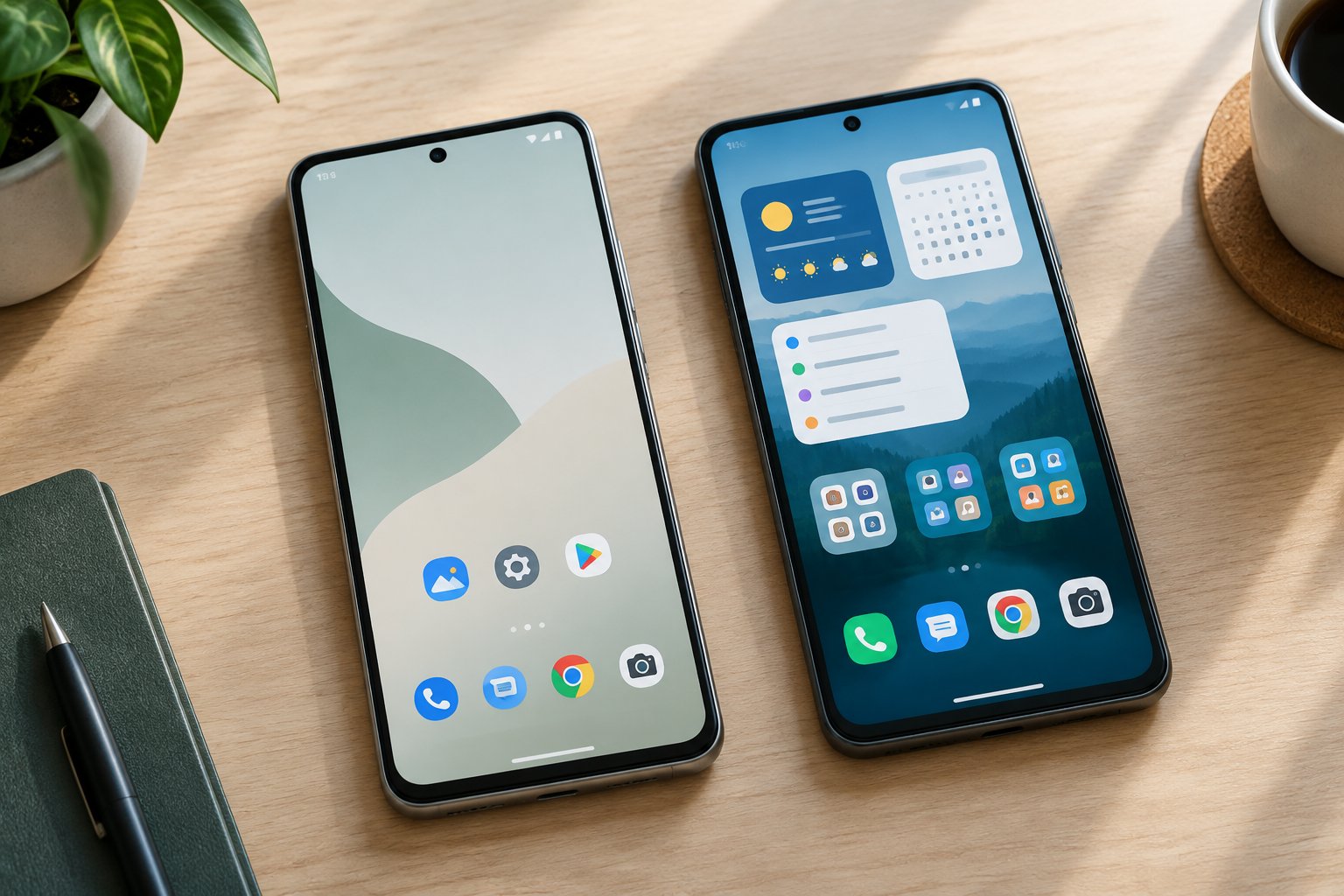
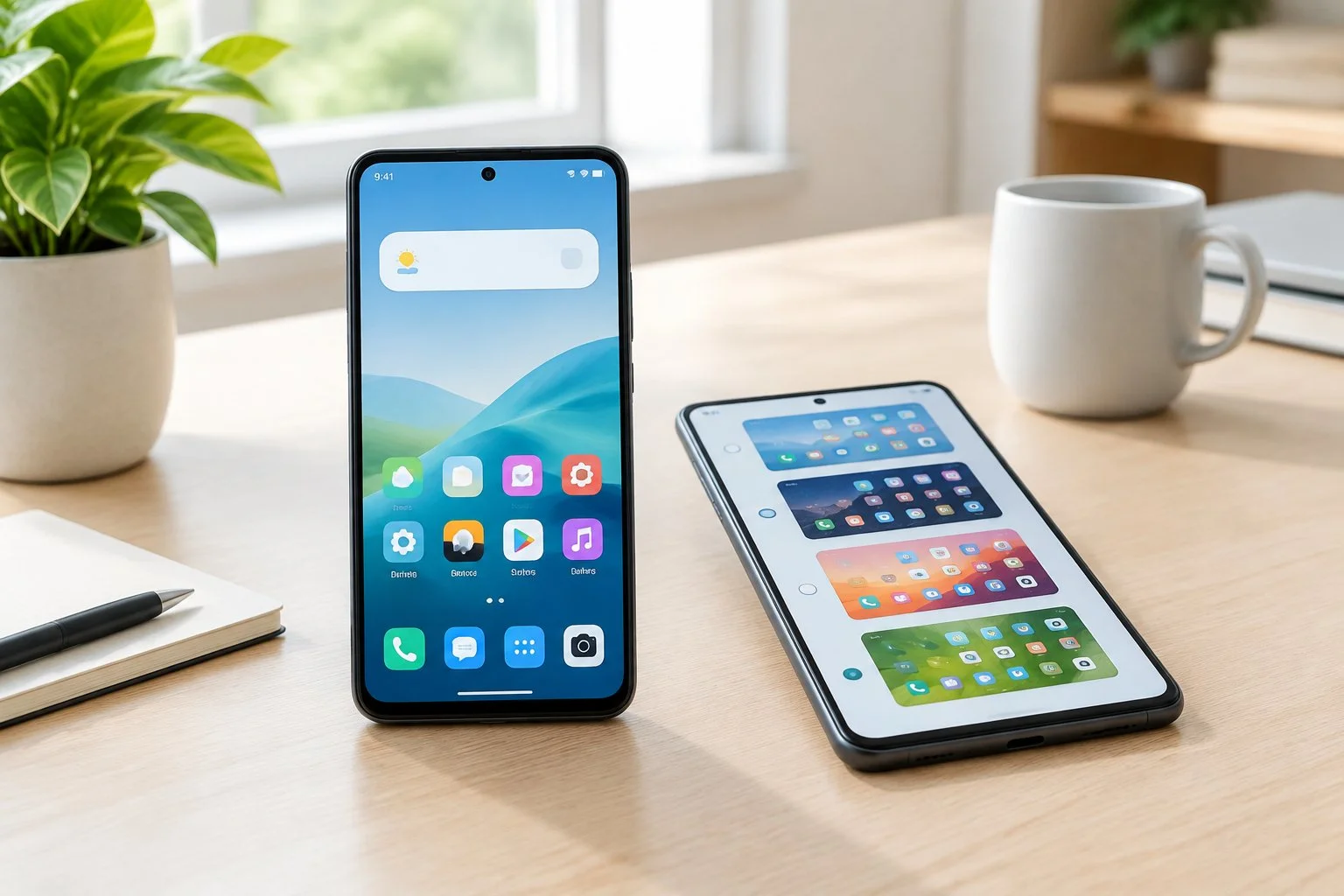
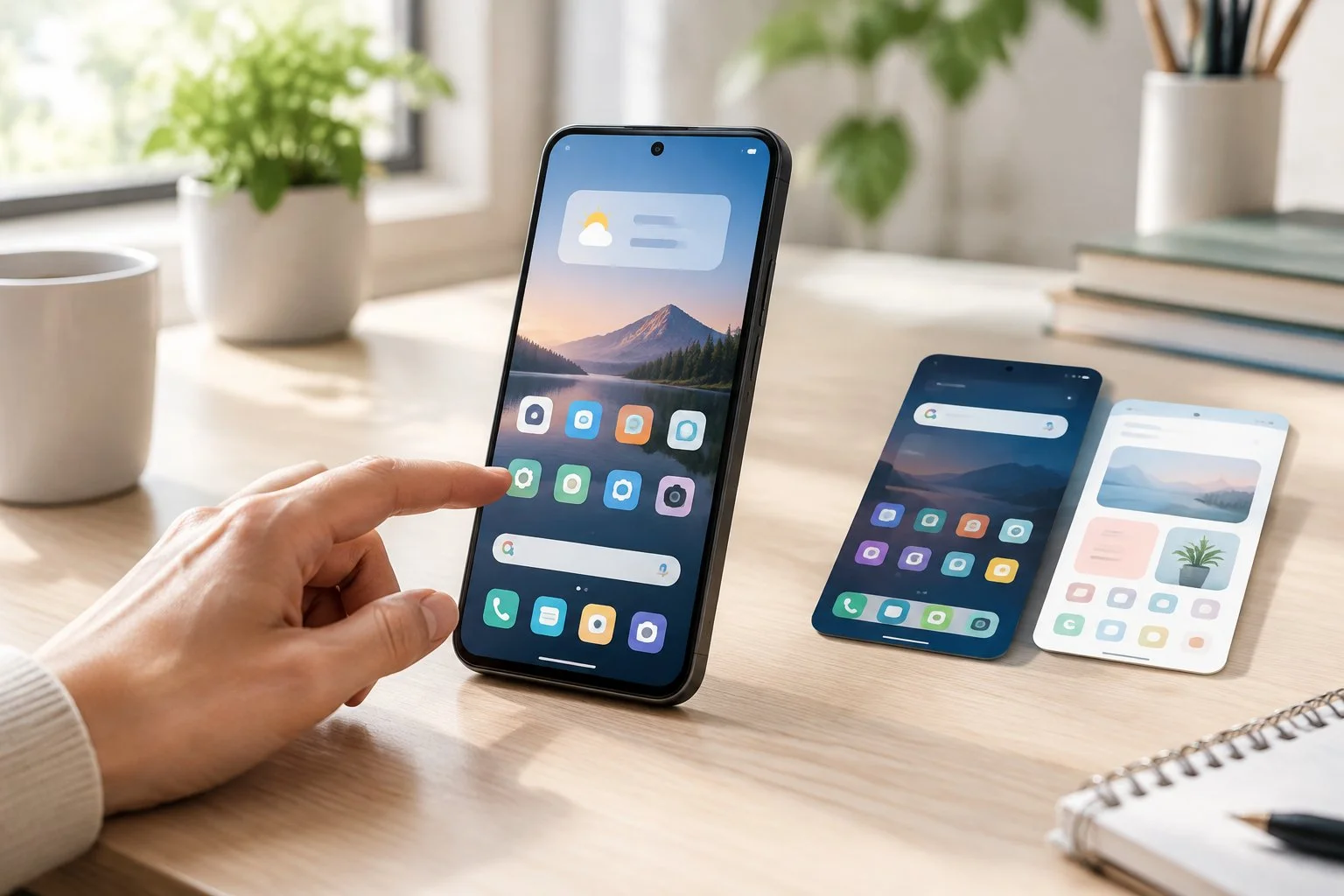
Android Launcher เปลี่ยนรูปแบบหน้าแรก ไอคอน ท่าทาง และวิธีค้นหาแอปได้ โดยไม่เปลี่ยนระบบส่วนอื่นของโทรศัพท์ หากชอบความคุ้นเคย Launcher Pixel เป็นจุดตั้งต้นที่เรียบง่าย ส่วน Lawnchair ให้รูปลักษณ์คล้าย Pixel พร้อมตัวเลือกปรับแต่งเพิ่มเติม และเป็นซอฟต์แวร์เปิดเผยซอร์ส
ถ้าใช้มือถือมือเดียวบ่อย Niagara จัดแอปโปรดเป็นรายการแนวตั้งให้เอื้อมถึงง่าย ส่วน Smart Launcher จัดแอปเป็นหมวดหมู่เพื่อลดงานเก็บไอคอนเอง หากอยากตัดสิ่งรบกวน Olauncher ใช้รายการชื่อแอปแบบข้อความ ขณะที่ Nova เหมาะกับคนที่อยากปรับรายละเอียดหลายอย่าง อย่าเลือกจากจำนวนลูกเล่นอย่างเดียว ให้ดูว่าการค้นหาและเปิดแอปในแบบนั้นเข้ากับนิสัยของคุณหรือไม่
Launcher บางตัวมีท่าทางหรือการปัดไอคอนที่ต้องปลดล็อกด้วยการซื้อครั้งเดียวหรือสมัครสมาชิก ก่อนเลือก ให้ตรวจวันอัปเดตล่าสุด รีวิวช่วงหลัง และสิทธิ์ที่แอปขอ รวมถึงเช็กเงื่อนไขฟีเจอร์ที่ตั้งใจจะใช้

ทำตามขั้นตอน แล้วลองใช้จริง
ก่อนเริ่ม ให้แน่ใจว่ามีแอปที่ต้องการใช้ทางลัด และถ้าจะเปลี่ยน Launcher ให้เลือกตัวที่ติดตั้งจาก Google Play พร้อมตรวจข้อมูลแอปตามที่กล่าวไว้ การสลับ Launcher ไม่ได้ลบหน้าแรกเดิม และคุณกลับไปใช้แบบเก่าได้หากไม่ถูกใจ ขั้นตอนต่อไปนี้เรียงจากการเพิ่มทางลัดไปจนถึงตั้งค่า Launcher ใหม่
- กดไอคอนแอปที่ต้องการค้างไว้ แล้วดูว่ามีทางลัดไปยังฟังก์ชันที่ใช้บ่อยหรือไม่
- หากพบทางลัดที่ต้องการ ให้กดรายการนั้นค้างไว้แล้วลากไปวางบนพื้นที่ว่างของหน้าจอหลัก
- หากต้องการเพิ่มหน้าเว็บ ให้เปิดหน้านั้นในเบราว์เซอร์ แตะเมนูสามจุด แล้วเลือกเพิ่มไปยังหน้าจอหลักหรือสร้างทางลัด โดยชื่อเมนูขึ้นอยู่กับเบราว์เซอร์
- ติดตั้ง Launcher ที่เลือก แล้วกดปุ่มหน้าแรกเมื่อ Android ถามว่าจะใช้ตัวใด เลือกใช้เสมอ หรือเข้าไปที่การตั้งค่า แอป แอปเริ่มต้น และแอปหน้าจอหลัก
- ทดลองใช้หน้าแรกแบบใหม่สักหนึ่งสัปดาห์ แล้วเก็บไว้เมื่อช่วยลดจำนวนครั้งที่ต้องแตะเพื่อทำสิ่งเดิม
ปรับเท่าที่ช่วยให้ใช้คล่อง
เมื่อจัดเสร็จ คุณควรเปิดหน้าเว็บ ไฟล์ หรือการตั้งค่าที่ใช้เป็นประจำได้ตรงขึ้น โดยไม่ต้องเปิดแอปแล้วไล่ผ่านเมนู ส่วน Launcher ใหม่อาจทำให้การเปิดลิ้นชักแอปและย้ายไอคอนรู้สึกคล่องกว่าเดิม แต่ความเร็วที่สัมผัสได้แตกต่างตามรุ่นโทรศัพท์และแอปที่เลือก จึงควรดูจากการใช้งานจริงมากกว่าคำโฆษณา
ระวังอย่าใส่ทางลัดทุกอย่างไว้หน้าแรก และอย่าคิดว่าทุกแอปมีตัวเลือกให้ใช้ หากทางลัดไม่ปรากฏ ให้ใช้วิธีเปิดแอปตามปกติแทน แล้วจัดหน้าให้เหลือเฉพาะสิ่งที่ช่วยประหยัดขั้นตอนจริง ๆ
การเปลี่ยน Launcher คุ้มเมื่อรูปแบบใหม่ช่วยให้ค้นหาและเปิดแอปง่ายขึ้นโดยไม่ทำให้สับสน เลือกความเรียบง่าย ความเร็วในการเข้าถึง และความคุ้นเคยเป็นหลัก ทดลองใช้ก่อนตัดสินใจ และอย่าลืมตรวจฟีเจอร์ที่อาจมีเงื่อนไขเพิ่มเติม