
Android Document Backup คืออะไร และทำไมควรเปิดใช้
Android Document Backup หรือฟีเจอร์ “Docs” คือความสามารถใหม่บน Android ที่ช่วยสำรองเอกสารและไฟล์ดาวน์โหลดจากโทรศัพท์ขึ้น Google Drive Auto Backup แบบอัตโนมัติ เพื่อปกป้องไฟล์จากการสูญหายเมื่อเปลี่ยนเครื่อง ทำเครื่องหาย หรืออุปกรณ์เสียหาย โดยแทบไม่ต้องสำรองไฟล์ Android ด้วยตัวเองอีกต่อไป และยังเป็นส่วนหนึ่งของ Google Cloud Protection ที่ออกแบบมาเพื่อให้การใช้งาน Android ปลอดภัยและสะดวกมากขึ้น.
ถ้าคุณเคยเซฟไฟล์สำคัญไว้ในโฟลเดอร์ Downloads เช่น PDF ใบเสร็จ สัญญา เอกสารงาน หรือไฟล์จาก Quick Share แล้วลืมย้ายขึ้น cloud ฟีเจอร์นี้จะช่วยชีวิตคุณได้เต็มๆ เพราะเมื่อเปิดใช้แล้ว ระบบจะอัปโหลดไฟล์ที่รองรับขึ้นไปยังโฟลเดอร์ “การสำรองข้อมูล Android” ใน Google Drive โดยอัตโนมัติ. นั่นหมายความว่าถึงแม้โทรศัพท์จะหายหรือพัง คุณยังเข้าถึงเอกสารเหล่านั้นได้จากบัญชี Google ของคุณบนเครื่องอื่นทันที.
ก่อนเริ่ม: สิ่งที่ต้องมี และข้อจำกัดสำคัญ
ก่อนเปิด Google Drive Auto Backup สำหรับเอกสาร มีเงื่อนไขเล็กน้อยที่ต้องเช็กให้เรียบร้อย ฟีเจอร์นี้กำลังทยอยเปิดให้ใช้งานผ่านเวอร์ชันเสถียรล่าสุดของ Google Play Services ดังนั้นโทรศัพท์ของคุณควรอัปเดตให้เป็นเวอร์ชันใหม่ก่อน. จากนั้นตัวเลือก Documents backup จะปรากฏอยู่ในเมนูการสำรองข้อมูลของระบบ ซึ่งถูกปิดไว้เป็นค่าเริ่มต้น และเมื่อเปิดจะแสดงพื้นที่ว่างที่เหลือใน Google Drive ของคุณ.
สิ่งที่หลายคนมักมองข้ามคือการสำรองเอกสารแบบนี้ไม่ใช่การซิงค์ไฟล์แบบต่อเนื่อง หากคุณแก้ไขไฟล์บนโทรศัพท์หรือใน Drive การเปลี่ยนแปลงจะไม่สะท้อนกลับไปยังสำเนาสำรองโดยอัตโนมัติ เพราะไฟล์ที่สำรองคือสำเนาคงที่ ณ ช่วงเวลาที่ระบบสำรอง. อีกจุดที่ต้องระวังคือไฟล์ที่สำรองทั้งหมดจะนับรวมในโควต้าพื้นที่ของ Google Drive ดังนั้นหากพื้นที่ใกล้เต็ม คุณอาจต้องลบไฟล์เก่า หรือซื้อพื้นที่เพิ่มผ่านหน้าเดียวกันที่ใช้เปิดฟีเจอร์นี้.
วิธีเปิด Android Document Backup ให้สำรองไฟล์ให้อัตโนมัติ
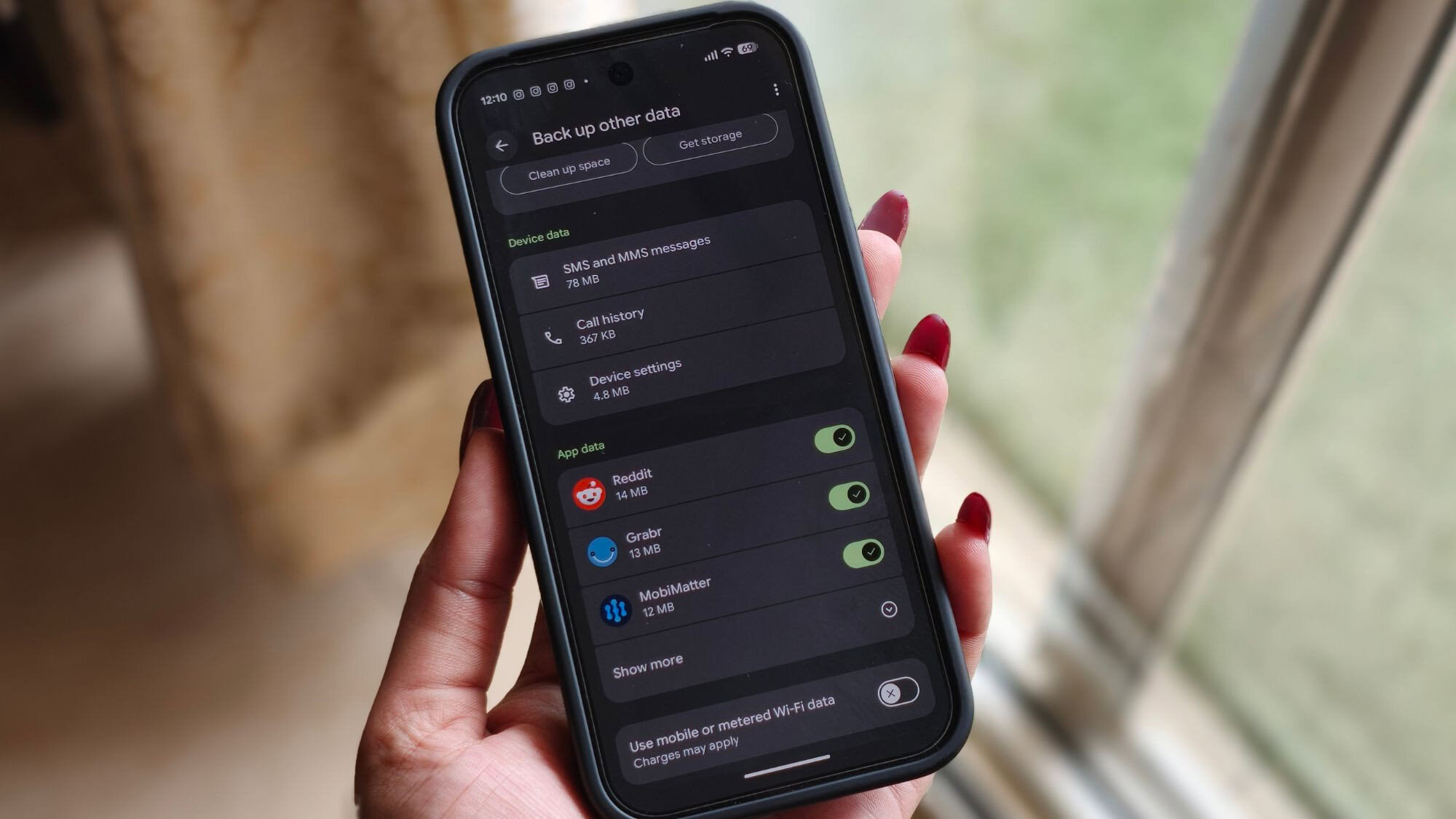
ขั้นตอนการเปิดสำรองไฟล์ Android ผ่านฟีเจอร์ Docs ไม่ซับซ้อนเลย อารมณ์เหมือนเปิดสวิตช์เพิ่มอีกหนึ่งตัวในหน้าการสำรองข้อมูลเดิมที่คุณคุ้นเคยอยู่แล้ว โดยตัวเลือกนี้ถูกเพิ่มเข้ามาในเมนูเดียวกับการสำรองรูปภาพ แอป และข้อมูลอุปกรณ์อื่นๆ บน Android. ด้านล่างคือขั้นตอนแบบทีละก้าวที่คุณทำตามได้ทันที แม้จะไม่เก่งเทคโนโลยีก็ตาม.
- เปิดแอป การตั้งค่า (Settings) บนโทรศัพท์ Android ของคุณ แล้วเลื่อนหาเมนูเกี่ยวกับ “บัญชีและการสำรองข้อมูล” หรือเมนูที่เกี่ยวกับการสำรองข้อมูล (ชื่อเมนอาจต่างกันเล็กน้อยในแต่ละยี่ห้อ).
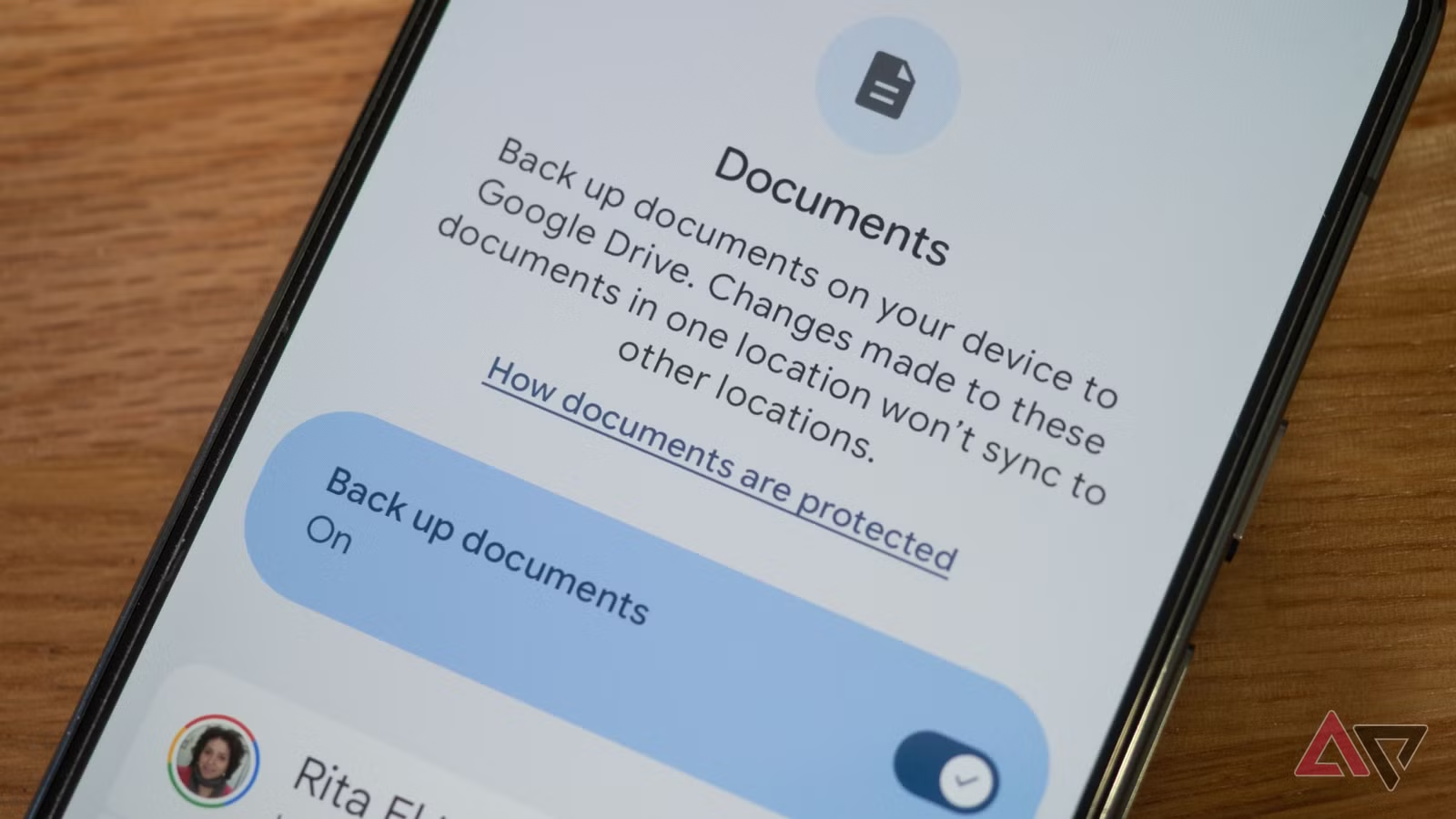
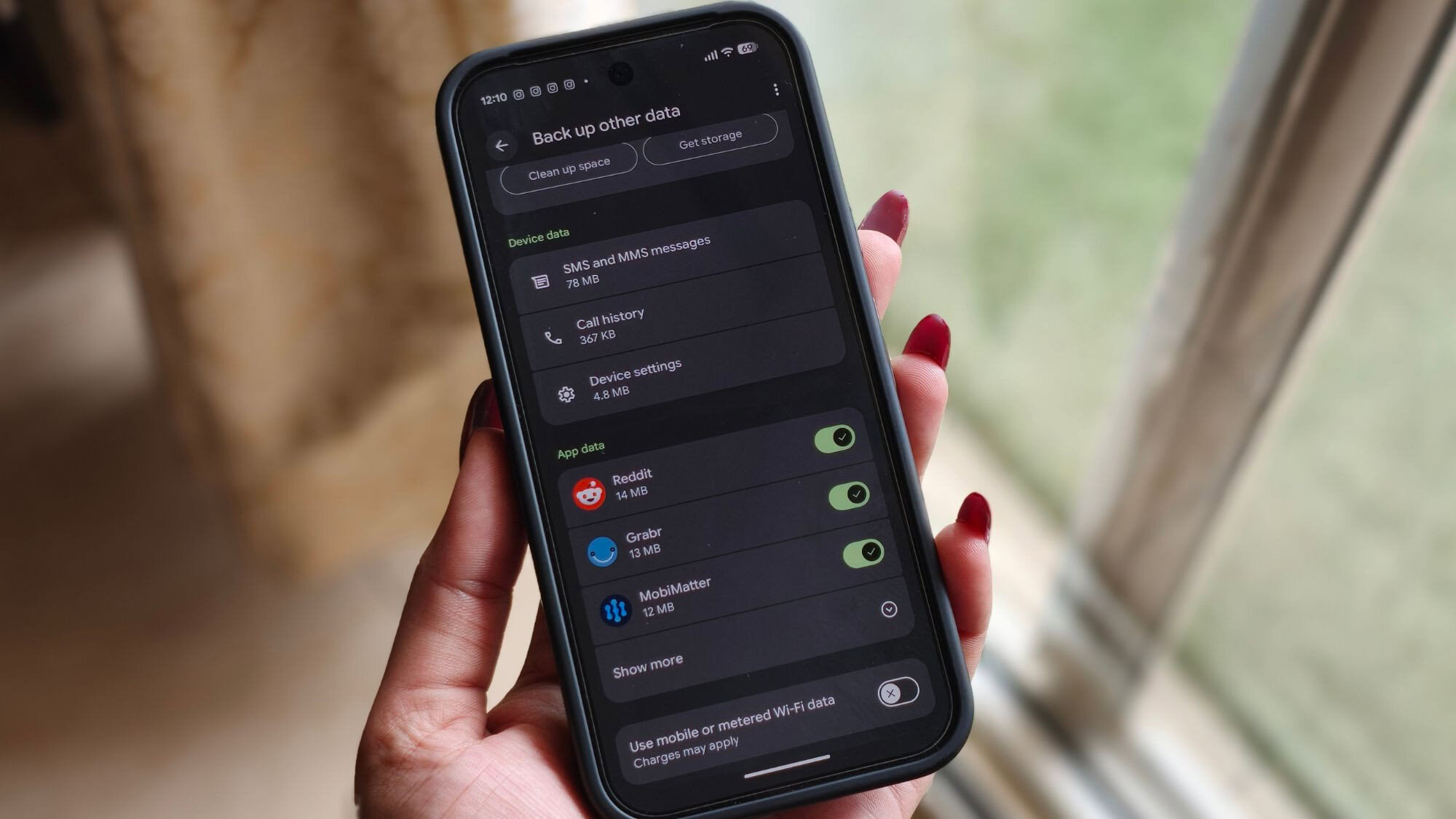
- แตะเข้าไปที่ “Google Backup” เพื่อเปิดหน้าตั้งค่าการสำรองข้อมูลของบัญชี Google ที่ผูกกับเครื่องอยู่ จากนั้นเลื่อนลงมาจะเห็นหัวข้อ “Documents” หรือ “เอกสาร” ปรากฏอยู่ระหว่างการสำรองรูปภาพ/วิดีโอ และข้อมูลอุปกรณ์อื่นๆ.
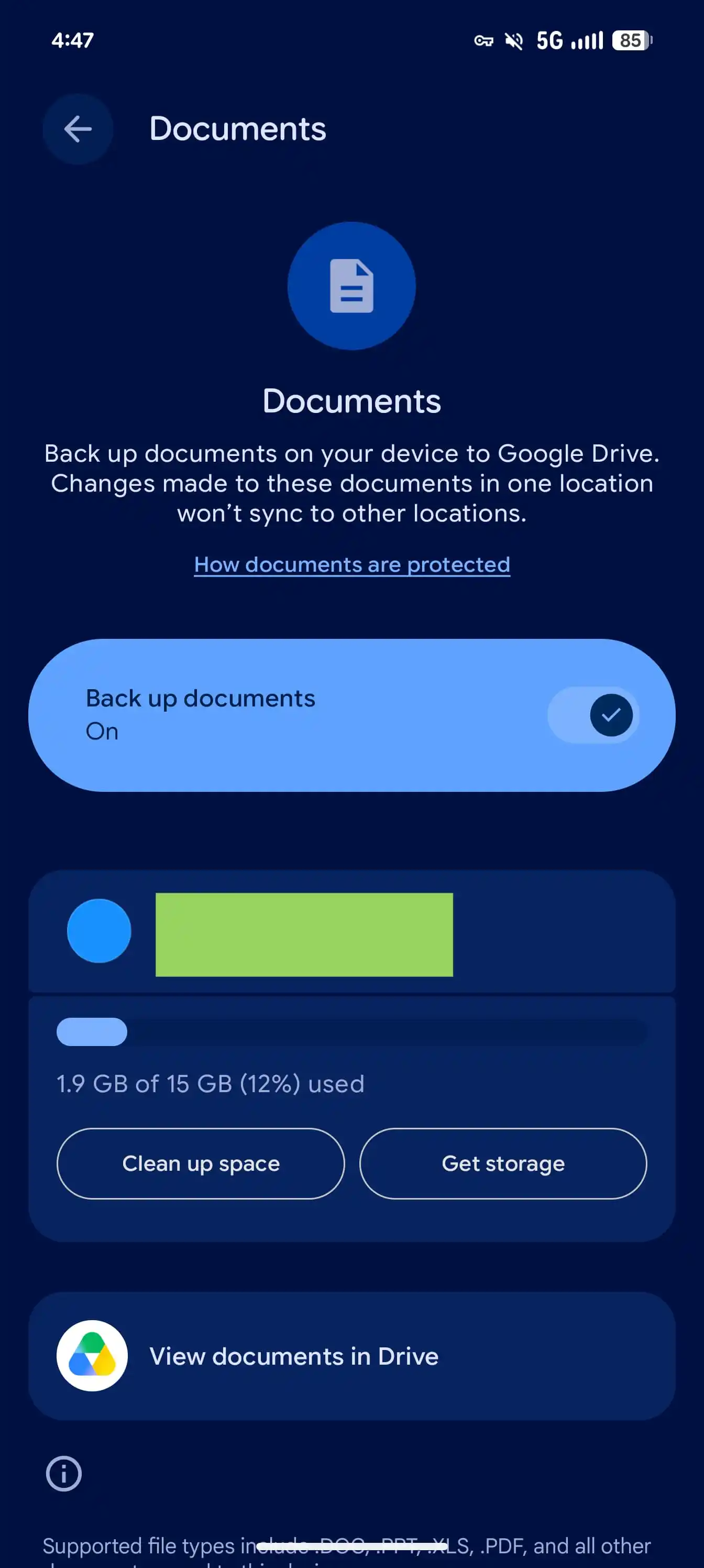
- แตะที่ “Documents” แล้วเปิดสวิตช์ “Back up documents” ให้เป็นสถานะเปิด (On) ซึ่งเดิมทีจะถูกปิดไว้เป็นค่าเริ่มต้น เมื่อเปิดแล้วระบบจะแสดงพื้นที่ว่างคงเหลือใน Google Drive พร้อมปุ่มสำหรับล้างพื้นที่หรือซื้อพื้นที่เพิ่มหากจำเป็น.
- เลือกว่าจะเริ่มสำรองเอกสารทันทีด้วยตัวเอง หรือปล่อยให้ระบบจัดการสำรองให้อัตโนมัติตามตารางเวลาปกติของเครื่อง (มักเกิดขึ้นในเวลากลางคืนเมื่อคุณเสียบชาร์จอยู่) ซึ่งช่วยประหยัดแบตเตอรี่และไม่รบกวนการใช้งานระหว่างวัน.
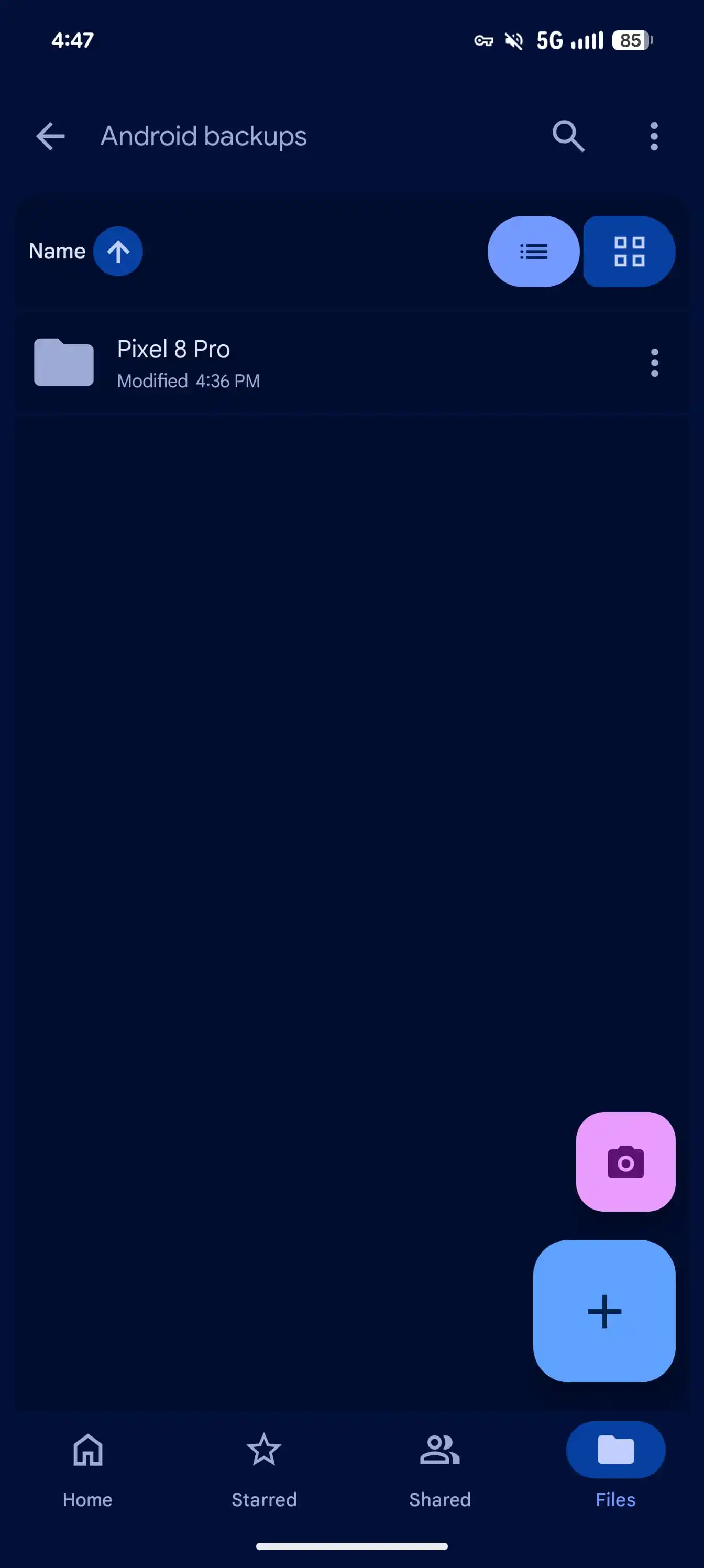
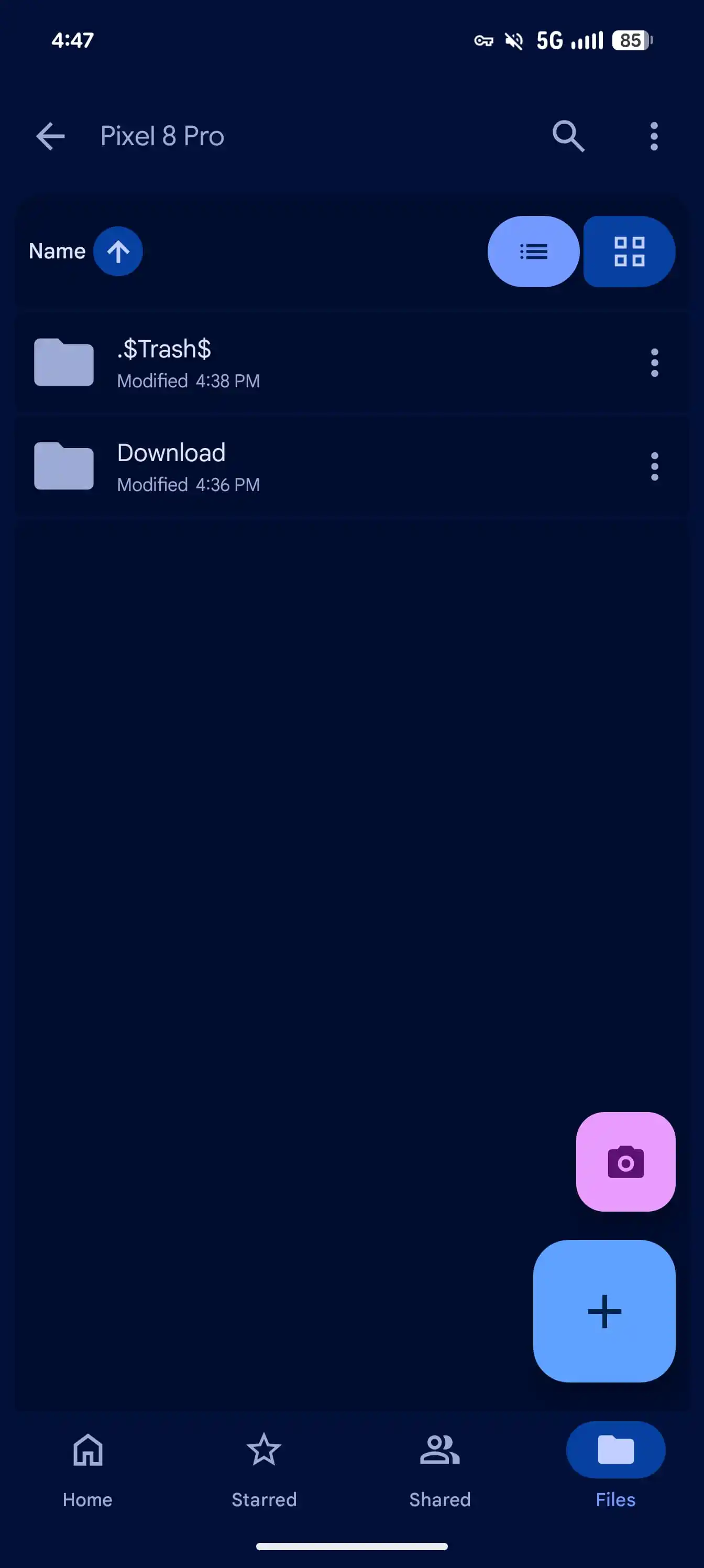
- หลังจากเปิดใช้แล้ว ให้เข้าไปที่ Google Drive ในบัญชีเดียวกัน จากนั้นไปที่โฟลเดอร์ “Android backups” แล้วเปิดโฟลเดอร์ที่ตั้งชื่อตามโทรศัพท์ของคุณ จะพบเอกสารที่ถูกส่งมาจากโฟลเดอร์ Downloads และไฟล์ที่รองรับอื่นๆ เช่น DOC, PPT, XLS, PDF รวมถึงบางไฟล์จาก Quick Share.
เมื่อคุณทำครบทุกขั้นตอน Android จะสำรองเอกสารจากโฟลเดอร์ดาวน์โหลดและไฟล์ที่รองรับขึ้นไปเก็บในโฟลเดอร์ Android backups บน Google Drive โดยอัตโนมัติ ทำให้คุณสามารถเข้าถึงไฟล์สำคัญเหล่านี้ได้ทันทีจากอุปกรณ์อื่น แม้ไม่มีโทรศัพท์เครื่องเดิมอยู่กับตัวก็ตาม.
ข้อผิดพลาดที่คนมักพลาด และวิธีเลี่ยงปัญหา
แม้ Android Document Backup จะออกแบบมาให้ใช้งานง่าย แต่ก็มีสองจุดใหญ่ที่ผู้ใช้จำนวนมากอาจเข้าใจผิด จุดแรกคือหลายคนคิดว่าปิดสวิตช์ Documents backup แล้วไฟล์สำรองจะถูกลบออกจาก Google Drive ทันที ซึ่งไม่ถูกต้อง เพราะแม้คุณจะปิดฟีเจอร์นี้ ไฟล์ที่ถูกสำรองไว้ก่อนหน้ายังคงอยู่บน Drive เช่นเดิม. ถ้าคุณต้องการลบไฟล์ ต้องเข้าไปลบจาก Drive เอง.
จุดที่สองคือความเข้าใจเรื่องการซิงค์ หลายคนเผลอคิดว่าไฟล์ที่สำรองจะอัปเดตตามทุกครั้งที่แก้ไขเอกสาร แต่จริงๆ แล้วฟีเจอร์นี้ไม่รองรับการซิงค์อัตโนมัติแบบสองทาง หากคุณแก้ไขไฟล์บนโทรศัพท์ หรือบน Drive การเปลี่ยนแปลงจะไม่สะท้อนกลับไปยังสำเนาสำรองเดิม. วิธีที่ปลอดภัยคือมองสำเนาสำรองเหล่านี้เป็น “ภาพถ่ายสถานะ” ของไฟล์ ณ เวลาอัปโหลด และหากคุณมีเอกสารที่อัปเดตบ่อย ควรจัดเก็บในโฟลเดอร์ที่ซิงค์ผ่านแอปเอกสารของ Google แทน.
สรุป: คุ้มค่าหรือไม่ และควรระวังอะไรเป็นพิเศษ
เมื่อมองในภาพรวม ฟีเจอร์ Android Document Backup ถือเป็นชั้นป้องกันเพิ่มที่คุ้มค่ามากสำหรับใครก็ตามที่เก็บเอกสารสำคัญไว้ในโทรศัพท์ เพราะช่วยสำรองไฟล์ดาวน์โหลดขึ้น Google Drive Auto Backup ให้อัตโนมัติ โดยที่คุณแทบไม่ต้องทำอะไรเพิ่มเติม นอกจากเปิดสวิตช์เพียงครั้งเดียว. มันยังสอดคล้องกับเป้าหมายของ Google ที่ต้องการให้ Android เป็นแพลตฟอร์มที่ปลอดภัยและใช้งานสะดวกยิ่งขึ้น ผ่านการใช้ Google Cloud Protection เพื่อดูแลข้อมูลผู้ใช้.
อย่างไรก็ตาม คุณควรคอยเช็กสองเรื่องหลักคือ พื้นที่เก็บข้อมูลใน Google Drive ว่ายังเหลือเพียงพอสำหรับไฟล์สำรองใหม่ๆ และอย่าสับสนว่าฟีเจอร์นี้คือการซิงค์ไฟล์แบบเรียลไทม์ เพราะมันเป็นเพียงการสำรองทีละก้อนเมื่อถึงรอบสำรองเท่านั้น. ถ้าคุณจัดการสองเรื่องนี้ได้ การเปิด Docs เพื่อสำรองไฟล์ Android จะช่วยลดความเสี่ยงเอกสารหาย และทำให้การเปลี่ยนโทรศัพท์หรือใช้งานหลายเครื่องกลายเป็นเรื่องสบายขึ้นมาก.