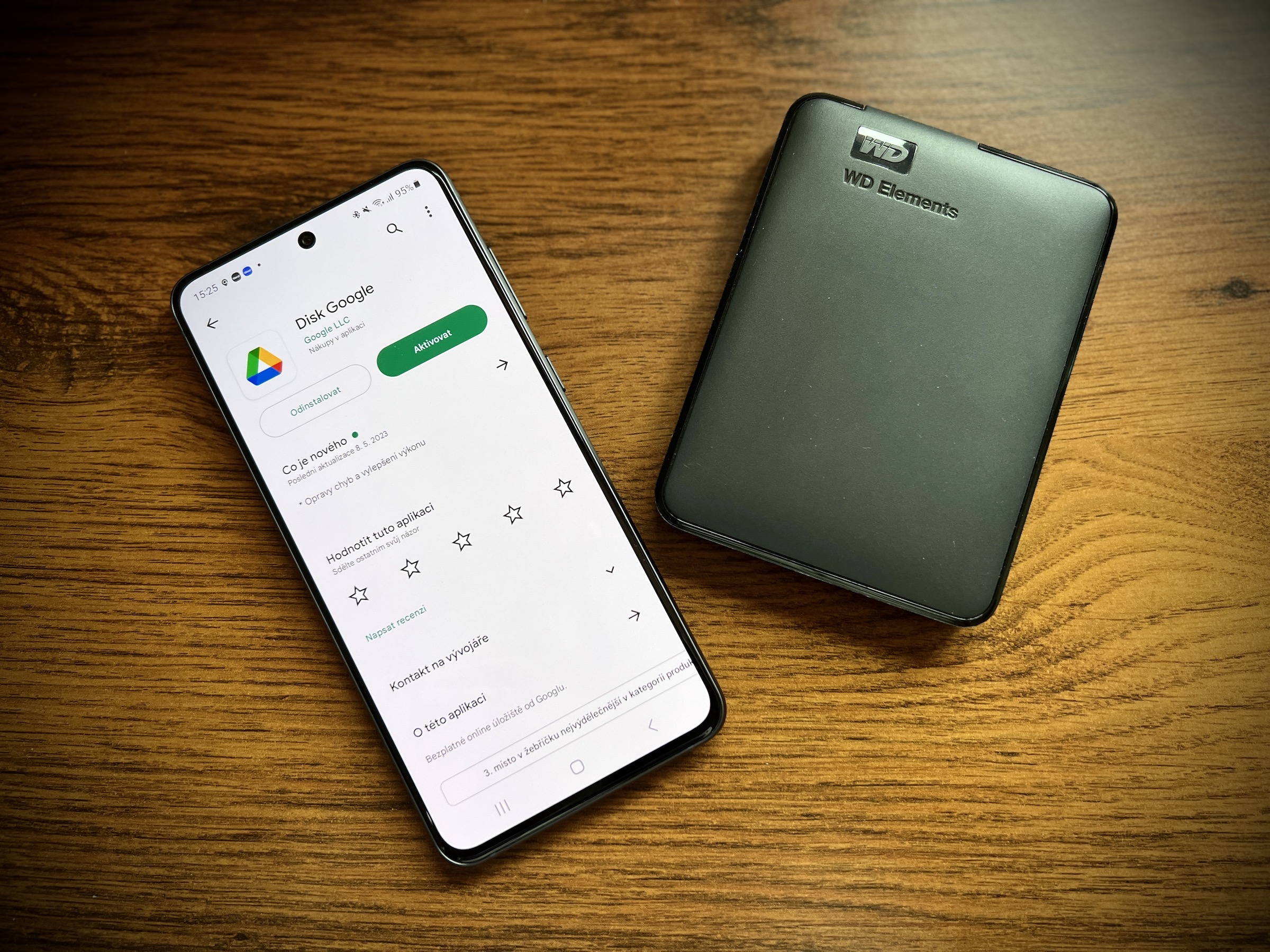

Docs backup คืออะไร และทำไมคนใช้ Android ควรเปิด
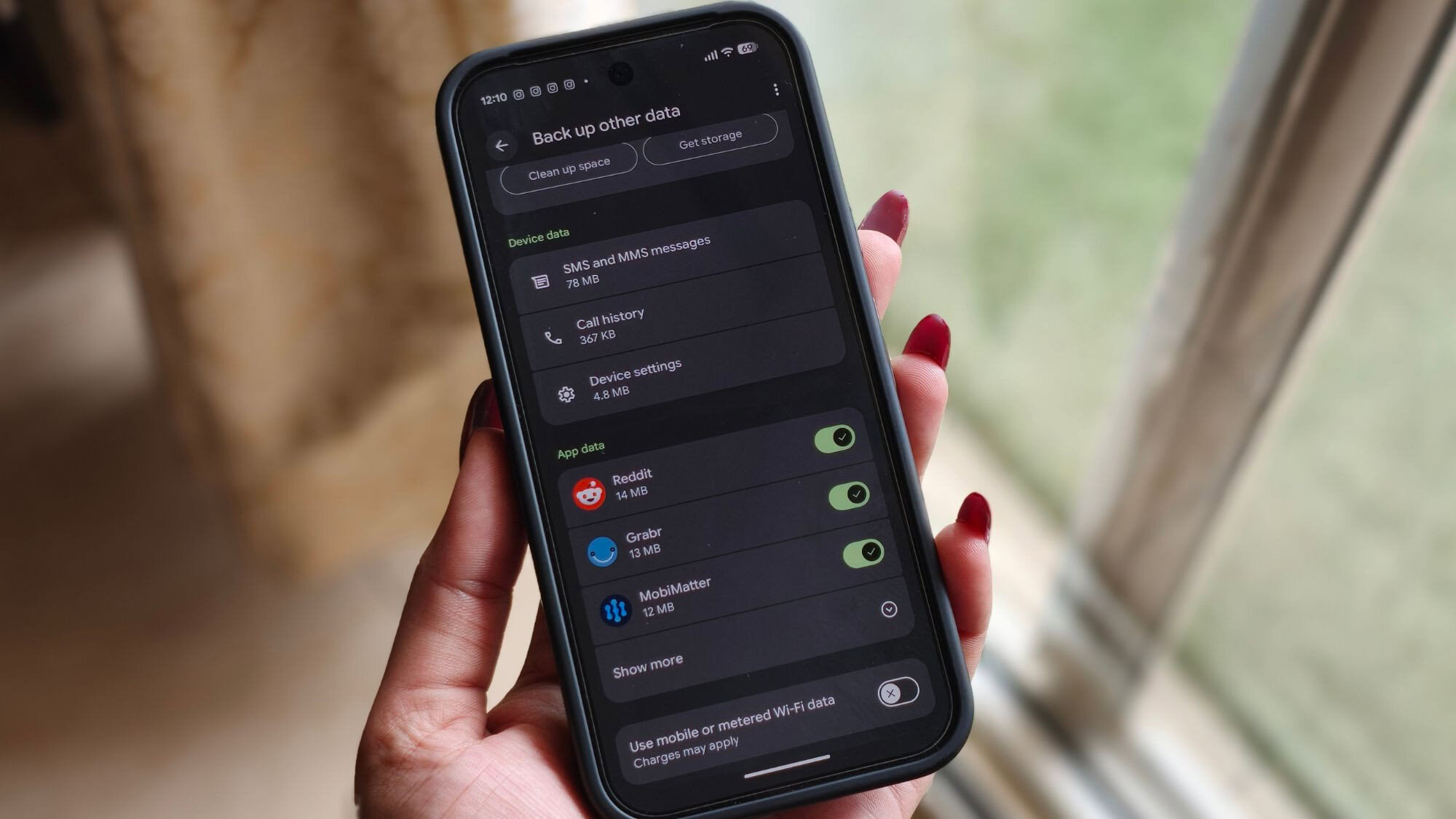
Docs backup หรือ Documents backup คือฟีเจอร์ Android สำรองไฟล์อัตโนมัติที่อัปโหลดเอกสารและไฟล์ที่รองรับจากเครื่องของคุณโดยเฉพาะไฟล์ในโฟลเดอร์ดาวน์โหลดขึ้นไปเก็บไว้ใน Google Drive แบบอัตโนมัติโดยไม่ต้องคัดลอกเองทุกครั้ง ทำให้หากทำโทรศัพท์หาย เครื่องพัง หรือเปลี่ยนเครื่องใหม่ เอกสารสำคัญยังอยู่ครบและเข้าถึงได้จากบัญชี Google เดิมของคุณ.
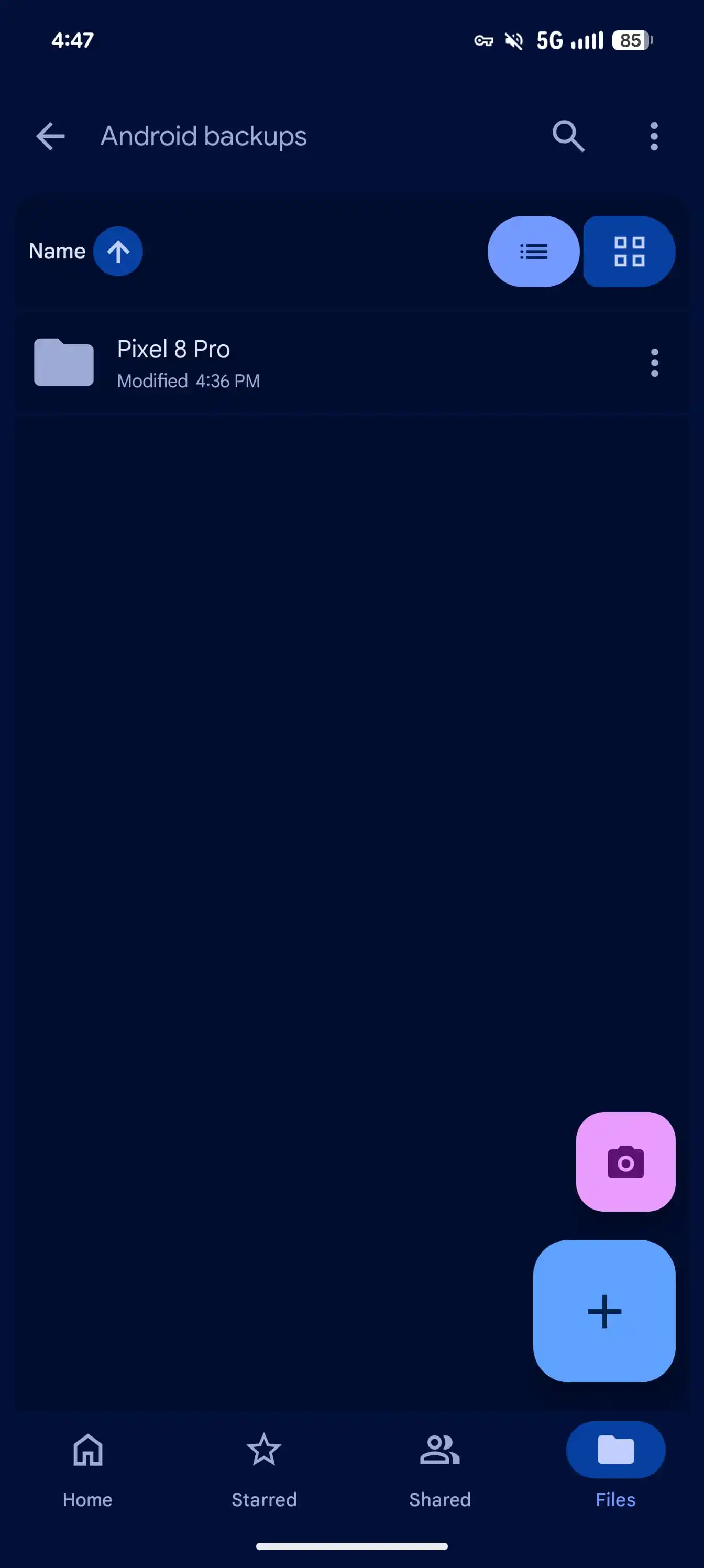
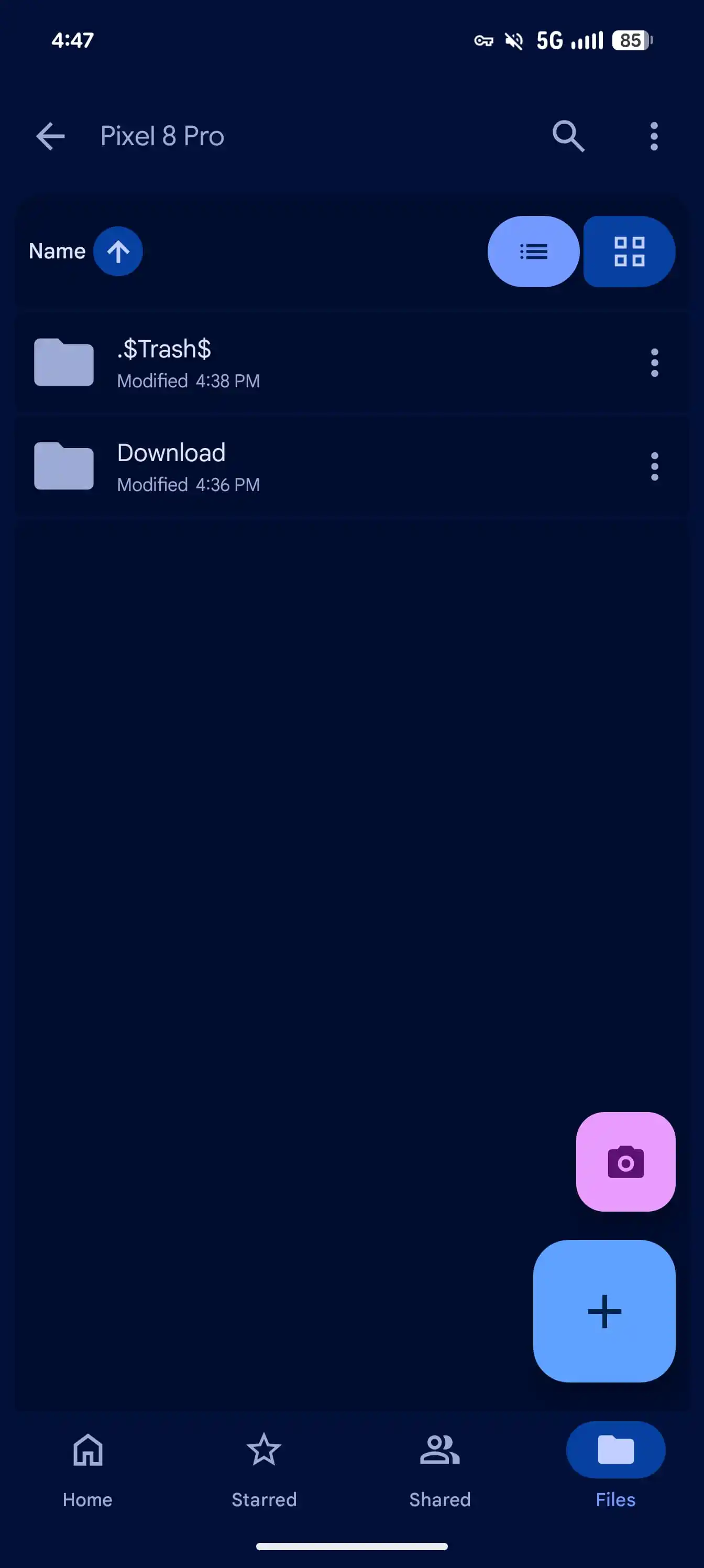
ฟีเจอร์นี้มาพร้อมเวอร์ชันล่าสุดของ Google Play Services และปรากฏเป็นตัวเลือก “เอกสาร” หรือ Documents ในเมนูการสำรองข้อมูลของ Android เมื่อเปิดใช้งาน ระบบจะสร้างโฟลเดอร์ “Android backups” ใน Google Drive และภายในจะมีโฟลเดอร์ชื่ออุปกรณ์ของแต่ละเครื่องเพื่อเก็บสำรองแยกกัน. จุดประสงค์คือเพิ่ม การป้องกันข้อมูล Android โดยเฉพาะไฟล์เล็กๆ เช่น PDF บัตรต่างๆ เอกสารงาน หรือไฟล์จากโฟลเดอร์ดาวน์โหลดที่มักหายไปพร้อมเครื่อง.
ฟีเจอร์นี้เหมาะกับคนที่ชอบเก็บไฟล์ไว้ในมือถือมากกว่าคอม เช่น นักเรียนที่ดาวน์โหลดสไลด์ PPT พนักงานที่โหลดสัญญา PDF หรือคนที่รับไฟล์ผ่าน Quick Share แล้วเก็บไว้เฉพาะในเครื่อง ฟีเจอร์ Google Drive 백업เอกสาร แบบอัตโนมัตินี้ช่วยให้คุณไม่ต้องกังวลเวลาเปลี่ยนหรือทำเครื่องหาย เพราะไฟล์สำคัญยังเข้าถึงได้จากบัญชี Google ของคุณทุกที่ทุกเวลา.
สิ่งที่ต้องมี ก่อนเปิด Android สำรองไฟล์อัตโนมัติ
ก่อนลงมือเปิด Docs backup มีเงื่อนไขเล็กน้อยที่ควรรู้ เพื่อให้การสำรองไฟล์ดาวน์โหลดราบรื่นและไม่สะดุดทีหลัง. ฟีเจอร์นี้กำลังทยอยปล่อยใน Google Play Services เวอร์ชันเสถียรล่าสุด ดังนั้นบางเครื่องอาจต้องรออัปเดตก่อนจึงจะเห็นตัวเลือก “เอกสาร” ในเมนู Google Backup.
- บัญชี Google ที่ล็อกอินบนเครื่อง และเปิดใช้งานบริการ Google Drive
- อัปเดต Google Play Services ให้เป็นเวอร์ชันล่าสุด (อย่างน้อยเวอร์ชัน 26.26 หรือใหม่กว่า)
- มีพื้นที่ว่างใน Google Drive เพียงพอ เพราะไฟล์ที่สำรองจะนับรวมในโควตาพื้นที่เก็บข้อมูลของบัญชีคุณ
- เปิดการสำรองข้อมูล (Google Backup) บนเครื่องอยู่แล้ว หรือพร้อมจะเปิดใช้งาน
- เชื่อมต่อ Wi‑Fi หรือแพ็กเกจอินเทอร์เน็ตที่พอเพียง เพราะการสำรองครั้งแรกอาจใช้ข้อมูลมากหากไฟล์เยอะ
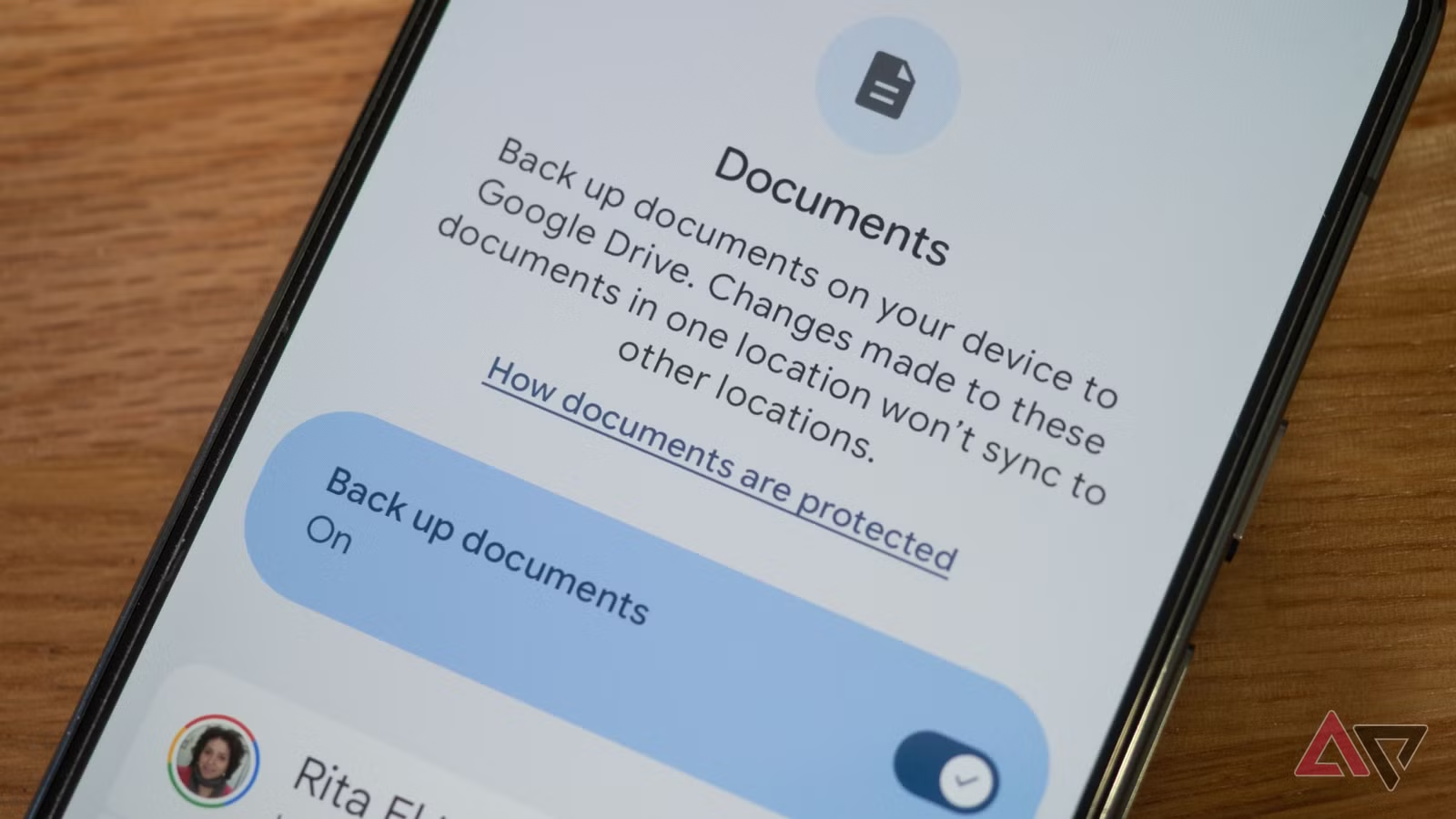
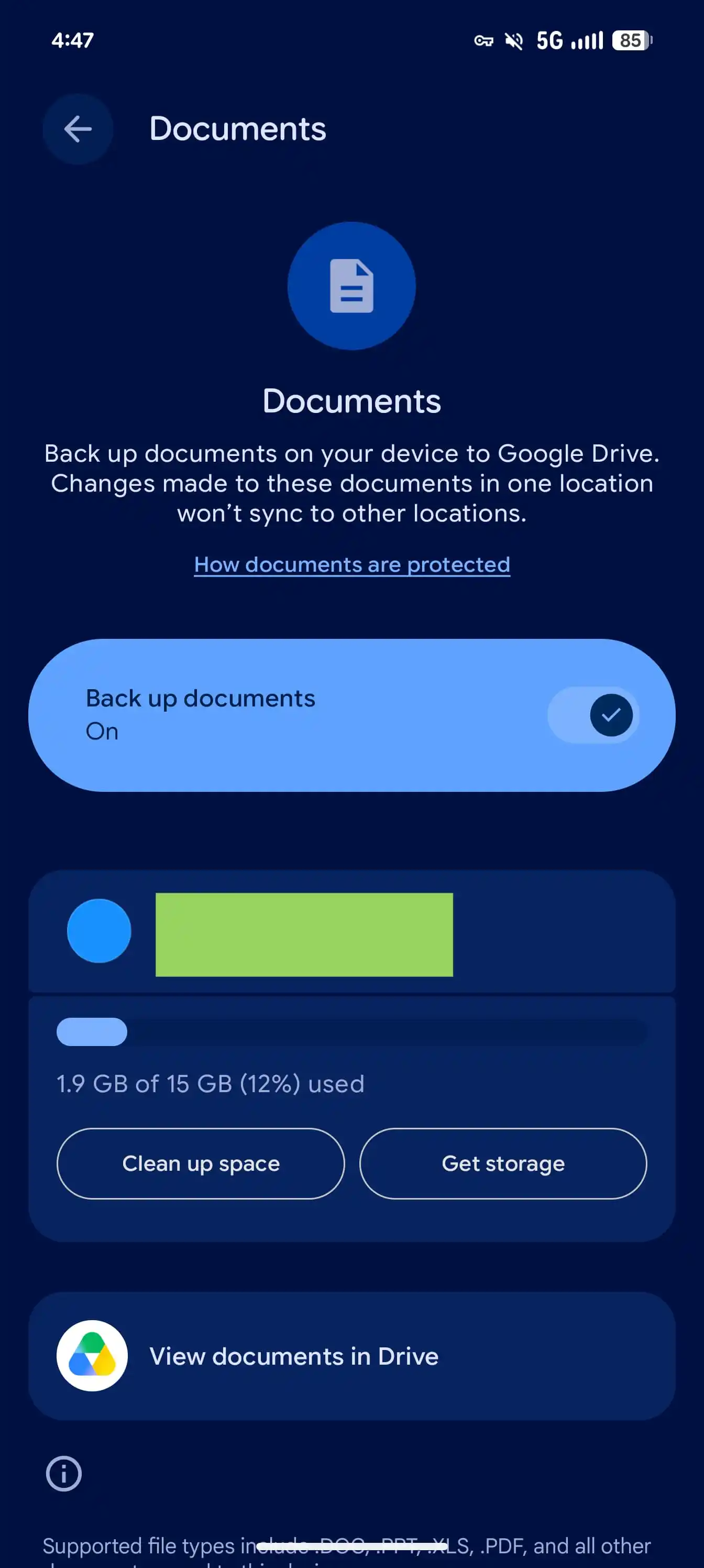
เมื่อเปิด “Back up documents” แล้ว ระบบจะแสดงพื้นที่คงเหลือใน Google Drive และให้ตัวเลือกเคลียร์พื้นที่หรือซื้อพื้นที่เพิ่มจากหน้าตั้งค่านี้โดยตรง. คำเตือนสำคัญคือฟีเจอร์นี้ไม่ใช่การซิงค์แบบ cloud ทั่วไป ถ้าแก้ไขไฟล์ในโทรศัพท์หรือใน Drive สำเนาสำรองเดิมจะไม่อัปเดตตาม เพราะสำเนาที่สร้างขึ้นไม่ผูกแบบเรียลไทม์.
วิธีเปิดและเริ่มใช้ Docs backup บน Android ทีละขั้น
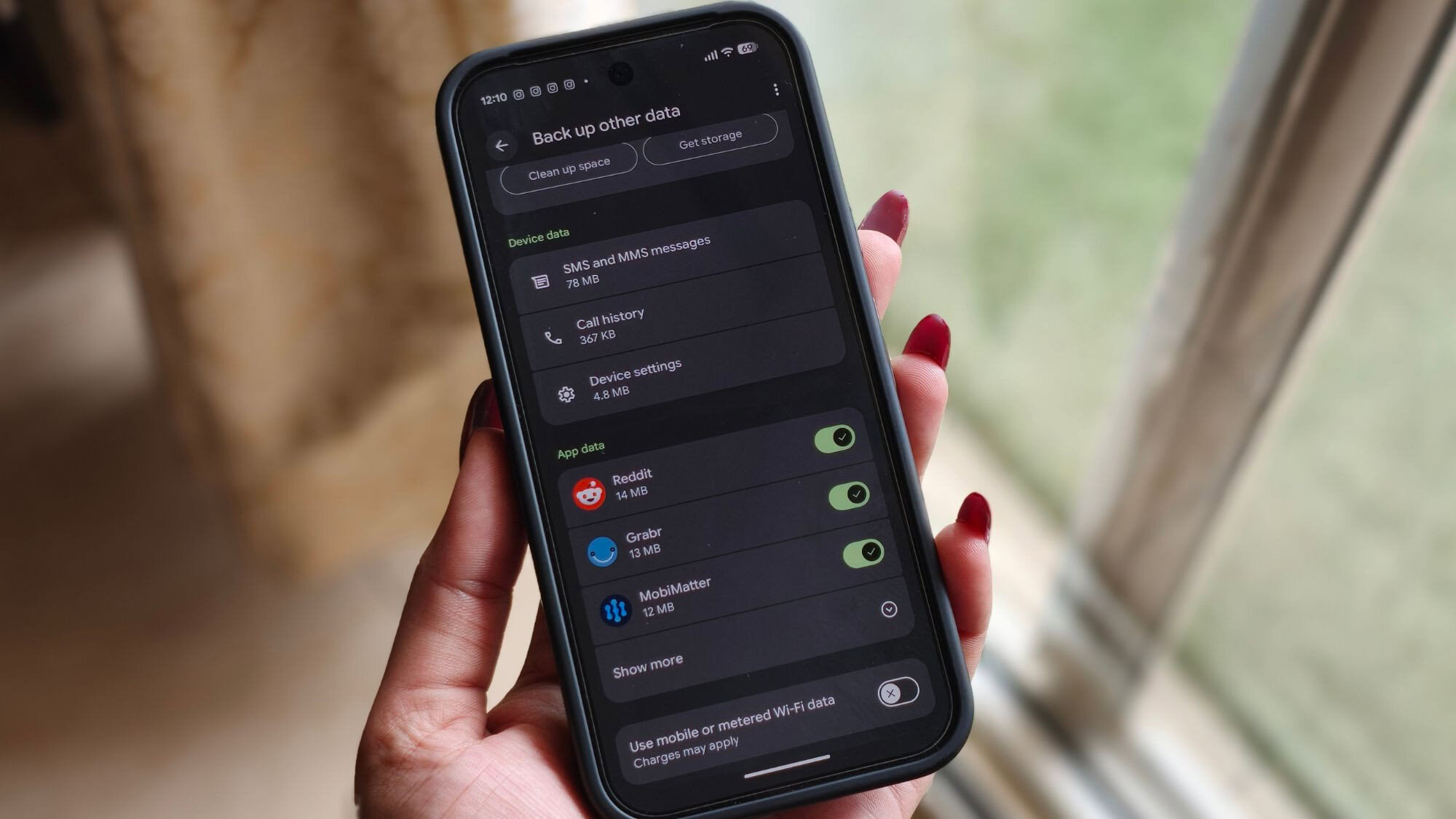
ขั้นตอนการเปิด Android สำรองไฟล์อัตโนมัติสำหรับเอกสารและไฟล์ดาวน์โหลดไม่ซับซ้อน แต่ต้องทำตามลำดับเพื่อให้ระบบเริ่มสำรองได้จริง. ด้านล่างคือขั้นตอนเบื้องต้นที่ใช้ได้กับเครื่องส่วนใหญ่ โดยตัวอย่างเมนูบนบางเครื่องจะคล้าย Pixel ซึ่งแสดงเมนู “บัญชีและการสำรองข้อมูล > Google Backup > เอกสาร” ให้เปิด.
- เปิดแอป “การตั้งค่า” บนโทรศัพท์ จากนั้นเลื่อนหาเมนู “บัญชีและการสำรองข้อมูล” หรือเมนูที่ชื่อใกล้เคียง.
- แตะเข้าไปที่ “Google Backup” หรือ “การสำรองข้อมูลของ Google” เพื่อดูตัวเลือกการสำรองข้อมูลของบัญชี.
- มองหาหมวด “เอกสาร” หรือ “Documents” ซึ่งจะอยู่ระหว่าง “รูปภาพและวิดีโอ” กับ “ข้อมูลอุปกรณ์อื่นๆ” แล้วแตะเข้าไป.
- เปิดสวิตช์ “Back up documents” (ค่าเริ่มต้นจะปิดอยู่) เมื่อเปิดแล้วหน้าจอจะแสดงพื้นที่ว่างใน Google Drive ของคุณ.
- ตรวจสอบว่าระบบแสดงสถานะการสำรองแล้ว จากนั้นคุณสามารถสั่งเริ่มสำรองด้วยมือทันที หรือปล่อยให้ระบบรันตามตารางอัตโนมัติของเครื่องซึ่งมักจะทำในตอนกลางคืน.
เมื่อเปิดครบทุกขั้น ระบบจะสร้างโฟลเดอร์ “Android backups” ใน My Drive และภายในจะมีโฟลเดอร์ชื่อเดียวกับโทรศัพท์คนนั้นเพื่อเก็บไฟล์สำรองของเครื่องนั้น. ฟังก์ชันนี้รองรับไฟล์เอกสารหลายแบบ เช่น DOC, PPT, XLS, PDF รวมถึงไฟล์ ZIP และแม้แต่ไฟล์ APK จากโฟลเดอร์ Downloads บางส่วนด้วย. นั่นหมายความว่าไฟล์งานและไฟล์ระบบที่คุณโหลดเก็บไว้หลายอย่างจะถูกเก็บขึ้น cloud ให้โดยอัตโนมัติ.
ผลลัพธ์หลังเปิดใช้ และข้อผิดพลาดยอดฮิตที่ต้องระวัง
หลังจากเปิด Docs backup แล้ว ผลลัพธ์ที่คุณควรเห็นชัดคือโฟลเดอร์ “Android backups” ใน Google Drive ที่ภายในแบ่งโฟลเดอร์ตามชื่อโทรศัพท์แต่ละเครื่อง ทำให้ผู้ใช้ที่มีหลายอุปกรณ์มีข้อมูลสำรองแยกต่างหาก. จากจุดนี้ไป เอกสารสำคัญในโฟลเดอร์ดาวน์โหลดของคุณจะถูกอัปโหลดขึ้น Drive แบบอัตโนมัติ ทำให้ยังเข้าถึงเอกสารเหล่านี้ได้แม้ไม่มีเครื่องอยู่กับตัว เช่น ตอนเครื่องหายหรือเปลี่ยนเครื่องใหม่.
อย่างไรก็ตาม มีความเข้าใจผิดที่เกิดขึ้นบ่อยอยู่สองเรื่องที่ต้องเตือนกันล่วงหน้า: 1) ปิดฟีเจอร์แล้วไฟล์ใน Drive จะถูกลบ – ความจริงคือ ถ้าคุณปิด Documents backup ระบบจะหยุดสำรองเพิ่ม แต่ไฟล์ที่ถูกสำรองไปแล้วจะยังคงอยู่ใน Google Drive ไม่ถูกลบอัตโนมัติ. ถ้าอยากลบต้องเข้าไปจัดการเอง. 2) คิดว่าเป็นการซิงค์แบบสองทาง – ทั้งที่จริง “นี่ไม่ใช่การซิงโครไนซ์แบบคลาสสิกในสไตล์ของ cloud” เพราะสำเนาสำรองไม่ผูกกับไฟล์ต้นฉบับแบบต่อเนื่อง หากคุณแก้ไขเอกสารบนโทรศัพท์หรือใน Google Drive การเปลี่ยนแปลงจะไม่สะท้อนกลับมายังไฟล์สำรองเดิมโดยอัตโนมัติ.
แม้จะมีข้อจำกัดเรื่องการไม่ซิงค์แบบเรียลไทม์ แต่ Android สำรองไฟล์อัตโนมัติรูปแบบนี้ก็ช่วยลดความเสี่ยงข้อมูลหายได้มาก เพราะอย่างน้อยคุณมีสำเนาเริ่มต้นของเอกสารอยู่บน cloud แล้ว คำพูดที่จำง่ายคือ “มีสำรองครั้งเดียว ดีกว่าไม่มีเลย” โดยเฉพาะกับไฟล์บัตรประชาชน สลิปเงินเดือน เอกสารงาน หรือไฟล์ดาวน์โหลดจาก Quick Share ที่มักสูญหายเมื่อลืมย้ายออกจากเครื่องเดิม.
สรุป: เปิด Docs backup ไว้ ดีกว่าเสียดายทีหลัง
ภาพรวมแล้ว Docs backup เป็นฟีเจอร์เล็กแต่มีผลกับชีวิตประจำวันมาก เพราะช่วยเพิ่มชั้น การป้องกันข้อมูล Android ให้กับไฟล์ที่ส่วนใหญ่เราเผลอมองข้ามอย่างโฟลเดอร์ดาวน์โหลด. แค่ตั้งค่าครั้งเดียว ระบบก็ช่วยสำรองไฟล์เอกสารสำคัญขึ้น Google Drive ให้คุณใช้งานได้ต่อแม้ไม่มีเครื่องอยู่กับตัว.
สิ่งที่ควรจำมีเพียงไม่กี่ข้อ คือเช็กพื้นที่ Drive ให้พอ รู้ไว้ว่าไฟล์สำรองไม่ลบเองเมื่อปิดฟีเจอร์ และเข้าใจว่า Docs backup เป็นการเก็บสำเนา ไม่ใช่การซิงค์สองทาง. ถ้ารับเงื่อนไขเหล่านี้ได้ การเปิด Android สำรองไฟล์อัตโนมัติสำหรับเอกสารก็เป็นการลงทุนเวลาไม่กี่นาทีที่คุ้มค่ามาก เพราะช่วยให้คุณสบายใจว่าเอกสารสำคัญยังอยู่ แม้มือถือจะไม่อยู่กับคุณอีกแล้ว.