
Document backup บน Android คืออะไร และทำไมควรเปิดใช้
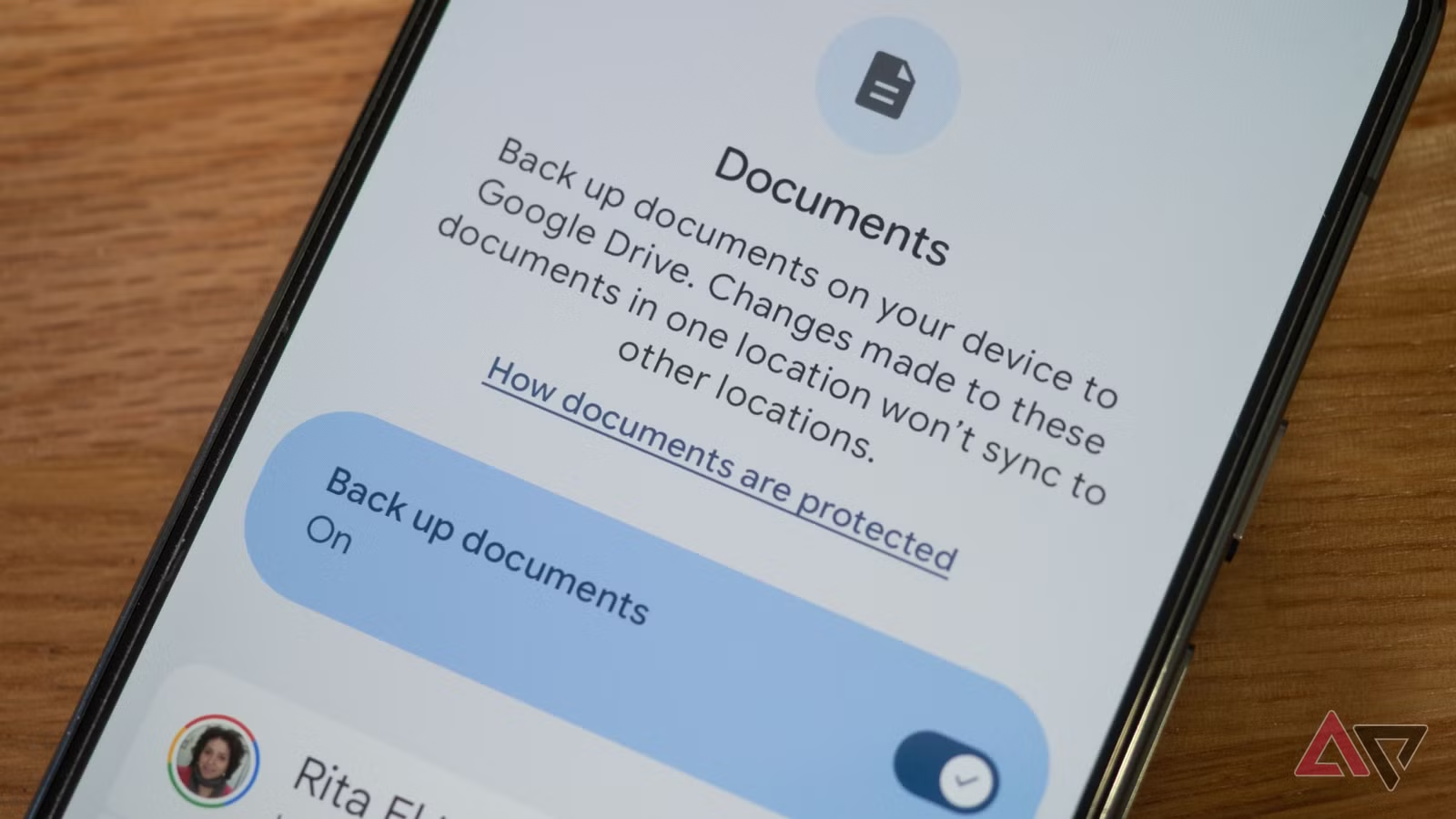
Document backup บน Android คือฟีเจอร์ใหม่ที่ใช้ Google Play Services รุ่นล่าสุดช่วยอัปโหลดไฟล์เอกสารและไฟล์ดาวน์โหลดจากเครื่องของคุณขึ้นไปเก็บในโฟลเดอร์ Android backups บน Google Drive แบบอัตโนมัติ เพื่อเสริมการสำรองข้อมูล Android ที่มีอยู่เดิม เช่น รูป วิดีโอ และข้อมูลระบบ ให้ครอบคลุมถึงไฟล์ .PDF .DOC .PPT .XLS และชนิดเอกสารอื่นๆ ที่เก็บไว้เฉพาะในเครื่อง เมื่อเปิดใช้แล้ว หากมือถือเสีย หาย ถูกขโมย หรือคุณเปลี่ยนเครื่องใหม่ ไฟล์สำคัญเหล่านี้จะยังอยู่ใน Google Drive ให้กู้คืนได้ทันที ทำให้ลดโอกาสการสูญเสียไฟล์และเอกสารงานลงอย่างมาก และช่วยให้การย้ายไปใช้เครื่องใหม่ไม่ต้องนั่งไล่ส่งไฟล์ทีละตัวอีกต่อไป.
เดิมที Android backup documents จะครอบคลุมแค่รูป วิดีโอ รายชื่อ และข้อความต่างๆ แต่ไม่ดูแลไฟล์ที่เก็บอยู่ในโฟลเดอร์ Downloads หรือเอกสารที่บันทึกไว้เฉพาะในเครื่อง นั่นหมายความว่าเอกสารสำคัญ เช่น สัญญา ใบเสร็จ หรือไฟล์งานที่ดาวน์โหลดมาจะหายไปทันทีถ้าเครื่องถูกรีเซ็ตหรือเสียหาย ฟีเจอร์ Google Drive auto backup สำหรับเอกสารนี้จึงถูกออกแบบมาเพื่ออุดช่องโหว่ดังกล่าว และทำงานเป็นส่วนเติมเต็มให้การสำรองข้อมูล Android ครบทุกมิติ ทั้งข้อมูลระบบ แอป และไฟล์เอกสารที่คุณอาจลืมส่งขึ้นคลาวด์ด้วยตัวเอง.
สิ่งที่ต้องมี ก่อนเริ่มใช้ Document backup Android
ก่อนจะเปิดใช้ Google Drive auto backup สำหรับเอกสาร คุณต้องเช็กสองเรื่องหลักๆ เพื่อให้ทุกอย่างทำงานได้สมบูรณ์ คือเวอร์ชันของ Google Play Services และพื้นที่ว่างใน Google Drive ของบัญชี Google ที่ผูกกับมือถือเครื่องนั้น ฟีเจอร์นี้กำลังทยอยปล่อยมากับ Google Play Services เวอร์ชัน 26.25 และ 26.26 รุ่น stable บน Android ถ้าเครื่องคุณยังไม่ขึ้นเมนู Documents ในหน้า Google Backup แสดงว่ายังไม่ได้รับการอัปเดตจากฝั่งเซิร์ฟเวอร์ ต้องรอสักพักหรือเช็กอัปเดต Play Services เพิ่มเติม.
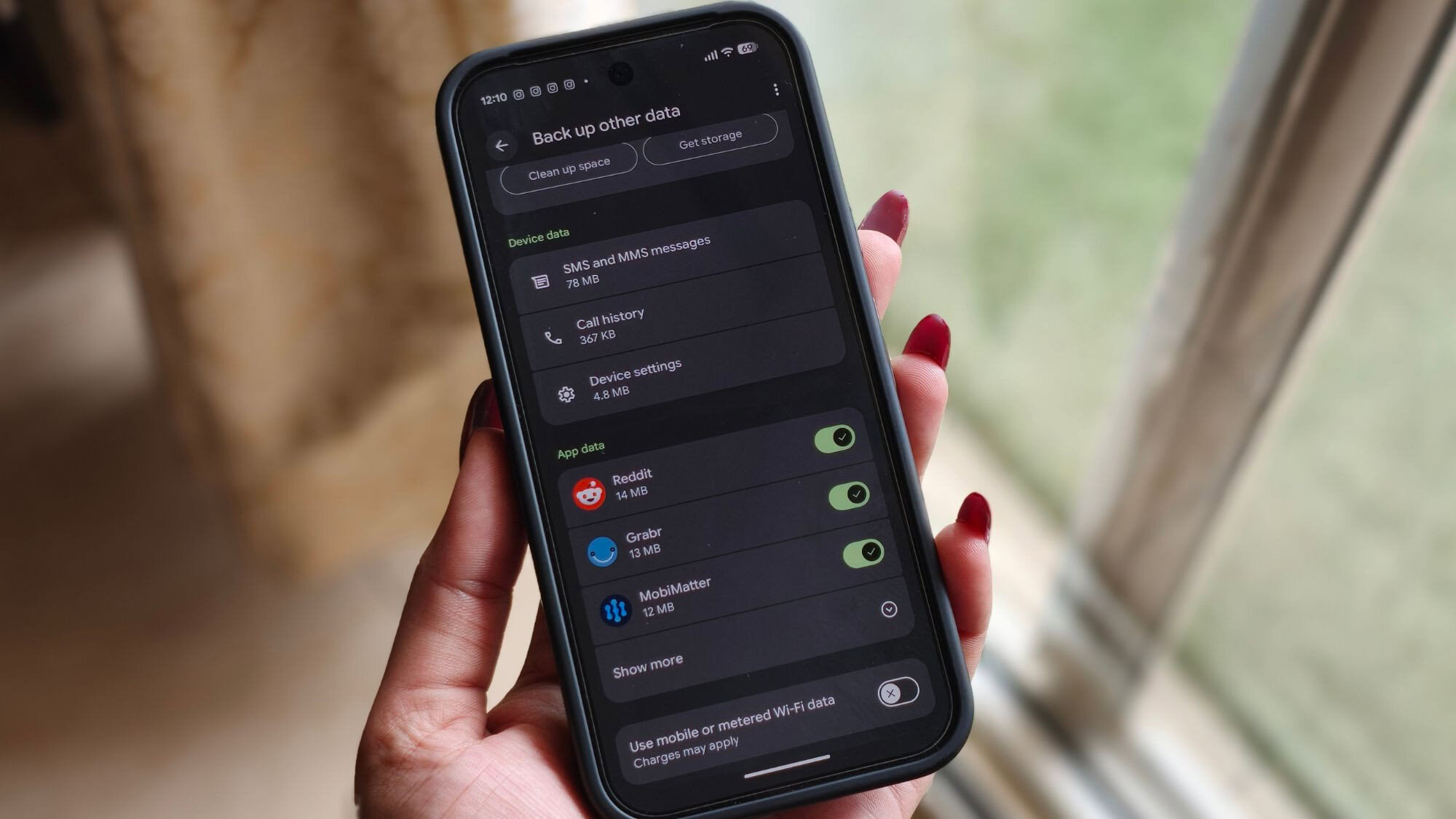
อีกอย่างที่หลายคนมองข้ามคือพื้นที่เก็บข้อมูลใน Drive เพราะตอนนี้ Android backups ทั้งหมดจะนับรวมเข้าโควต้าพื้นที่ของบัญชี Google ด้วย หมายความว่าทั้งรูป วิดีโอ ข้อมูลแอป และไฟล์เอกสารที่ถูกสำรองจะเบียดใช้พื้นที่เดียวกัน เมื่อคุณเปิด Back up documents ระบบจะแสดงให้เห็นว่าพื้นที่ว่างเหลือเท่าไร และมีตัวเลือกให้ลบไฟล์ใน Drive หรือซื้อพื้นที่เพิ่มจากหน้าเดียวกัน ถ้าโควต้าคุณใกล้เต็ม การเปิด Document backup Android โดยไม่จัดการพื้นที่ก่อนอาจทำให้ Backup อื่นๆ สะดุดหรือหยุดทำงานได้ จึงควรวางแผนพื้นที่ให้ดีเพื่อป้องกันการสูญเสียไฟล์ในอนาคต.
ขั้นตอนเปิดใช้ Google Drive auto backup สำหรับเอกสารดาวน์โหลด
ถึงแม้ฟีเจอร์ Document backup Android จะถูกปล่อยให้ใช้งานกว้างขึ้นแล้ว แต่บนเครื่องส่วนใหญ่ยังถูกตั้งค่าเป็นปิดอยู่ตามค่าเริ่มต้น ทำให้หลายคนไม่รู้ว่ามีตัวช่วยป้องกันการสูญเสียไฟล์นี้อยู่ในเครื่องตัวเอง การตั้งค่านั้นจริงๆ ใช้เวลาไม่กี่นาที เหมือนเรานั่งสอนเพื่อนเปิด Backup ครั้งแรก สิ่งสำคัญคือทำตามลำดับให้ครบ ทั้งการเปิดสวิตช์และการสั่งสำรองครั้งแรกด้วยมือ เพื่อให้แน่ใจว่าเอกสารเก่าที่อยู่ในโฟลเดอร์ Downloads และโฟลเดอร์เอกสารอื่นๆ ถูกดึงขึ้นไปเก็บใน Google Drive แล้ว ไม่ใช่รอให้ระบบสำรองรอบกลางคืนไปเรื่อยๆ แล้วค่อยรู้ตัวทีหลังว่าไฟล์งานสำคัญยังไม่ถูกเก็บ.
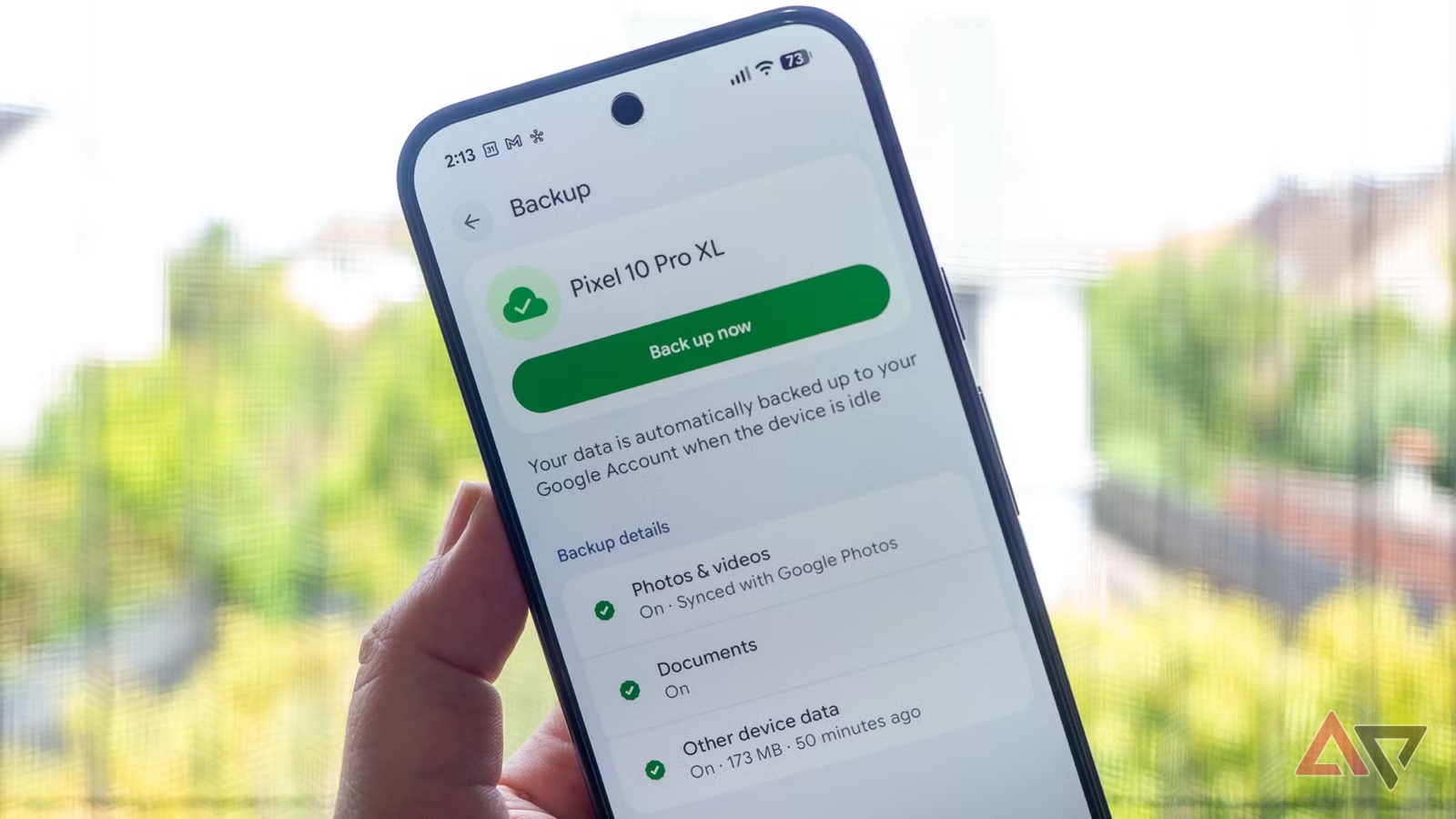
- เปิดแอปการตั้งค่า (Settings) บน Android แล้วไปที่เมนู Accounts and backup จากนั้นแตะเข้าไปที่ Google backup ซึ่งเป็นศูนย์กลางการสำรองข้อมูล Android บัญชีนี้.
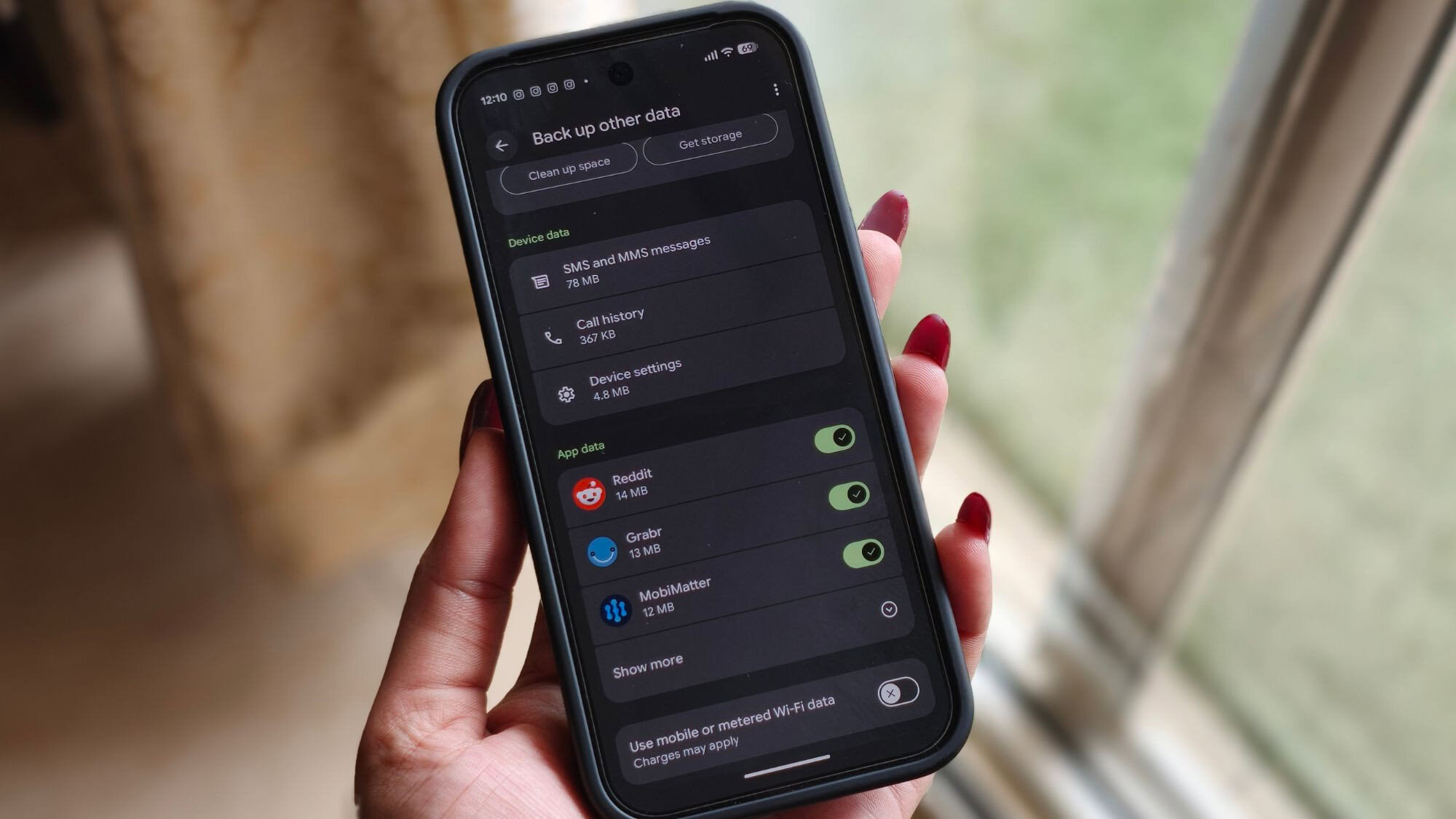
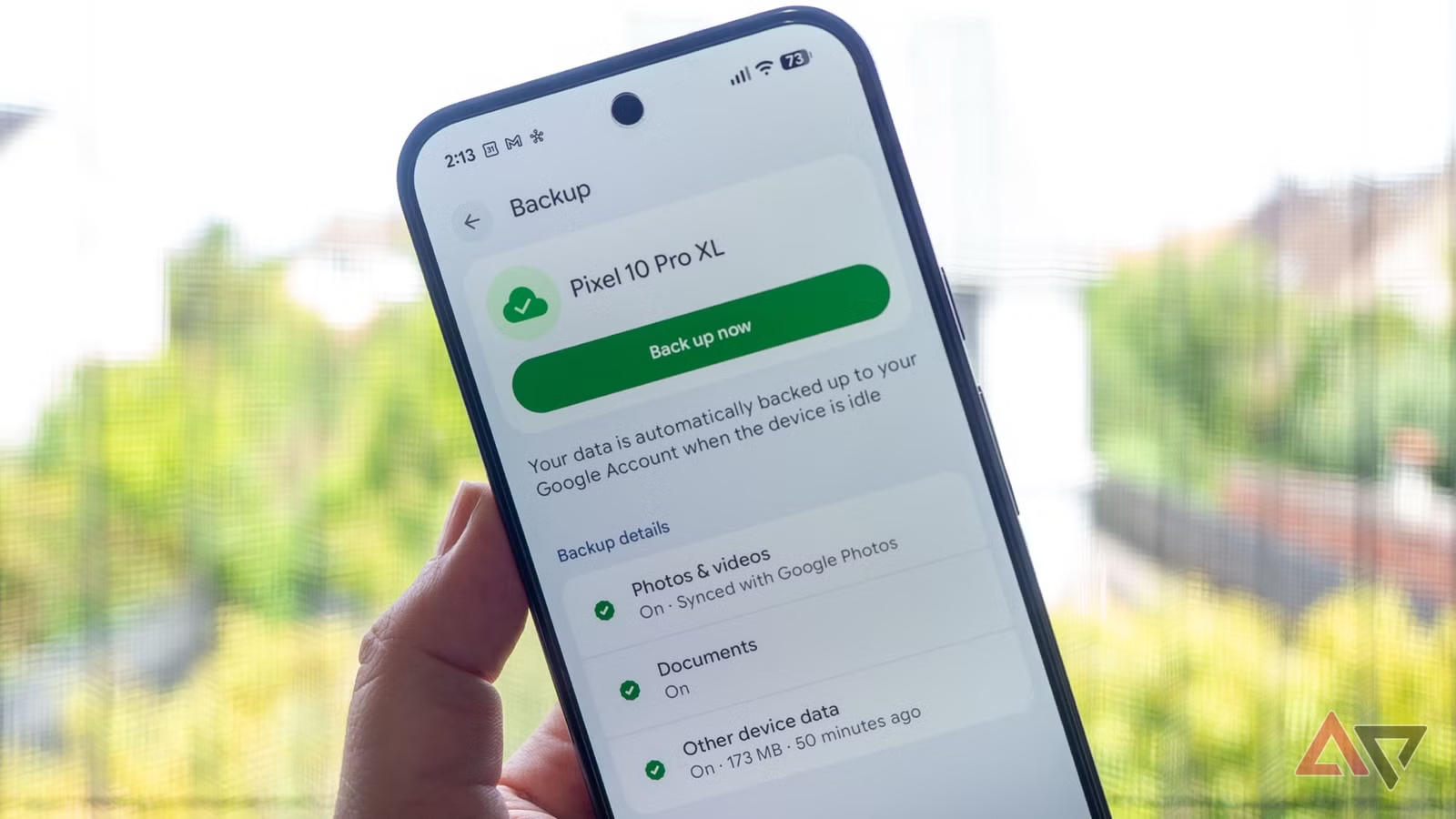
- มองหาเมนู Documents ที่อยู่ระหว่าง Photos and videos และ Other device data แล้วแตะเข้าไปที่หน้า Document backup ซึ่งเป็นหน้าตั้งค่าหลักสำหรับ Google Drive auto backup เอกสาร.
- ที่หน้า Documents ให้เปิดสวิตช์ Back up documents จากค่าเดิมที่ถูกปิดอยู่ ระบบจะแสดงพื้นที่ว่างใน Google Drive และอาจเตือนว่าการสำรองเอกสารจะถูกนับรวมเข้ากับโควต้าพื้นที่บัญชีของคุณ.
- เมื่อตั้งค่าเรียบร้อย คุณสามารถรอให้ระบบสำรองอัตโนมัติรอบกลางคืน หรือแตะปุ่ม Back up now เพื่อสั่งให้ Document backup ทำงานทันทีในครั้งแรก เพื่อดึงไฟล์ดาวน์โหลดและเอกสารที่มีอยู่แล้วขึ้นไปเก็บในโฟลเดอร์ Android backups บน Google Drive.
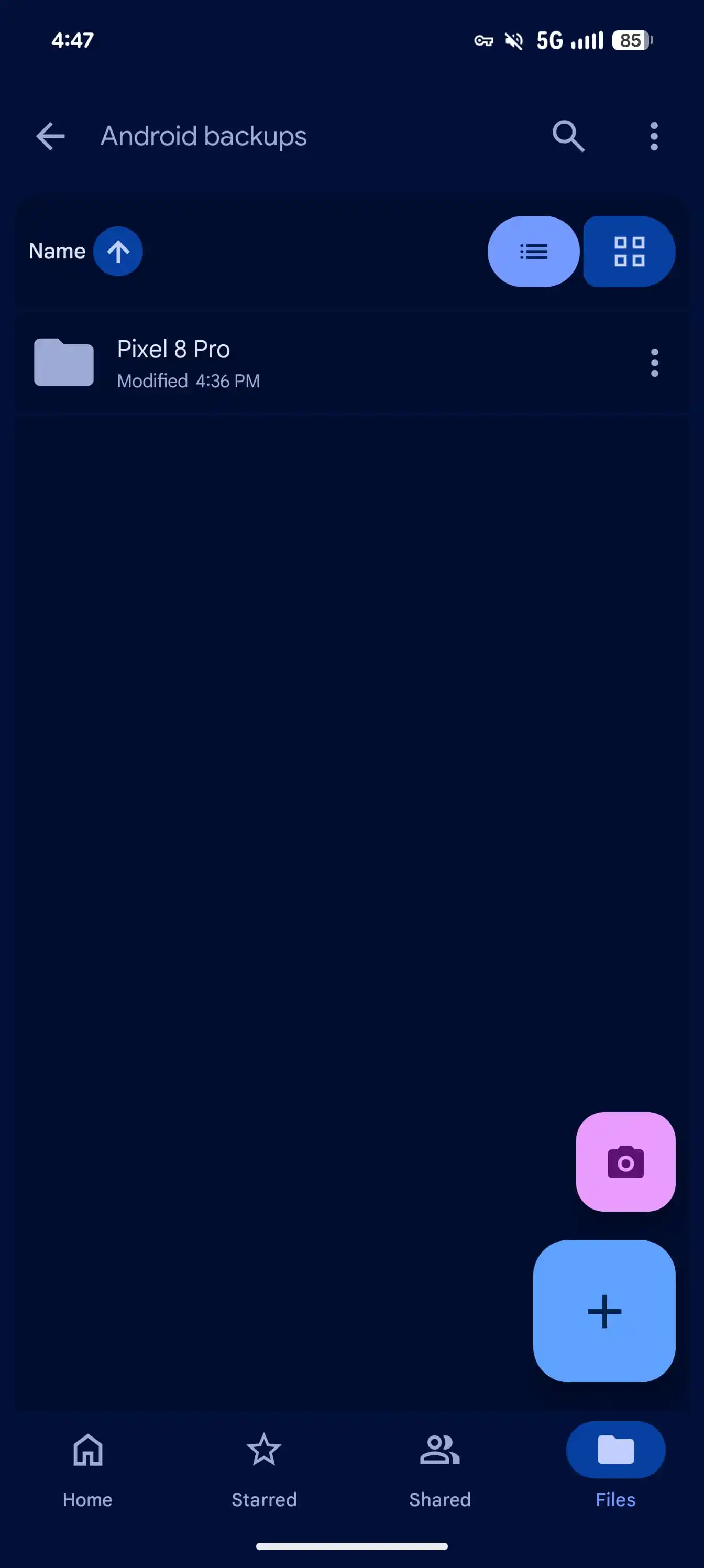
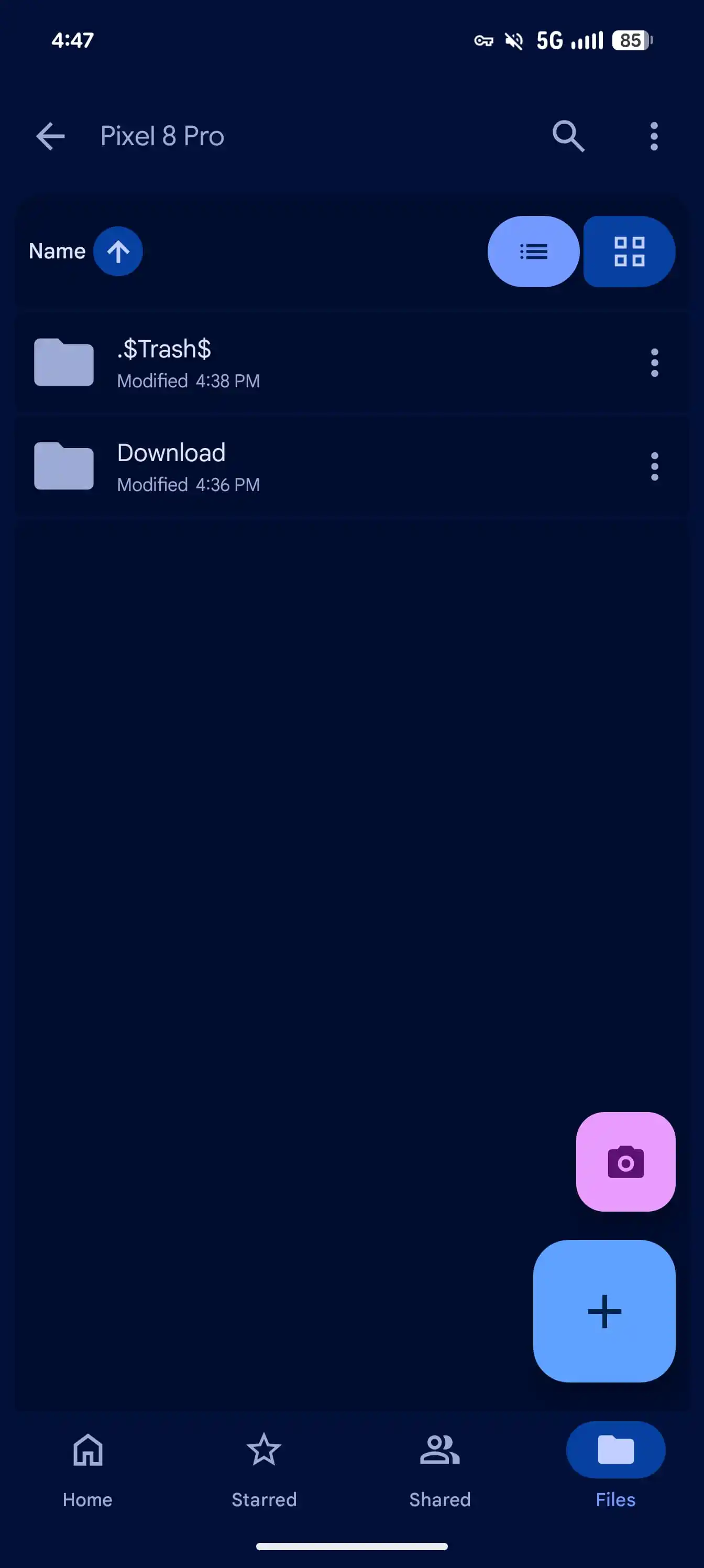
- หลังสำรองเสร็จ ให้ตรวจสอบผลลัพธ์โดยแตะ View documents in Drive จากหน้า Documents หรือเปิดแอป Google Drive แล้วเข้าไปที่โฟลเดอร์ Android backups ซึ่งจะมีโฟลเดอร์ย่อยตามชื่ออุปกรณ์และโฟลเดอร์ Download ที่เก็บไฟล์เอกสารที่ถูกสำรองไว้.
เมื่อทำครบทุกขั้นตอนแล้ว Document backup Android จะกลายเป็นฟีเจอร์แบบ "ตั้งครั้งเดียวแล้วลืมได้" คือปล่อยให้ระบบสำรองทุกคืนโดยอัตโนมัติในพื้นหลัง จุดที่ต้องระวังคือทุกครั้งที่เปลี่ยนเครื่องหรือรีเซ็ตเครื่องใหม่ อย่าลืมเข้ามาเปิดสวิตช์ Back up documents บนเครื่องใหม่ด้วย เพื่อให้ Google Drive auto backup เอกสารทำงานต่อเนื่อง ไม่เช่นนั้นไฟล์ดาวน์โหลดใหม่ๆ บนเครื่องล่าสุดจะไม่ถูกเก็บเข้า Android backups แม้เอกสารเก่าจะยังอยู่ใน Drive ก็ตาม.
ข้อจำกัดและกับดักที่ควรรู้ก่อนใช้ Document backup
แม้ฟีเจอร์นี้จะช่วยป้องกันการสูญเสียไฟล์ได้ดี แต่ในชีวิตจริงก็มีข้อจำกัดหลายจุดที่ต้องรู้ไว้จะได้ไม่เข้าใจผิด อย่างแรกคือการสำรองนี้เป็นแบบทางเดียว ไม่ใช่การซิงค์ ถ้าคุณแก้ไขหรือลบเอกสารในเครื่อง การเปลี่ยนแปลงจะไม่สะท้อนกลับไปยังไฟล์ที่ถูกสำรองบน Google Drive และถ้าคุณแก้ไขไฟล์ใน Drive ก็จะไม่ย้อนกลับมาปรับไฟล์ในเครื่องด้วย เอกสารที่ถูกสำรองจึงทำตัวเหมือน "ภาพถ่าย" ของไฟล์ ณ เวลาที่มันถูกอัปโหลด ไม่ใช่ไฟล์เดียวกันที่ซิงค์ทั้งสองฝั่งเหมือนโฟลเดอร์ที่ใช้ร่วมกับ Desktop.
อีกข้อคือ Document backup Android จะเก็บเอกสารและไฟล์ดาวน์โหลดทุกไฟล์ที่อยู่ในเครื่อง โดยไม่มีตัวเลือกให้เลือกเฉพาะโฟลเดอร์หรือยกเว้นไฟล์บางชนิด ถ้าโฟลเดอร์ Downloads ของคุณมีไฟล์ทดสอบหรือไฟล์ใหญ่ที่ไม่จำเป็น ก็จะถูกส่งขึ้น Drive ทั้งหมด ทำให้เปลืองพื้นที่สำรองข้อมูล Android เพิ่มขึ้น สำหรับความเป็นส่วนตัว Google ระบุว่าไฟล์ทั้งหมดที่ถูกสำรองจะถูกเข้ารหัส ซึ่งช่วยให้คุณไม่ต้องกังวลเรื่องความปลอดภัยของเอกสารบนคลาวด์ และถ้าคุณปิด Back up documents ในภายหลัง ระบบจะไม่ลบไฟล์ที่เคยส่งขึ้นไปแล้วออกจาก Drive เอง แต่จะหยุดรับไฟล์ใหม่เท่านั้น.
ผลลัพธ์เมื่อเปิดใช้ และเหตุผลที่ฟีเจอร์นี้คุ้มค่า
หลังเปิดใช้ Document backup แล้ว คุณจะเห็นโฟลเดอร์ Android backups โผล่ขึ้นมาบนหน้า My Drive โดยมีโฟลเดอร์ย่อยตามชื่ออุปกรณ์แต่ละเครื่องของคุณ เช่น มือถือและแท็บเล็ตที่ใช้บัญชีเดียวกัน ทุกโฟลเดอร์จะมีโครงสร้างคล้ายในเครื่อง เช่น โฟลเดอร์ Download และโฟลเดอร์ย่อยที่สะท้อนตำแหน่งไฟล์เดิมบนมือถือ ตั้งแต่นั้น ทุกคืนระบบจะอัปโหลดเอกสารใหม่ๆ ที่คุณดาวน์โหลดหรือบันทึกไว้ในเครื่องขึ้นไปเพิ่มโดยอัตโนมัติ ทำให้คุณสามารถเข้า Drive แล้วหาเอกสารสำคัญได้อย่างรวดเร็ว โดยไม่ต้องจำว่ามันอยู่ในเครื่องไหนหรือโฟลเดอร์ใด.
ในภาพรวม Document backup Android ถือเป็นฟีเจอร์ที่ "เปิดไว้เถอะแล้วชีวิตจะง่ายขึ้น" เพราะมันเสริมจากการสำรองรูป วิดีโอ และข้อมูลระบบที่มีอยู่เดิม ให้ครอบคลุมถึงไฟล์งานและเอกสารดาวน์โหลดทั้งหมด ช่วยลดโอกาสป้องกันการสูญเสียไฟล์เมื่อเครื่องพังหรือโดนขโมยได้อย่างชัดเจน และยังมีประโยชน์แถมเช่น การเก็บไฟล์ APK ที่คุณติดตั้งนอก Store ให้พร้อมนำไปใช้กับเครื่องใหม่ได้สะดวกขึ้น สิ่งที่ควรระวังคือโควต้าพื้นที่ Drive และข้อเท็จจริงที่มันไม่ใช่การซิงค์สองทาง แต่ถ้ายอมรับข้อจำกัดเหล่านี้ได้ ฟีเจอร์นี้ถือว่าคุ้มมากสำหรับคนที่ใช้มือถือ Android เป็นที่เก็บเอกสารหลักในชีวิตประจำวัน.