
ฟีเจอร์ Documents Android คืออะไร และคุ้มไหมที่ต้องเปิดใช้
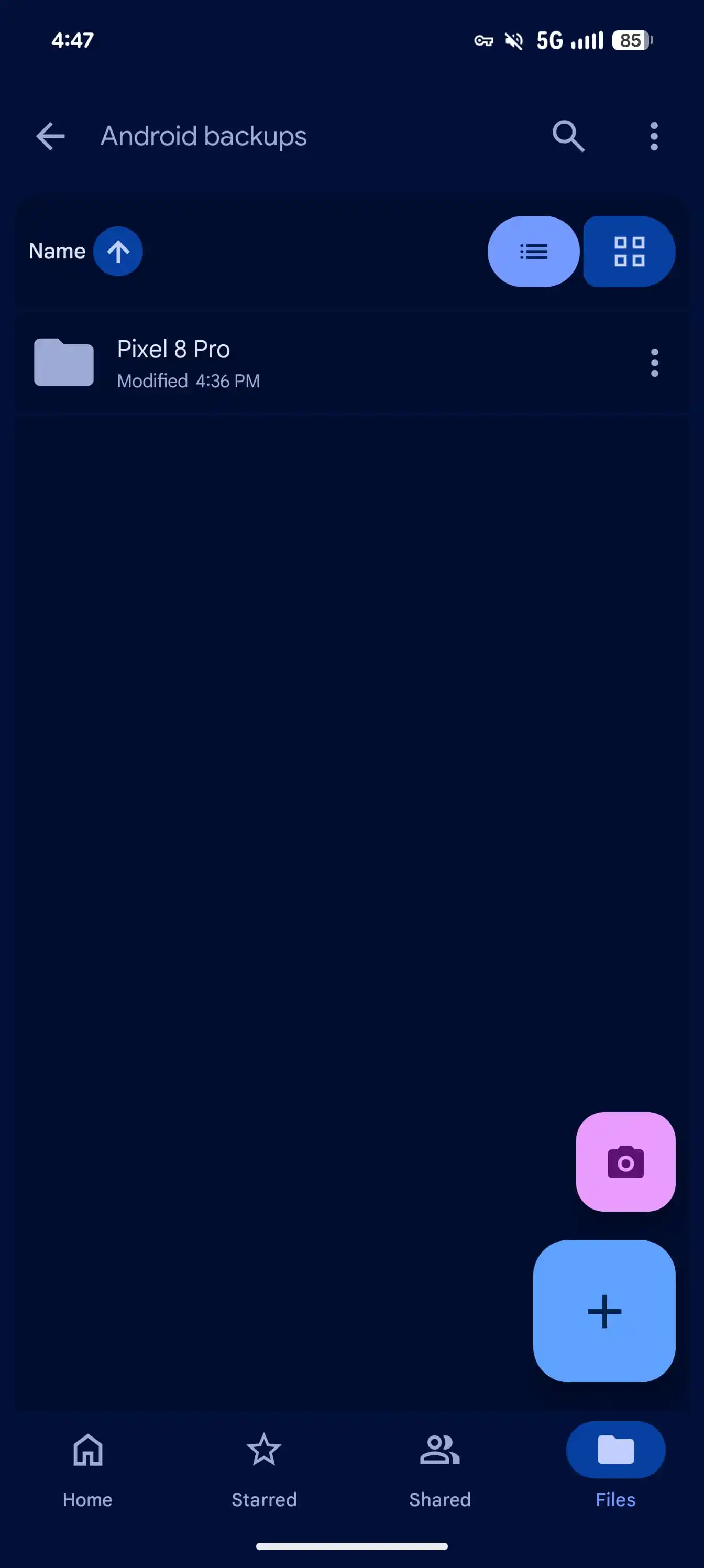
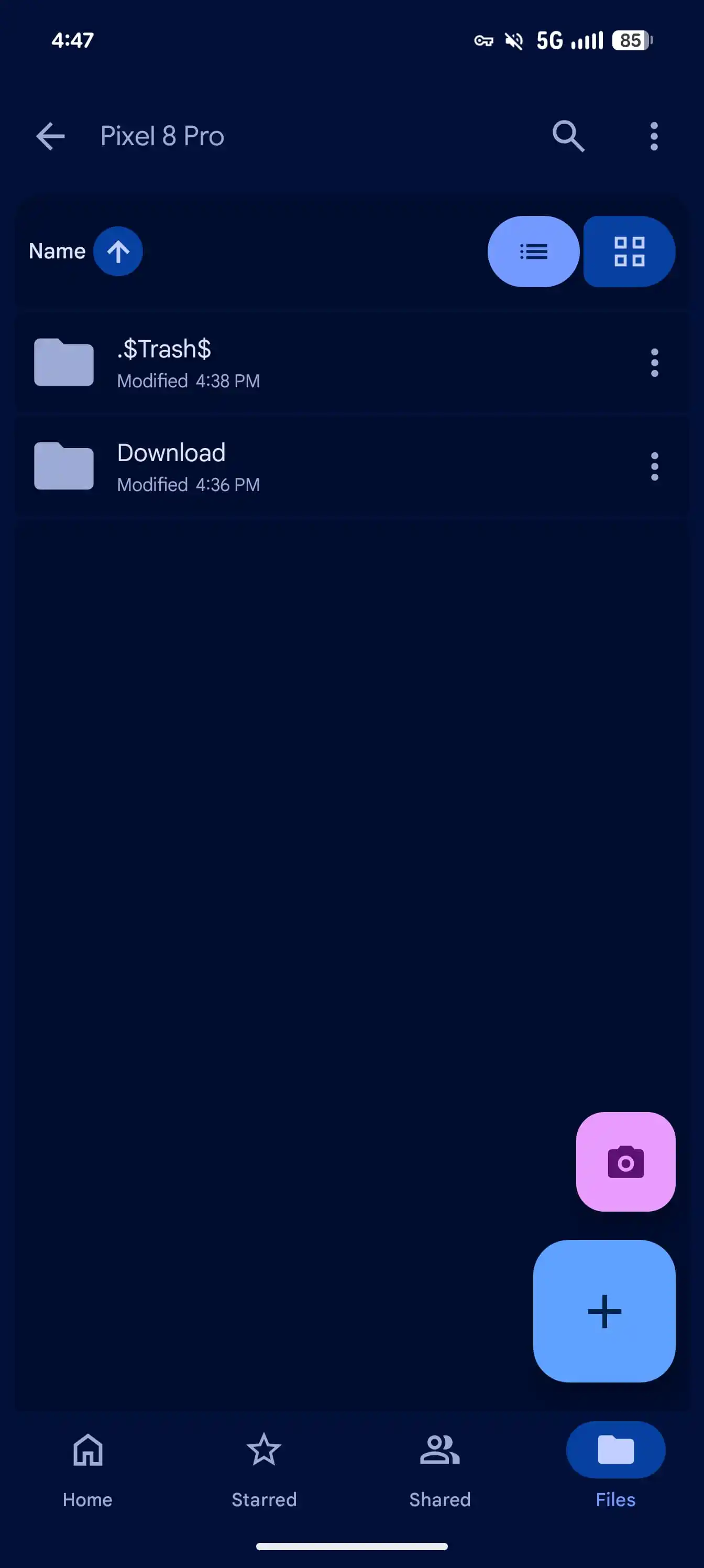
ฟีเจอร์ Documents Android คือระบบสำรองเอกสาร Android แบบอัตโนมัติที่ใช้ Google Drive อัปโหลดอัตโนมัติให้ไฟล์จากโฟลเดอร์ดาวน์โหลดและเอกสารที่รองรับขึ้นไปเก็บบนคลาวด์ ทำให้ไฟล์สำคัญอย่างเอกสารงาน สัญญา ไฟล์ PDF หรือไฟล์ Office ไม่หายไปเมื่อโทรศัพท์หาย เสียหาย หรือเปลี่ยนเครื่องใหม่ เพราะจะถูกเก็บไว้ในโฟลเดอร์สำรองของบัญชี Google คุณเสมอ เมื่อเปิดใช้งานแล้ว Android จะสร้างโฟลเดอร์ “การสำรองข้อมูล Android” บน Google Drive และภายในจะมีโฟลเดอร์ชื่ออุปกรณ์แต่ละเครื่องเก็บไฟล์แยกกัน ฟีเจอร์นี้กำลังทยอยเปิดให้ใช้ผ่าน Google Play Services เวอร์ชันเสถียรล่าสุด จึงเหมาะกับคนที่ชอบดาวน์โหลดไฟล์ไว้ในมือถือ แต่ไม่เคยย้ายหรือสำรองไหนเลย และต้องการป้องกันไฟล์สำคัญแบบไม่ต้องคอยอัปโหลดเองทุกครั้ง.
เบื้องหลังฟีเจอร์นี้ Google ใช้ Documents backup (เคยถูกเรียกว่า Downloads backup) ที่ถูกพัฒนามากว่า 1 ปี และเริ่มปล่อยใน Google Play Services เวอร์ชัน 26.26 (stable) เมื่อเปิดแล้ว เอกสารจะถูกอัปโหลดไปยังโฟลเดอร์ Android backups ใน My Drive โดยอัตโนมัติ การสำรองข้อมูลรูปแบบนี้ไม่ได้มาแทนที่การสำรองแบบเดิม เช่น แอป รายชื่อ หรือรูปภาพ แต่ทำงานร่วมกันเพื่อเพิ่มชั้นการป้องกันให้ไฟล์เล็กๆ ที่มักลืมสำรอง ซึ่งเป็นไฟล์ที่สร้างความยุ่งยากเวลาหายโทรศัพท์มากที่สุด ข้อสำคัญคือไฟล์ที่สำรองไว้จะกินพื้นที่ Google Drive ของคุณ ดังนั้นควรรู้วิธีตรวจสอบและจัดการพื้นที่ไปพร้อมกัน.
ก่อนเริ่มใช้สำรองเอกสาร Android ต้องเตรียมอะไรบ้าง
ก่อนจะตั้งค่าฟีเจอร์ Documents Android คุณต้องมีสองอย่างพื้นฐานคือ บัญชี Google ที่ใช้งานอยู่ และ Google Play Services เวอร์ชันใหม่พอที่จะรองรับตัวเลือก Documents backup ซึ่งกำลังทยอยปล่อยในเวอร์ชันเสถียรล่าสุด ตามข้อมูล ฟีเจอร์นี้ถูกปล่อยเป็นส่วนหนึ่งของ Google Play Services เวอร์ชัน 26.26 (stable) บนอุปกรณ์ Android ส่วนใหญ่ หากยังไม่เห็นตัวเลือกนี้ ให้ลองอัปเดตแอปบริการ Google Play ผ่าน Play Store หรือรอการปล่อยอัปเดตสักระยะ นอกจากนี้ คุณควรมีพื้นที่ว่างบน Google Drive เพียงพอ เพราะเอกสารที่สำรองจะถูกนับรวมกับโควต้าพื้นที่ของบัญชีคุณ ถ้า Drive ใกล้เต็มอาจต้องจัดไฟล์หรือพิจารณาเพิ่มพื้นที่ในภายหลัง.
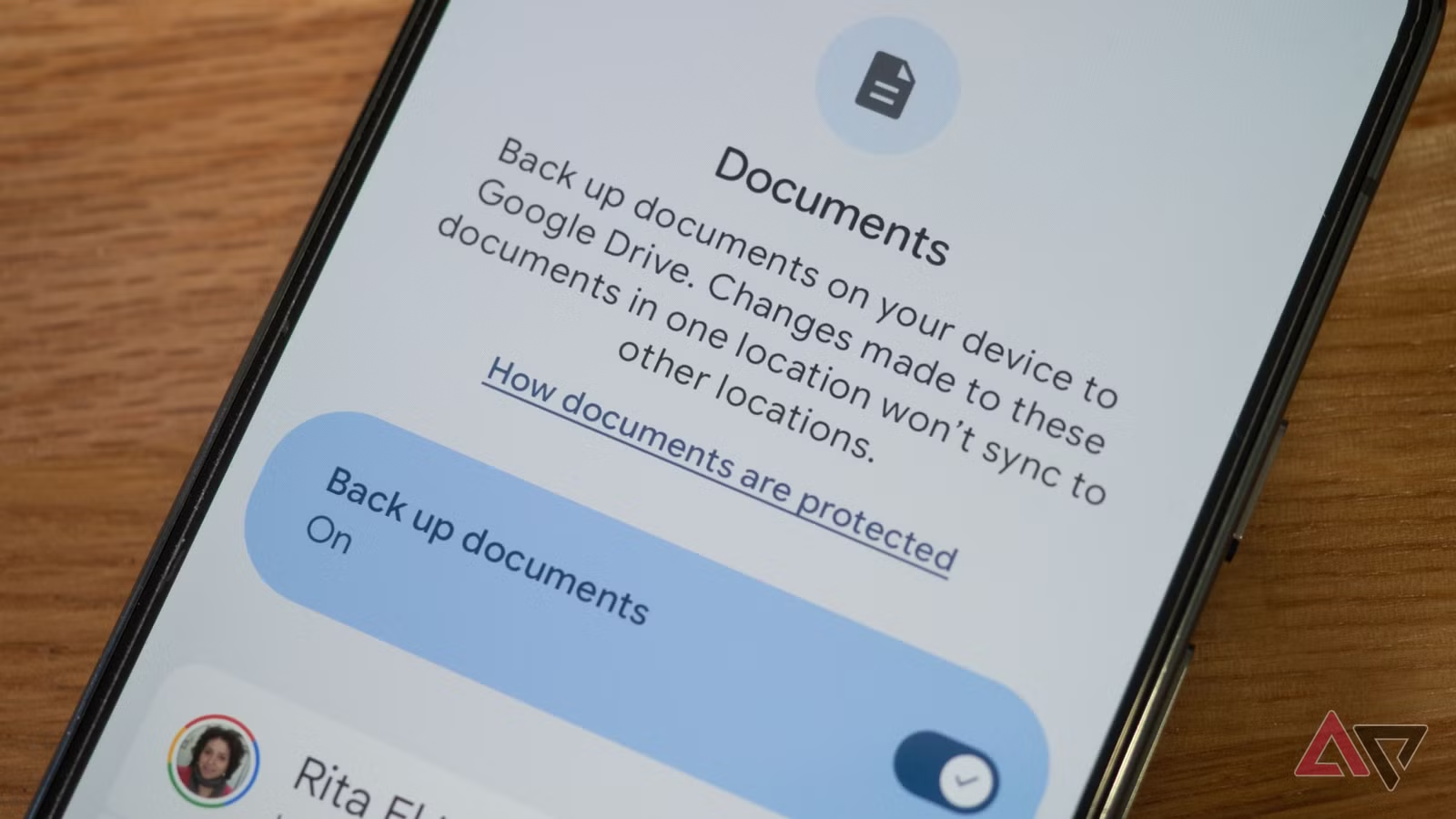
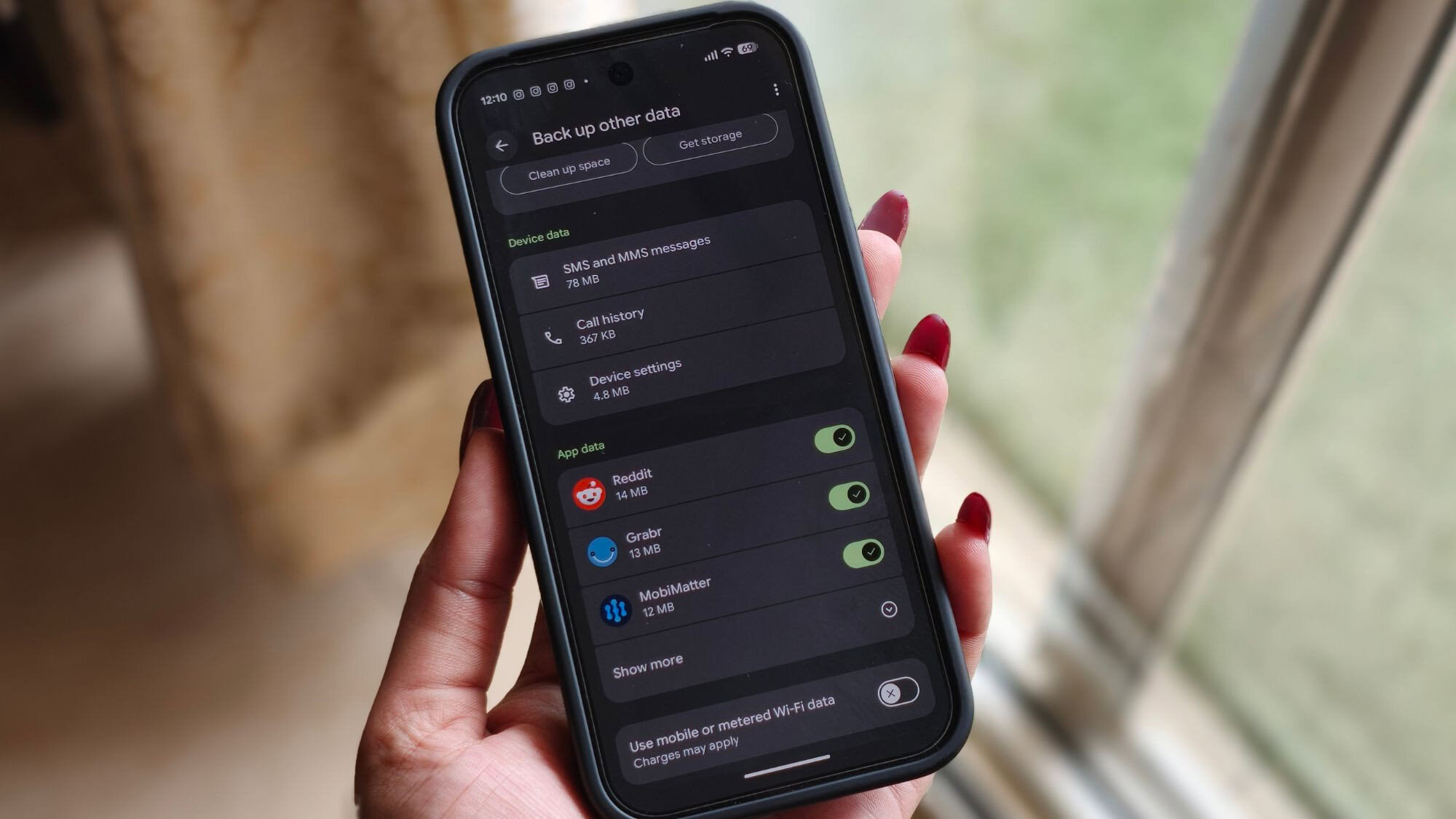
เมื่อโทรศัพท์รองรับแล้ว การเข้าสู่เมนูการสำรองจะต่างกันเล็กน้อยตามยี่ห้อ แต่แนวคิดคล้ายกัน บนโทรศัพท์ Pixel ตัวอย่างหนึ่งคือเข้าไปที่ การตั้งค่า > บัญชีและการสำรองข้อมูล > Google Backup แล้วจะเห็นหัวข้อ “เอกสาร” ปรากฏอยู่ระหว่าง “รูปภาพและวิดีโอ” กับ “ข้อมูลอุปกรณ์อื่นๆ” ที่ตรงนี้เองที่คุณจะเปิดสวิตช์เพื่อให้เริ่ม Google Drive อัปโหลดอัตโนมัติของเอกสารในเครื่อง ฟีเจอร์เอกสารนี้ถูกออกแบบให้ใช้งานร่วมกับการสำรองส่วนอื่นๆ ของ Android ทำให้โซลูชันการป้องกันไฟล์ภาพรวมครอบคลุมขึ้นโดยไม่ต้องเปลี่ยนวิธีใช้โทรศัพท์มากนัก หากคุณใช้หลายเครื่อง บัญชีเดียวกันก็จะมีโฟลเดอร์สำรองแยกตามชื่อโทรศัพท์แต่ละเครื่องให้คุณจัดการได้ชัดเจน.
ขั้นตอนเปิดใช้ Google Drive อัปโหลดอัตโนมัติสำหรับเอกสาร
มาดูขั้นตอนจริงกันแบบทีละสเต็ป มองให้เหมือนกำลังช่วยเพื่อนตั้งค่าโทรศัพท์ใหม่ จุดสำคัญคือเราเปิดสวิตช์ “สำรองเอกสาร” แล้วปล่อยให้ระบบทำงานเองตามกำหนดเวลา อุปกรณ์จะอัปโหลดเอกสารสำนักงานทั่วไป เช่น DOC, PPT, XLS, PDF และไฟล์อื่นๆ จากโฟลเดอร์ดาวน์โหลดหรือไฟล์ที่รับผ่านบริการแชร์ไฟล์ไปยัง Google Drive โดยอัตโนมัติ เมื่อเปิดใช้เต็มรูปแบบ แล้วคุณเข้าไปดูใน Google Drive จะเห็นโฟลเดอร์ “Android backups” ใน My Drive ซึ่งด้านในมีโฟลเดอร์ชื่อโทรศัพท์แต่ละเครื่องเก็บไฟล์ที่สำรองไว้แยกกัน คุณสามารถเริ่มการสำรองข้อมูลด้วยมือจากเมนูนี้ หรือปล่อยให้ระบบทำงานตามตารางอัตโนมัติ ซึ่งมักจะรันตอนกลางคืนเมื่อโทรศัพท์ไม่ได้ใช้งานหนัก.
- เปิดแอปการตั้งค่าในโทรศัพท์ Android แล้วเข้าเมนู “บัญชีและการสำรองข้อมูล” หรือเมนูการสำรองที่ชื่อใกล้เคียง (ชื่อเมนอาจต่างกันเล็กน้อยตามผู้ผลิต แต่ให้มองหาส่วนของ Google Backup).
- แตะเข้า “Google Backup” แล้วเลื่อนดูรายการหมวดการสำรอง จะเห็นหัวข้อที่เกี่ยวกับฟีเจอร์ Documents Android เช่น “เอกสาร” หรือ “Documents” อยู่ระหว่างหมวดรูปภาพและข้อมูลอุปกรณ์อื่นๆ.
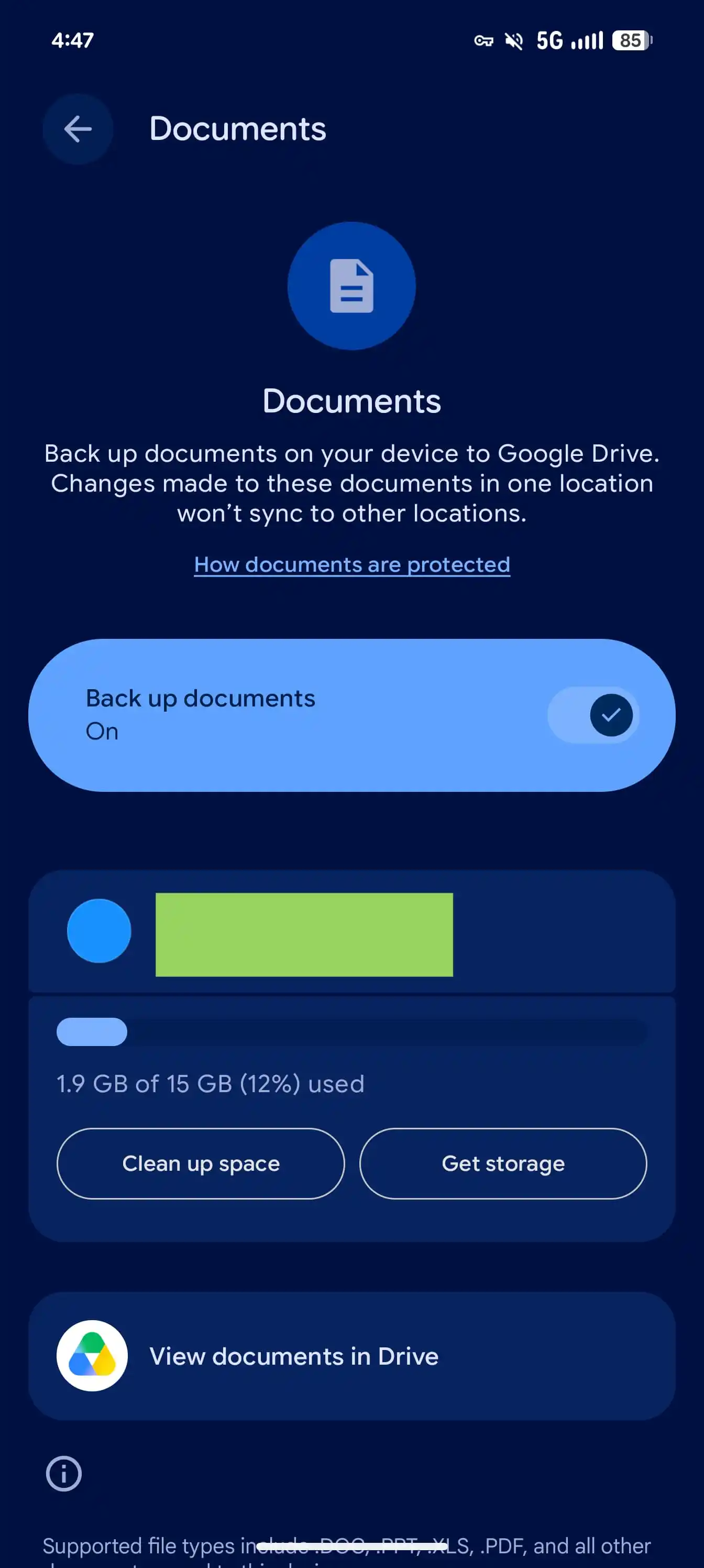
- แตะเข้าเมนู “เอกสาร” แล้วเปิดสวิตช์ Back up documents ซึ่งค่าเริ่มต้นจะปิดอยู่ เมื่อเปิดแล้ว ระบบจะแสดงพื้นที่ว่างที่เหลือใน Google Drive และตัวเลือกจัดการพื้นที่ เช่น ลบไฟล์บางส่วนหรือซื้อพื้นที่เพิ่มจากหน้านี้ได้ทันที.
- ตรวจสอบให้โทรศัพท์เชื่อมต่อ Wi‑Fi และชาร์จแบตพอสมควร แล้วแตะเริ่มการสำรองข้อมูลด้วยมือครั้งแรก (หากมีปุ่มให้เริ่ม) หรือรอให้ระบบเริ่มอัปโหลดในรอบอัตโนมัติช่วงกลางคืน เพื่อให้ไฟล์ดาวน์โหลดและเอกสารสำนักงานบนเครื่องถูกอัปโหลดขึ้นโฟลเดอร์ Android backups บน Drive.
- หลังการสำรองเสร็จ ลองเปิด Google Drive ในแอปหรือบนเว็บ เข้าไปที่ My Drive แล้วหาโฟลเดอร์ “Android backups” จากนั้นเข้าโฟลเดอร์ชื่อโทรศัพท์คุณเพื่อดูว่ามีไฟล์ DOC, PPT, XLS, PDF และไฟล์อื่นๆ ถูกเก็บไว้ครบหรือไม่ หากต้องการ คุณสามารถจัดโครงสร้างย่อยหรือเปลี่ยนชื่อไฟล์จากฝั่ง Drive ได้ แต่จำไว้ว่านั่นเป็นไฟล์สำเนา ไม่ใช่การซิงค์สองทาง.
เมื่อทำครบทุกขั้นตอน ผลที่ควรเห็นคือโฟลเดอร์ Android backups บน Google Drive มีไฟล์เอกสารของคุณอยู่ และคุณสามารถเข้าถึงเอกสารสำคัญจากเครื่องอื่นหรือบนเว็บได้ แม้ไม่ได้ถือโทรศัพท์เครื่องเดิมติดตัว ต้องเน้นว่าข้อมูลระหว่างโทรศัพท์ บริการของ Google และศูนย์ข้อมูลถูกเข้ารหัสระหว่างการส่งต่อ ทำให้การสำรองนี้ปลอดภัยในระดับที่ผู้ใช้ทั่วไปไว้วางใจได้ คุณจึงมีทั้งความสะดวกในการไม่ต้องย้ายไฟล์เอง กับความอุ่นใจว่าเอกสารดาวน์โหลดต่างๆ มีสำเนาบนคลาวด์พร้อมใช้เสมอ.
จุดพลาดที่มักเข้าใจผิด และวิธีจัดการพื้นที่สำรอง
แม้ฟีเจอร์สำรองเอกสาร Android จะดูตรงไปตรงมา แต่ก็มีจุดที่หลายคนมักเข้าใจผิดอยู่สองเรื่องใหญ่ เรื่องแรกคือหลายคนคิดว่ามันเป็นการซิงโครไนซ์แบบคลาวด์ทั่วไป แก้ไขไฟล์ที่ไหนก็เปลี่ยนทุกที่ ซึ่งไม่ใช่เลย แหล่งข้อมูลระบุชัดว่า “นี่ไม่ใช่การซิงโครไนซ์แบบคลาสสิกในสไตล์ของ cloud” และหากผู้ใช้แก้ไขเอกสารบนโทรศัพท์หรือใน Google Drive การเปลี่ยนแปลงจะไม่ปรากฏในข้อมูลสำรองโดยอัตโนมัติ เพราะไฟล์สำรองคือสำเนา ณ เวลาที่อัปโหลด ไม่ได้เชื่อมต่อกับต้นฉบับอย่างต่อเนื่อง ดังนั้นถ้าคุณแก้เอกสารงานสำคัญบนเครื่อง และอยากให้สำเนาใหม่ไปอยู่ Drive ก็ควรเซฟเวอร์ชันนั้นไว้ในโฟลเดอร์ดาวน์โหลดหรือใช้วิธีอัปโหลดด้วยมือเพิ่ม.
เรื่องที่สองคือหลายคนคาดว่าปิดสวิตช์สำรองเอกสารแล้วไฟล์บน Drive จะถูกลบตามไปด้วย แต่ในความจริง การปิด Documents backup จะไม่ลบไฟล์ที่เคยอัปโหลดไปแล้วออกจาก Google Drive ไฟล์ที่อยู่ในโฟลเดอร์ Android backups จะยังอยู่จนกว่าคุณจะเข้าไปลบเอง ดังนั้นถ้าเปิดใช้มานานแล้วพื้นที่ Drive ใกล้เต็ม คุณต้องเข้าไปจัดการเอง เช่น ลบไฟล์เก่า ย้ายไปโฟลเดอร์อื่น หรือใช้ตัวเลือกเคลียร์พื้นที่ที่หน้าการสำรองเอกสาร ซึ่งจะแสดงพื้นที่ว่างที่เหลือและตัวเลือกซื้อพื้นที่เพิ่มได้ตรงนั้น อย่าลืมว่าทุกไฟล์ที่สำรองผ่านฟีเจอร์นี้จะถูกนับรวมกับพื้นที่เก็บข้อมูลในบัญชี Google ของคุณเสมอ การเช็กพื้นที่เป็นระยะจึงสำคัญไม่แพ้การเปิดใช้ฟีเจอร์.
สรุป: ฟีเจอร์นี้คุ้มกับชีวิตจริงแค่ไหน
เมื่อมองแบบคนใช้โทรศัพท์หลายเครื่อง เปลี่ยนบ่อย หรือมีไฟล์งานอยู่ในโฟลเดอร์ดาวน์โหลดเต็มไปหมด ฟีเจอร์ Documents Android ถือว่าคุ้มมาก เพราะเพิ่มชั้นป้องกันให้ไฟล์ที่มักถูกละเลย อย่างเอกสารดาวน์โหลดขนาดเล็กหรือไฟล์งานที่รับผ่านบริการแชร์ไฟล์ เมื่อเปิดใช้แล้ว คุณจะมีสำเนาเอกสารสำคัญอยู่ในโฟลเดอร์ Android backups บน Google Drive เข้าถึงได้ทันทีแม้ไม่ถือโทรศัพท์เครื่องเดิมติดตัว ฟีเจอร์นี้ยังช่วยเสริมให้แพลตฟอร์ม Android ปลอดภัยและสะดวกขึ้นตามเป้าหมายที่ Google ตั้งไว้ ทำงานร่วมกับการสำรองแอป รูปภาพ และข้อมูลอื่นๆ ที่มีอยู่เดิมให้การป้องกันไฟล์สมบูรณ์ขึ้น คุณจึงใช้ชีวิตกับโทรศัพท์ได้สบายใจขึ้นว่าถ้าทำเครื่องหาย หรืออัปเกรดใหม่ วันรุ่งขึ้นเอกสารสำคัญจะยังรออยู่บนคลาวด์.
อย่างไรก็ตาม มีสองเรื่องที่ต้องระวังเสมอเพื่อไม่ให้ฟีเจอร์นี้กลายเป็นภาระ หนึ่งคือจำไว้ว่านี่คือการสำรอง ไม่ใช่การซิงค์สองทาง การเปลี่ยนแปลงในไฟล์ต้นฉบับจะไม่เกิดขึ้นกับสำเนาอัตโนมัติ สองคือการสำรองเอกสารทุกครั้งจะกินพื้นที่ Google Drive ซึ่งมีโควต้าจำกัด หากคุณดาวน์โหลดไฟล์เยอะมากและเปิดสำรองไว้ตลอด ควรเข้าไปจัดการลบไฟล์เก่าหรือย้ายออกเป็นระยะ เพื่อรักษาพื้นที่สำหรับไฟล์ที่สำคัญกว่า เมื่อเข้าใจข้อจำกัดสองข้อและตั้งค่าถูก วิธีสำรองเอกสาร Android ผ่าน Google Drive อัปโหลดอัตโนมัติจะเป็นฟีเจอร์เล็กๆ ที่ช่วยลดความยุ่งยากตอนเปลี่ยนเครื่อง และลดความเสี่ยงเอกสารหายได้มากในชีวิตจริง.