
Android สำรองไฟล์อัตโนมัติคืออะไร และทำไมควรเปิดใช้
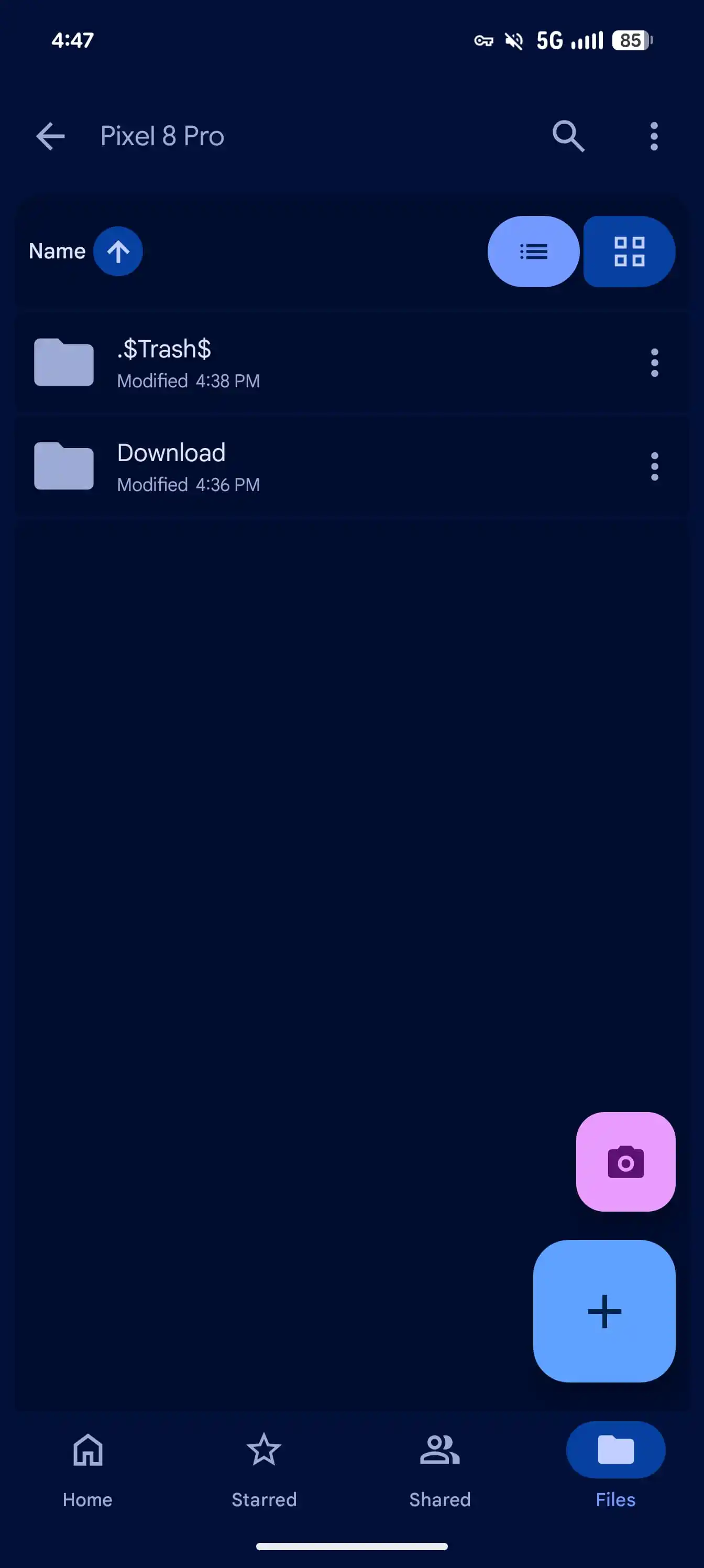
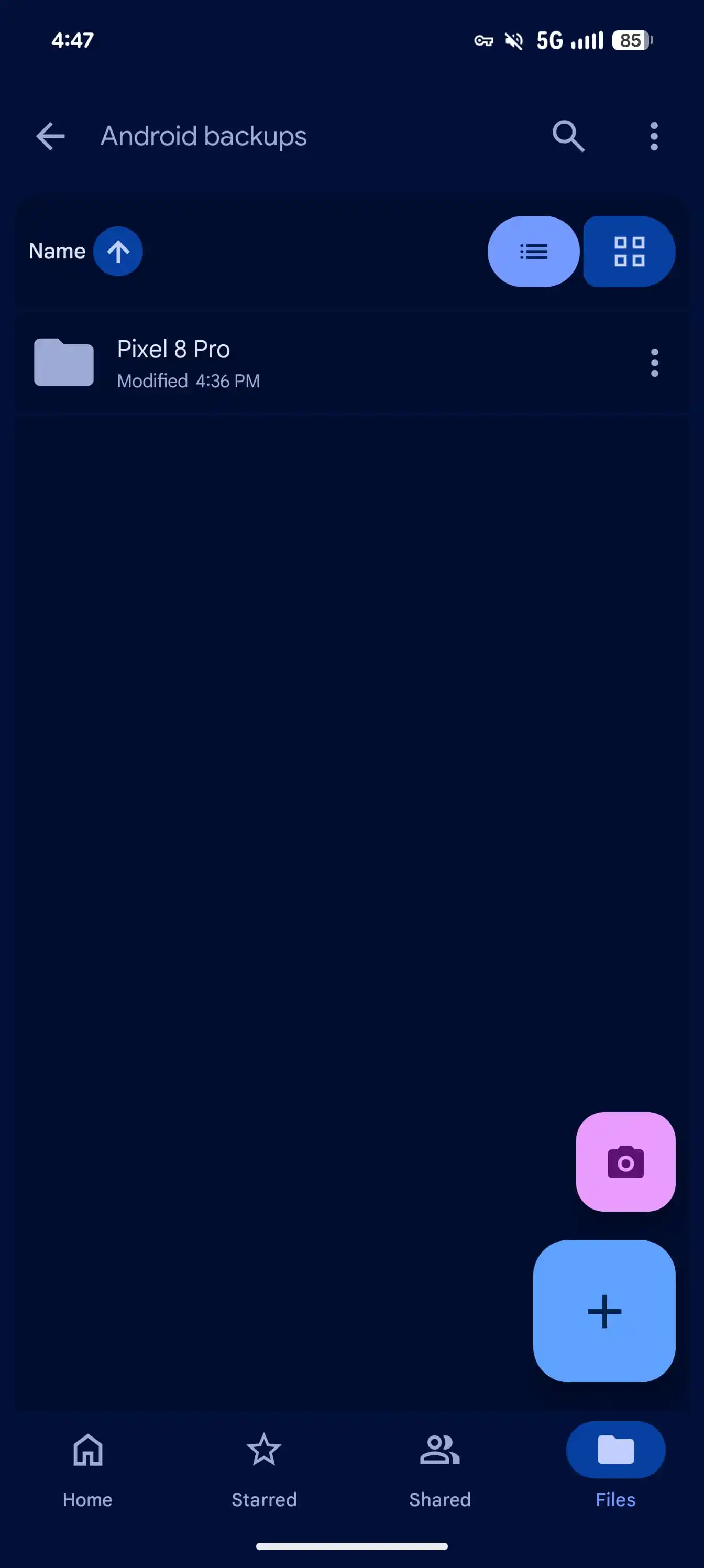
Android สำรองไฟล์อัตโนมัติด้วยฟีเจอร์เอกสารหรือ Docs คือความสามารถใหม่ของระบบสำรองข้อมูลที่อัปโหลดเอกสารและไฟล์ที่รองรับจากเครื่องไปเก็บไว้ใน Google Drive โดยสร้างโฟลเดอร์สำรองเฉพาะให้กับแต่ละโทรศัพท์ ทำให้ไฟล์ดาวน์โหลดและเอกสารงานไม่หายไปเมื่อทำมือถือหายหรือเปลี่ยนเครื่องใหม่อีกต่อไป. ถ้าคุณเป็นคนที่ชอบดาวน์โหลดไฟล์งาน ใบแจ้งหนี้ ไฟล์ PDF หรือสไลด์ลงโทรศัพท์ ฟีเจอร์นี้จะช่วยป้องกันข้อมูลสำคัญไม่ให้หายตามเครื่องไป Android ฟีเจอร์ใหม่ นี้ถูกทยอยเปิดผ่าน Google Play Services เวอร์ชันเสถียรล่าสุด และจะสร้างโฟลเดอร์ “Android backups” ใน My Drive พร้อมโฟลเดอร์ย่อยตามชื่อโทรศัพท์แต่ละเครื่องเมื่อเปิดใช้แล้ว. เอกสารที่อัปโหลดแบบนี้จะนับรวมในพื้นที่ Google Drive ของคุณ แต่แลกกับความสบายใจว่าถ้าโทรศัพท์มีปัญหา คุณยังเข้าถึงไฟล์จากบัญชี Google ได้ทุกที่.
| จุดสำคัญ | รายละเอียด | ผลต่อผู้ใช้ |
|---|---|---|
| ประเภทฟีเจอร์ | สำรองเอกสารขึ้น Google Drive แบบอัตโนมัติ | มีสำเนาไฟล์สำรองแม้โทรศัพท์หาย |
| ที่จัดเก็บ | โฟลเดอร์ Android backups และโฟลเดอร์ชื่อโทรศัพท์ | จำแนกไฟล์ตามแต่ละเครื่อง ใช้งานหลายอุปกรณ์ได้ |
| รูปแบบไฟล์ที่รองรับ | DOC, PPT, XLS, PDF, ZIP, APK จากโฟลเดอร์ดาวน์โหลด | ป้องกันข้อมูลสำคัญและไฟล์งานทั่วไปในเครื่อง |
ก่อนเริ่มใช้: สิ่งที่ต้องมีและข้อจำกัดที่ควรรู้
ก่อนจะเปิดใช้ Android สำรองไฟล์อัตโนมัติให้ Google Drive 백업เอกสาร คุณต้องมีสองอย่างหลักๆ คือ เวอร์ชัน Google Play Services ล่าสุดที่เริ่มรองรับตัวเลือก Documents backup และบัญชี Google ที่มีพื้นที่ว่างบน Drive เพียงพอ. ฟีเจอร์เอกสารนี้ถูกเพิ่มเข้ามาเป็นหมวดใหม่ในเมนูสำรองข้อมูลของระบบ และกำลังทยอยปล่อยให้มือถือ Android ผ่านเวอร์ชันเสถียรของ Google Play Services. สิ่งสำคัญคือข้อมูลที่สำรองไว้จะใช้พื้นที่ภายในขีดจำกัดของบัญชี Google ของคุณ ดังนั้นหากคุณเก็บไฟล์เยอะอาจต้องลบไฟล์เก่าหรือซื้อพื้นที่เพิ่มผ่านหน้าจอเดียวกันที่แสดงความจุของ Drive. อีกข้อคือการสำรองนี้ไม่ใช่การซิงค์แบบ cloud ทั่วไป ถ้าคุณแก้ไขเอกสารบนโทรศัพท์หรือใน Google Drive การเปลี่ยนแปลงจะไม่ปรากฏในสำเนาสำรองโดยอัตโนมัติ เพราะสำเนาสำรองเป็นไฟล์คัดลอกที่ไม่เชื่อมโยงแบบต่อเนื่อง.
ข้อดี
- ป้องกันข้อมูลสำคัญจากโฟลเดอร์ดาวน์โหลดและเอกสารงานไม่ให้หายเมื่อทำมือถือหายหรือเปลี่ยนเครื่อง.
- มีโฟลเดอร์สำรองแยกตามชื่อโทรศัพท์ ทำให้จัดการหลายอุปกรณ์ได้ง่าย.
- สามารถเริ่มการสำรองข้อมูลด้วยมือหรือปล่อยให้ระบบทำตามกำหนดการอัตโนมัติในช่วงกลางคืน.
ข้อที่ต้องระวัง
- ใช้พื้นที่บน Google Drive เพิ่มขึ้น อาจต้องจัดการหรือลบไฟล์เพื่อให้พอสำหรับสำรองเอกสารใหม่.
- ไม่ใช่การซิงค์แบบเรียลไทม์ การแก้ไขเอกสารจะไม่อัปเดตกลับไปยังสำเนาสำรองอัตโนมัติ.
- ถ้าปิด Documents backup ไฟล์ที่สำรองไว้ก่อนหน้าจะยังคงอยู่ใน Drive ไม่หายไปเอง ต้องลบด้วยตนเองหากไม่ต้องการ.
ขั้นตอนเปิดใช้ Android สำรองไฟล์อัตโนมัติไปยัง Google Drive
ขั้นตอนเปิด Android สำรองไฟล์อัตโนมัติไม่ซับซ้อน แต่มีจุดเล็กๆ ที่ควรรู้ระหว่างทางเพื่อไม่ให้ใช้ผิดความคาดหวัง เมื่อเปิดแล้วเอกสารและไฟล์จากโฟลเดอร์ดาวน์โหลดจะถูกอัปโหลดไปยังโฟลเดอร์สำรองบน Drive ตามกำหนดการของระบบ และคุณสามารถเข้าถึงได้แม้ไม่มีโทรศัพท์อยู่กับตัว.
- ตรวจสอบให้โทรศัพท์อัปเดต Google Play Services เป็นเวอร์ชันเสถียรล่าสุดที่เริ่มรองรับ Documents backup โดยระบบจะทยอยปล่อยให้ผู้ใช้ Android ผ่านการอัปเดตเบื้องหลัง.
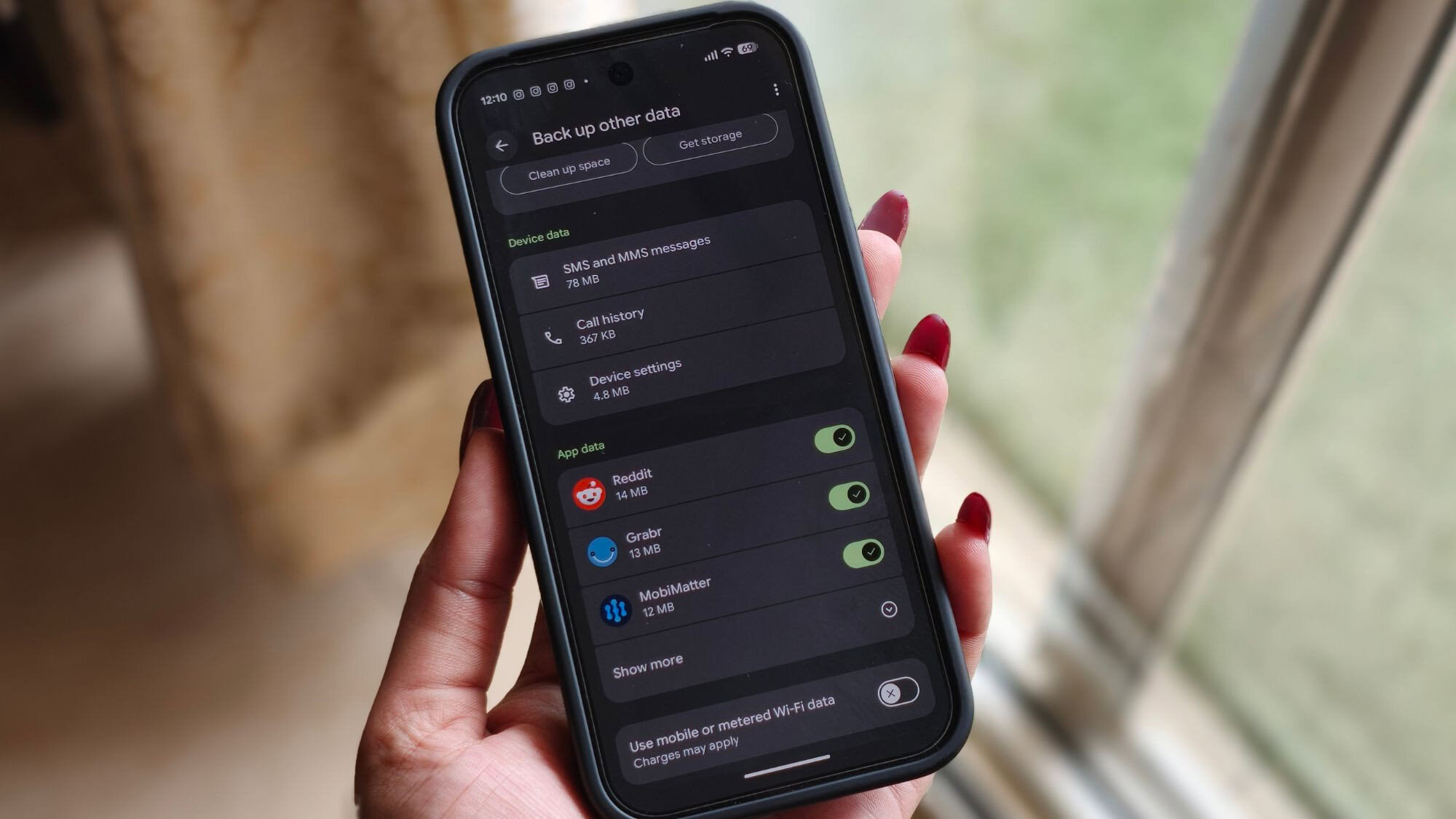
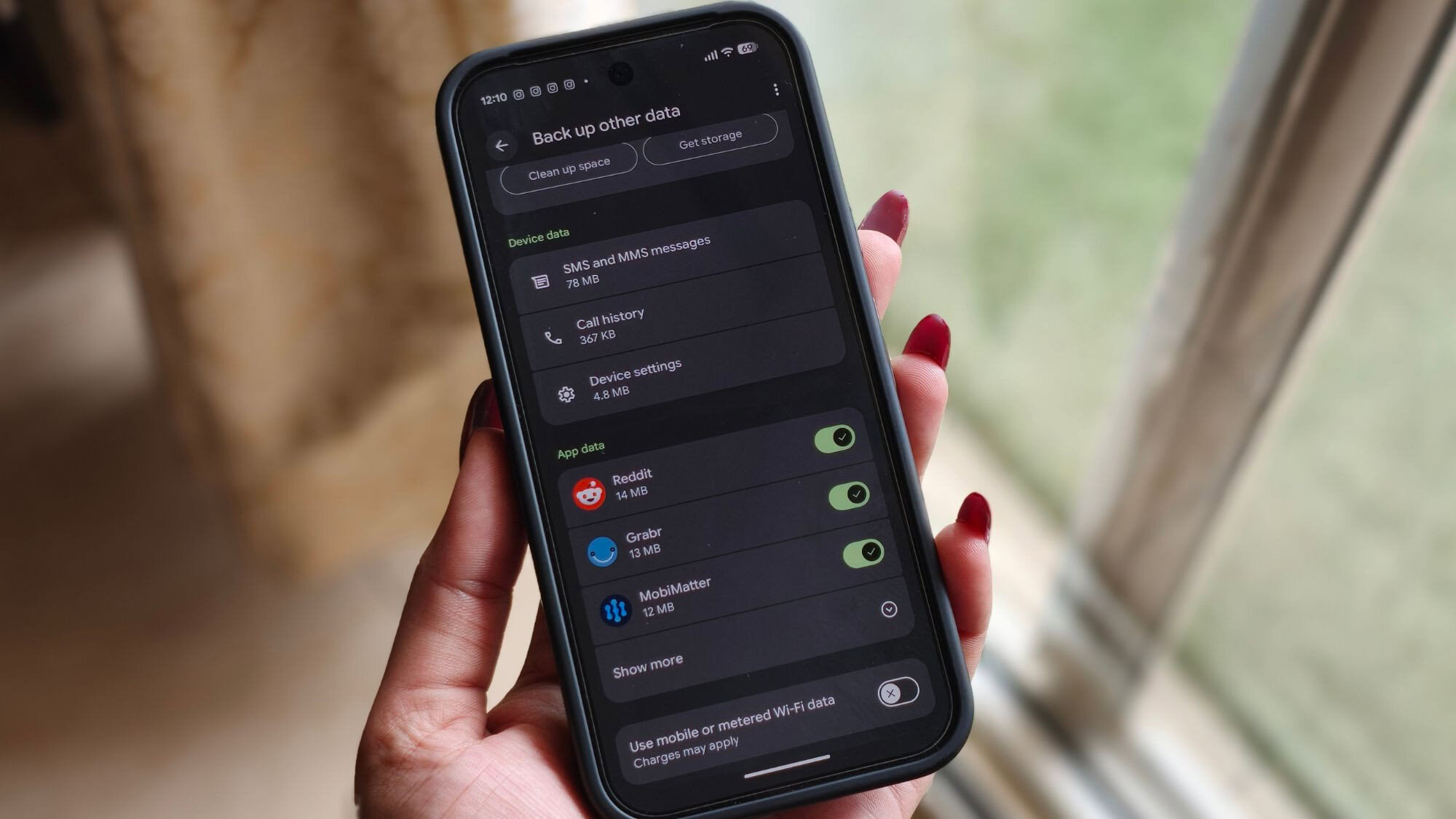
- เปิดแอปการตั้งค่าของโทรศัพท์ จากนั้นไปที่เมนู "บัญชีและการสำรองข้อมูล" หรือหมวดที่ใกล้เคียง แล้วเลือก "Google Backup" ซึ่งเป็นจุดรวมการสำรองข้อมูลของระบบ.
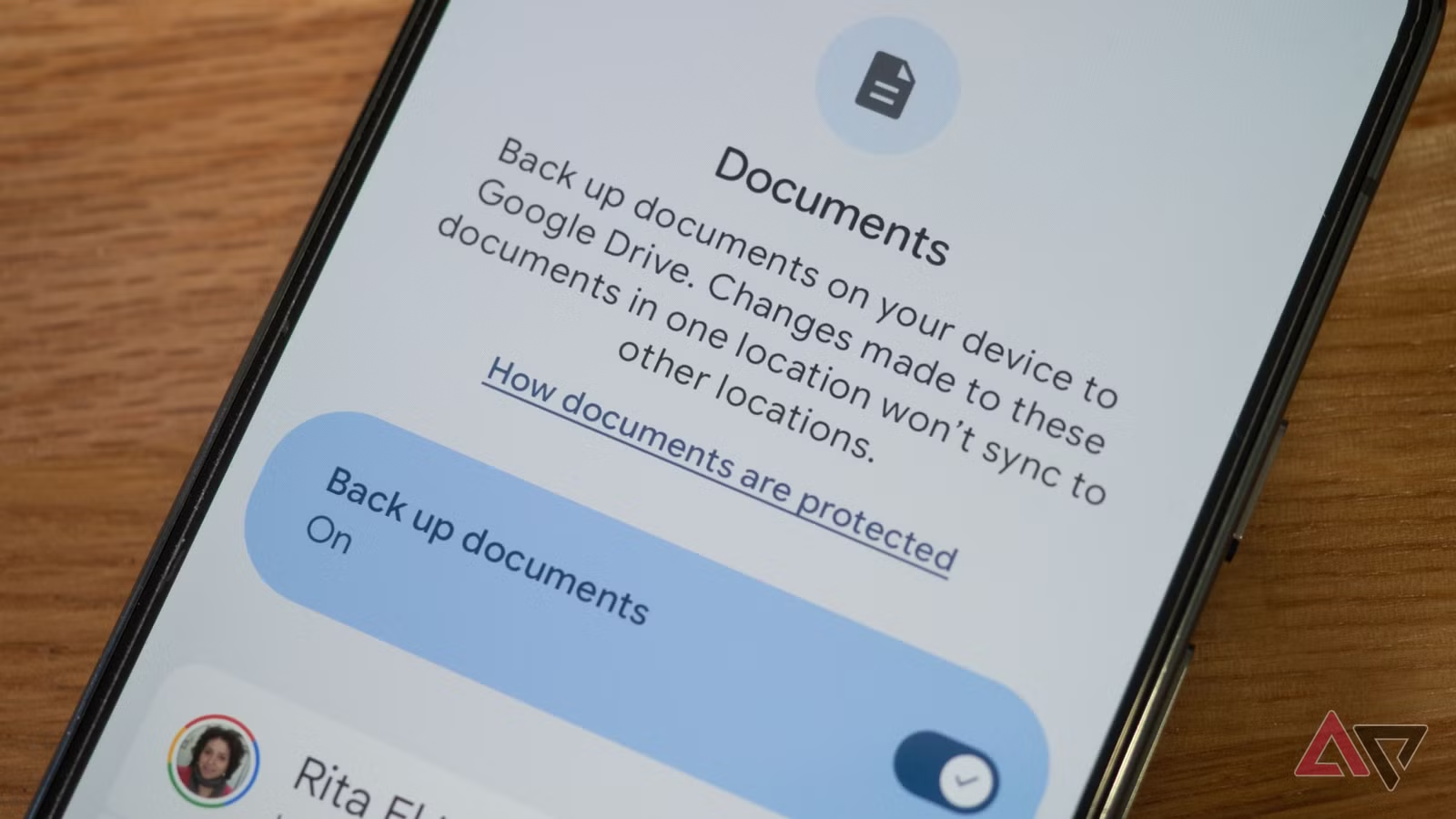
- ในหน้าการสำรองข้อมูล ให้มองหาหมวด "เอกสาร" หรือ Documents ที่ปรากฏอยู่ระหว่างรูปภาพและวิดีโอกับข้อมูลอุปกรณ์อื่นๆ จากนั้นแตะเข้าไปเพื่อตั้งค่า.
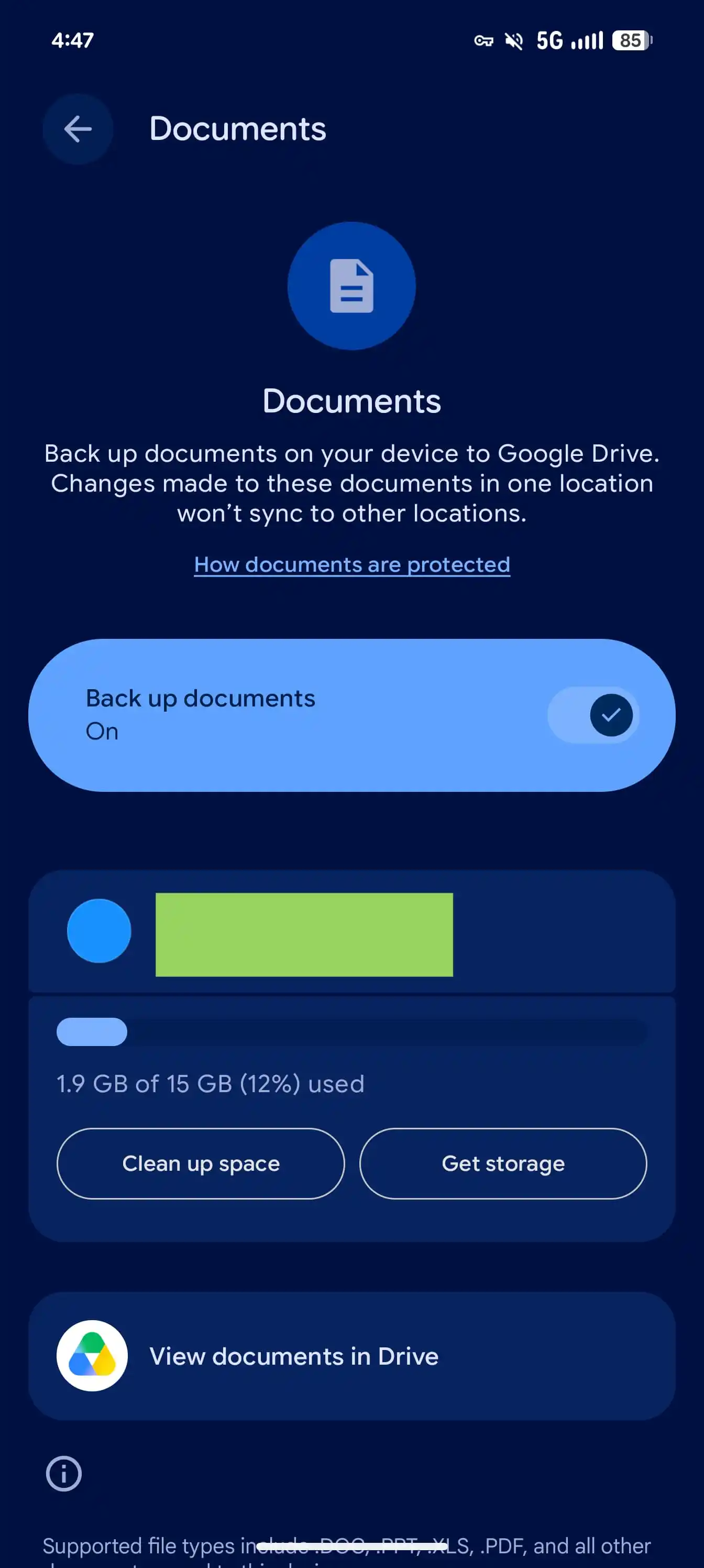
- เปิดสวิตช์ "Back up documents" ซึ่งถูกตั้งค่าเป็นปิดโดยค่าเริ่มต้น การเปิดสวิตช์นี้จะทำให้หน้าจอแสดงพื้นที่จัดเก็บที่เหลืออยู่บน Google Drive และตัวเลือกจัดการพื้นที่หากต้องการ.
- หลังจากเปิดสวิตช์แล้ว คุณสามารถเริ่มการสำรองข้อมูลด้วยมือทันที หรือปล่อยให้ระบบดำเนินการตามกำหนดการอัตโนมัติของอุปกรณ์ ซึ่งโดยปกติจะเป็นช่วงเวลากลางคืนในขณะที่คุณไม่ได้ใช้งานเครื่องมาก.
- เมื่อสำรองเสร็จ ให้เปิด Google Drive บนเว็บหรือแอป แล้วเข้าไปที่ My Drive เพื่อดูโฟลเดอร์ใหม่ชื่อ "Android backups" และโฟลเดอร์ย่อยตามชื่อโทรศัพท์ของคุณซึ่งเก็บเอกสารและไฟล์ที่สำรองไว้.
หลังทำตามขั้นตอนครบ เมื่อ Documents backup เปิดใช้งานเต็มที่ ระบบจะอัปโหลดเอกสารจำนวนมาก ทั้งไฟล์สำนักงานอย่าง DOC, PPT, PDF, XLS ไปจนถึงไฟล์ ZIP และแม้แต่ไฟล์ APK จากโฟลเดอร์ดาวน์โหลดขึ้น Drive โดยอัตโนมัติ. คุณจะเห็นโฟลเดอร์สำรองใหม่พร้อมไฟล์แยกตามเครื่อง และถ้ามีหลายโทรศัพท์ แต่ละเครื่องจะมีข้อมูลสำรองเป็นของตัวเองใน Android backups. อย่างไรก็ตาม การปิด Documents backup ทีหลังจะไม่ลบไฟล์สำรองที่มีอยู่จาก Google Drive ดังนั้นถ้าต้องการเคลียร์พื้นที่ต้องเข้าไปลบไฟล์เอง.
ข้อผิดพลาดที่มักเจอและวิธีใช้ให้คุ้มค่าที่สุด
เมื่อใช้ Android สำรองไฟล์อัตโนมัติ หลายคนมักเข้าใจว่ามันทำงานเหมือนการซิงค์ไฟล์ cloud แบบไดรฟ์บนคอมพิวเตอร์ ซึ่งเป็นความเข้าใจผิดข้อใหญ่ ฟีเจอร์นี้ทำหน้าที่สร้างสำเนาสำรอง ไม่ใช่เชื่อมไฟล์แบบต่อเนื่อง การแก้ไขเอกสารบนโทรศัพท์หรือใน Google Drive จะไม่ทำให้ไฟล์สำรองเปลี่ยนแปลงตามโดยอัตโนมัติ. อีกข้อที่มักสับสนคือคิดว่าปิดสวิตช์ Documents backup แล้วไฟล์สำรองเก่าบน Drive จะถูกลบตามไป แต่จริงๆ แล้วข้อมูลสำรองที่สร้างไว้ก่อนหน้านี้ยังคงอยู่ และต้องจัดการลบด้วยตัวเองถ้าไม่ต้องการให้กินพื้นที่. เพื่อใช้ฟีเจอร์นี้ให้คุ้มค่า ควรวางแผนว่าไฟล์ประเภทไหนต้องการเก็บเป็นสำเนาคงที่ เช่น ใบกำกับภาษี เอกสารงานที่ออกอย่างเป็นทางการ หรือไฟล์สัญญาต่างๆ แล้วคอยตรวจพื้นที่ Google Drive เป็นระยะ ดูว่ามีไฟล์เก่าที่ไม่จำเป็นแล้วหรือไม่ โดยเฉพาะไฟล์ที่ดาวน์โหลดมาลองใช้ชั่วคราวหรือไฟล์ APK ที่ไม่ต้องการอีก. สำหรับผู้ใช้ที่เปลี่ยนโทรศัพท์บ่อย ฟีเจอร์นี้ช่วยลดงานโอนย้ายไฟล์แบบแมนนวล ให้คุณพึ่งสำเนาสำรองบน Drive ได้ทันที.
สรุป: ป้องกันข้อมูลสำคัญด้วยการตั้งค่าเพียงไม่กี่ขั้น
เมื่อมองในภาพรวม Android สำรองไฟล์อัตโนมัติด้วย Docs เป็นการเพิ่มชั้นความปลอดภัยให้ข้อมูลส่วนตัวที่หลายคนมักมองข้าม เพราะที่ผ่านมา ระบบสำรองข้อมูลเน้นไปที่แอป การตั้งค่า รายชื่อ และรูปภาพ แต่ไฟล์จากโฟลเดอร์ดาวน์โหลดและเอกสารอื่นๆ มักหายตามเครื่องไปอย่างง่ายดายเมื่ออัปเกรดหรือทำโทรศัพท์หาย. ฟีเจอร์นี้เข้ามาเติมช่องว่างนั้นด้วยการสร้างโฟลเดอร์สำรองบน Google Drive ให้แต่ละเครื่อง และอัปโหลดเอกสารที่รองรับขึ้น cloud โดยอัตโนมัติเมื่อเปิดสวิตช์เพียงครั้งเดียว. สิ่งที่ควรจับตาคือพื้นที่จัดเก็บบน Drive และความเข้าใจว่าฟีเจอร์นี้ไม่ใช่การซิงค์ไฟล์แบบเรียลไทม์ เพื่อป้องกันการคาดหวังผิดและปัญหาพื้นที่เต็มในอนาคต. หากคุณเตรียมระบบตามขั้นตอนและคอยจัดการไฟล์เป็นระยะ ฟีเจอร์ Android ฟีเจอร์ใหม่ นี้จะเป็นตัวช่วยสำคัญในการป้องกันข้อมูลสำคัญ ให้คุณย้ายเครื่องหรือเผชิญเหตุไม่คาดคิดกับโทรศัพท์ได้อย่างสบายใจมากขึ้น.