
Android สำรองไฟล์อัตโนมัติคืออะไร และทำไมควรเปิดใช้
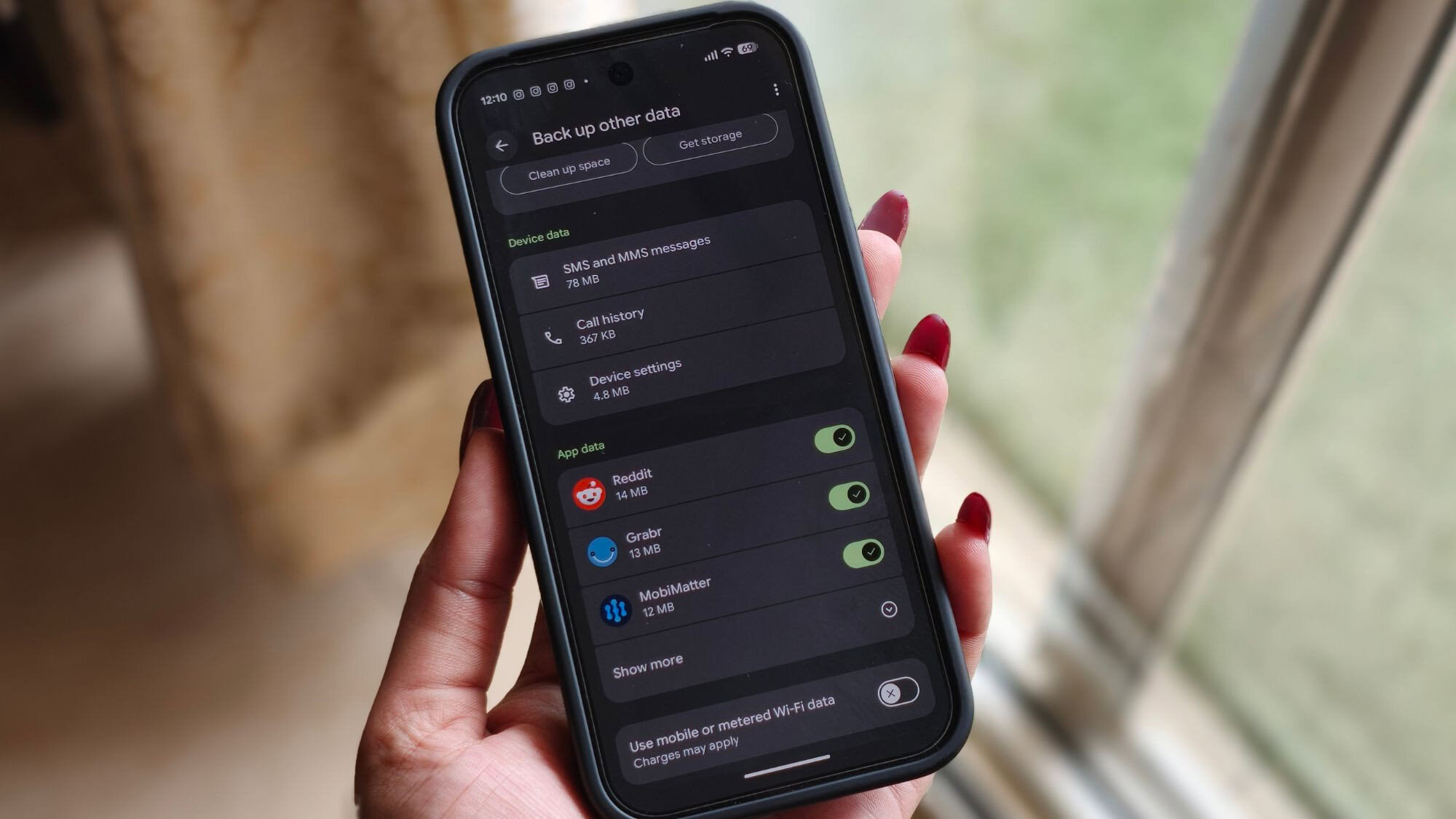
Android สำรองไฟล์อัตโนมัติคือฟีเจอร์ใหม่ที่ใช้ Google Drive백업ฟีเจอร์ในการอัปโหลดเอกสารและไฟล์ที่รองรับจากโฟลเดอร์ดาวน์โหลดและพื้นที่จัดเก็บบนโทรศัพท์ขึ้นไปยังโฟลเดอร์ “Android backups” ในบัญชี Google ของคุณโดยอัตโนมัติ เพื่อป้องกันเอกสารสำคัญเมื่อทำเครื่องหายเสียหายหรือเปลี่ยนเครื่องใหม่และช่วยให้เข้าถึงไฟล์เดิมได้จากอุปกรณ์อื่นผ่านอินเทอร์เน็ตแม้ไม่มีโทรศัพท์เครื่องเดิมอยู่กับตัว.
ก่อนหน้านี้การสำรองข้อมูลบน Android มักเน้นที่การตั้งค่า แอป รายชื่อติดต่อ หรือรูปภาพ ทำให้ไฟล์ในโฟลเดอร์ดาวน์โหลดเสี่ยงสูญหายเมื่อเครื่องมีปัญหาหรืออัปเกรดรุ่นใหม่. ฟีเจอร์เอกสารนี้จึงเป็นชั้นป้องกันเพิ่มเติมที่เข้ามาเติมเต็ม Android backup settings เดิมให้ครบขึ้น ทั้งในมุมความปลอดภัยและความสะดวก เพราะไม่ต้องคอยอัปโหลดทีละไฟล์เองอีกต่อไป เมื่อเปิดใช้งานเอกสารจะถูกอัปโหลดเข้า Google Drive โดยอัตโนมัติผ่าน Google Play Services เวอร์ชันใหม่ ซึ่งกำลังทยอยปล่อยให้ผู้ใช้ Android แต่ละเครื่องได้รับแบบค่อยเป็นค่อยไป.
ฟีเจอร์นี้ทำงานอย่างไร และไฟล์แบบไหนที่ได้รับการป้องกัน
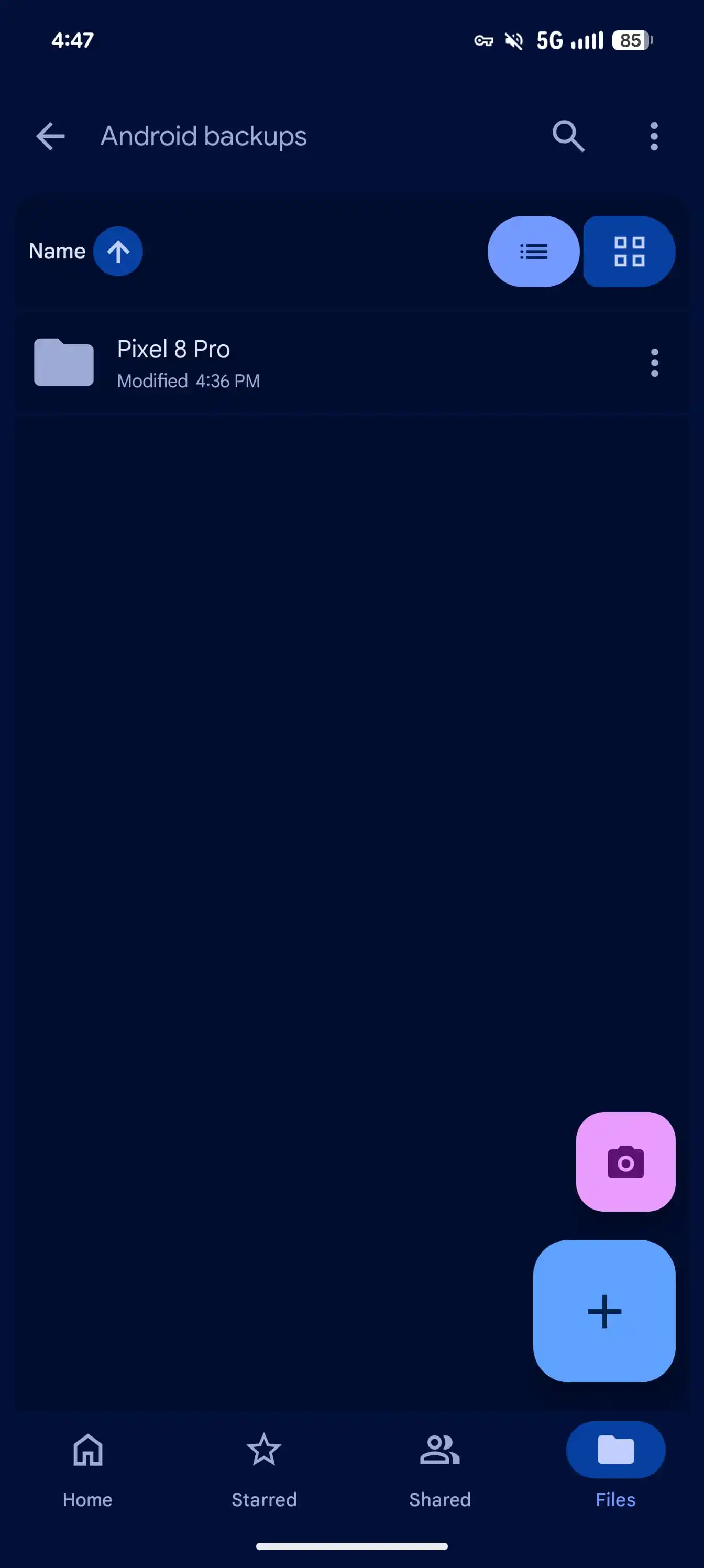
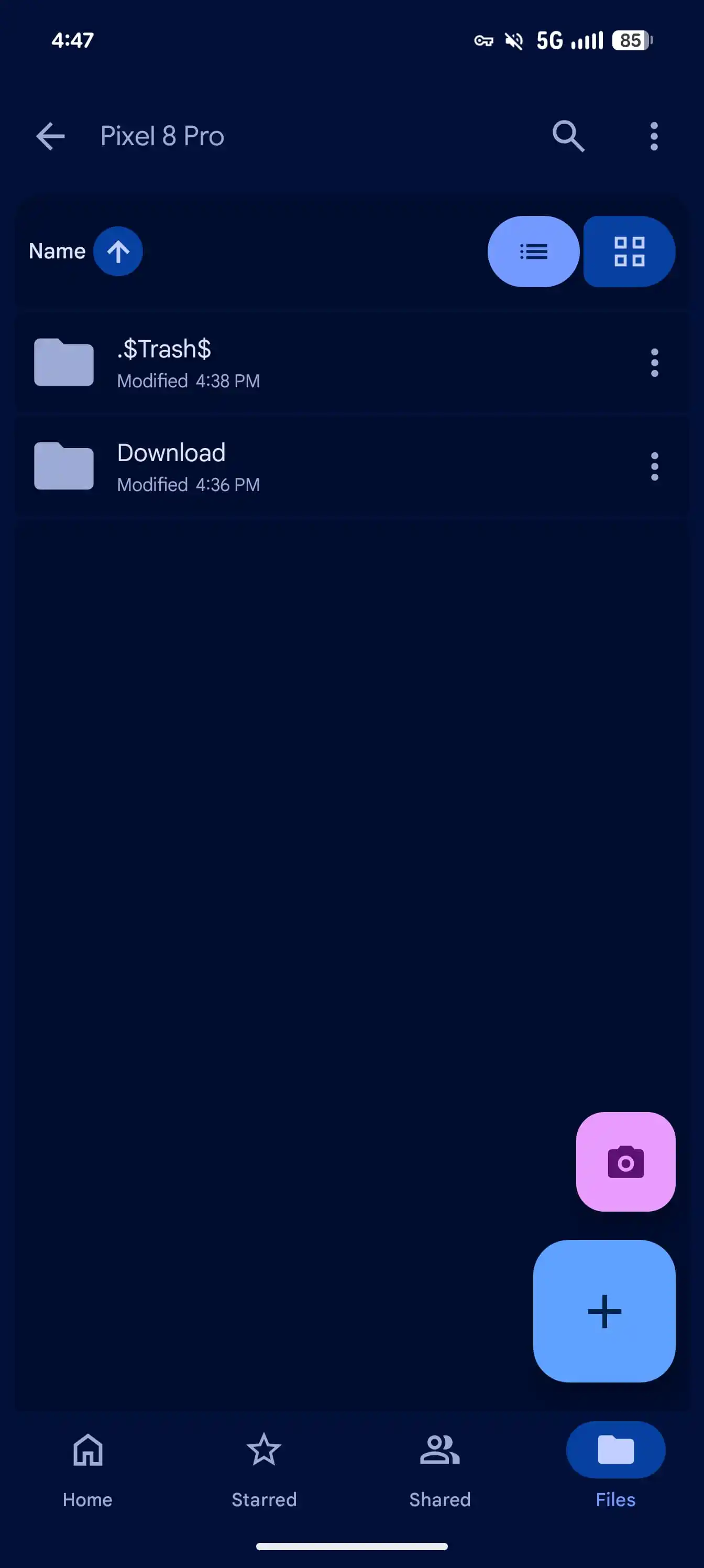
ฟีเจอร์เอกสารสำรองใหม่นี้ถูกรวมอยู่ใน Google Play Services เวอร์ชัน 26.26 แบบเสถียร และถูกเปิดใช้งานทีละกลุ่มผู้ใช้ Android ทั่วไปผ่านการอัปเดตระบบเบื้องหลัง. เมื่อโทรศัพท์ของคุณได้รับฟีเจอร์นี้แล้ว แอนดรอยด์จะสร้างโฟลเดอร์ “Android backups” ใน My Drive ของบัญชี Google และภายในจะมีโฟลเดอร์ย่อยที่ตั้งชื่อตามแต่ละเครื่อง เพื่อเก็บไฟล์สำรองแยกกันสำหรับกรณีที่คุณมีหลายอุปกรณ์. โฟลเดอร์นี้คือหัวใจของ Google Drive백업ฟีเจอร์ใหม่ ที่ช่วยจัดหมวดหมู่ให้หาไฟลง่ายในภายหลัง.
ในแง่ชนิดไฟล์ ฟีเจอร์นี้รองรับเอกสารสำนักงานทั่วไป เช่น DOC, PPT, XLS, PDF รวมถึงไฟล์อื่นๆ ที่อยู่ในโทรศัพท์และโฟลเดอร์ดาวน์โหลด เช่น zip หรือแม้แต่ไฟล์ APK ที่ถูกดาวน์โหลดมา. เนื้อหาที่ได้รับผ่านบริการส่งไฟล์อย่าง Quick Share ก็สามารถถูกสำรองไปยัง Google Drive ได้เช่นกันหากอยู่ในโฟลเดอร์ที่ระบบตรวจพบ. อย่างไรก็ตาม จุดสำคัญคือ นี่เป็นการสำรอง ไม่ใช่การซิงค์แบบต่อเนื่อง หากคุณแก้ไขเอกสารบนโทรศัพท์หรือใน Google Drive การเปลี่ยนแปลงจะไม่สะท้อนกลับไปยังสำเนาสำรองโดยอัตโนมัติ. ฟีเจอร์นี้จึงเหมาะสำหรับเก็บสำเนาไฟล์เวอร์ชันล่าสุดในเวลาที่ระบบสำรองตามกำหนด มากกว่าการใช้แทนงานร่วมแบบเรียลไทม์.
ขั้นตอนเปิดใช้ Android สำรองไฟล์อัตโนมัติไปยัง Google Drive
การเปิดใช้ฟีเจอร์นี้ไม่ซับซ้อน แต่มีข้อควรรู้บางอย่างเพื่อไม่ให้สับสนทีหลัง โดยเฉพาะเรื่องพื้นที่เก็บข้อมูลในบัญชี Google และความเข้าใจว่าเอกสารสำรองไม่ใช่ไฟล์ที่เชื่อมโยงกับต้นฉบับแบบทันที. ด้านความปลอดภัย Google ระบุว่าการถ่ายโอนข้อมูลระหว่างโทรศัพท์ บริการของ Google และศูนย์ข้อมูลถูกเข้ารหัสเพื่อป้องกันข้อมูลส่วนตัวขณะส่งและเก็บบนคลาวด์. ทั้งหมดนี้ทำให้การเปิดใช้ฟีเจอร์เอกสารเป็นการเพิ่มเกราะคุ้มกันให้ไฟล์งานและเอกสารส่วนตัวที่หลายคนพลาดสำรองมาโดยตลอด.
- ตรวจสอบให้โทรศัพท์อัปเดต Google Play Services เป็นเวอร์ชันล่าสุด จากนั้นเปิดแอปการตั้งค่าแล้วไปที่เมนู Android backup settings (เช่น การตั้งค่า > บัญชีและการสำรองข้อมูล > Google Backup บนบางเครื่อง).
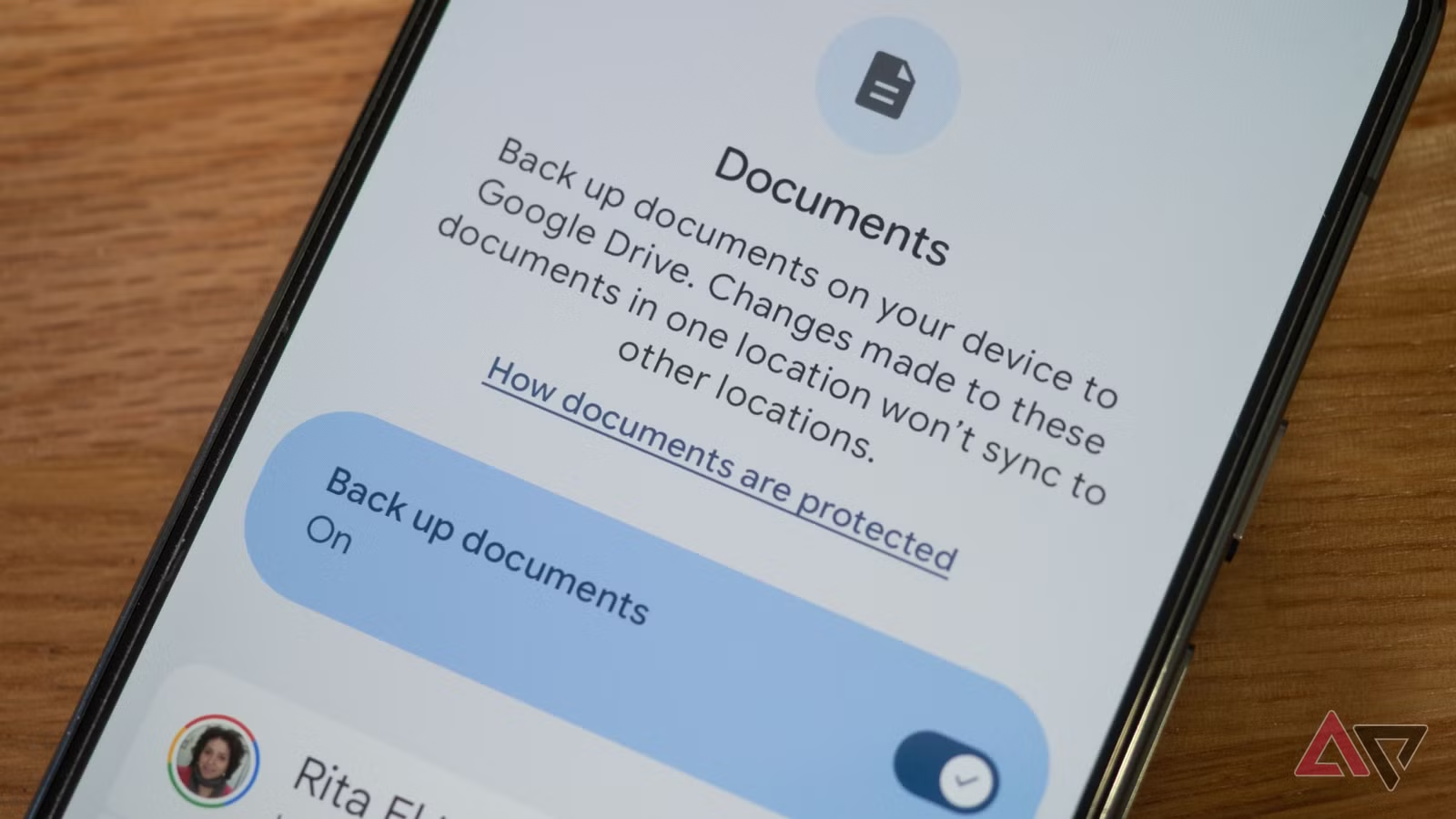
- ในหน้า Google Backup มองหาหมวด “เอกสาร” หรือ Documents ซึ่งจะปรากฏระหว่าง Photos & videos และ Other device data เมื่อฟีเจอร์ถูกปล่อยให้เครื่องคุณแล้ว.
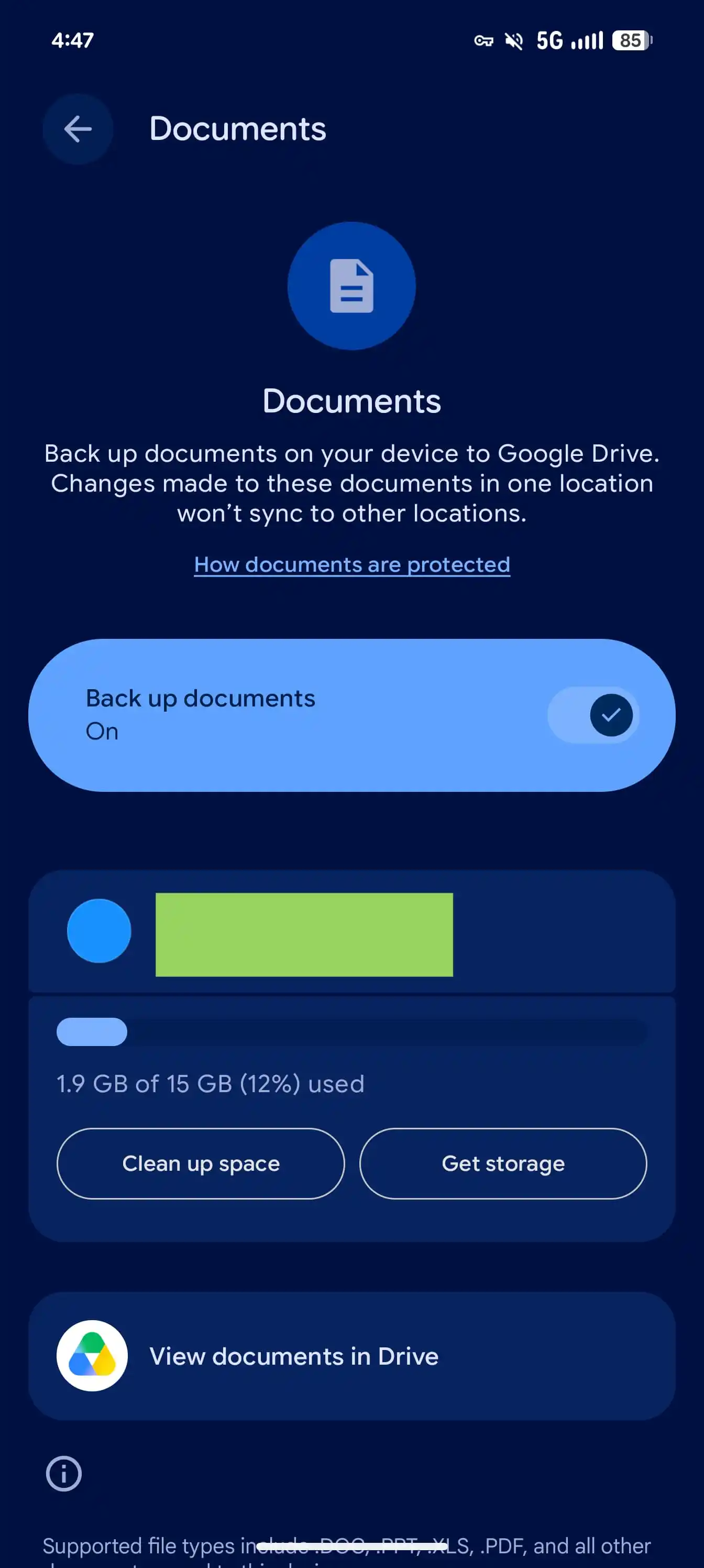
- แตะเข้าเมนูเอกสาร แล้วเปิดสวิตช์ “Back up documents” ซึ่งเป็นตัวเลือกสำรองเอกสารใหม่ โดยค่าเริ่มต้นจะถูกปิดไว้ คุณต้องเปิดเองถึงจะเริ่มใช้ได้.
- เมื่อเปิดสวิตช์ ระบบจะแสดงพื้นที่ว่างใน Google Drive ของบัญชีคุณ พร้อมตัวเลือกจัดการพื้นที่หรือติดต่อซื้อพื้นที่เพิ่มได้จากหน้าเดียวกัน ไฟล์สำรองทั้งหมดจะนับรวมในโควต้าพื้นที่นั้น.
- เลือกว่าจะเริ่มสำรองทันทีด้วยตัวเองหรือปล่อยให้ระบบทำตามตารางอัตโนมัติของอุปกรณ์ ซึ่งมักทำงานในเวลากลางคืน เมื่อสำเร็จจะมีโฟลเดอร์ “Android backups” ปรากฏใน My Drive และโฟลเดอร์ย่อยตามชื่อโทรศัพท์ที่เก็บเอกสารของเครื่องนั้น.
หลังทำครบทุกขั้นตอน เอกสารที่อยู่ในโฟลเดอร์ดาวน์โหลดและตำแหน่งที่รองรับจะถูกอัปโหลดไปยัง Google Drive โดยอัตโนมัติแบบ Android สำรองไฟล์อัตโนมัติ คุณจึงเข้าถึงเอกสารสำคัญจากบัญชี Google ได้แม้ไม่มีโทรศัพท์อยู่กับตัว ซึ่งมีประโยชน์มากในกรณีเครื่องหายหรือเปลี่ยนรุ่นใหม่.
กับดักที่ควรรู้: ไม่ใช่การซิงค์ และการปิดฟีเจอร์ไม่ลบไฟล์
เมื่อใช้ฟีเจอร์นี้ไปสักพัก ปัญหาที่คนมักเข้าใจผิดมีอยู่สองเรื่อง ได้แก่ การคิดว่าเอกสารสำรองคือการซิงค์ไฟล์อัตโนมัติแบบโฟลเดอร์ร่วม และการคิดว่าปิดสวิตช์แล้วไฟล์สำรองเดิมจะถูกลบออกจาก Google Drive ทันที. ในความเป็นจริงเอกสารสำรองเป็นแค่สำเนา ณ เวลาสำรองหนึ่งครั้ง ระบบจะไม่ตามไล่อัปเดตทุกการแก้ไข ดังนั้นหากคุณแก้ไขไฟล์ในโทรศัพท์หรือใน Google Drive การเปลี่ยนแปลงจะไม่สะท้อนกลับไปยังสำเนาสำรองที่อยู่ในโฟลเดอร์ Android backups โดยอัตโนมัติ.
อีกเรื่องคือเมื่อคุณปิดสวิตช์ Back up documents เพื่อหยุดสำรองในอนาคต เอกสารที่เคยอัปโหลดไว้ก่อนแล้วจะยังคงอยู่ใน Google Drive ไม่ถูกลบออกเอง. หากต้องการจัดการหรือลบ คุณต้องเข้าไปจัดการในโฟลเดอร์ Android backups ด้วยตัวเอง เช่นเดียวกับไฟล์อื่นใน Drive จุดนี้สำคัญในมุมพื้นที่เก็บข้อมูล เพราะไฟล์สำรองทั้งหมดถูกนับรวมในโควต้าพื้นที่ของบัญชี หากปล่อยให้สะสมโดยไม่เคยลบ อาจทำให้พื้นที่เต็มเร็วกว่าที่คิด. ทางที่ดีควรเข้าไปตรวจดูโฟลเดอร์สำรองเป็นระยะ ลบไฟล์ที่ไม่ต้องใช้แล้วออก เพื่อให้มีพื้นที่พอสำหรับเอกสารสำคัญชุดใหม่.
สรุป: คุ้มค่ากับการเปิดใช้และสิ่งที่ควรระวังระยะยาว
เมื่อดูภาพรวม Android สำรองไฟล์อัตโนมัติไปยัง Google Drive เป็นฟีเจอร์ที่คุ้มมากสำหรับคนที่มีเอกสารงาน ไฟล์ดาวน์โหลด และไฟล์ขนาดเล็กสำคัญกระจายอยู่ทั่วโทรศัพท์ เพราะเป็นส่วนต่อขยายจากระบบสำรองข้อมูลเดิมที่เน้นแค่แอป การตั้งค่า และรูปภาพ ให้กลายเป็นการป้องกันข้อมูลที่ครบด้านขึ้น. เมื่อเปิดใช้ คุณจะมีโฟลเดอร์ Android backups แยกตามชื่อเครื่องใน My Drive ทำให้ค้นหาไฟล์ที่เกี่ยวข้องกับแต่ละอุปกรณ์ได้ง่าย และยังช่วยประหยัดเวลาตอนเปลี่ยนเครื่องใหม่เพราะไม่ต้องตามไฟล์จากโฟลเดอร์ดาวน์โหลดเองทีละรายการ.
อย่างไรก็ตาม สิ่งที่ควรระวังในระยะยาวคือการจัดการพื้นที่เก็บข้อมูลใน Google Drive และการเข้าใจบทบาทของฟีเจอร์นี้ว่าเป็นการสำรอง ไม่ใช่การซิงค์แบบทำงานร่วม คุณควรตรวจสอบโฟลเดอร์ Android backups เป็นครั้งคราว ลบไฟล์ที่ไม่จำเป็น และสำรองเพิ่มเติมเฉพาะเอกสารสำคัญ เพื่อให้โควต้าพื้นที่ยังเพียงพอสำหรับงานใหม่. หากทำตามขั้นตอนและเคล็ดลับในบทความนี้ ฟีเจอร์เอกสารสำรองใหม่จะกลายเป็นเครื่องมือที่ช่วยป้องกันเอกสารสำคัญได้อย่างมีประสิทธิภาพ โดยไม่เพิ่มภาระให้คุณมากนักในชีวิตประจำวัน.