
Android document backup คืออะไร และทำไมควรเปิดใช้
Android document backup คือฟีเจอร์สำรองเอกสารและไฟล์ดาวน์โหลดจากเครื่อง Android ขึ้น Google Drive โดยอัตโนมัติ เพื่อช่วยป้องกันไฟล์สำคัญหายเมื่อเครื่องเสีย ถูกขโมย หรือเปลี่ยนเครื่องใหม่ และทำให้เข้าถึงไฟล์เดิมได้จากทุกอุปกรณ์ที่ล็อกอินบัญชีเดียวกัน โดยไม่ต้องคอยคัดลอกไฟล์เองทีละไฟล์อีกต่อไป
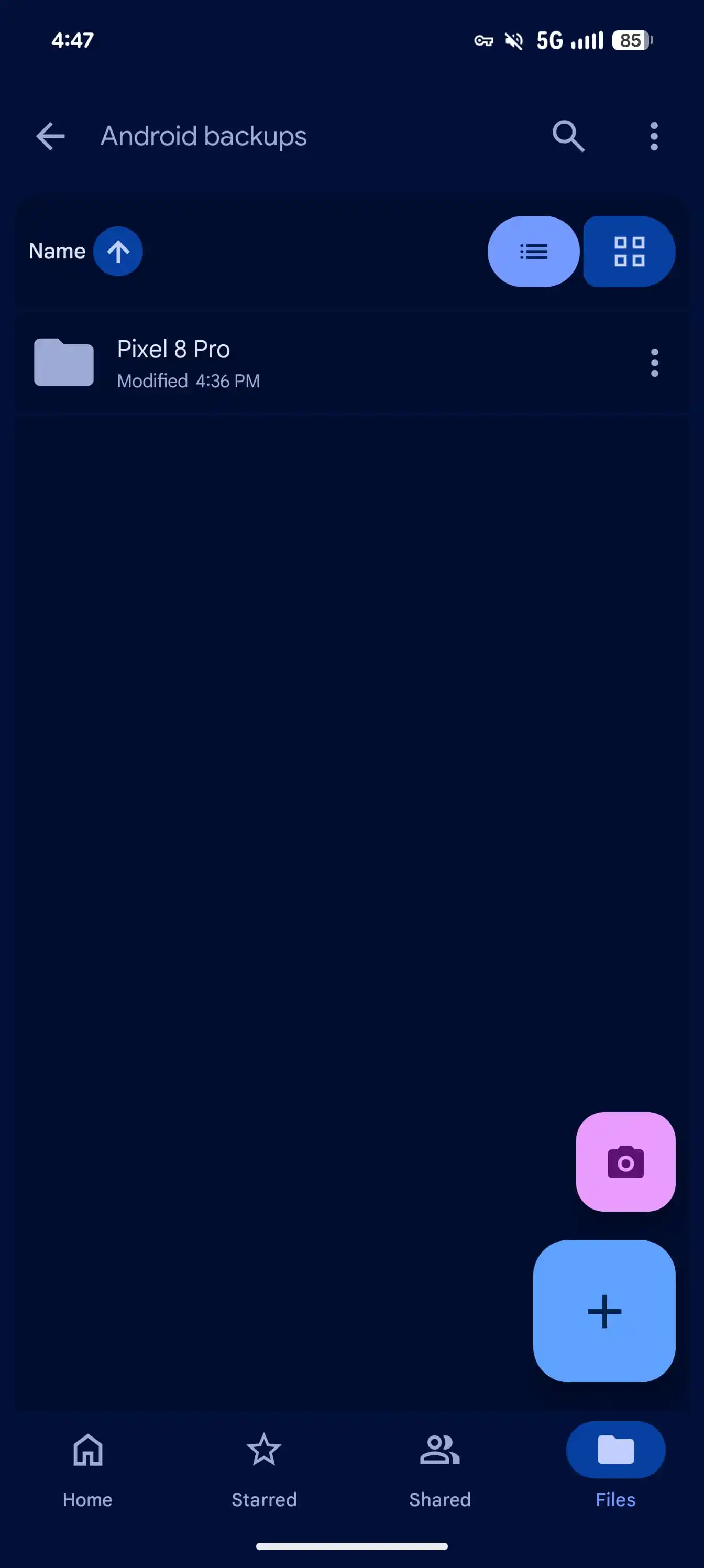
ก่อนหน้านี้ Android มีสำรองรูปภาพ แอป และข้อมูลระบบอยู่แล้ว แต่ไฟล์เอกสารในโฟลเดอร์ดาวน์โหลดมักถูกลืม เพราะต้องอัปโหลดเองทีหลัง ฟีเจอร์ใหม่ Android document backup ที่ถูกเพิ่มเข้ามาตอนหลังช่วยเติมเต็มช่องโหว่นี้ เมื่อเปิดใช้งานแล้วเอกสารจะถูกอัปโหลดไปยังโฟลเดอร์ Android backups บน Google Drive แบบอัตโนมัติ โดยแต่ละเครื่องจะมีโฟลเดอร์ย่อยตามชื่ออุปกรณ์แยกให้ดูง่าย.
กลุ่มไฟล์ที่รองรับมีทั้ง .PDF, .ZIP, .APK, .JSON รวมถึงไฟล์งานอย่าง .DOC, .PPT, .XLS และอื่น ๆ ที่อยู่ในโฟลเดอร์ดาวน์โหลดของเครื่อง ทำให้ฟีเจอร์นี้เป็นส่วนต่อขยายจาก backup รูปและแอป กลายเป็น Android file protection ที่ครอบคลุมมากขึ้นสำหรับทั้งเครื่อง.
ก่อนเริ่มตั้งค่า: เช็กเงื่อนไขสำคัญและข้อจำกัด
ก่อนจะเปิด Google Drive automatic backup สำหรับเอกสาร มีสองเรื่องที่ควรรู้ไว้ก่อนเพื่อไม่ให้พลาดทีหลัง อย่างแรกคือฟีเจอร์นี้มากับ Google Play Services เวอร์ชันใหม่ ซึ่งกำลังทยอยปล่อยให้เครื่อง Android ต่าง ๆ เมื่ออัปเดตแล้วจะมีตัวเลือก Documents เพิ่มในหน้า Google backup. หากยังไม่เห็น แปลว่าบัญชีของคุณอาจยังไม่ได้รับการเปิดใช้งานแบบฝั่งเซิร์ฟเวอร์.
เรื่องที่สองคือพื้นที่เก็บข้อมูลบน Google Drive เอกสารที่สำรองแบบอัตโนมัติทั้งหมดจะนับรวมเข้าโควต้าพื้นที่ Drive ของคุณเช่นกัน ดังนั้นถ้าพื้นที่ใกล้เต็ม คุณควรเข้าไปลบไฟล์ใหญ่หรือสำรองเก่าที่ไม่จำเป็นก่อน หรือบริหารจัดการไฟล์ให้ดี ไม่อย่างนั้นอาจสำรองได้ไม่ครบตามที่หวัง.
อีกข้อจำกัดที่หลายคนอาจเข้าใจผิดคือ Android document backup เป็นการสำรองทางเดียว ไม่ใช่การซิงก์เต็มรูปแบบ เมื่อแก้ไขหรือ ลบไฟล์ในเครื่อง การเปลี่ยนแปลงจะไม่สะท้อนกลับไปที่ Google Drive และเมื่อปิดตัวเลือก Documents backup แล้ว ไฟล์ที่เคยสำรองไปก่อนหน้านี้ก็จะยังคงอยู่ใน Drive ไม่ถูกลบออกอัตโนมัติ. ตรงนี้สำคัญมากเวลาเคลียร์ไฟล์ เพราะคุณต้องลบจาก Drive เองหากไม่ต้องการเก็บ.
วิธีเปิดใช้ Google Drive automatic backup สำหรับเอกสารทีละขั้น
ขั้นตอนเปิด Android document backup ไม่มีอะไรซับซ้อน เหมือนเพื่อนหยิบเครื่องมาขอให้คุณช่วยตั้งให้ในไม่กี่นาที แต่จุดที่หลายคนพลาดคือฟีเจอร์นี้ไม่ถูกเปิดให้เอง คุณต้องเข้าไปเปิดด้วยตัวเองทุกเครื่อง. ทำครั้งเดียวแล้วปล่อยให้ระบบทำงานเบื้องหลังไปยาว ๆ ได้เลย.
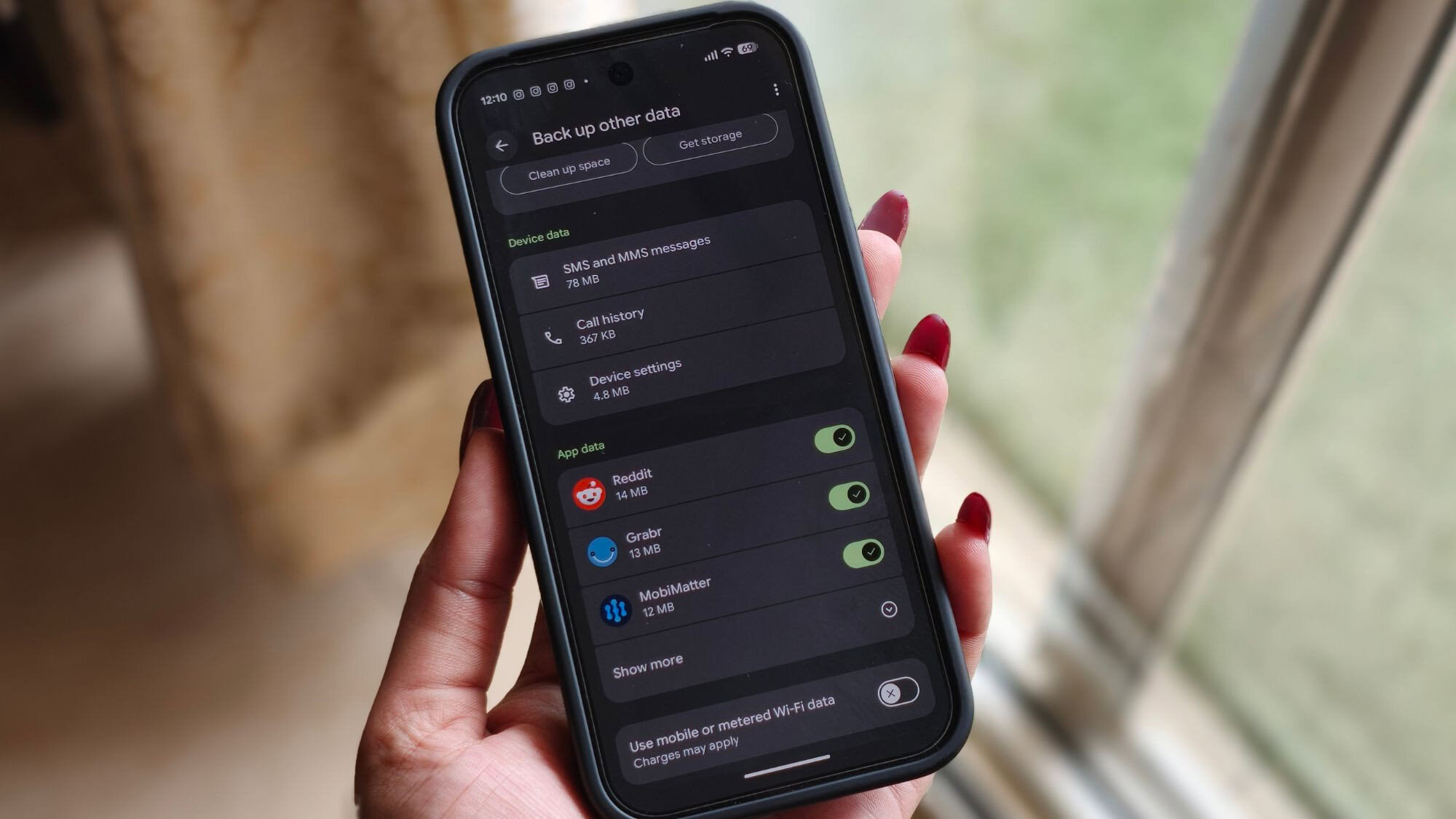
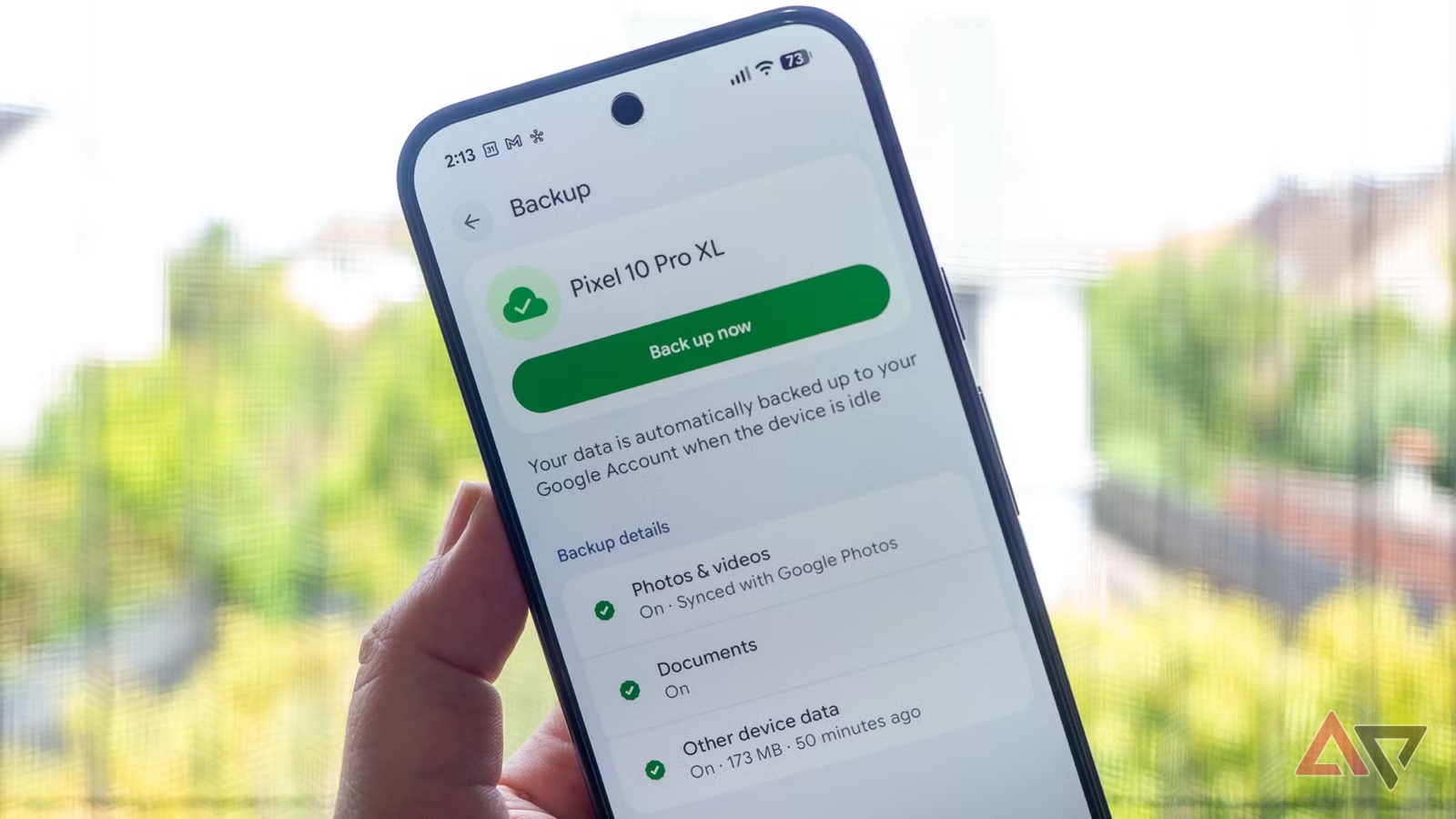
- เปิดแอปการตั้งค่า (Settings) บนเครื่อง Android จากนั้นเข้าเมนู Accounts and backup แล้วแตะ Google backup เพื่อดูตัวเลือกการสำรองข้อมูลทั้งหมด.
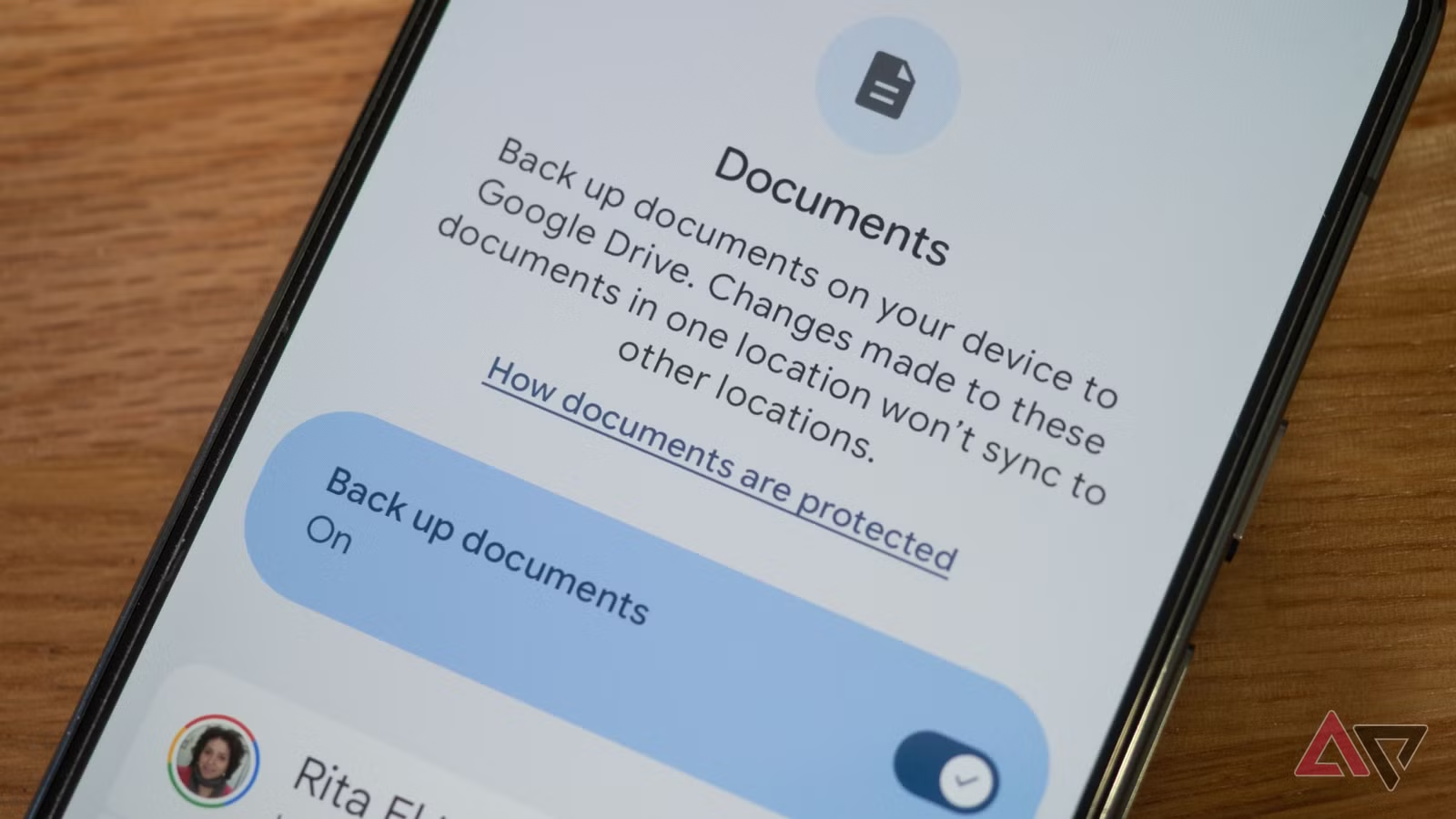
- มองหาหัวข้อ Documents ซึ่งจะอยู่ระหว่าง Photos and videos กับ Other device data หากยังไม่เห็น แปลว่าฟีเจอร์ยังไม่ปล่อยให้บัญชีคุณ ให้กลับมาเช็กใหม่ภายหลัง.
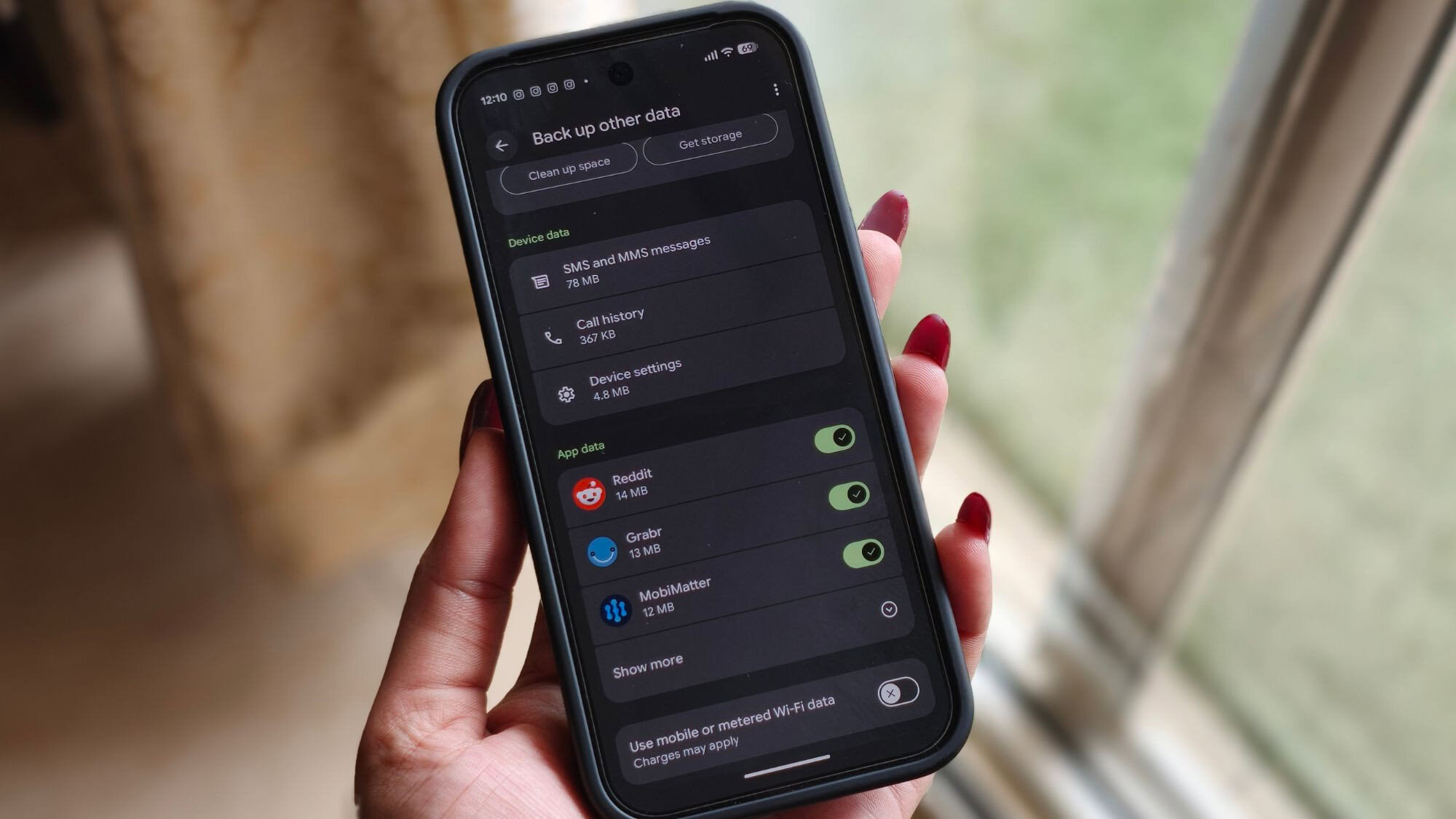
- แตะเข้าไปที่ Documents แล้วเปิดสวิตช์ Back up documents ซึ่งตามค่าเริ่มต้นจะเป็น Off เสมอ เมื่อเปิดแล้วหน้าจอจะแสดงพื้นที่ว่างใน Google Drive พร้อมตัวเลือกเคลียร์พื้นที่หรือซื้อพื้นที่เพิ่มหากจำเป็น.
- หากต้องการให้ดาวน์โหลดไฟล์ สำรอง ขึ้นทันที ให้แตะปุ่ม Back up now เพื่อสั่งสำรองครั้งแรก แล้วปล่อยให้ระบบอัปโหลดไฟล์ในพื้นหลัง เมื่อสำเร็จแล้วครั้งต่อ ๆ ไปเอกสารใหม่จะถูกสำรองขึ้น Drive โดยอัตโนมัติ โดยที่คุณไม่ต้องทำอะไรเพิ่ม.
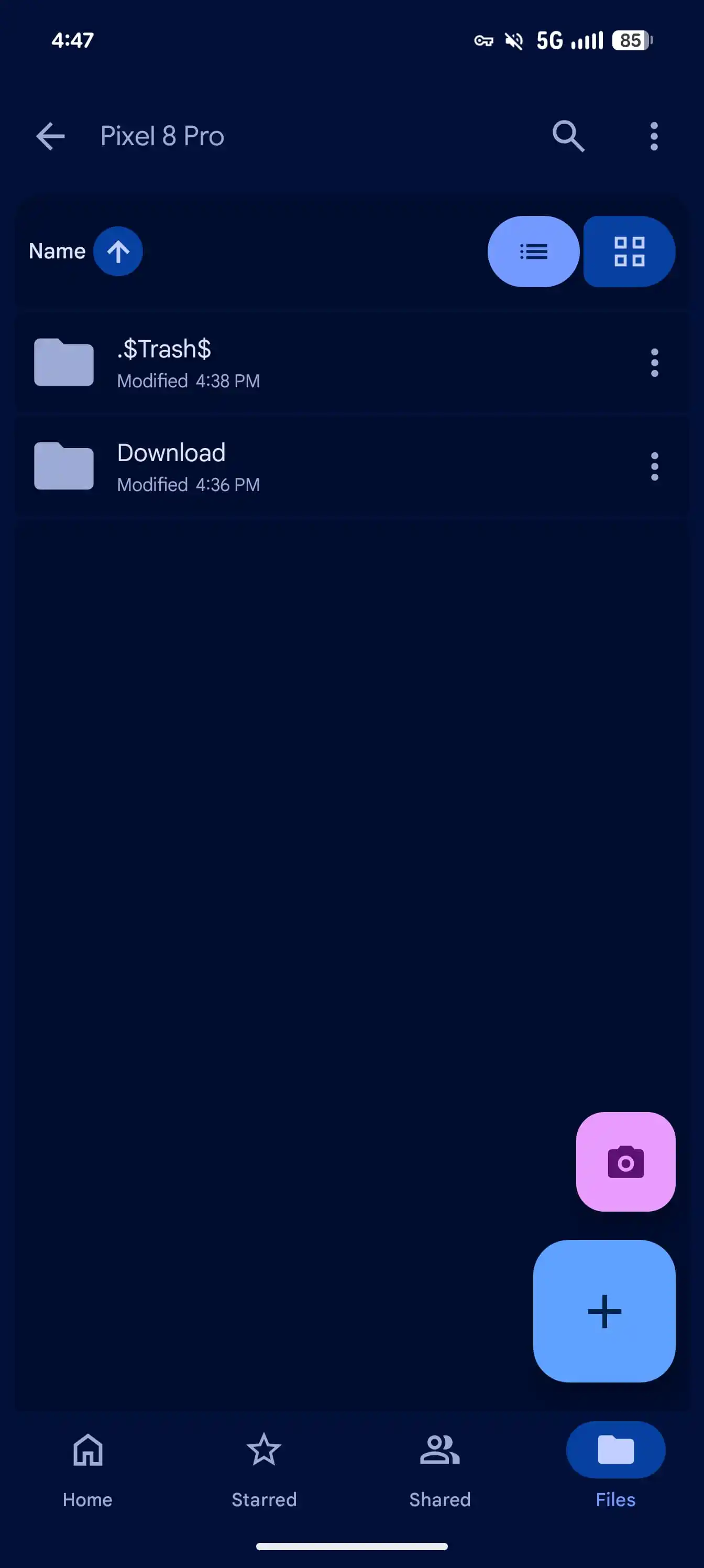
- เมื่อต้องการดูไฟล์ที่สำรองแล้ว สามารถแตะ View documents in Drive จากหน้าเดิม หรือเปิดแอป Google Drive ไปที่ My Drive แล้วเข้าโฟลเดอร์ Android backups จะเห็นโฟลเดอร์ย่อยตามชื่ออุปกรณ์แต่ละเครื่องเก็บไฟล์ของตัวเองแยกไว้.
ถ้าเดินตามขั้นตอนนี้ถูกทุกข้อ ผลลัพธ์ที่ควรได้คือหลังจากสำรองรอบแรกแล้ว เอกสารใหม่ ๆ ในโฟลเดอร์ดาวน์โหลดของคุณจะถูกอัปโหลดขึ้นโฟลเดอร์ Android backups บน Google Drive ให้อัตโนมัติในพื้นหลังโดยไม่ต้องกดอะไรเพิ่ม. นี่คือหัวใจของ Google Drive automatic backup สำหรับเอกสารบน Android.
หลุมพรางที่พบบ่อยและวิธีใช้ให้คุ้มโดยไม่เปลืองพื้นที่
ปัญหาที่เจอบ่อยที่สุดมีสองอย่าง อย่างแรกคือหลายคนไม่รู้ว่าฟีเจอร์นี้มีอยู่ เพราะ Android document backup ไม่ได้เปิดให้เอง ต้องเข้าไปเปิดด้วยตัวเองทุกครั้งที่เปลี่ยนเครื่องหรือรีเซ็ตเครื่องใหม่ หากลืมเปิดก็เท่ากับ Android file protection ของคุณยังไม่สมบูรณ์. อีกอย่างคือหลายคนคิดว่าปิดสวิตช์ Documents backup แล้วไฟล์ใน Drive จะถูกลบตาม ซึ่งไม่เป็นความจริง ไฟล์ทั้งหมดจะยังอยู่ในโฟลเดอร์ Android backups จนกว่าคุณจะลบเอง.
เพื่อไม่ให้พื้นที่ Drive เต็มเร็ว คุณอาจใช้วิธีแบ่งชั้นความสำคัญของไฟล์ เช่น เอกสารงาน สัญญา ตั๋วเดินทาง หรือไฟล์ .APK ที่หาดาวน์โหลดยาก ให้ปล่อยให้ระบบสำรองอัตโนมัติไปเลย ส่วนไฟล์ใหญ่หรือไฟล์ที่รู้ว่าไม่จำเป็นในระยะยาว เช่น .ZIP ทดสอบ หรือไฟล์ที่โหลดมาใช้ครั้งเดียว ก็คอยเข้าไปลบออกเป็นระยะจากโฟลเดอร์ Android backups ใน Google Drive.
ข้อดีอีกอย่างคือเมื่อคุณมีรูปสำรองใน Photos ข้อมูลแอปและระบบก็สำรองไว้แล้ว การเพิ่ม document backup เข้าไปทำให้การย้ายเครื่องหรือกู้คืนหลังเครื่องหายง่ายขึ้นมาก เพราะคุณมีทั้งรูป แอป และเอกสารสำคัญครบชุดในบัญชีเดียวกัน. ฟีเจอร์นี้จึงไม่ใช่แค่ 편리 백업 Google Drive เพิ่มอีกชั้น แต่คือประกันไฟล์ดาวน์โหลดทั้งหมดแบบ set-and-forget ที่คุณควรเปิดทิ้งไว้.
สรุป: สำรองไฟล์ดาวน์โหลดอัตโนมัติ คุ้มไหมและต้องระวังอะไร
หากคุณเคยปวดหัวกับการหาไฟล์ตั๋วเดินทาง เอกสารราชการ หรือไฟล์ .APK ที่เคยโหลดไว้แต่ย้ายเครื่องแล้วหาย Android document backup คือคำตอบที่ช่วยให้ดาวน์โหลดไฟล์ สำรอง ขึ้น Google Drive แบบอัตโนมัติ โดยไม่ต้องจำทุกครั้งว่าจะต้องอัปโหลดเอง เมื่อเปิดใช้ครบตามขั้นตอน เอกสารใหม่ ๆ จะถูกส่งขึ้นโฟลเดอร์ Android backups ให้เสมอ และเปิดดูได้จากอุปกรณ์อื่นแม้เครื่องหลักจะหายหรือเสีย.
สิ่งที่ต้องระวังคือพื้นที่เก็บใน Drive ที่ใช้ร่วมกับไฟล์อื่น และข้อจำกัดเรื่องไม่มีการซิงก์สองทาง หากลบหรือแก้ไขไฟล์ในที่หนึ่งอีกที่หนึ่งจะไม่อัปเดตตาม. แต่เมื่อเทียบกับความเสี่ยงของการสูญเสียเอกสารสำคัญ ฟีเจอร์นี้ถือว่าคุ้มมากต่อการเปิดทิ้งไว้ และคุณควรเข้าไปเปิดใช้งานตั้งแต่วันนี้เพื่อให้ Android file protection ของคุณครบทุกมิติ.