
รู้จักฟีเจอร์สำรองเอกสารอัตโนมัติบน Android
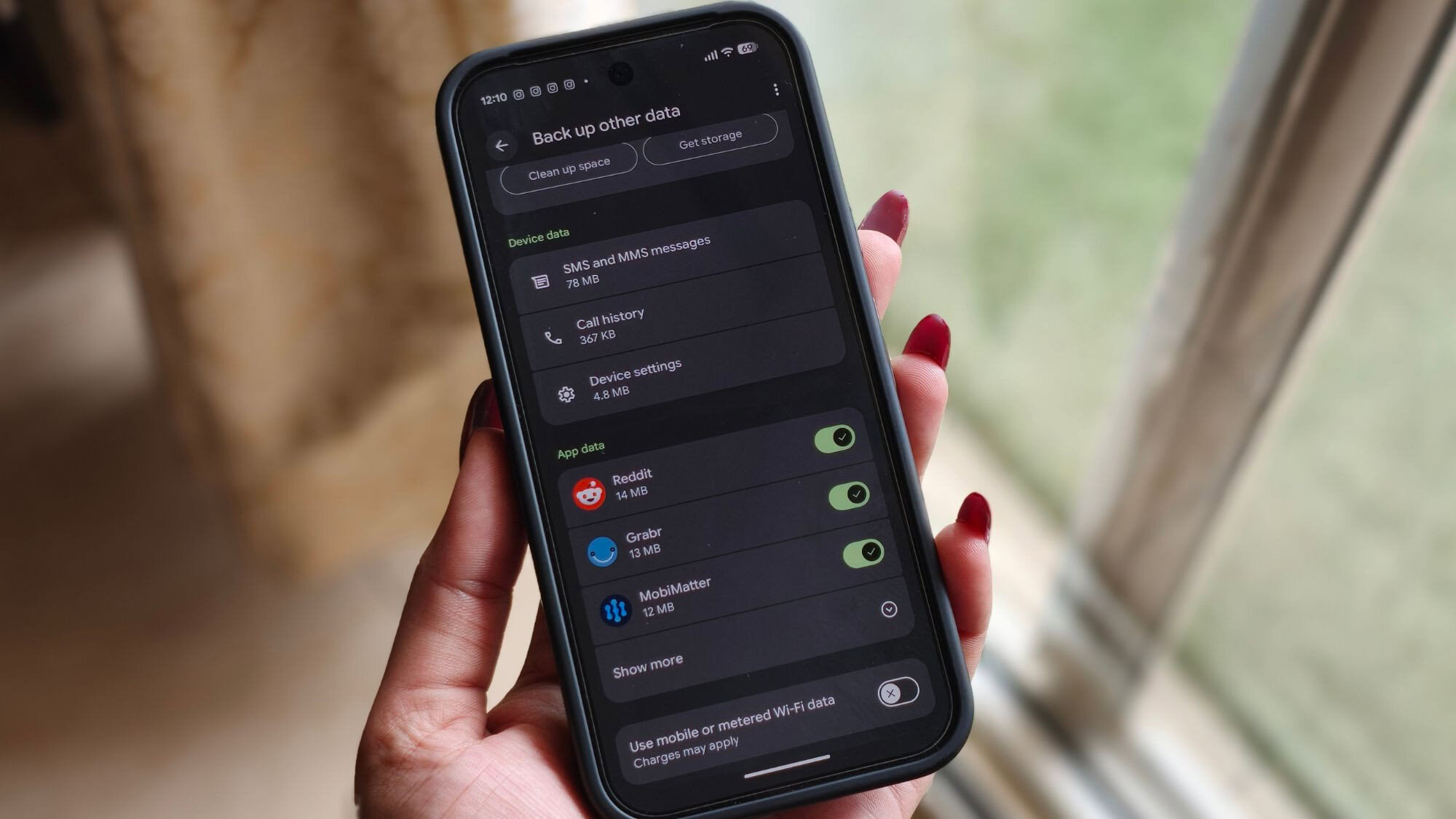
การสำรองเอกสารอัตโนมัติบน Android คือฟีเจอร์ที่อัปโหลดไฟล์เอกสารทุกชนิดในพื้นที่จัดเก็บบนเครื่อง เช่น PDF, DOC, PPT และไฟล์ที่ดาวน์โหลด ไปยังโฟลเดอร์ Android backups ใน Google Drive เพื่อช่วยป้องกันการสูญหายข้อมูลเมื่อเครื่องหาย พัง หรือถูกรีเซ็ตใหม่ โดยไม่ต้องคัดลอกไฟล์เองทุกครั้ง.
ก่อนหน้านี้ Android สำรองข้อมูลไปยังคลาวด์เฉพาะรูปภาพ วิดีโอ รายชื่อ และข้อความ แต่ไม่รวมไฟล์ที่เก็บในหน่วยความจำเครื่อง ทำให้ไฟล์สำคัญอย่าง PDF หรือเอกสารที่ดาวน์โหลดเสี่ยงหายทันทีหากอุปกรณ์เสียหรือถูกรีเซ็ต. Google จึงเพิ่มความสามารถ backup เอกสาร Android แบบใหม่ที่สำรองไฟล์จากพื้นที่เก็บข้อมูลในเครื่องขึ้น Google Drive โดยตรง.
ฟีเจอร์นี้ถูกยืนยันในอัปเดตระบบ Play ช่วงเดือนกุมภาพันธ์ และกำลังทยอยเปิดให้ใช้งานใน Google Play Services เวอร์ชัน 26.26 แบบเสถียร บนสมาร์ทโฟน Android หลายรุ่นในตอนนี้. หากคุณเคยปวดหัวกับไฟล์งานหรือบัตรสำคัญหายตอนเปลี่ยนเครื่อง ฟีเจอร์ Android สำรองข้อมูล Google Drive ตัวนี้ช่วยประหยัดเวลาและลดความเสี่ยงได้มากทีเดียว.
สิ่งที่ต้องมีและข้อจำกัดก่อนเริ่มเปิด Google Drive สำรองอัตโนมัติ
ก่อนลงมือเปิด Google Drive สำรองอัตโนมัติสำหรับเอกสาร คุณควรรู้ทั้งเงื่อนไขและข้อจำกัด เพื่อจะได้ไม่เสียเวลาลองแล้วงงทีหลัง ฟีเจอร์นี้มาพร้อมกับ Google Play Services เวอร์ชันใหม่ ดังนั้นเครื่องคุณต้องอัปเดตให้เรียบร้อยก่อน จึงจะเห็นตัวเลือก Documents หรือสำรองเอกสารในเมนูสำรองข้อมูล.
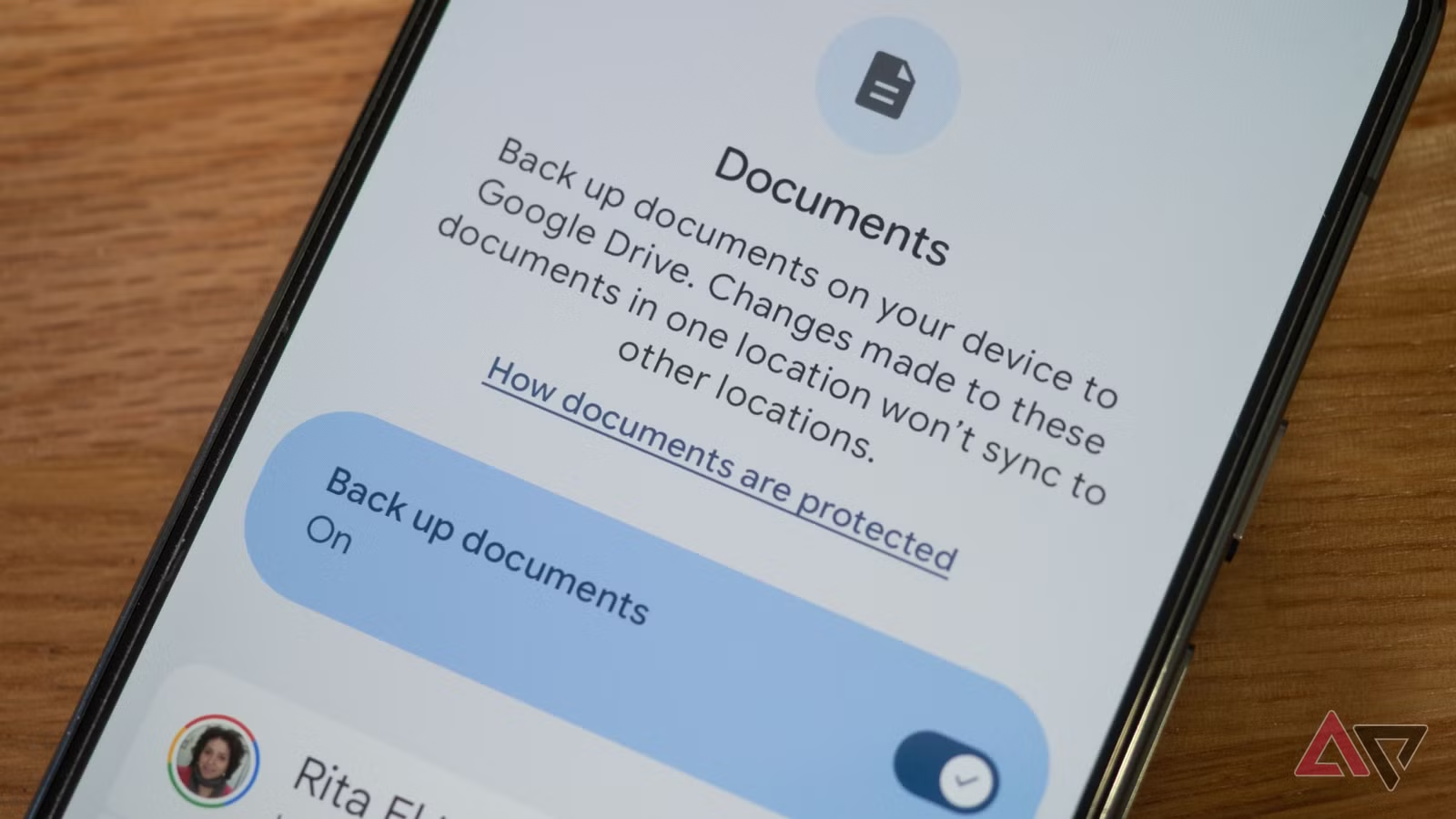
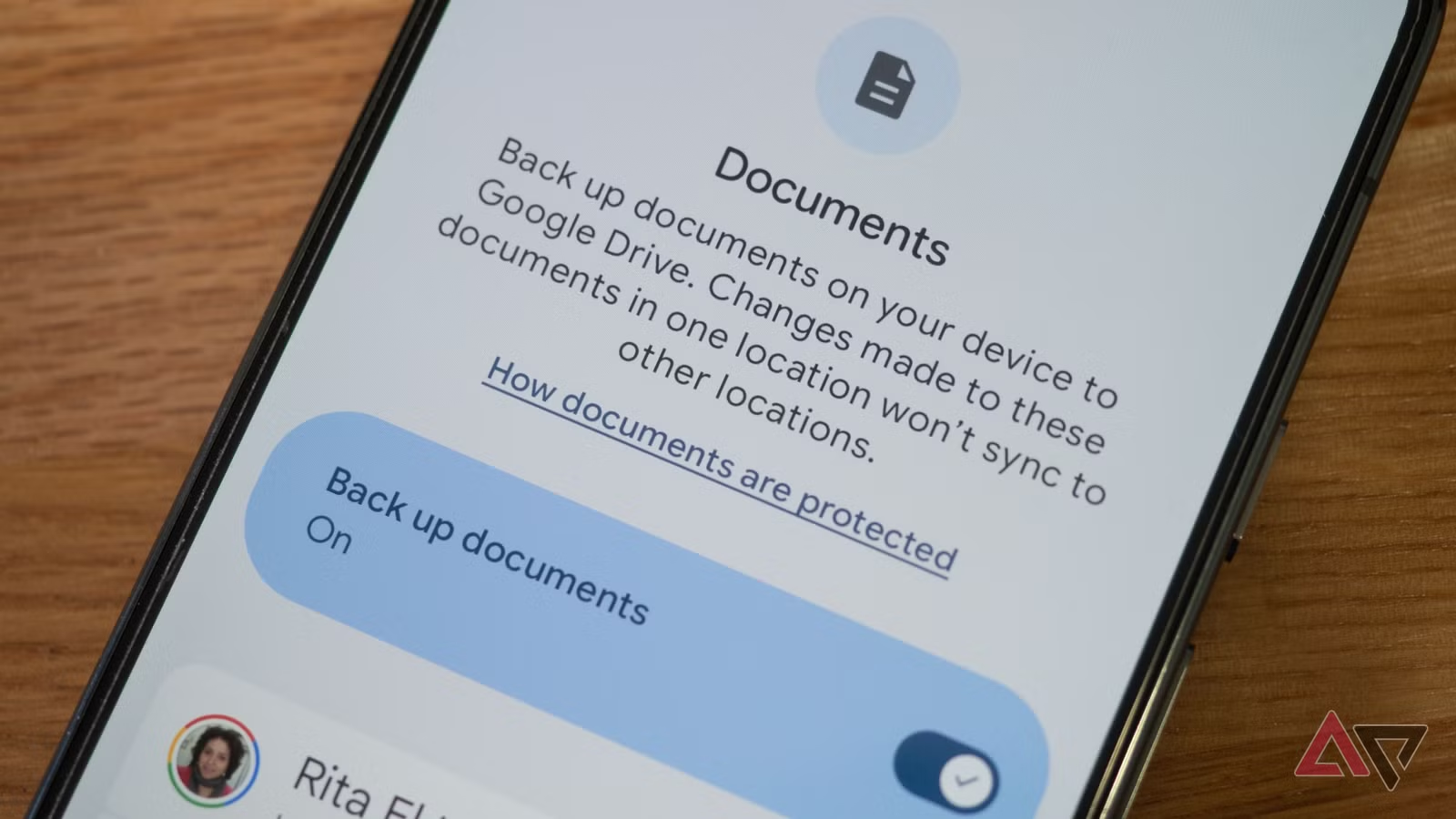
เมื่อเปิด toggle Back up documents ระบบจะแสดงพื้นที่ว่างที่เหลือใน Google Drive พร้อมตัวเลือกเคลียร์พื้นที่หรือซื้อพื้นที่เพิ่มจากหน้าจอนั้น. จำไว้ว่าการสำรองไฟล์เอกสารจะนับรวมในโควต้าพื้นที่บัญชี Google เช่นเดียวกับไฟล์อื่นใน Drive. ถ้าคุณมีไฟล์เยอะ โควต้าก็เต็มเร็วกว่าเดิมแน่นอน.
จุดที่หลายคนพลาดคือฟีเจอร์นี้จะสำรองเอกสารทุกไฟล์ที่เก็บในเครื่อง ไม่มีวิธีเลือกเฉพาะโฟลเดอร์หรือยกเว้นไฟล์บางประเภท. อีกข้อที่ต้องจำคือ การสำรองเอกสาร Android แบบนี้ไม่มีการซิงก์สองทาง การแก้ไฟล์บนเครื่องจะไม่อัปเดตไฟล์สำรองใน Drive และการแก้ไฟล์ใน Drive ก็ไม่สะท้อนกลับมาที่เครื่อง. นอกจากนี้ แม้คุณจะปิด Documents backup แล้ว ไฟล์ที่เคยสำรองไว้ก่อนหน้านั้นก็ยังไม่ถูกลบออกจาก Google Drive.
ขั้นตอนเปิด backup เอกสาร Android ไปยัง Google Drive
ถึงจะดูเหมือนขั้นตอนไม่เยอะ แต่เพราะเมนูใน Android แต่ละเครื่องอาจเรียกชื่อไม่เหมือนกันเล็กน้อย การเดินทีละขั้นจะช่วยให้คุณไม่หลงทางกลางทางสำรองข้อมูล การตั้งค่าเป็นแบบทำครั้งเดียวแล้วปล่อยให้ระบบทำงานต่ออัตโนมัติ เหมาะทั้งคนที่ชอบดาวน์โหลดไฟล์เยอะและคนที่ไม่อยากต่อสายคอมคัดลอกไฟล์เอง.
- เปิดแอปการตั้งค่า (Settings) บนโทรศัพท์ Android แล้วเลื่อนหาเมนูที่เกี่ยวกับบัญชีและการสำรองข้อมูล เช่น Accounts and backup หรือเมนูสำรองข้อมูลของ Google
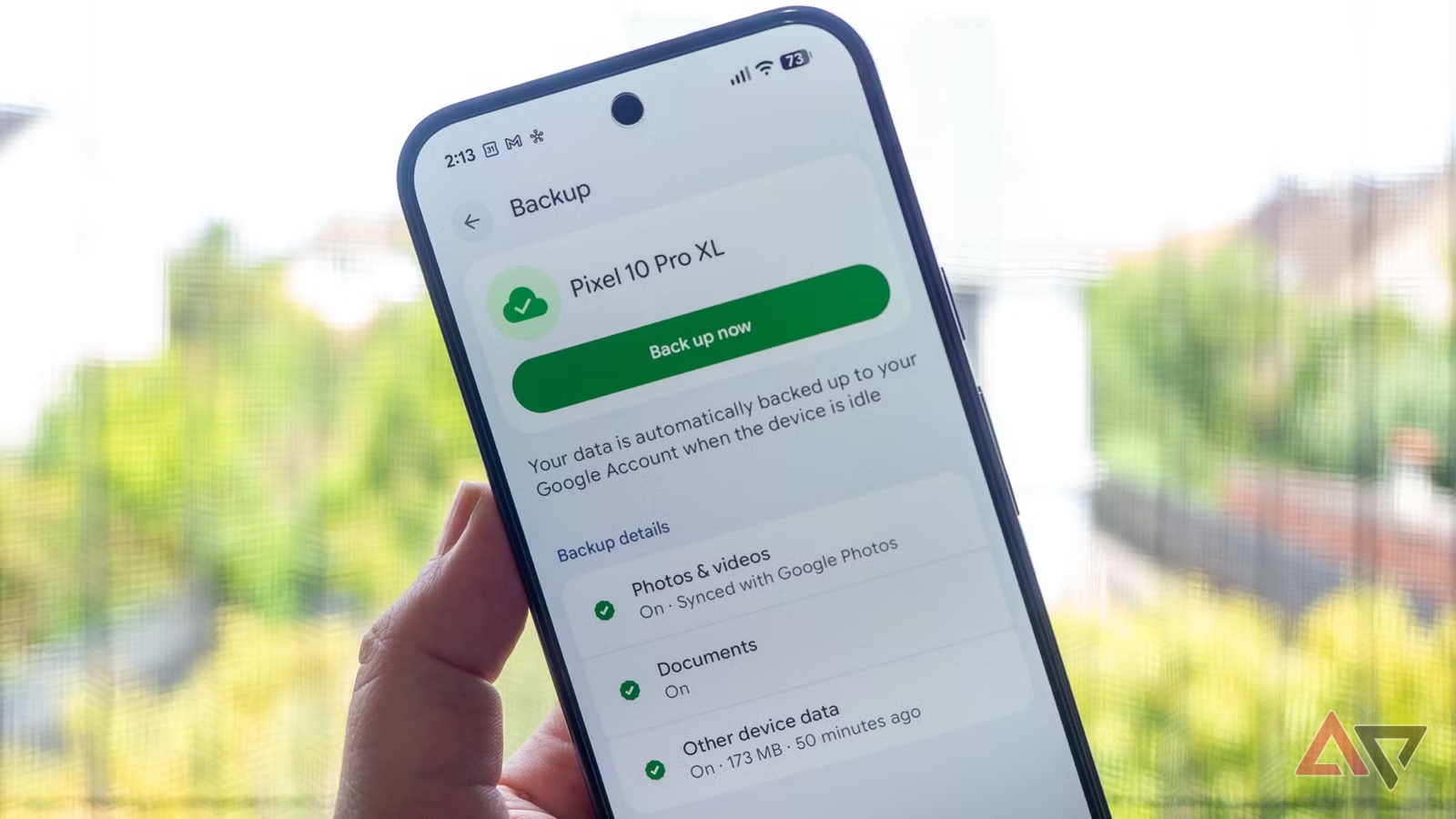
- แตะเข้าสู่เมนู Google backup แล้วตรวจดูว่ามีหัวข้อ Documents หรือเอกสารอยู่ระหว่าง Photos & videos กับข้อมูลอุปกรณ์อื่นหรือไม่ หากยังไม่เห็น ให้ตรวจสอบและอัปเดต Google Play Services ให้เป็นเวอร์ชันล่าสุด.
- เมื่อเห็นหัวข้อ Documents ให้แตะเข้าไป แล้วเลื่อนเปิดสวิตช์ Back up documents ซึ่งปกติจะปิดอยู่โดยค่าเริ่มต้น จากนั้นตรวจดูพื้นที่ว่างใน Google Drive หากใกล้เต็มให้ลบไฟล์ที่ไม่จำเป็นหรือจัดการซื้อพื้นที่เพิ่มจากหน้าจอนี้.
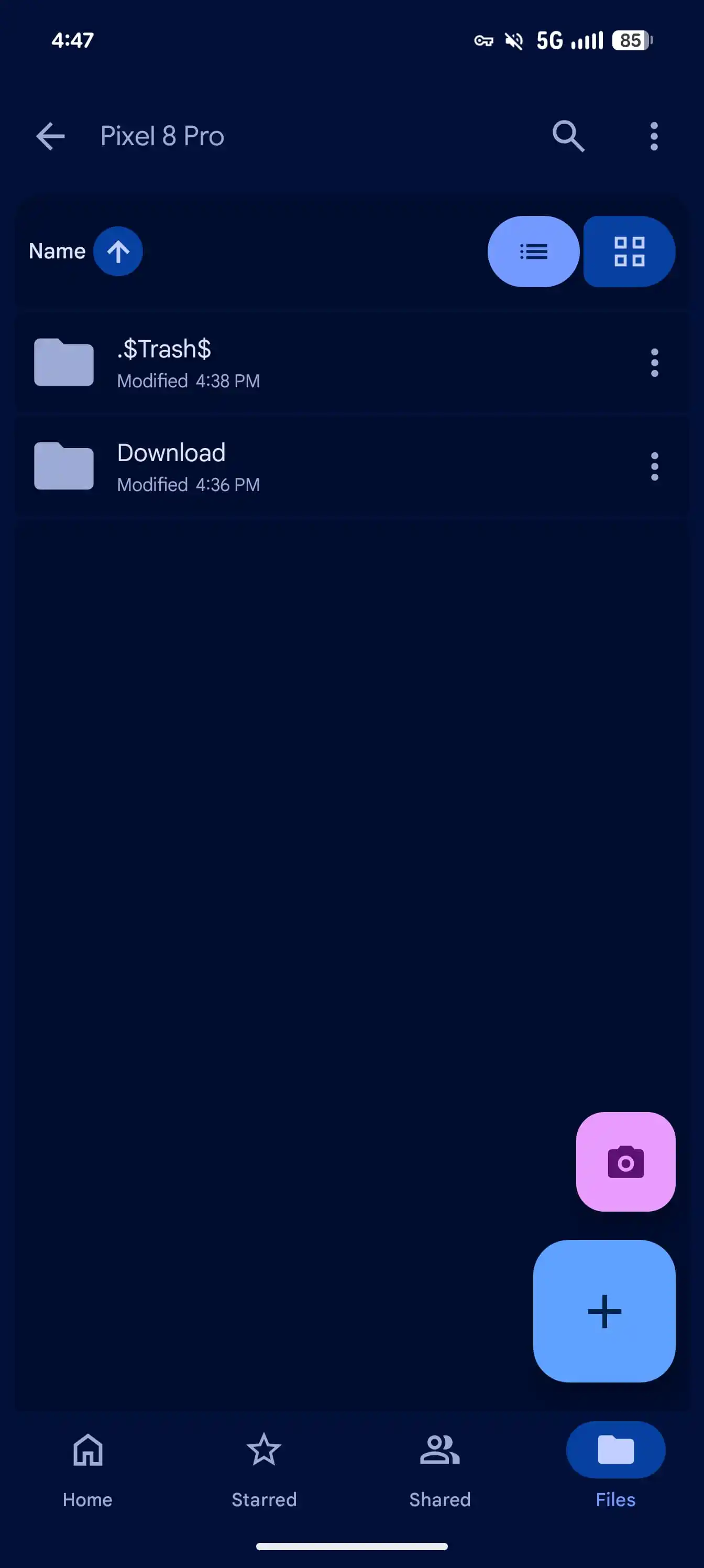
- หลังเปิดสำรองเอกสารแล้ว ให้กลับไปที่หน้าหลักของ Google backup แล้วแตะปุ่ม Back up now เพื่อสั่งสำรองครั้งแรกทันที เอกสารในหน่วยความจำเครื่อง เช่น ไฟล์ในโฟลเดอร์ Download จะถูกอัปโหลดไปยังโฟลเดอร์ Android backups ใน Drive และเก็บในโฟลเดอร์ย่อยที่ใช้ชื่ออุปกรณ์ของคุณ.
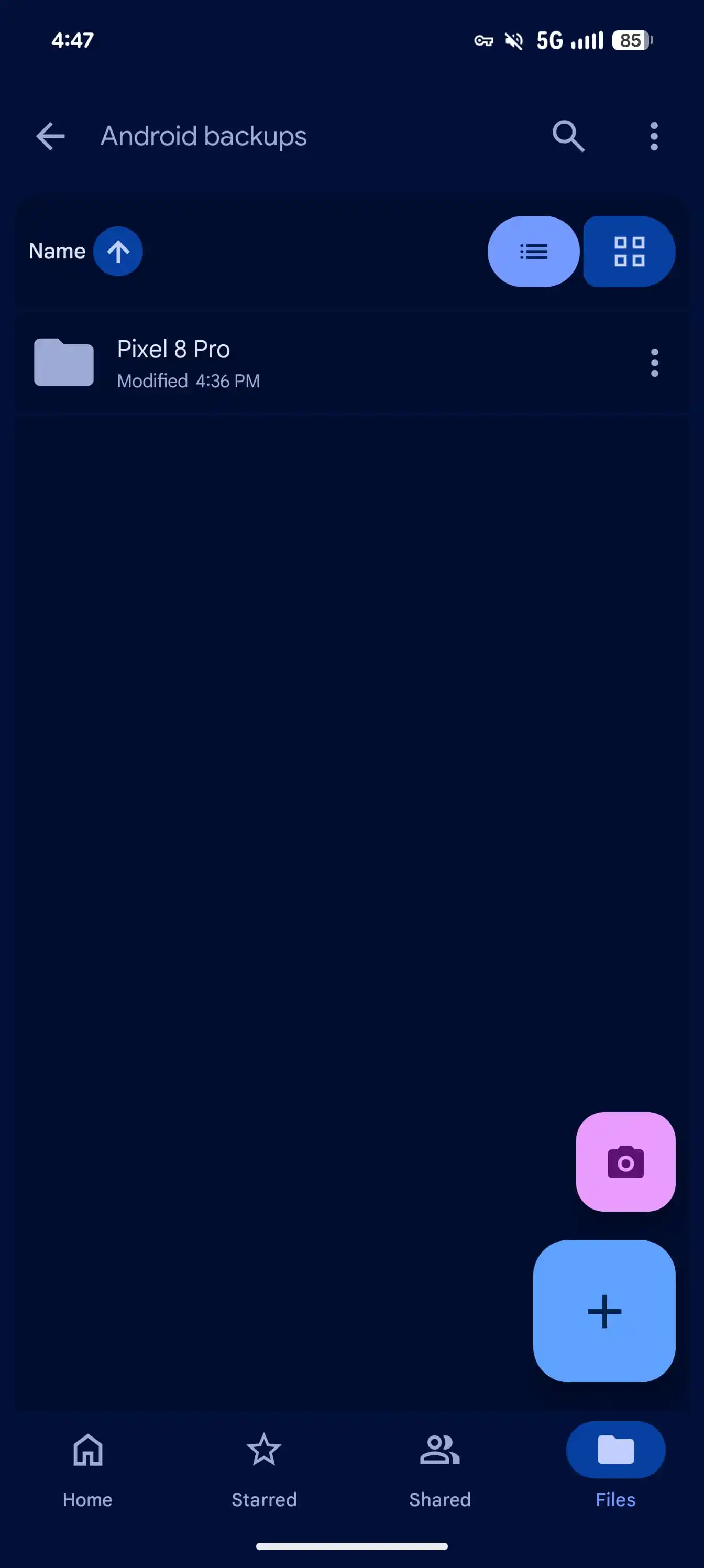
- เมื่อตั้งค่าครั้งแรกเสร็จ ระบบจะสำรองเอกสารให้อัตโนมัติในช่วงกลางคืนเป็นประจำ คุณสามารถตรวจสอบไฟล์เหล่านี้ได้ใน Google Drive ภายใต้โฟลเดอร์ Android backups และควรทดลองเปิดไฟล์บางส่วนจาก Drive เพื่อให้แน่ใจว่าเอกสารสำคัญถูกอัปโหลดครบ.
เมื่อทำครบขั้นตอน เอกสารภายในพื้นที่จัดเก็บของเครื่องคุณจะถูกส่งขึ้นไปยัง Google Drive ใต้โฟลเดอร์ Android backups โดยแบ่งโฟลเดอร์ตามชื่ออุปกรณ์และภายในจะมีโฟลเดอร์ Download สำหรับไฟล์ที่คุณดาวน์โหลด. การสำรองจะรันอัตโนมัติทุกคืน แต่คุณยังสั่งสำรองเองเมื่อจำเป็นได้ผ่านปุ่ม Back up now.
ข้อควรรู้และจุดพลาดที่มักเจอกับการสำรองเอกสารอัตโนมัติ
หลังเปิด Android สำรองข้อมูล Google Drive สำเร็จ หลายคนมักคิดว่าทุกอย่างจะทำงานเหมือนโฟลเดอร์ซิงก์ แต่ฟีเจอร์นี้ถูกออกแบบมาเป็นการ backup เอกสาร Android ไม่ใช่ระบบซิงก์เต็มรูปแบบ การเข้าใจข้อจำกัดให้ชัดจะช่วยให้คุณวางแผนจัดการเอกสารได้ดีขึ้น และไม่สับสนเวลาไฟล์ไม่ตรงกัน.
ข้อผิดพลาดแรกคือเข้าใจว่าระบบจะเลือกสำรองเฉพาะบางโฟลเดอร์ ทั้งที่ในความเป็นจริงมันสำรองเอกสารทุกไฟล์ที่เก็บในเครื่อง โดยไม่มีตัวเลือกให้กำหนดโฟลเดอร์หรือยกเว้นไฟล์. ถ้าคุณเก็บไฟล์ทดลองหรือไฟล์ที่ไม่จำเป็นไว้ใน Download เยอะ ก็มีโอกาสที่ไฟล์เหล่านั้นจะกินโควต้าพื้นที่ Drive ไปด้วย.
ข้อผิดพลาดที่สองคือคิดว่าเอกสารในเครื่องกับใน Drive จะอัปเดตตามกัน ซึ่งไม่ใช่ ฟีเจอร์นี้ไม่มีการซิงก์สองทาง การเปลี่ยนแปลงไฟล์ฝั่งหนึ่งจะไม่สะท้อนไปอีกฝั่ง. นอกจากนี้ แม้คุณจะปิด Documents backup แล้ว ไฟล์ที่เคยถูกสำรองไว้ก่อนหน้าก็จะยังคงอยู่ใน Google Drive และไม่ถูกลบออกอัตโนมัติ. ดังนั้นควรตรวจดูโฟลเดอร์ Android backups เป็นครั้งคราว เพื่อลบไฟล์ที่ไม่จำเป็นและคืนพื้นที่ให้กับไฟล์สำคัญกว่า.
สรุป: คุ้มไหมกับการเปิด Google Drive สำรองอัตโนมัติ
สำหรับคนที่ชอบดาวน์โหลดไฟล์บ่อย หรือมีเอกสารงานและไฟล์สำคัญเก็บไว้ในเครื่อง การเปิดสำรองเอกสาร Android ไปยัง Google Drive ถือว่า “คุ้มค่ามาก” เพราะช่วยป้องกันการสูญหายข้อมูลเวลาเปลี่ยนเครื่อง เครื่องหาย หรือเครื่องเสียแบบไม่ทันตั้งตัว. เอกสารต่างๆ จะถูกสำรองขึ้นโฟลเดอร์ Android backups โดยอัตโนมัติ ทำให้คุณยังเข้าถึงไฟล์เดิมได้แม้ไม่มีเครื่องอยู่กับตัว.
สิ่งที่ต้องระวังคือโควต้าพื้นที่ Drive ที่อาจเต็มเร็วขึ้น และข้อจำกัดเรื่องไม่มีการซิงก์สองทาง รวมถึงการที่ระบบสำรองเอกสารทุกไฟล์ไม่เลือกโฟลเดอร์. ถ้าคุณยอมรับข้อจำกัดเหล่านี้ได้ และหมั่นจัดระเบียบโฟลเดอร์ Download เป็นประจำ ฟีเจอร์ Android สำรองข้อมูล Google Drive แบบใหม่จะเป็นเกราะกันไฟล์หายที่คุ้มค่ามาก โดยที่คุณไม่ต้องทำอะไรเพิ่มนอกจากตั้งค่าครั้งแรกให้เรียบร้อย.