
Gemini AI setup คืออะไร และเหมาะกับใคร
Gemini AI setup คือผู้ช่วยตั้งค่าโทรศัพท์อัตโนมัติบน Android ที่ออกแบบมาเพื่อลดขั้นตอน onboarding Android แบบเดิม ให้ระบบใช้ข้อมูลจากบัญชี Google ของคุณมาช่วยแนะนำการตั้งค่า ตอบคำถามแบบเรียลไทม์ และจัดการงานพื้นฐานอย่างการเติมข้อมูลกู้คืน ติดตั้งแอป และเลือกค่าที่เหมาะสมกับสไตล์การใช้งานของคุณ โดยเป้าหมายคือให้การตั้งค่า Android ใหม่ไม่ใช่เรื่องน่าเบื่อของการกดผ่านหน้าจอซ้ำไปซ้ำมา แต่กลายเป็นกระบวนการสั้นๆ ที่เข้าใจง่ายและเป็นส่วนตัวมากขึ้น.
ถ้าคุณเคยตั้งค่า Android ใหม่แล้วเหนื่อยกับการกดข้ามหน้าต่างคำถาม ย้ายแอป และไล่เปิดดูเมนูอนุญาตทีละตัว นี่คือฟีเจอร์ที่คุณควรสนใจ เพราะผู้ช่วยตั้งค่าด้วย Gemini ถูกออกแบบมาเพื่อให้ทุกอย่างฉลาดขึ้นและลดแรงเสียดทานในขั้นตอนแรกๆ ของการใช้งานเครื่อง. จุดสำคัญคือมันไม่ใช่การแทนที่การตัดสินใจของคุณ แต่เป็นการช่วยสรุปตัวเลือกที่จำเป็น พร้อมอธิบายให้เข้าใจว่าทำไมแต่ละตัวเลือกถึงสำคัญ และผลกระทบของมันต่อความปลอดภัยและความสะดวกในการใช้งาน.
เบื้องหลัง Gemini AI setup และสิ่งที่มันช่วยคุณได้
ตอนนี้ Gemini AI setup ยังอยู่ในช่วงทดสอบภายใน โดยถูกพบในเวอร์ชันเบต้าของ Google Play Services v26.30.31 และยังไม่เปิดใช้งานจริงบน Android ทั่วไป. แม้จะยังทดลองอยู่ แต่ภาพรวมค่อนข้างชัดว่าผู้ช่วยตัวนี้จะทำงานทันทีที่คุณเริ่มตั้งค่า Android ใหม่หลังจากลงชื่อเข้าใช้บัญชี Google แล้ว. จากข้อมูลที่มี ผู้ช่วยจะตรวจดูการตั้งค่าบัญชี เช่น เบอร์โทรสำรอง อีเมลสำรอง และเสนอให้เพิ่มเพื่อเสริมความปลอดภัยของบัญชีคุณในระยะยาว.
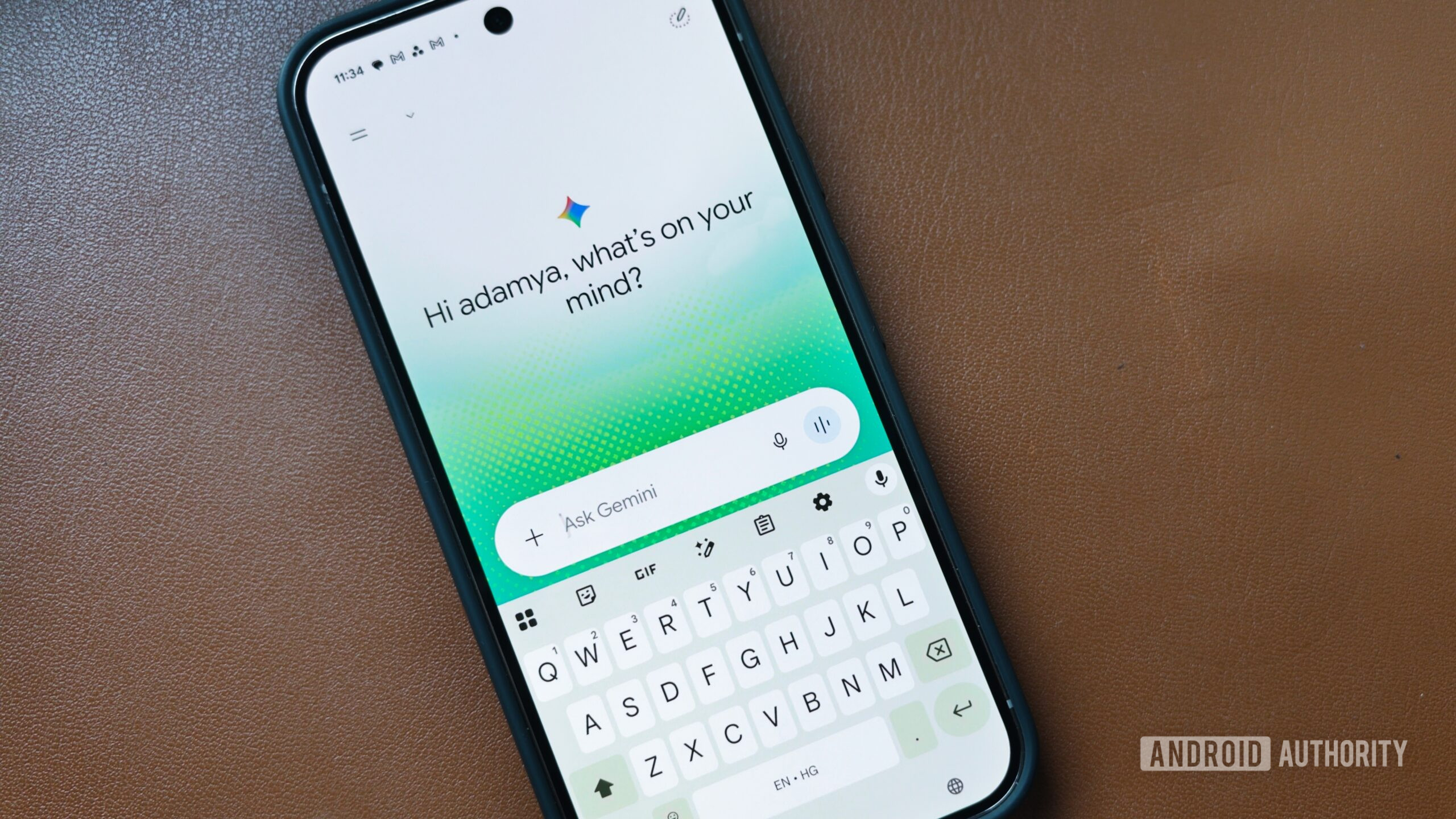
ในระหว่างกระบวนการ onboarding Android ผู้ช่วยจะให้คำแนะนำแบบเฉพาะบุคคล และอัพเดตการตั้งค่าโดยตรงบนหน้าจอที่คุณอยู่ เช่น หน้าลงทะเบียนรับข่าวสารจาก Google หน้าตั้งค่า Google Wallet สำหรับการจ่ายเงินแบบแตะจ่าย และการตั้งค่าที่อยู่บ้านสำหรับบริการต่างๆ. จุดเด่นคือทุกหน้าจอมีช่อง “Ask Gemini” ให้ถามได้ทันที เช่น “ทำไมต้องมีข้อมูลกู้คืน” หรือ “ข้อมูลกู้คืนของฉันเป็นส่วนตัวไหม” จากนั้น Gemini จะตอบโดยไม่ต้องสลับออกไปแอปอื่น. ที่ท้ายกระบวนการ ผู้ช่วยจะเสนอแอปที่เหมาะกับบัญชีคุณเพื่อให้คุณใช้งานเครื่องใหม่ได้เต็มประสิทธิภาพมากขึ้น.
ทำไมการตั้งค่าโทรศัพท์อัตโนมัติด้วย Gemini ถึงช่วยประหยัดเวลา
การตั้งค่า Android ใหม่แบบเดิมเต็มไปด้วยการกดผ่านหน้าจอทีละขั้น ข้ามคำถามที่ไม่เกี่ยว และล่าเมนูย่อยที่สำคัญแต่ซ่อนอยู่ลึกๆ ในการตั้งค่า. Gemini AI setup ถูกออกแบบมาเพื่อตัดส่วนยุ่งยากเหล่านั้นออก โดยใช้ข้อมูลจากบัญชี Google ของคุณมาทำการแนะนำแบบเฉพาะบุคคลและให้คำอธิบายชัดเจนในแต่ละขั้น. นั่นหมายความว่าคุณใช้เวลาน้อยลงกับการเดาว่าควรกดปุ่มไหน หรือควรเปิดปิดสิทธิ์เข้าถึงอะไร และโฟกัสแค่ตัวเลือกที่ส่งผลต่อการใช้งานจริงของคุณเท่านั้น. Google อธิบายว่าจุดมุ่งหมายคือ “ช่วยให้ผู้ใช้ตั้งค่าโทรศัพท์ได้อย่างราบรื่นผ่านคำแนะนำส่วนบุคคลและคำอธิบายที่ชัดเจน”.
สิ่งที่น่าดูเป็นพิเศษคือวิธีที่ Gemini เชื่อมโยงกับฟีเจอร์ Connected Apps บนโทรศัพท์ ซึ่งในกรณีหนึ่งมีคนใช้ให้ Gemini เชื่อมกับแอปต่างๆ บนอุปกรณ์ และพบว่าการเปิดแอปทีละตัวกลายเป็นขั้นตอนเกินจำเป็นเมื่อเทียบกับการสั่งงานผ่าน Gemini เพียงครั้งเดียว. เมื่อระบบสามารถดึงข้อมูลจากแอป เช่น Notes, Calendar หรือ Photos ได้โดยตรง คุณไม่ต้องเวียนเปิดปิดแอปเพื่อค้นหาข้อมูลอีกต่อไป. แนวคิดเดียวกันนี้ถูกนำมาใช้กับการตั้งค่าเครื่องใหม่: แทนที่จะไล่ติดตั้งแอปทีละตัวและเปิดดูทีละเมนู ระบบจะใช้ข้อมูลของคุณมาช่วยเสนอสิ่งที่ควรทำแบบเป็นชุดๆ เพื่อลดงานซ้ำและประหยัดเวลา.
ขั้นตอนทดลองใช้ Gemini AI setup เมื่อเริ่มตั้งค่า Android ใหม่
ถึงแม้ Gemini AI setup assistant ยังไม่เปิดใช้งานอย่างเป็นทางการ แต่จากข้อมูลที่มี เราพอจะมองภาพรวมของวิธีการใช้งานเมื่อมันถูกปล่อยออกมาจริงๆ ได้ การคิดภาพตามขั้นตอนล่วงหน้าจะช่วยให้คุณเข้าใจว่าระบบทำอะไรให้คุณ และคุณควรโฟกัสส่วนไหนเป็นพิเศษ เพื่อให้การตั้งค่าโทรศัพท์อัตโนมัติเป็นประสบการณ์ที่ควบคุมได้ ไม่รู้สึกว่าถูกบังคับเลือก.
- เปิดเครื่อง Android ใหม่ของคุณและเชื่อมต่ออินเทอร์เน็ต จากนั้นลงชื่อเข้าใช้ด้วยบัญชี Google ที่คุณใช้ประจำ เพื่อให้ Gemini มีข้อมูลเบื้องต้นสำหรับการแนะนำ.
- เมื่อหน้าผู้ช่วยตั้งค่าแสดงขึ้น ตรวจสอบว่ามีโลโก้หรือคำว่า Gemini ปรากฏ และสังเกตช่อง “Ask Gemini” ที่มุมล่างของหน้าจอ ซึ่งเป็นจุดเริ่มต้นสำหรับถามคำถามเกี่ยวกับสิ่งที่คุณเห็นบนหน้าจอ.
- ให้ผู้ช่วยตรวจสอบข้อมูลบัญชี เช่น เบอร์โทรสำรองและอีเมลสำรอง ถ้าระบบเสนอให้เพิ่มข้อมูลเหล่านี้ ให้พิจารณาใส่ทันทีเพื่อช่วยให้การกู้คืนบัญชีในอนาคตง่ายขึ้น หรือเลือกข้ามถ้ายังไม่พร้อม แล้วถาม Gemini ผ่านช่อง Ask Gemini หากอยากรู้ว่าข้อมูลเหล่านี้เป็นส่วนตัวหรือไม่.
- เดินหน้าผ่านแต่ละหน้าจอที่ผู้ช่วยแนะนำ เช่น การสมัครรับคำแนะนำและข่าวสาร การตั้งค่า Google Wallet หรือการใส่ที่อยู่บ้าน โดยอ่านคำอธิบายจาก Gemini ก่อนตัดสินใจ และใช้คำถามตัวอย่างบนหน้าจอเพื่อขยายความข้อสงสัยต่างๆ.
- ในตอนท้าย ดูรายการแอปที่ระบบแนะนำให้ติดตั้งเพื่อ “ใช้งานเครื่องใหม่ให้เต็มที่” แล้วใช้ปุ่ม “Get” เพื่อเปิดแผ่นด้านล่างของ Play Store และจัดการติดตั้งแอปให้จบในทีเดียว จากนั้นตรวจสอบว่าการตั้งค่าหลักและแอปสำคัญอยู่ครบ ก่อนออกจากผู้ช่วยตั้งค่า.
ระหว่างทำตามขั้นตอนเหล่านี้ จุดที่ต้องระวังคือการแยกแยะระหว่างคำแนะนำที่เป็นประโยชน์กับส่วนที่อาจรู้สึกเหมือนเนื้อหาเชิงโปรโมต เพราะจากแบบสอบถามที่ระบบแสดงเมื่อเปิดใช้งานครั้งแรก มีการยอมรับว่าผู้ช่วยอาจถูกมองว่าพูดเชิงผลักดันบริการของตนเอง. วิธีรับมือที่ดีคือใช้ช่อง Ask Gemini ให้เต็มที่ ถามตรงๆ ว่าทำไมแต่ละตัวเลือกจึงสำคัญ และผลกระทบต่อความเป็นส่วนตัวหรือความสะดวกของคุณเป็นอย่างไร แล้วตัดสินใจบนข้อมูลที่คุณเข้าใจจริงๆ.
คุ้มไหมที่จะปล่อยให้ Gemini ดูแลการตั้งค่าเครื่องใหม่
จากภาพรวม Gemini AI setup มีเป้าหมายชัดเจนในการลดความน่าเบื่อของการตั้งค่า Android ใหม่ และช่วยให้คุณผ่านช่วง onboarding Android แรกๆ ได้อย่างลื่นไหลกว่าเดิม. มันใช้ข้อได้เปรียบเดียวกับฟีเจอร์ Connected Apps ที่ให้ Gemini ดึงข้อมูลจากแอปบนเครื่องและทำงานแทนการเปิดแอปทีละตัว ซึ่งผู้ใช้รายหนึ่งบอกว่าหลังใช้ไปหนึ่งสัปดาห์ เขาเปิดแอปหลักของตัวเองน้อยลงมาก เพราะสั่งงานผ่าน Gemini ได้สะดวกกว่า. เมื่อฟีเจอร์ตั้งค่าเครื่องใหม่ถูกปล่อยเต็มรูปแบบ คุณจึงมีแนวโน้มจะเห็นการลดขั้นตอนซ้ำซากอย่างเป็นรูปธรรม.
อย่างไรก็ตาม เนื่องจากผู้ช่วยตั้งค่ายังไม่เปิดใช้จริง คุณควรเตรียมใจว่าประสบการณ์ครั้งแรกอาจมีการปรับปรุงไปเรื่อยๆ และบางหน้าจออาจดูเหมือนต้องการให้คุณสมัครใช้บริการเพิ่มเติมมากกว่าช่วยคุณเลือกสิ่งจำเป็น. ทางออกคือถือว่าระบบเป็น “เพื่อนช่วยคิด” ไม่ใช่คนตัดสินใจแทน คอยอ่านคำอธิบาย ถามคำถามเพิ่ม และเลือกเฉพาะสิ่งที่คุณต้องการ พร้อมตรวจทวนการตั้งค่าหลังจบขั้นตอน. ถ้าคุณเห็นค่าของเวลาที่ประหยัดไปจากการไม่ต้องกดผ่านหน้าจอเดิมซ้ำๆ การลองปล่อยให้ Gemini ดูแลการตั้งค่าโทรศัพท์อัตโนมัติสักครั้งน่าจะคุ้มกับความพยายามในการทำความรู้จักฟีเจอร์นี้.