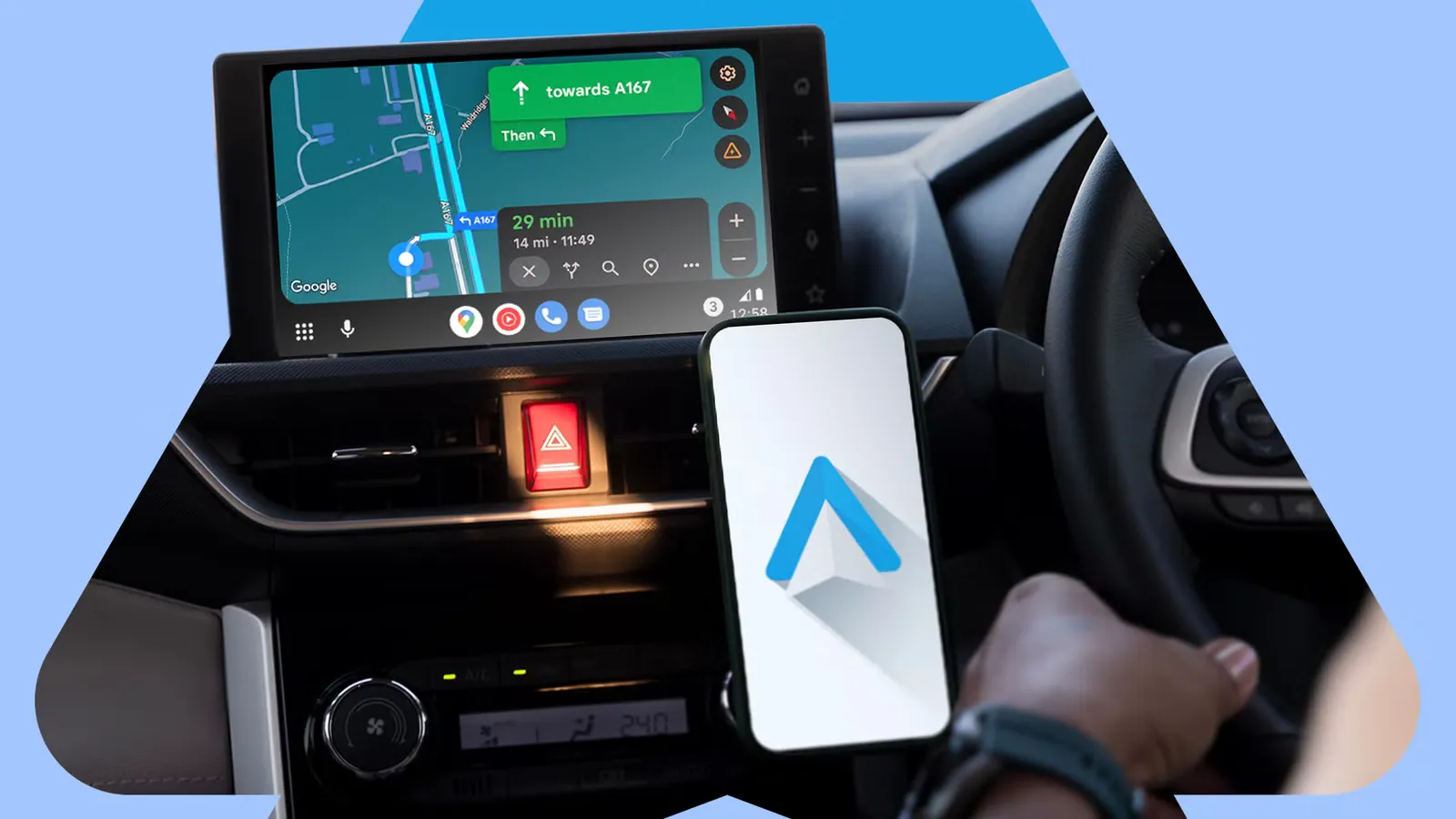

Android Auto ตั้งค่าความปลอดภัย คืออะไร และเหมาะกับใคร
Android Auto ตั้งค่าความปลอดภัย คือการปรับการทำงานของ Android Auto ให้เน้นควบคุมเสียง Android Auto เป็นหลัก ลดการแตะหน้าจอ และลดการแจ้งเตือนที่รบกวน เพื่อให้การนำทาง เพลง และข้อความถูกจัดการผ่านระบบแผงหน้าปัดอย่างเรียบง่ายและอ่านง่าย ช่วยให้ผู้ขับรถสามารถใช้ฟังก์ชันสำคัญของสมาร์ทโฟนได้ขณะขับ โดยยังคงโฟกัสสายตาและสมาธิไว้ที่ถนนเป็นหลัก.
ถ้าคุณเป็นคนที่เผลอคว้าโทรศัพท์ระหว่างขับรถอยู่บ่อยๆ หรือรู้สึกว่าแจ้งเตือนและเสียงต่างๆ ทำให้เสียสมาธิง่าย การตั้งค่าแบบเน้นความปลอดภัยจะช่วยได้มาก เพราะเป้าหมายไม่ใช่แค่เอาหน้าจอมือถือขึ้นไปไว้บนคอนโซล แต่คือเปลี่ยนให้รถของคุณกลายเป็น “แดชบอร์ดอัจฉริยะ” ที่ปลอดภัยกว่าเดิม. เมื่อปรับถูกต้องแล้ว การนำทางและเพลงจะควบคุมด้วยเสียงได้สะดวก และมือของคุณยังคงอยู่บนพวงมาลัยได้เกือบตลอดเวลา.
เตรียมตัวก่อนเริ่ม: อุปกรณ์ที่ต้องมีและข้อควรรู้
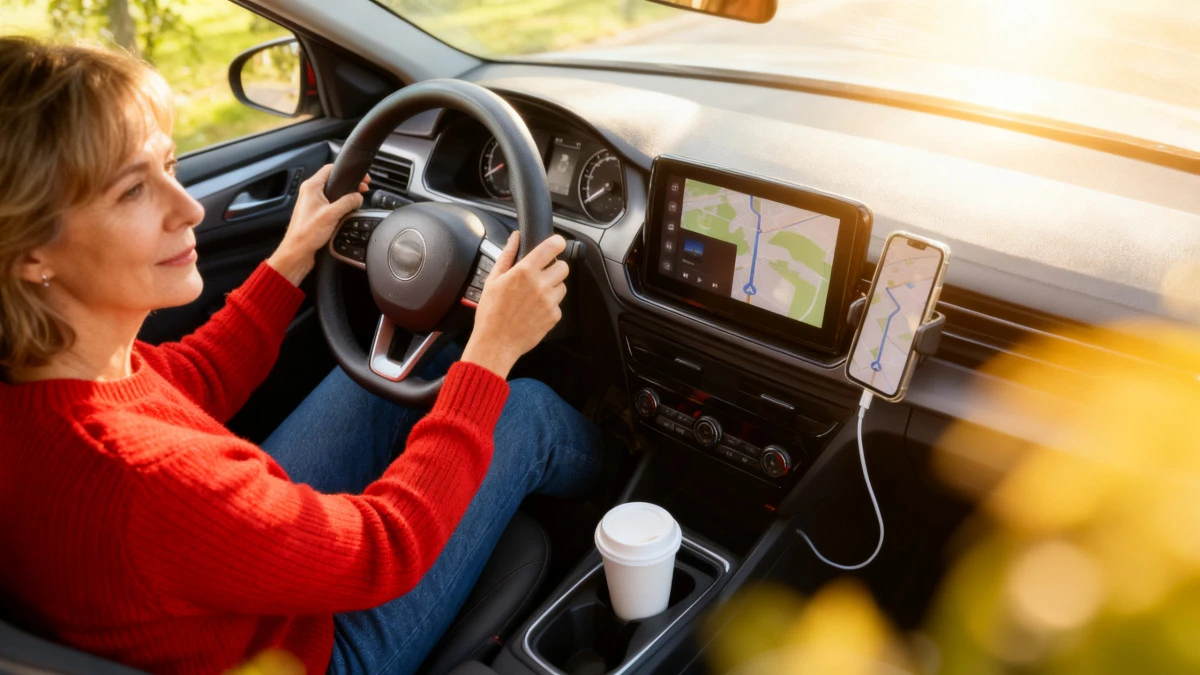
ก่อนจะลงมือปรับ Android Auto ตั้งค่าความปลอดภัย เราต้องเช็กของให้พร้อมเสียก่อน เพื่อไม่ให้มานั่งหงุดหงิดทีหลังว่าทำไมเชื่อมต่อไม่ได้ หรือฟีเจอร์บางอย่างไม่ขึ้นบนจอรถ.
- รถหรือเครื่องเสียงที่รองรับ Android Auto (จากโรงงานหรือเครื่องเสียงเปลี่ยนภายหลังก็ได้)
- สมาร์ทโฟน Android รุ่นค่อนข้างใหม่ ที่รองรับ Android Auto และมีแพ็กเกจดาต้าเพียงพอสำหรับการนำทางและสตรีมเพลง
- สาย USB คุณภาพดี สำหรับการตั้งค่าครั้งแรก (ถึงรถคุณจะรองรับแบบไร้สายก็ตาม)
- การเชื่อมต่อ Bluetooth และ Wi‑Fi ในรถ หากต้องการใช้ Android Auto แบบไร้สาย
การตั้งค่าครั้งแรกเกือบทุกครั้งจำเป็นต้องเสียบสายก่อน: ให้สตาร์ตรถ ปลดล็อกมือถือ แล้วต่อเข้าพอร์ต USB ของรถ จากนั้นหน้าจอรถจะถามให้เปิด Android Auto ให้ยอมรับสิทธิ์บนมือถือ แล้วอินเทอร์เฟซจะขึ้นบนหน้าจอภายในไม่กี่วินาที. เมื่อทำครั้งแรกผ่านแล้ว ครั้งต่อไปทั้งแบบสายและไร้สายจะเชื่อมต่อได้ง่ายขึ้น.
ขั้นตอนจริง: ปรับ Android Auto ให้ปลอดภัยและลดการเสียสมาธิ
ส่วนนี้คือขั้นตอนแบบทีละข้อ เหมือนเพื่อนที่นั่งข้างๆ ช่วยจูนระบบให้คุณ จุดสำคัญคือทำให้การควบคุมส่วนใหญ่เป็นเสียง และลดสิ่งที่แย่งสายตาบนหน้าจอ เพื่อช่วยให้ปลอดภัยขณะขับรถและลดการ分散 ความสนใจขณะขับ.
- เชื่อมต่อ Android Auto ครั้งแรกด้วยสาย USB สตาร์ตรถ ปลดล็อกมือถือ แล้วเสียบสายเข้าพอร์ต USB ของรถ รอให้หน้าจอรถถามให้เปิด Android Auto จากนั้นกดยอมรับบนทั้งจอรถและมือถือ อินเทอร์เฟซแบบง่ายของ Android Auto จะปรากฏบนหน้าจอภายในไม่กี่วินาที. การทำขั้นตอนนี้หนึ่งครั้งจะทำให้การเชื่อมต่อในครั้งต่อไป (ทั้งแบบสายและไร้สาย) เป็นไปแบบอัตโนมัติมากขึ้น.
- เปิดใช้และฝึกควบคุมเสียง Android Auto บนมือถือ ให้ตั้งค่า Assistant หรือการปลุกคำสั่งเสียง “Hey Google” จากนั้นเมื่ออยู่ในรถ ลองพูดคำสั่ง เช่น “นำทางไปบ้าน”, “เปิดเพลย์ลิสต์โปรด”, หรือ “อ่านข้อความล่าสุด” ระบบจะนำทาง เล่นเพลง และอ่านข้อความให้ฟัง พร้อมรับคำตอบด้วยเสียงของคุณ. การฝึกใช้คำสั่งเสียงบ่อยๆ ทำให้คุณลดการเอื้อมมือแตะจอได้ชัดเจน และช่วยให้มืออยู่บนพวงมาลัยตลอด.
- จัดเรียงไอคอนแอปบน Android Auto ให้หาง่าย เปิดแอป Settings บนมือถือ แล้วค้นหา “Android Auto” จากนั้นเข้าเมนูตั้งค่า Android Auto แตะ “Customize launcher” จะเห็นรายชื่อแอปทั้งหมดที่สามารถขึ้นบนหน้าจอรถได้. ซ่อนแอปที่ไม่จำเป็น และลากแอปสำคัญ เช่น การนำทาง เพลง และโทรศัพท์ ไว้บนสุด การจัดเรียงนี้จะมีผลหลังจากคุณปิดและเปิด Android Auto ใหม่. การลดแอปที่เกินจำเป็นช่วยลดการ分散 ความสนใจขณะขับ และทำให้คุณหาแอปที่ต้องใช้ได้ไวกว่าเดิม.
- ปิดฟังก์ชันเล่นเพลงอัตโนมัติที่ทำให้ตกใจ ในเมนู Settings ของมือถือ ค้นหา “Android Auto” แล้วเลื่อนลงมาที่ส่วน General จะพบสวิตช์ “Start music automatically” ให้สไลด์ปิด. ฟังก์ชันนี้เมื่อเปิดอยู่ จะทำให้เพลงเริ่มเล่นทันทีที่คุณเสียบสายหรือเชื่อมต่อไร้สาย ซึ่งอาจกลายเป็นเสียงดังสนั่นด้วยเพลงเดิมที่ค้างอยู่และระดับเสียงสูงมาก. การปิดสวิตช์นี้ช่วยลดโอกาสสะดุ้ง ตกใจ หรือมั่วหาแหล่งเสียงในช่วงวินาทีที่ต้องใช้สมาธิ เช่น ตอนออกจากบ้านหรือออกจากที่จอด.
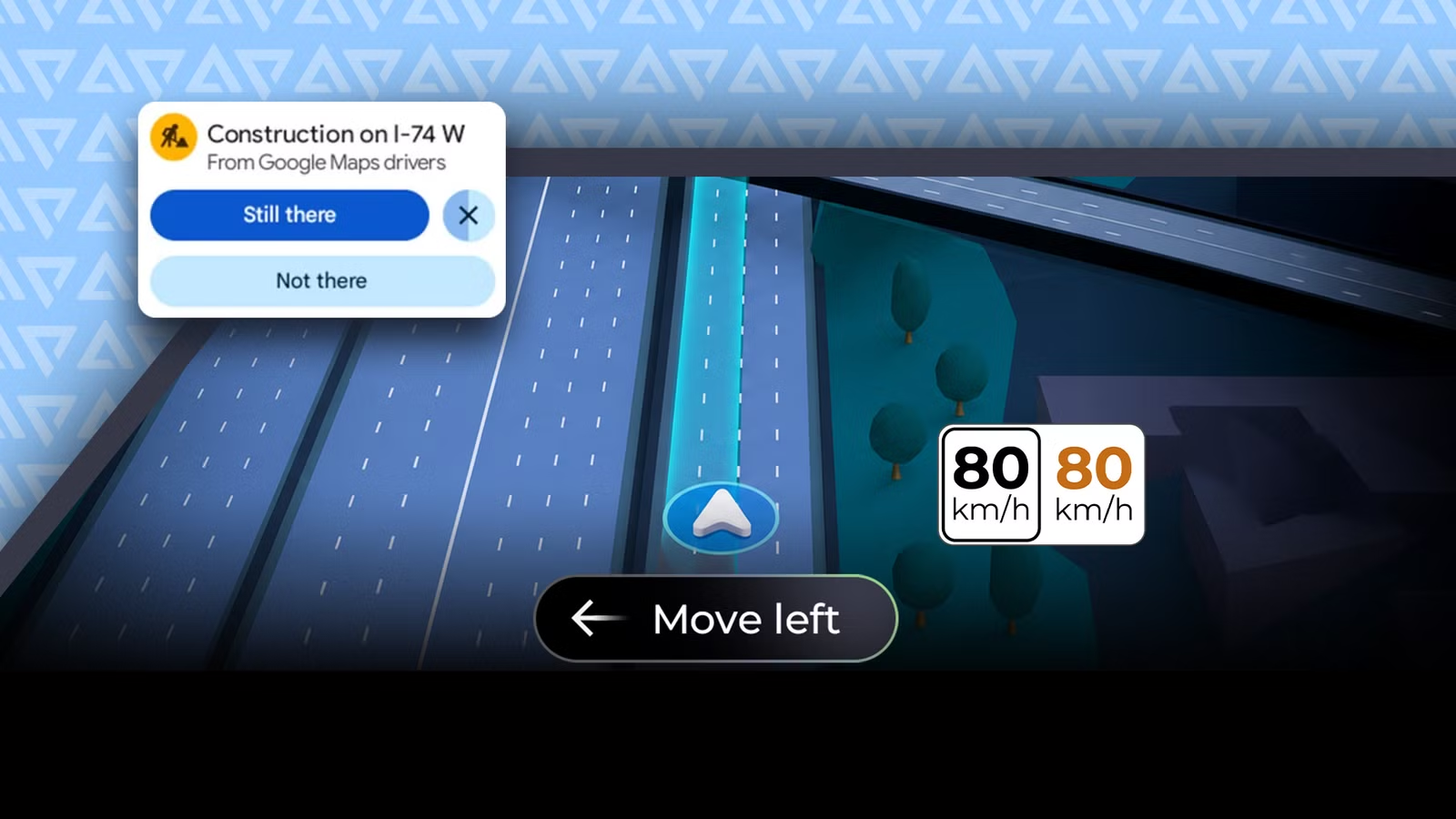
- ปรับโหมดแผนที่และแจ้งเตือนให้อ่านง่ายไม่รกจอ หน้าจอที่รกและแผนที่มืดเกินไปในตอนกลางคืนทำให้ต้องเพ่งจอนาน ซึ่งแปลว่าสายตาออกจากถนนนานขึ้น. ในแอปแผนที่บนมือถือ ให้เข้า Settings แล้วตั้งโหมดสีหรือธีมให้อ่านง่ายที่สุด หากมีตัวเลือกล็อกโหมดกลางวัน (day mode) ให้เปิด เพื่อกันไม่ให้แผนที่มืดจนอ่านไม่ได้เวลาเซ็นเซอร์รถทำงานผิด. นอกจากนี้ Android Auto มีการออกแบบให้การ์ดแจ้งเตือนเด้งขึ้นไม่นานแล้วหายไป เพื่อลดการเกะกะสายตา และคุณสามารถแตะเรียกกลับมาได้เมื่อต้องการ. การปล่อยให้ระบบจัดการแบบนี้ช่วยให้หน้าจอไม่แย่งตาเกินจำเป็น.
เมื่อตั้งค่าตามขั้นตอนเหล่านี้ หลายคนพบว่าตัวเองไม่เผลอคว้าโทรศัพท์บ่อยเหมือนก่อน เพราะทุกอย่างที่จำเป็นถูกจัดไว้ตรงหน้า ใช้งานด้วยเสียงได้ และแจ้งเตือนที่รบกวนลดลงชัดเจน.
ทำไมการปิดดีฟอลต์บางอย่างจึงช่วยให้ขับรถปลอดภัยขึ้น
ดีฟอลต์ของ Google หลายอย่างใน Android Auto ถูกออกแบบมาให้ “ทั่วไปใช้ได้” แต่ไม่ได้เหมาะกับทุกชีวิตประจำวันเสมอไป. รวมกันแล้วสิ่งเล็กๆ เหล่านี้อาจกลายเป็นการรบกวนที่ไม่จำเป็น เช่น เพลงดังขึ้นเต็มเสียงทันที หรือแผนที่สลับโหมดจนอ่านยากระหว่างขับกลางคืน. เมื่อเราปิดหรือปรับดีฟอลต์เหล่านี้ แผงหน้าปัดในรถจะกลับมาสะอาด สบายตา ไม่มีการ์ดแจ้งเตือนและไอคอนที่แย่งพื้นที่สายตาบ่อยเกินไป.
เสียงคำสั่งเป็นหัวใจสำคัญของ Android Auto เพราะช่วยให้เราบริหารการนำทาง เพลง และข้อความจากโทรศัพท์ได้โดยไม่ต้องมองจอมากนัก. เมื่อผสมกับการออกแบบอินเทอร์เฟซที่ตัดสิ่งรกออก การ์ดแจ้งเตือนที่หายเองในไม่กี่วินาที และการวางแอปสำคัญไว้ด้านหน้า ผลรวมของทุกฟีเจอร์แม้จะไม่หวือหวาทีละจุด แต่ช่วยสร้างสภาพแวดล้อมที่ปลอดภัยขึ้นสำหรับทั้งผู้ขับและผู้ร่วมทางทุกคนบนถนน.
สรุป: การตั้งค่าไม่กี่นาที ที่ช่วยให้คุณขับรถสบายใจขึ้น
การจูน Android Auto ตั้งค่าความปลอดภัยให้เหมาะกับตัวเองไม่ใช่เรื่องใหญ่ ใช้เวลาเพียงไม่กี่นาทีในการปิดดีฟอลต์ที่รบกวน และดันฟังก์ชันที่ช่วยให้ปลอดภัยขึ้นขึ้นมาอยู่ด้านหน้า. เมื่อคุณเริ่มใช้ควบคุมเสียง Android Auto เป็นหลัก จัดเรียงแอปให้เป็นระเบียบ และปล่อยให้ระบบช่วยลดแจ้งเตือนที่เกินจำเป็น คุณจะรู้สึกได้ว่าภาระสมองขณะขับลดลง เหมือนต้องคิดและทำอะไรบนจอน้อยลง แต่ยังได้ข้อมูลสำคัญครบถ้วน.
เมื่อทุกอย่างถูกตั้งค่าอย่างเหมาะสม Android Auto จะเปลี่ยนจากหน้าจอเสริมให้กลายเป็นแดชบอร์ดหลักที่ปลอดภัยกว่าเดิม การนำทางและเพลงควบคุมด้วยเสียงได้สะดวก มือยังอยู่บนพวงมาลัยมากขึ้น และโทรศัพท์ของคุณสามารถวางไว้ในที่ที่เอื้อมไม่ถึงได้อย่างไม่รู้สึกกังวล. ถ้าคุณใช้รถเป็นประจำ การลงทุนเวลาสั้นๆ เพื่อจูนระบบให้เน้นความปลอดภัย ย่อมคุ้มค่ากับการแลกสมาธิที่ดีขึ้นระหว่างขับรถทุกวัน.