
ทำไม Android Auto ทำให้โทรศัพท์ร้อนและแบตหมดไวกว่าที่คิด
การตั้งค่า Android Auto เพื่อป้องกันโทรศัพท์ร้อนและลดการใช้แบตเตอรี่ระหว่างเดินทางไกล คือการปรับทั้งตำแหน่งวางเครื่อง การตั้งค่าการชาร์จ และการตั้งค่า Google Maps ให้เหมาะกับการใช้ต่อเนื่องหลายชั่วโมง เพื่อให้เครื่องไม่ร้อนจัด แบตเตอรี่ไม่ดรอปเร็ว และระบบนำทางไม่ล่มกลางทางแม้สัญญาณมือถืออ่อนลงหรือแสงแดดจัดก็ตาม
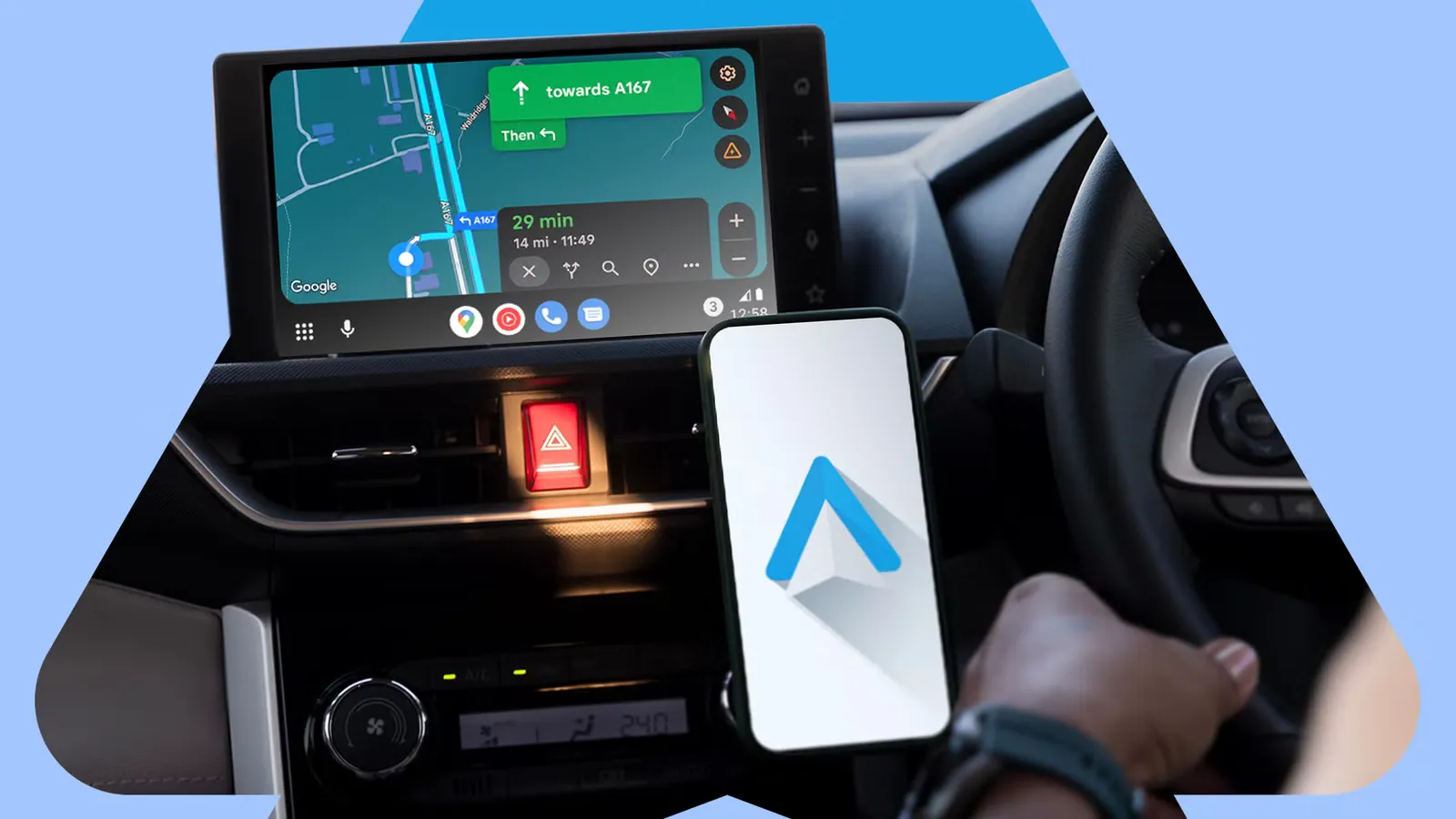
หัวใจของปัญหาคือเวลาขับรถไกลคุณเปิด GPS ตลอดเวลา หน้าจอทำงานต่อเนื่อง ซีพียูประมวลผล Android Auto เพลง และข้อมูลแผนที่พร้อมกัน แถมมือถือมักวางใกล้กระจกโดนแดดตรงๆ ทำให้ความร้อนสะสมอย่างต่อเนื่อง. ความร้อนแบบนี้ไม่ได้แค่ทำให้เครื่องช้า แต่มันยังกระทบอายุการใช้งานแบตเตอรี่โดยตรง เพราะความร้อนส่วนเกินไม่ดีต่อเซลล์แบต.
คนส่วนใหญ่คิดว่า “ก็ปล่อยไป เดี๋ยวเครื่องก็ตัดเอง” แต่การปล่อยให้ระบบต้องปิดตัวเองเพราะร้อนเกินไป แปลว่าคุณเสี่ยงให้ Google Maps ดับกลางทางในพื้นที่ไม่คุ้นเคย และเสี่ยงให้แบตเสื่อมเร็วโดยไม่จำเป็น. ข่าวดีก็คือ คุณไม่จำเป็นต้องเปลี่ยนพฤติกรรมทั้งชุด แค่เปลี่ยนการตั้งค่าไม่กี่จุดก่อนออกเดินทาง ก็ช่วยลดปัญหาไปได้มาก.
เตรียม Google Maps ให้พร้อมออฟไลน์ ลดโหลดเน็ต ลดร้อน ลดแบตไหล
จุดที่หลายคนเข้าใจผิดคือโทษ GPS ว่าเป็นตัวดูดแบตหลักเวลาใช้ Google Maps เดินทางไกล ทั้งที่ตัวการสำคัญอีกด้านคือการโหลดข้อมูลแผนที่ผ่านสัญญาณมือถือที่ไม่เสถียรตลอดทาง. เมื่อวิ่งผ่านทางหลวง นอกเมือง หรือโซนสัญญาณอ่อน มือถือจะพยายามดึงข้อมูลซ้ำๆ ทำให้เครื่องร้อนและแบตลดเร็วกว่าปกติ.
ทางออกที่ควรทำเป็นนิสัยคือดาวน์โหลดแผนที่ออฟไลน์ก่อนออกทริปทุกครั้ง ผู้เขียนต้นทางบอกชัดว่า “สิ่งแรกที่ทำก่อนเดินทางไกลคือดาวน์โหลดเส้นทางใน Google Maps สำหรับใช้งานแบบออฟไลน์”. ขั้นตอนคือเข้าโปรไฟล์ Google Maps เลือกเมนูแผนที่ออฟไลน์ แตะ “เลือกแผนที่เอง” แล้วลากกรอบให้ครอบคลุมพื้นที่กว้างกว่าทางที่คิดจะไป.
การดาวน์โหลดเฉพาะปลายทางอย่างเดียวใช้ได้แค่ตอนคุณไม่หลุดจากเส้นเดิม แต่ถ้าเลี้ยวผิด หรือมีปิดถนน ระบบจะเหลือพื้นที่เผื่อเปลี่ยนเส้นทางน้อยมาก. เพราะฉะนั้นควรโหลดเผื่อทั้งย่าน ไม่ใช่แค่จุดหมายเดียว และก่อนออกเดินทางควรเข้าไปตรวจดูในหน้าแผนที่ออฟไลน์ว่าดาวน์โหลดเสร็จและยังอัปเดตล่าสุดแล้ว. ผลลัพธ์คือ Maps ดึงข้อมูลจากเครื่องเป็นหลัก แบตใช้ช้าลง เครื่องไม่ต้องทำงานหนักกับสัญญาณที่ง่อนแง่น.
ปรับ Android Auto ตั้งค่า ให้เหมาะกับทริปไกล ลดภาระเครื่องแบบตรงจุด
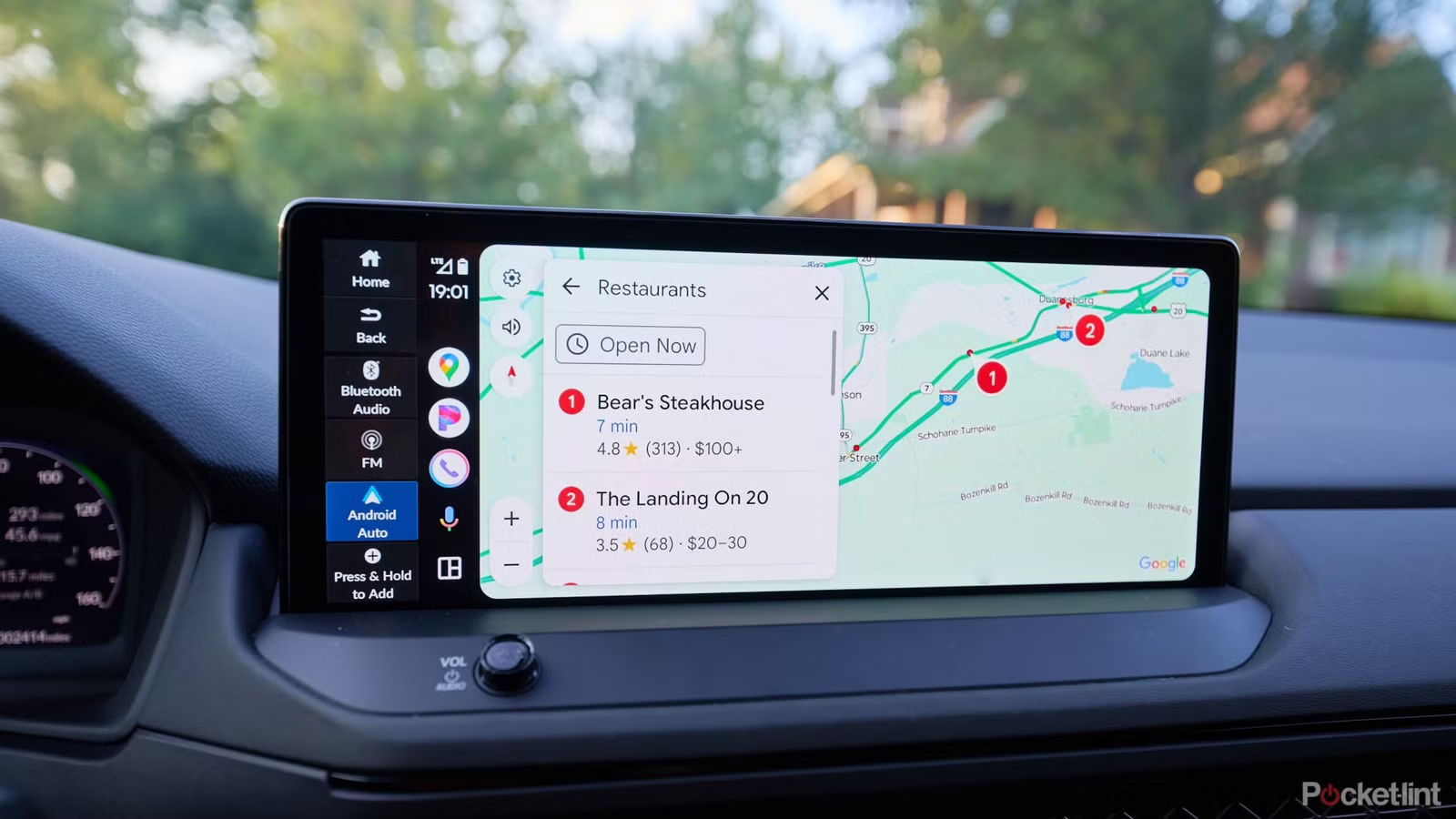
การปล่อยให้หน้าจอ Android Auto รกไปด้วยแอปและการแจ้งเตือนที่ไม่จำเป็น ไม่ได้ทำให้ประสบการณ์ดีขึ้น แถมเพิ่มภาระให้ทั้งคนขับและโทรศัพท์. ก่อนทริปไกลควรใช้เวลาไม่กี่นาทีเข้าเมนู Android Auto ตั้งค่า แล้วจัดระเบียบใหม่ ผู้เขียนต้นทางเล่าว่าใช้วิธีจัดเรียงแอปบน launcher ให้แอปสำคัญโผล่มาด้านบนเสมอ เพื่อเข้าถึงง่ายระหว่างขับ.
ในเมนู Customize Launcher คุณยังสามารถสร้างและปักหมุด Gemini actions บนหน้า Android Auto ได้ เช่นคำสั่ง “ส่งเวลาถึงบ้านให้คนในครอบครัว” วางไว้ข้างแอปเพลงหรือแผนที่. นี่คือฟีเจอร์ที่คนขับส่วนใหญ่ไม่เคยแตะ ทั้งที่ช่วยลดการกดหลายขั้นตอนบนหน้าจอ ซึ่งหมายถึงลดเวลาที่จอเปิดค้างและลดการประมวลผลไปในตัว.
ที่สำคัญคือคุณไม่จำเป็นต้องปรับทุกอย่าง เฉพาะการจัด launcher กับการปิดแจ้งเตือนที่ไม่จำเป็นสักสองสามแอป ก็มักพอจะลดภาระเครื่องได้แล้ว. การเตรียมเล็กๆ น้อยๆ ก่อนออกเดินทางแบบนี้ใช้เวลาไม่นาน แต่ช่วยยืดแบตและลดโอกาสเครื่องหน่วงหลังขับต่อเนื่องหลายชั่วโมงได้จริง.
ตั้งค่าเส้นทางให้ฉลาดขึ้นใน Google Maps ประหยัดทั้งแบตและสมอง
การกดออกเดินทางตามเส้นแรกที่ Google Maps เสนอเป็นนิสัยที่เสี่ยงทั้งเวลา อารมณ์ และความร้อนของเครื่อง. ผู้เขียนประสบการณ์ตรงว่าการตั้งค่าเส้นทางที่ค้างจากทริปก่อนอย่าง “หลีกเลี่ยงทางด่วน” หรือ “หลีกเลี่ยงทางด่วนพิเศษ/เรือข้ามฟาก” สามารถทำให้ระบบพาไปทางเล็กอ้อมไกลโดยคุณไม่รู้ตัว.
ก่อนทริปไกลควรเข้าไปตรวจดูตัวเลือกเส้นทางทุกครั้ง เปรียบเทียบอย่างน้อยสองถึงสามเส้น ไม่ใช่โฟกัสแค่เวลาเดินทาง แต่ดูประเภทถนน จำนวนทางเลี้ยว และจุดแวะระหว่างทางด้วย. เส้นทางทางด่วนที่เสียค่าผ่านทางบ้างอาจสบายกว่า วิ่งนิ่งกว่า และให้เครื่องทำงานสม่ำเสมอมากกว่าการต้องเปลี่ยนเส้นทางบ่อยบนถนนเล็กๆ ซึ่งกระตุ้นให้ Maps ต้องคำนวณใหม่รวมถึงโหลดข้อมูลเพิ่มตลอดเวลา.
สำหรับการใช้งานในเมืองระยะสั้น คุณอาจไม่ต้องทำอะไรเพิ่ม เพราะสัญญาณมือถือเสถียรและหลุดทางก็วนกลับได้ง่าย. แต่เมื่อเป็น Google Maps เดินทาง ระยะหลายชั่วโมงในพื้นที่ไม่คุ้นเคย การตรวจเส้นทางล่วงหน้าและเตรียมแผนที่ออฟไลน์ถือเป็น “การตั้งค่าด้านสมอง” ที่ช่วยลดความเครียดคนขับ และลดภาระงานของโทรศัพท์ในเวลาเดียวกัน.
จัดการความร้อนแบบกายภาพ: วางมือถือให้ถูก ที่ชาร์จให้ใช่ แล้วจบให้ยาว
ต่อให้คุณตั้งค่าแอปดีแค่ไหน ถ้าปล่อยให้มือถืออาบแดดกลางกระจกหน้า เครื่องก็มีโอกาสร้อนจนตัดตัวเองอยู่ดี. แนวทางที่แหล่งข้อมูลหนึ่งย้ำคือหลีกเลี่ยงการวางเครื่องให้โดนแดดตรงๆ โดยเฉพาะการใช้ที่ยึดติดกระจกหน้า เพราะแสงแดดหลายชั่วโมงแทบการันตีปัญหาความร้อน เว้นแต่คุณขับในอากาศหนาวจัด.
หากต้องใช้ที่ยึด แนะนำให้เน้นแบบติดช่องแอร์ ซึ่งจะช่วยระบายความร้อนออกเมื่อเปิดแอร์ แต่ต้องระวังว่าถ้าคุณเปิดฮีตเตอร์แรงๆ มันจะกลายเป็นเป่าลมร้อนใส่เครื่องแทน. ถ้าวางบนคอนโซลหรือเบาะ ต้องสังเกตว่าตำแหน่งนั้นโดนแดดในช่วงเวลาขับหรือไม่ จุดหลบแดดใต้จอรถหรือช่องเล็กๆ ใต้แดชบอร์ดมักปลอดภัยที่สุดสำหรับอุปกรณ์ที่ใช้งานอยู่.
อีกจุดที่ควรคิดคือการชาร์จไร้สายในรถ แม้มันสะดวกและลดสายระโยงระยาง แต่การชาร์จไร้สายมีประสิทธิภาพต่ำกว่าสาย USB จึงเปลี่ยนเป็นความร้อนส่วนเกินมากกว่า. การพกสาย USB-C คุณภาพดีไว้เสียบเมื่อขับทางไกล จึงช่วยลดความร้อนรวมของระบบไปได้มาก โดยเฉพาะเมื่อมือถือกำลังรัน Android Auto ต่อเนื่องหลายชั่วโมงควบคู่กับแผนที่ออฟไลน์และสตรีมเพลง.