ทำไมก่อนขับรถยาวไกลต้องมานั่งตั้งค่า Android Auto
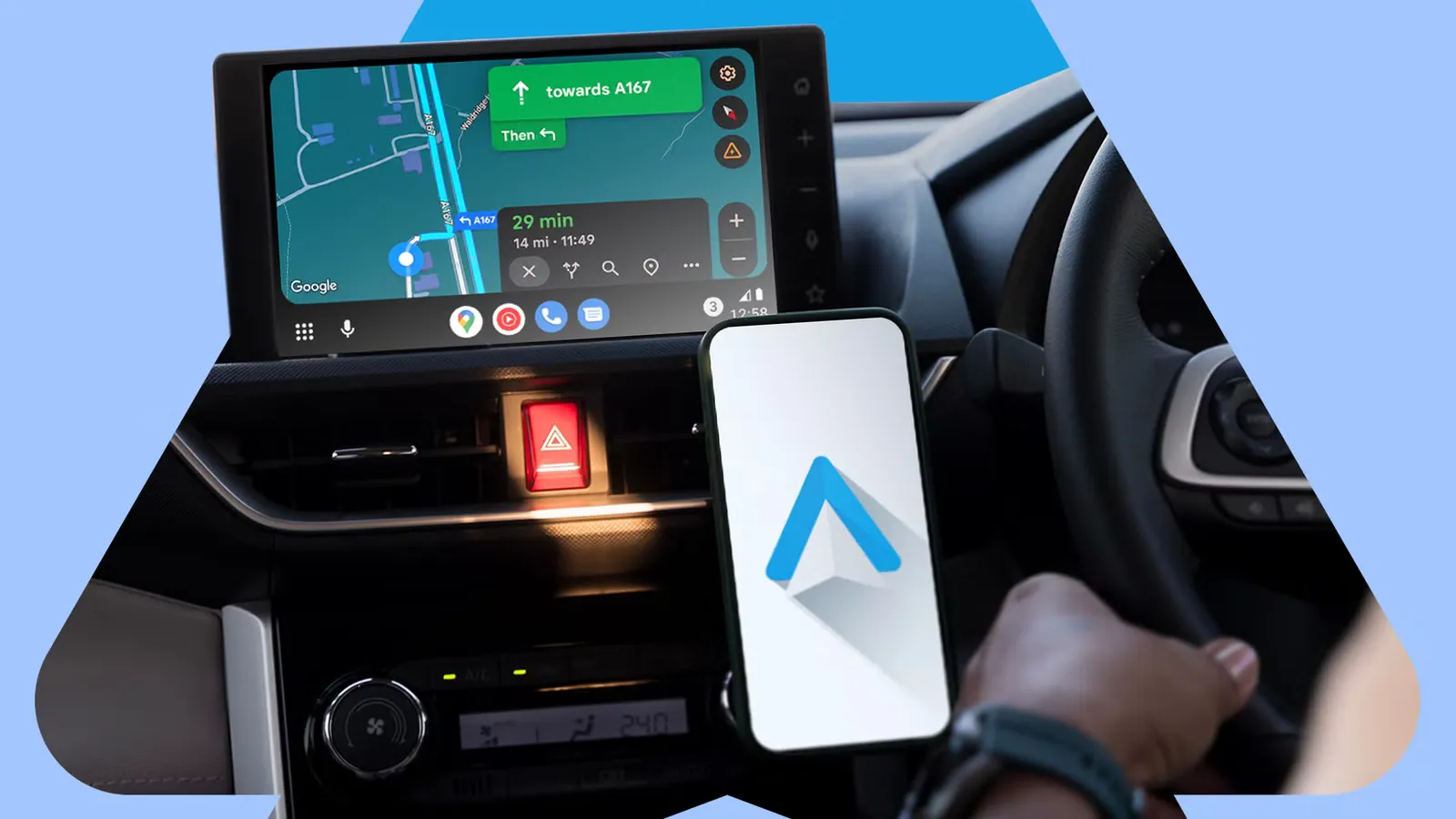
การเตรียม Android Auto ตั้งค่า และ Google Maps ให้เหมาะกับการขับรถยาวไกลคือการปรับค่าต่างๆ ล่วงหน้าเพื่อให้แอปนำทาง เสียง และการเชื่อมต่อทำงานได้เสถียร ลดสิ่งรบกวน และดึงเฉพาะเครื่องมือที่จำเป็นขึ้นมาอยู่ด้านหน้า เพื่อให้ผู้ขับมองถนนเป็นหลัก ไม่ต้องคอยแตะหน้าจอบ่อยครั้งระหว่างเดินทางทางไกลหรือในสภาพการจราจรหนาแน่น.
ประเด็นคือ การตั้งค่าที่ใช้ในชีวิตประจำวันมักไม่พร้อมสำหรับทริปไฮเวย์ยาวๆ เพราะเราต้องรับมือทั้งเส้นทางไม่คุ้นเคย สัญญาณเน็ตหายๆ โผล่ๆ และเวลาหลายชั่วโมงหลังพวงมาลัย ซึ่งต่างจากการขับในเมืองระยะสั้นที่พลาดเลี้ยวหนึ่งครั้งไม่ใช่เรื่องใหญ่. ถ้าไม่เตรียมเลย คุณจะได้ทริปที่เต็มไปด้วยแจ้งเตือนรกๆ เสียงเพลงโผล่มาไม่ดูเวลา และ Android Auto หลุดการเชื่อมต่อช่วงสำคัญ
มาดูทีละข้อว่ามี 4 การตั้งค่าหลักอะไรบ้างที่ควรเช็คก่อนออกทริป และควรใช้ตอนไหน ไม่ใช้ตอนไหน เพื่อให้เป็น เทคนิคเดินทาง Android ที่ใช้งานได้จริง.
ทริปไหนก็ต้องรอดเน็ตล่ม: ดาวน์โหลดแผนที่ Google Maps เดินทาง แบบออฟไลน์
ถ้า Android Auto จะพาคุณไปไกลๆ ได้อย่างสบายใจ สิ่งแรกที่ควรทำคือดาวน์โหลดเส้นทาง Google Maps เดินทาง ไว้ใช้ออฟไลน์ก่อนออกเดินทางเสมอ. การหวังพึ่งสัญญาณมือถืออย่างเดียวบนทางหลวงหรือเมืองเล็กๆ คือวิธีเชิญความเครียดใส่ตัวโดยตรง.
คำแนะนำคืออย่าดาวน์โหลดแค่เส้นตรงจากต้นทางถึงปลายทาง แต่ควรเก็บพื้นที่กว้างออกไป เพราะเส้นทางจริงอาจเปลี่ยนจากรถติด ทางปิด หรือเลี้ยวผิดหนึ่งทีแล้วต้องวนใหม่. ก่อนออกเดินทางให้เข้าเมนูแผนที่ออฟไลน์ เช็คให้แน่ใจว่าแผนที่โหลดเสร็จสมบูรณ์ และเป็นเวอร์ชันล่าสุด ไม่อย่างนั้นคุณอาจไม่มีข้อมูลปั๊ม น้ำมัน หรือทางลงทางด่วนตรงเวลาที่ต้องใช้ที่สุด.
เทคนิคนี้สำคัญอย่างยิ่งสำหรับทริปที่ต้องวิ่งข้ามเมืองหรือผ่านพื้นที่สัญญาณอ่อน ส่วนการขับในเมืองสั้นๆ ที่เน็ตเสถียรอาจไม่จำเป็นต้องทำทุกครั้ง แต่สำหรับทริปไฮเวย์ยาวๆ ไม่ทำคือเสี่ยงเกินไป.
อย่าปล่อย Maps คิดแทนหมด: ตรวจเส้นทางและตัวเลือกหลีกเลี่ยงก่อนออกทริป
หลายคนเปิด Google Maps แล้วกดออกทันทีโดยไม่ดูเส้นทางอื่น ทั้งที่การตรวจตัวเลือกทางก่อนขับรถยาวไกลช่วยลดปัญหานำทางแปลกๆ ได้มาก. การตั้งค่าอย่างเลี่ยงทางด่วน เลี่ยงไฮเวย์ หรือเลี่ยงเรือข้ามฟากอาจหลงเหลือจากทริปเก่า แล้วลากคุณเข้าเส้นทางเล็กๆ งงๆ โดยไม่รู้ตัว.
ก่อนออกเดินทางควรเปิดเปรียบเทียบอย่างน้อยสองถึงสามเส้นทาง ไม่ต้องยึดติดว่าทางที่แสดงว่าเร็วสุดคือตัวเลือกดีที่สุดเสมอ. ดูทั้งระยะทาง ประเภทถนน จำนวนจุดเลี้ยว และค่าทางด่วนที่พอรับได้ หลายครั้งการยอมขึ้นทางด่วนเพื่ออยู่บนถนนใหญ่เรียบๆ จะดีกว่าประหยัดเวลานิดเดียวแต่ต้องลัดเลาะในเมืองไม่คุ้น.
โดยเฉพาะเมื่อเดินทางกับครอบครัว เส้นทางไฮเวย์แม้ยาวกว่าเล็กน้อยแต่มักมีปั๊มน้ำมัน ร้านอาหาร และห้องน้ำครบ ทำให้การเดินทางจริงสะดวกกว่ามาก. สำหรับการขับสั้นๆ ในเมือง ฟังก์ชันเลี่ยงทางด่วนอาจยังเหมาะ แต่ทริปไกลๆ ให้คิดใหม่ว่า "สะดวกและปลอดภัย" สำคัญกว่าตัวเลขเวลาบนหน้าจอ.
จัดหน้าจอให้ใช้ได้ใน 1 แตะ: เคลียร์ Android Auto Launcher และควบคุมเสียงให้ไม่กวนสมาธิ
Android Auto ตั้งค่า ที่ถูกละเลยบ่อยที่สุดคือหน้า launcher ที่เต็มไปด้วยแอปที่ไม่จำเป็นต่อการเดินทางยาวๆ เช่น แอปแชตหรือยูทิลิตีที่ใช้เฉพาะในชีวิตประจำวัน. การปล่อยให้หน้าจอรกคือการบังคับตัวเองให้ละสายตาจากถนนเพื่อไล่หาแอปที่ต้องการ.
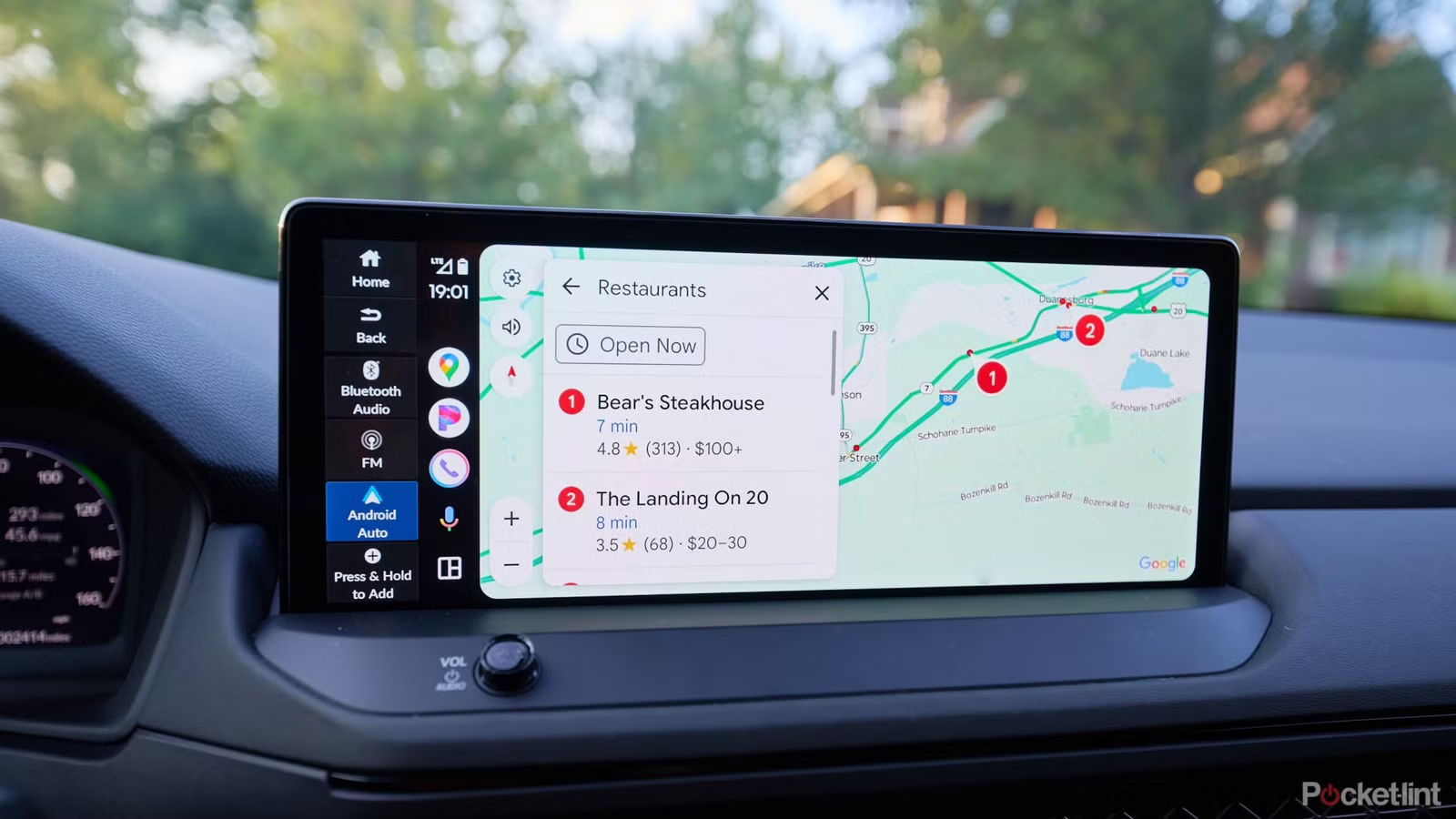
ควรเข้าเมนูปรับแต่ง launcher แล้วจัดเรียงใหม่ให้ Google Maps อยู่บรรทัดแรก ตามด้วยแอปเพลงหรือพอดแคสต์ แอปโทรศัพท์ และข้อความ ซึ่งคุณต้องใช้บนทริป. การลดจำนวนหน้าจอ และดันแอปสำคัญไว้ด้านบน ทำให้ทุกคำสั่งอยู่ในระยะแตะเดียว.
อีกจุดที่ควรแก้คือเสียงเพลงอัตโนมัติ เมื่อเสียบสายแล้วเพลงหรือพอดแคสต์เดิมดังทันทีโดยไม่ดูว่าเรากำลังถอยรถหรือคุยกับคนนั่งข้างๆ อยู่ การปิดเล่นอัตโนมัติจาก Android Auto ตั้งค่า บนมือถือ ช่วยให้ช่วงเริ่มออกตัวเงียบ นิ่ง และคาดเดาได้มากขึ้น. กลยุทธ์ที่ดีคือ ตั้งค่าเส้นทางก่อน เคลื่อนรถออกจากจุดเสี่ยง แล้วค่อยเปิดเพลงเองเมื่อเริ่มวิ่งคงที่บนไฮเวย์.
หยุดปัญหาสายหลุดกลางทาง: ปรับโหมด USB และใช้เสียงสั่งงานแทนแตะจอ
การเดินทางไกลจะเสียอารมณ์ทันทีถ้า Android Auto หลุดเชื่อมต่อบ่อย ทั้งที่จริงแล้วปัญหาหนึ่งมาจากค่าเริ่มต้นของ USB บนมือถือที่ตั้งเป็นโหมดชาร์จไฟเท่านั้น ทำให้รถมองไม่เห็นข้อมูลสำหรับ Android Auto ทุกครั้งที่เสียบสาย.
ทางออกคือเข้าเมนูสำหรับนักพัฒนา แล้วเปลี่ยน Default USB configuration เป็นโหมด File Transfer/Android Auto แทน เมื่อทำแล้ว โทรศัพท์ยังได้รับไฟจากรถเหมือนเดิม แต่การเชื่อมต่อจะถูกมองเป็นช่องทางส่งข้อมูลพร้อมกันด้วย. ผลคือ Android Auto เปิดทำงานเองทันทีที่เสียบสาย ไม่ต้องมานั่งปลดล็อกเครื่องหรือเปลี่ยนโหมดทุกครั้งก่อนขับ.
สำหรับการควบคุมเพลงหรือจัดการงานระหว่างทางให้ปลอดภัยกว่า ให้หันไปใช้คำสั่งเสียงผ่านผู้ช่วย เช่นขอสั่งเปิดเพลงตามศิลปินหรือเพลย์ลิสต์ที่ต้องการแทนการแตะจอ. การไม่ต้องเอื้อมมือไปกดแผงควบคุมบ่อย ช่วยให้สายตาอยู่กับถนนและลดความเสี่ยงบนความเร็วไฮเวย์ได้มาก.
สรุป: ปรับไม่กี่ค่า แต่เปลี่ยนทริปบนถนนได้ทั้งทริป
ถ้าคุณคิดว่า Android Auto และ Google Maps เดินทาง ในโหมดที่ใช้ทุกวันเพียงพอสำหรับทริปไกลๆ ให้ลองทบทวนใหม่ สำหรับเส้นทางสั้นๆ ในเมือง การตั้งค่ามาตรฐานอาจพอใช้ได้ แต่เมื่อขับรถยาวไกล การดาวน์โหลดแผนที่ออฟไลน์ ตรวจเส้นทางและตัวเลือกหลีกเลี่ยง จัด launcher ให้เรียบ และปิดเล่นเพลงอัตโนมัติ จะทำให้การเดินทางสงบและเป็นระเบียบกว่ามาก.
การเปลี่ยนค่า USB ให้พร้อมสำหรับ Android Auto เสมอ ผสมกับการสั่งงานด้วยเสียง ทำให้การเชื่อมต่อเสถียรขึ้นและลดการแตะหน้าจอระหว่างขับ