
เข้าใจปัญหา CarPlay และ Android Auto ก่อนลงมือแก้
การแก้ปัญหาหน้าจอรถที่เชื่อมกับ Apple CarPlay และ Android Auto คือการปรับการตั้งค่าที่ทำให้ภาพบนจออ่านง่ายขึ้น การโทรศัพท์ผ่านระบบรถกลับมาทำงานได้ และลดการรบกวนสายตาระหว่างขับขี่ ทั้งหมดนี้ทำได้จากเมนูการตั้งค่าบนรถและบนมือถือ ไม่ต้องพึ่งช่างหรืออัปเกรดหัวเครื่องใหม่
หลายคนเจอ CarPlay display ปัญหา เช่น ไอคอนใหญ่เกิน ดูอึดอัด หรือข้อมูลแน่นจนอ่านยาก เพราะหน้าจอรถแต่ละค่ายมีขนาดและสัดส่วนต่างกัน ทำให้ CarPlay ไม่ได้ดูดีเท่ากันทุกคัน ขณะเดียวกัน Android Auto ก็มีปัญหาเรื่องการโทร เช่น รับสายแล้วเงียบ ไม่มีเสียง หรือคู่สายไม่ได้ยินเรา ซึ่งมักมาจาก Android Auto การตั้งค่า บางตัวถูกระบบปิดสิทธิ์ไปเอง
จุดสำคัญคือ ปัญหาเหล่านี้ส่วนใหญ่แก้เองได้จากเมนูในโทรศัพท์และจอรถ ไม่ต้องเสียเวลาเข้าศูนย์ และช่วยให้ทั้งการนำทางและการสื่อสารในรถกลับมาเสถียรขึ้นอีกครั้ง
ปรับ CarPlay ให้จออ่านง่าย แก้ CarPlay display ปัญหา
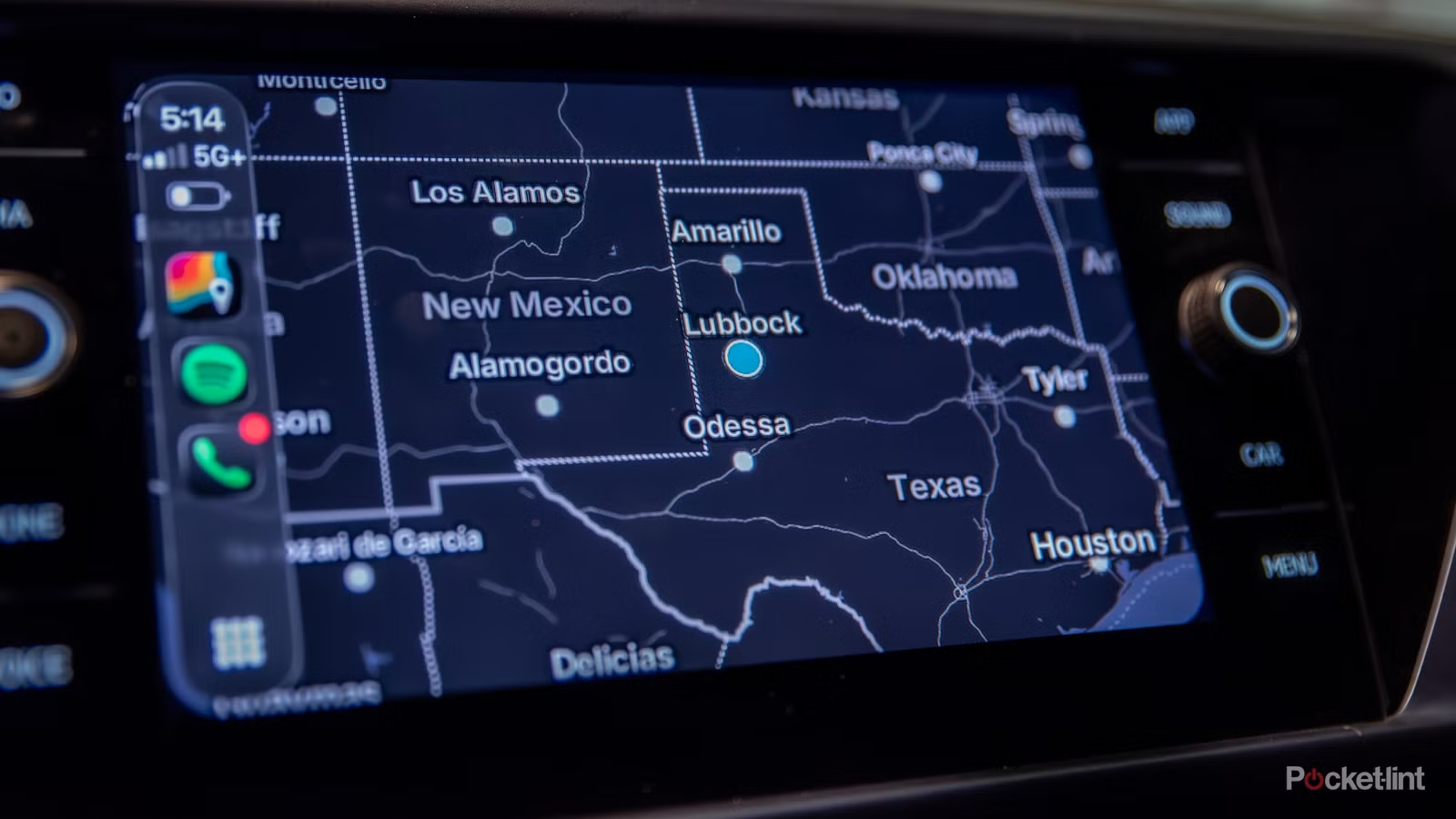
คนใช้ CarPlay หลายคนชอบความลื่นและเรียบของอินเทอร์เฟซ แต่พอขึ้นรถบางรุ่นกลับรู้สึกว่าไอคอนใหญ่ไป เลย์เอาต์อึดอัด หรือเว้นที่ว่างแปลกๆ เพราะ CarPlay ถูกออกแบบให้ใช้ได้กับจอหลายขนาด ทำให้ไม่พอดีกับทุกแดชบอร์ดเสมอไป ข่าวดีคือ Apple เพิ่มตัวเลือกหนึ่งที่ช่วยให้ภาพถูกสเกลให้เข้ากับจอรถดีขึ้นทันทีโดยไม่ต้องทำอะไรซับซ้อน
การเปิด Smart Display Zoom ทำให้ CarPlay จัดสัดส่วนไอคอน ข้อความ และข้อมูลบนจอให้เหมาะกับขนาดและสัดส่วนจอของรถมากขึ้น แทนที่จะขยายทุกอย่างแบบหยาบๆ เมื่อเปิดใช้แล้ว หลายคนรู้สึกว่าจอดูเป็นระเบียบ อ่านง่าย และเข้ากับหน้าปัดมากขึ้นจนรู้สึกว่ารถทั้งคันดูแพงขึ้นด้วย Smart Display Zoom เป็นฟีเจอร์เล็ก แต่ทำให้เซ็ตอัพของผู้เขียนรู้สึกเนียนขึ้นมาก
- ต่อ iPhone เข้ากับรถให้ CarPlay ทำงานอยู่บนหน้าจอ
- เข้าเมนูการตั้งค่าที่เกี่ยวกับจอหรือการเชื่อมต่อ CarPlay บนจอรถ แล้วมองหาตัวเลือกเกี่ยวกับการซูมหรือการจัดสัดส่วน เช่น Smart Display Zoom
- เปิดฟีเจอร์ Smart Display Zoom หรือโหมดใกล้เคียง จากนั้นสังเกตการเปลี่ยนแปลงของขนาดไอคอนและช่องข้อมูลบนจอ
- ลองสลับไปดูหน้าจอแผนที่ หน้าหลัก และหน้ารายการเพลง ถ้าอ่านง่ายขึ้นและองค์ประกอบไม่เบียดกัน แปลว่าตั้งค่าถูกทางแล้ว
- ถ้าบางจอดูหนักไปหรือโล่งไป สามารถลองปิดและเปิดใหม่ หรือปรับค่าที่เกี่ยวข้องอื่นๆ เช่น ความสว่างและคอนทราสต์ของจอรถประกอบ
ข้อควรระวังคือแต่ละค่ายรถใช้ชื่อเมนูไม่เหมือนกัน บางรุ่นอาจซ่อนตัวเลือกไว้ในเมนูแสดงผลหรือการตั้งค่ารถมากกว่าที่จะอยู่ใต้เมนู CarPlay โดยตรง เมื่อเปิดแล้วอย่าลืมลองกลางวันและกลางคืน เพื่อเช็กว่าตอนแดดจัดยังอ่านได้ และไฟหน้าปัดตอนกลางคืนไม่จ้าจนแสบตา
แก้ไข CarPlay ขัดข้อง และปัญหาค้างหรือรีสตาร์ท
เวลา CarPlay ดับเอง รีสตาร์ท หรือจอดำกลางทาง เป็นอะไรที่กวนใจมาก โดยเฉพาะตอนนำทางอยู่ ปัญหาเหล่านี้เกิดได้จากทั้งตัว iPhone เอง ระบบจอรถ และสัญญาณรบกวนภายนอก แต่อาการส่วนใหญ่ยังจัดการได้เองโดยไม่ต้องเข้าศูนย์ แก้ไข CarPlay ขัดข้อง ให้เน้นดูสามอย่างคือความร้อน ตำแหน่งที่รถวิ่ง และเวอร์ชันซอฟต์แวร์
หนึ่งในสาเหตุหลักของการดับทั้งระบบคือ iPhone ร้อนเกินเพราะโดนแดดนาน ทำให้เครื่องปิดตัวเพื่อป้องกันความเสียหาย หากเป็นแบบนี้ต้องย้าย iPhone ไปไว้ในที่เย็น เปิดแอร์ และรอสักครู่ก่อนเปิดใช้งานอีกครั้ง อีกกรณีคือพื้นที่บางช่วงมีสัญญาณรบกวนจากอุปกรณ์ภายนอก เช่น รีพีตเตอร์หรือสายไฟแรงสูง ทำให้ CarPlay ล้มเหลวซ้ำในจุดเดิมๆ
- ถ้า CarPlay ค้างหรือดับกะทันหัน ให้ตรวจว่ามือถือร้อนหรือไม่ หากร้อนให้ย้ายไปที่ร่มและเปิดแอร์เป่า แล้วพักไว้สักสองสามนาที
- หาก CarPlay ดับซ้ำที่จุดเดิมบนเส้นทาง ลองปิดระบบหน้าจอรถก่อนถึงจุดนั้น แล้วเปิดใหม่เมื่อพ้นบริเวณที่สงสัยว่ามีสัญญาณรบกวน
- หากระบบบนรถไม่ตอบสนอง ให้มองหาปุ่มรีเซ็ตจอ เช่น ปุ่มเล็กที่ต้องใช้เข็มจิ้ม เพื่อบังคับรีบูตระบบของหัวเครื่อง
- เมื่อกลับถึงบ้านหรือจอดรถในที่ปลอดภัย ให้ตรวจอัปเดต iOS และแอปที่เกี่ยวข้อง เพราะบั๊กในซอฟต์แวร์อาจเป็นต้นเหตุ และการอัปเดตช่วยแก้ปัญหาได้
ทุกครั้งที่ลองวิธีใดวิธีหนึ่งแล้ว อย่าลืมทดสอบด้วยแอปนำทางและเพลงที่ใช้ประจำ เพื่อให้แน่ใจว่าระบบกลับมาเสถียร ไม่ค้างหรือรีสตาร์ทกลางทางอีก
ทำให้ Android Auto โทรติดอีกครั้ง ด้วยการปรับ Android Auto การตั้งค่า
ผู้ใช้ Android Auto จำนวนมากเคยเจอปัญหาคล้ายกัน คือโทรออกหรือรับสายผ่านรถแล้วเงียบ ไม่มีเสียงทั้งสองฝั่ง หรือได้ยินแต่กันและกันไม่ครบ อาการนี้น่าหงุดหงิดเพราะการนำทางและเพลงยังทำงานปกติ เลยทำให้หลายคนเข้าใจผิดคิดว่าเป็นปัญหาจอรถ ทั้งที่ต้นเหตุจริงมาจาก Android Auto การตั้งค่า บนมือถือที่ถูกปรับโดยระบบหรือการอัปเดตความเป็นส่วนตัวของ Android
Android Auto ต้องการสิทธิ์เข้าถึงข้อมูลหลายแบบเพื่อให้การโทรทำงาน เช่น ประวัติการโทร รายชื่อ ไมโครโฟน อุปกรณ์ใกล้เคียง และโทรศัพท์เอง หากสิทธิ์ใดถูกปิดไป สายจะติดแต่เสียงไม่ออก อีกด้านหนึ่งคือการเชื่อมต่อ Bluetooth เพราะแม้ Android Auto จะใช้ Wi‑Fi สำหรับข้อมูลส่วนใหญ่ แต่สายโทรศัพท์ยังอาศัย Bluetooth เป็นหลัก หากสัญญาณจับกันไม่ดีหรือมีอุปกรณ์อื่นแย่ง Bluetooth ไปใช้ เช่น หูฟังหรือสมาร์ตวอทช์ เสียงสายจะไม่ส่งเข้าระบบรถ
- เปิดเมนูการตั้งค่าในมือถือ แล้วเข้าไปยังส่วนแอป เลือก Android Auto จากนั้นเปิดเมนูสิทธิ์ และอนุญาต Call logs Contacts Microphone Nearby devices และ Phone ทั้งหมด
- ตรวจสิทธิ์ของบริการ Google Play ให้ครบถ้วนด้วย เพื่อปิดโอกาสปัญหาจากสิทธิ์ที่ระบบถอนให้อัตโนมัติ
- เปิดเมนู Bluetooth บนมือถือ ตรวจว่าอุปกรณ์รถถูกเปิดใช้สำหรับการโทร และไม่มีอุปกรณ์อื่นที่เชื่อมอยู่แย่งบทบาทการโทร เช่น หูฟังไร้สายหรือสมาร์ตวอทช์
- หากทุกอย่างดูปกติแต่ปัญหายังอยู่ ให้ล้างแคชของแอป Android Auto เพื่อเคลียร์ข้อมูลชั่วคราวที่อาจทำให้แอปทำงานผิดพลาด
เมื่อแก้ครบทั้งสิทธิ์และ Bluetooth แล้ว ให้ลองโทรทดสอบกับเพื่อนหรือหมายเลขทดสอบ และสังเกตว่าปัญหาเสียงขาดหรือไม่ได้ยินกันยังเกิดหรือไม่ ถ้าเรียบร้อยก็พร้อมใช้ Android Auto เรียกหา ได้อย่างมั่นใจขึ้นอีกครั้ง
จัดหน้า Android Auto ให้โล่งสมอง ด้วย 4 ทริกบน Launcher
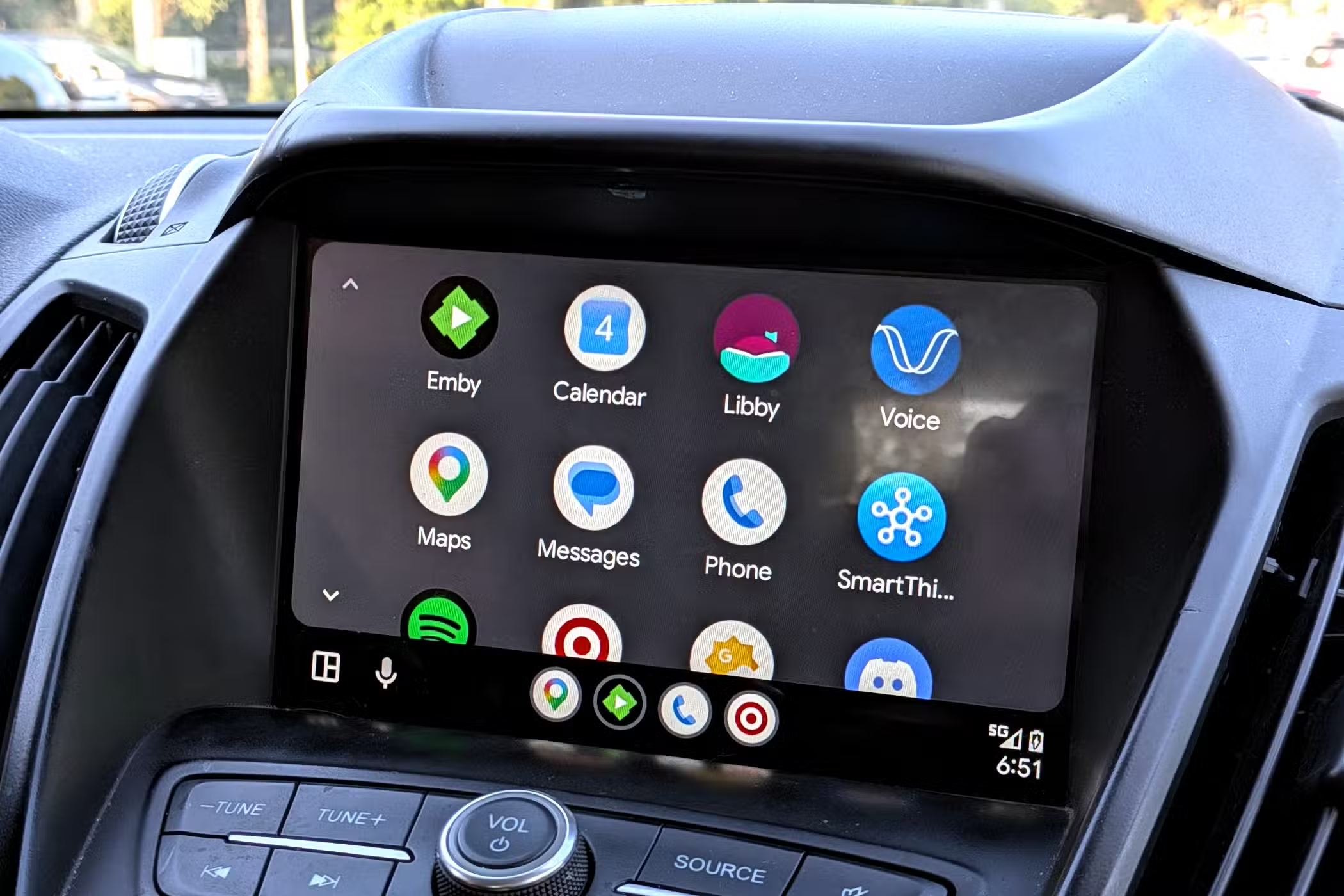
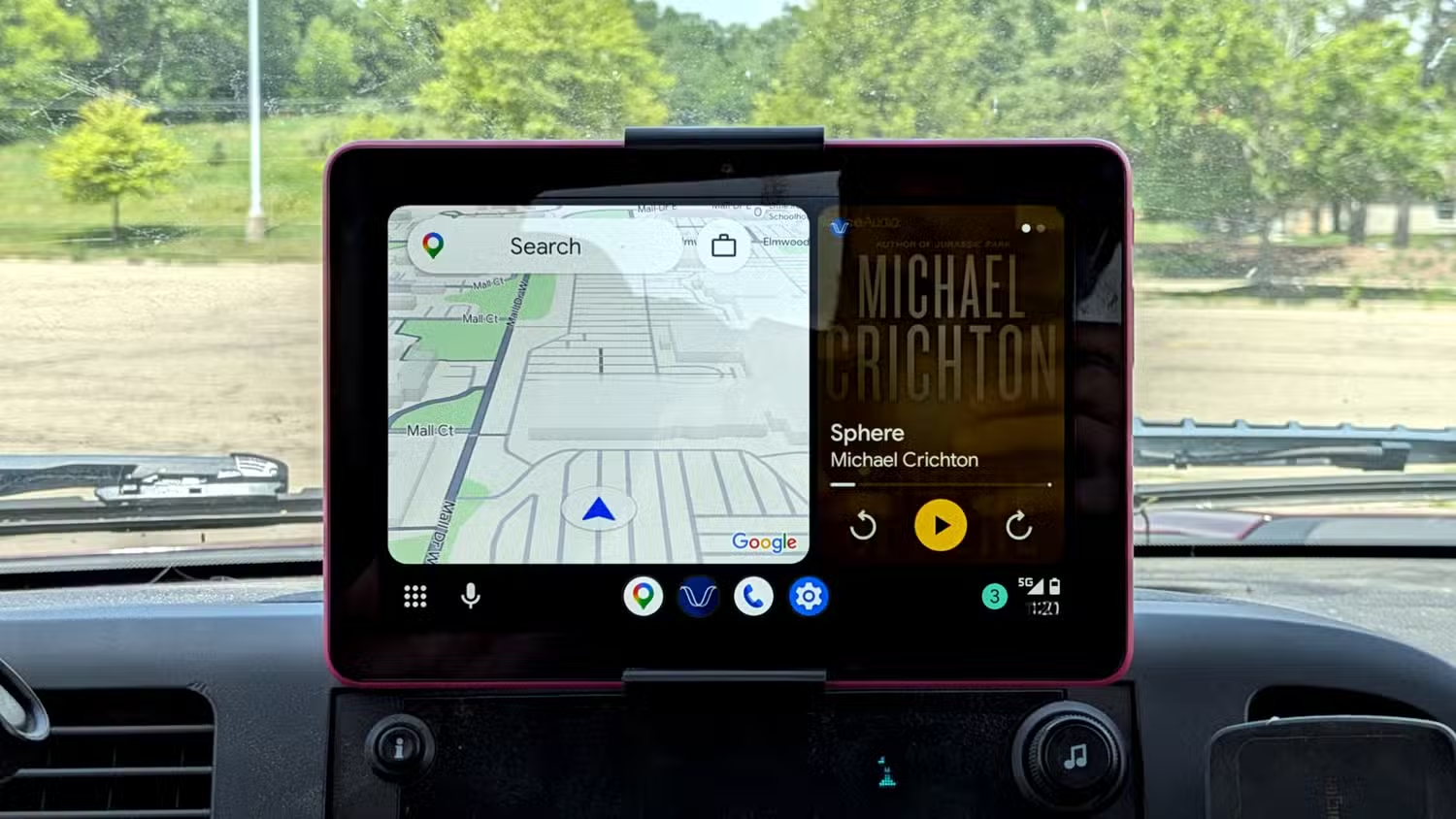
หลายคนใช้ Android Auto เพื่อแค่ดูทางและเปิดเพลง แต่หน้า Launcher กลับเต็มไปด้วยแอปที่ไม่เคยแตะ ทำให้หาปุ่มที่ต้องการยากและเสียสมาธิขณะขับ ระบบยังชอบขึ้นการแจ้งเตือนซ้อนกันไปหมด ทำให้จอดูรกและยากต่อการอ่านในพริบตา แนวทางคือจัดระเบียบ Launcher ด้วยการซ่อนแอปเกิน ปรับลำดับ และตัดตัวรบกวนออก
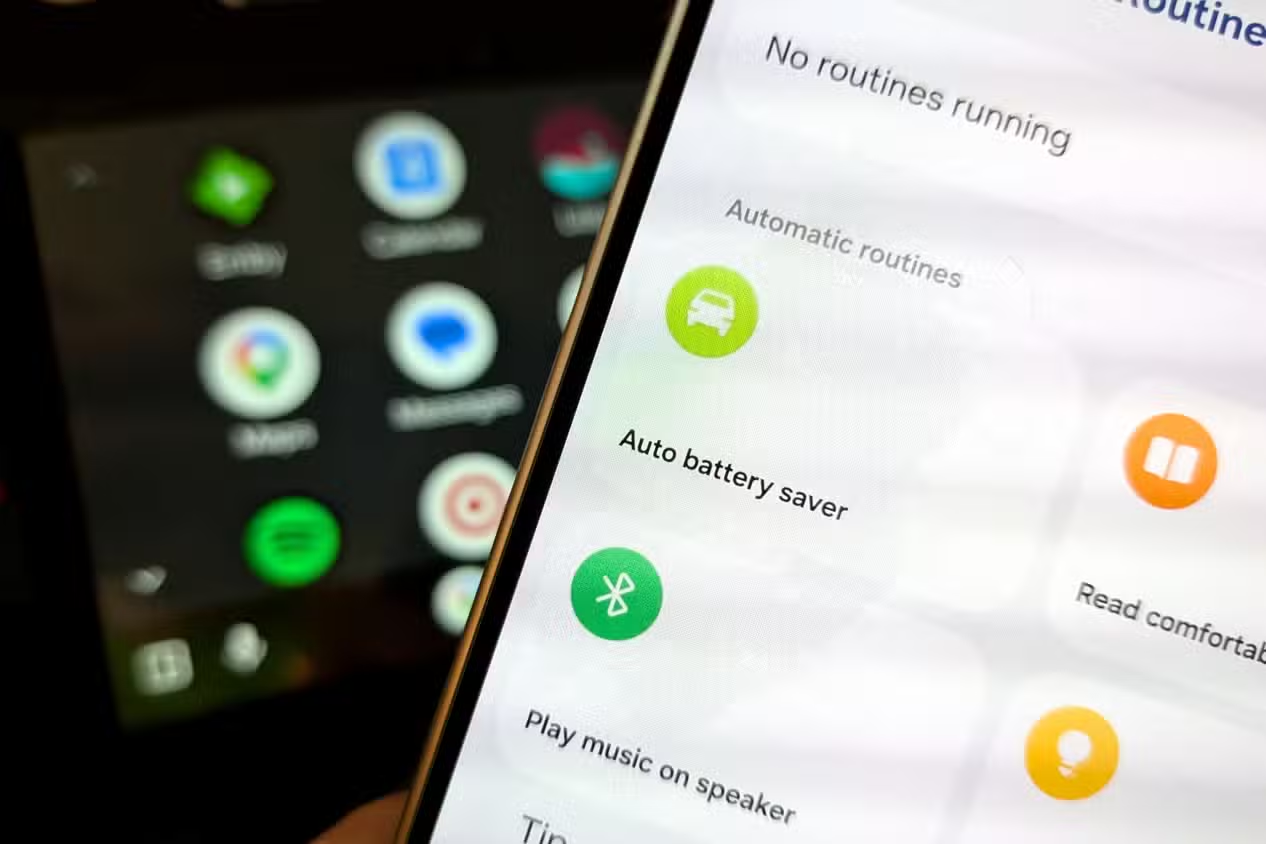
บนมือถือเราสามารถเข้าเมนู Customize Launcher เพื่อเลือกได้ว่าจะให้แอปไหนโผล่บนหน้าจอ Android Auto บ้าง จากนั้นลากเรียงแอปที่ใช้บ่อยให้อยู่บนสุด เช่น แอปนำทางและเพลงที่ใช้เป็นประจำ เมื่อมีแอปใหม่ติดตั้งในมือถือ ควรกลับมาสำรวจและลบออกจาก Launcher เป็นระยะเพื่อไม่ให้หน้าจอเริ่มรกอีกครั้ง
- เข้าเมนู Android Auto การตั้งค่า บนมือถือ แล้วเลือก Customize Launcher เพื่อจัดการแอปที่แสดงในรถ
- ซ่อนแอปที่ไม่เคยใช้ในรถออกไป เหลือแค่แอปนำทาง เพลง พอดแคสต์ หรือแอปที่จำเป็น เช่น ผู้เขียนเลือกไว้แค่ Spotify และ Pocket Casts สำหรับเสียงทั้งหมด
- ลากแอปที่ใช้บ่อยที่สุด เช่น แอปนำทาง ให้อยู่แถวบนสุดของ Launcher เพื่อกดได้ทันทีโดยไม่ต้องเลื่อนหา
- ปิดการแสดงตัวอย่างข้อความหรือการแจ้งเตือนบางประเภท เพื่อลดสิ่งรบกวนสายตาระหว่างขับ ทำให้หน้าจอสะอาด อ่านง่าย และโฟกัสกับถนนมากขึ้น
ทั้ง CarPlay และ Android Auto ต่างมีปัญหาเรื่องการมองเห็นและการเชื่อมต่อที่โผล่ซ้ำๆ แต่ส่วนใหญ่แก้ได้ด้วยการปรับการตั้งค่าเอง เช่น Smart Display Zoom ที่ทำให้การจัดภาพบนจอดูเรียบร้อยขึ้น หรือการอัปเดตซอฟต์แวร์เพื่อแก้บั๊ก CarPlay และการตรวจสิทธิ์กับ Bluetooth ใน Android Auto เมื่อจัดการครบ ระบบจอรถจะกลับมาอ่านง่าย ใช้งานโทรและนำทางได้อย่างมั่นใจ