
ก่อนลงมือ: เข้าใจปัญหาการแสดงผลรถยนต์แบบง่ายๆ
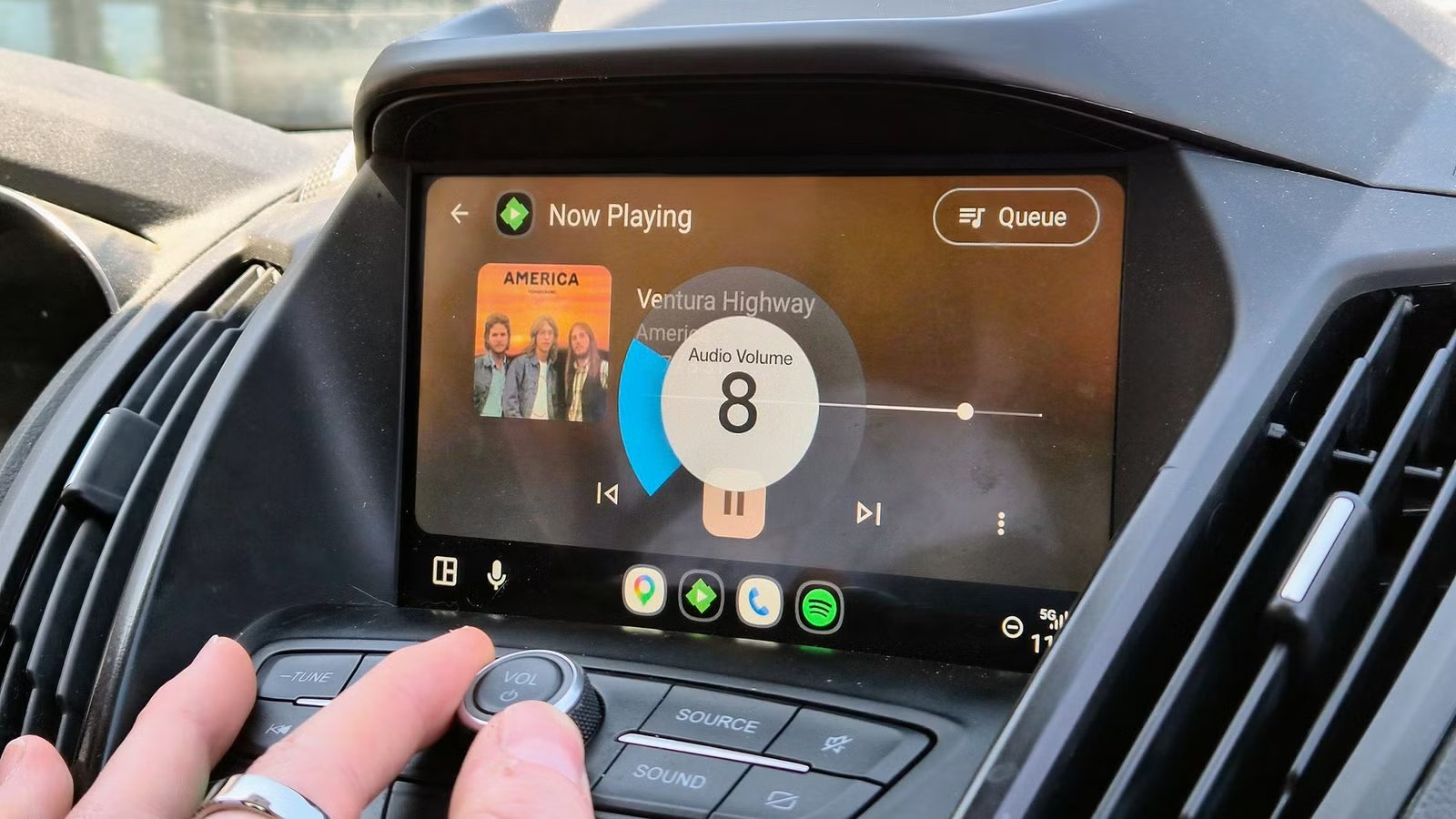
การแสดงผลรถยนต์คือการที่หน้าจอในรถนำข้อมูลจากมือถือมาจัดวางใหม่ให้เหมาะกับการขับขี่ เช่น แผนที่ เพลง การโทร และการแจ้งเตือน โดยเน้นตัวอักษรอ่านง่าย ปุ่มกดใหญ่ และลดสิ่งรบกวนสายตา เพื่อให้ผู้ขับใช้ฟังก์ชันหลักได้สะดวกโดยไม่ต้องก้มมองโทรศัพท์นานเกินไป จึงต้องอาศัยทั้งการออกแบบของ Apple CarPlay และ Android Auto ร่วมกับการตั้งค่าในรถและในมือถือของผู้ใช้
บทความนี้เหมาะกับคนที่ใช้ Apple CarPlay หรือ Android Auto ทุกวันแล้วเจอปัญหาเดิมๆ เช่น เสียงโทรศัพท์หาย จอ CarPlay ดูแน่นหรือโล่งเกิน แผง Android Auto ปุงปังไปด้วยแอป หรือระบบค้างแบบไม่รู้สาเหตุ Android Auto ปัญหาแบบนี้ส่วนใหญ่เกิดจากการตั้งค่าที่ถูกปิดเองหรือซ่อนอยู่ ไม่ต้องลบแอป ไม่ต้องเป็นช่าง หรือเสียเวลานาน เพราะหลายวิธีเป็นการปรับสิทธิ์และตั้งค่าพื้นฐานที่ทำเสร็จได้ภายในไม่กี่นาที
สิ่งที่ควรเตรียมมีแค่ มือถือที่ชาร์จแบตพอ หน้าจอรถที่เปิดระบบ Apple CarPlay หรือ Android Auto ได้ และเวลาเผื่อประมาณ 5 นาที รวมถึงควรอัปเดต iOS หรือแอปที่เกี่ยวข้องเมื่อมีบั๊กที่ทำให้ CarPlay แครชหรือค้าง เพราะปัญหาหลายอย่างมาจากบั๊กที่ถูกแก้ในเวอร์ชันใหม่แล้ว
ขั้นตอนเดียวที่ทำให้ Apple CarPlay อ่านง่ายขึ้นทันที
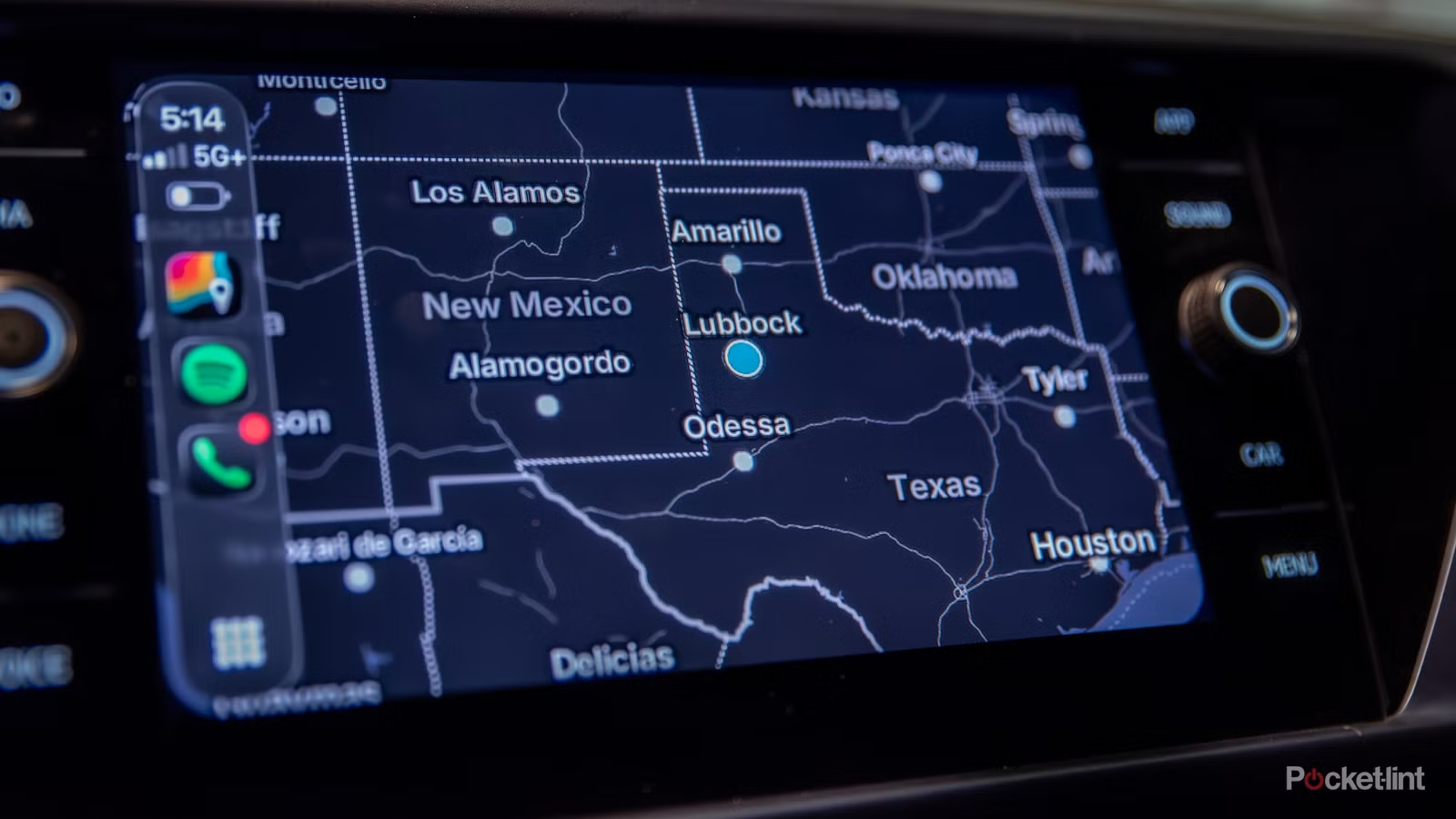
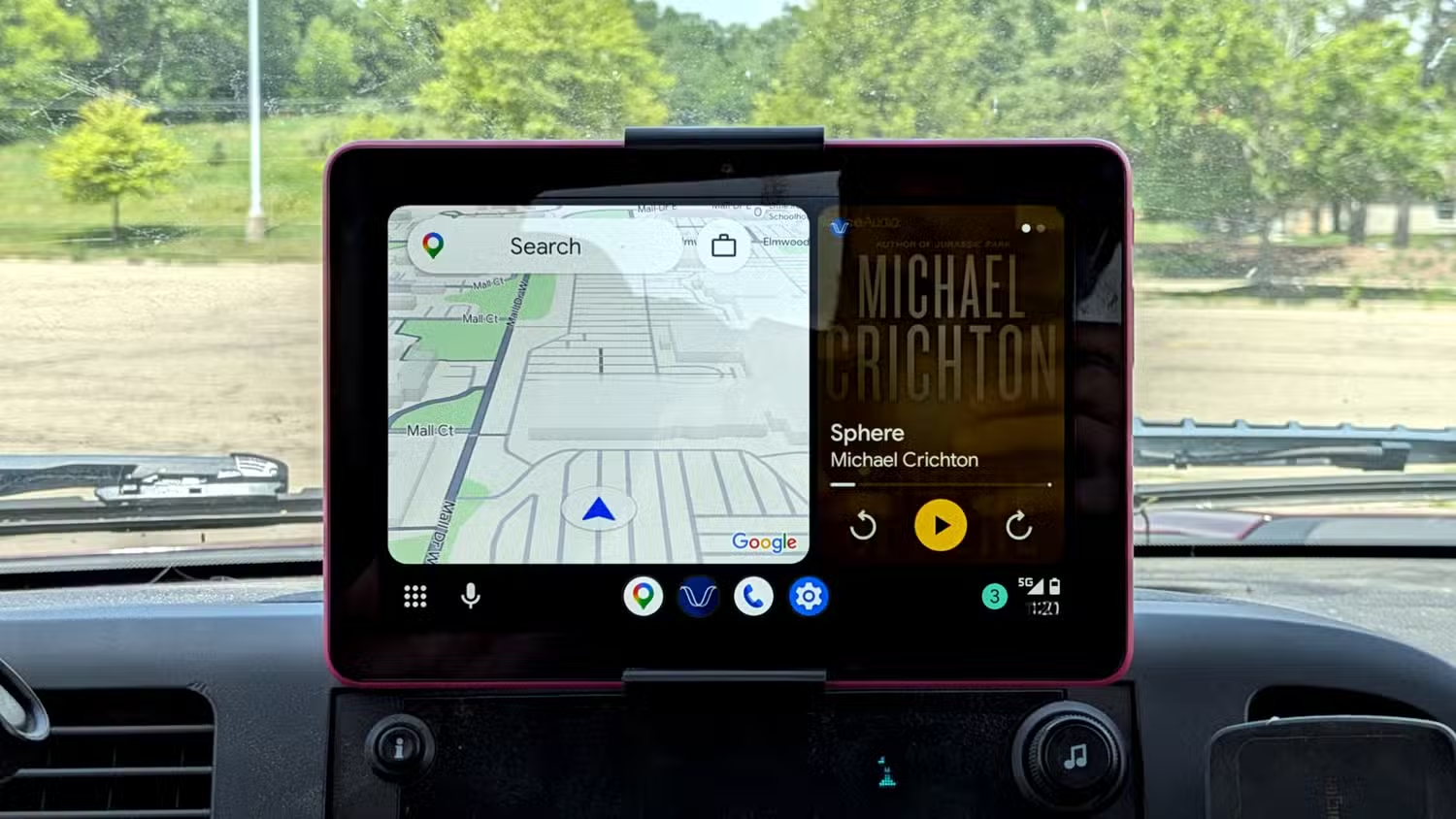
คนจำนวนมากบ่นว่าหน้าเมนู CarPlay บางคันไอคอนใหญ่เกินไป ช่องว่างแปลกตา หรือข้อมูลแน่นจนอึดอัด ทั้งที่จริงแล้ว Apple ซ่อนปุ่ม Apple CarPlay แก้ไข ปัญหานี้ไว้ในเมนูเดียว การเปิดฟังก์ชัน Smart Display Zoom ทำให้ CarPlay จัดสัดส่วนไอคอน ตัวหนังสือ และวิดเจ็ตให้เหมาะกับจอแต่ละรุ่นมากขึ้น ส่งผลให้จอดูลงตัวกว่าที่หลายคนคาดไว้
- ต่อ iPhone เข้ากับรถให้ CarPlay ทำงานอยู่บนหน้าจอ
- บน iPhone เปิดการตั้งค่า แล้วเข้าเมนู CarPlay ของรถคันที่ใช้อยู่
- ค้นหาตัวเลือก Smart Display Zoom แล้วสลับให้เปิด
- มองหน้าจอรถ จะเห็นว่าโฮมสกรีน วิดเจ็ต และ Dashboard ถูกจัดระเบียบใหม่ให้สมดุลขึ้นทันที
การตั้งค่านี้ไม่ใช่การซูมให้ทุกอย่างใหญ่ขึ้นเฉยๆ แต่เป็นการสเกลองค์ประกอบทั้งหมดให้เข้ากับสัดส่วนจอในแต่ละคัน เมื่อเปิดแล้วหลายคนพบว่าหน้าโฮม วิดเจ็ต และหน้าดัชบอร์ดดูสมดุลกว่ามาก และใช้พื้นที่หน้าจอได้ชาญฉลาดขึ้น เหมาะกับรถที่จอแคบ แปลกทรง หรือไอคอนดูไม่เข้าที่ การเปลี่ยนเพียงสวิตช์เดียวก็ทำให้การอ่านแผนที่และเมนูขณะขับขี่สบายตากว่าเดิม
แก้ Android Auto โทรไม่เข้า โทรไม่มีเสียง ด้วยการตั้งค่าที่หลายคนไม่เคยแตะ
หนึ่งใน Android Auto ปัญหายอดฮิตคือรับสายแล้วเงียบ โทรแล้วอีกฝั่งไม่ได้ยิน ทั้งที่แผนที่และเพลงยังทำงานปกติ ปัญหานี้มักมาจากสิทธิ์แอปที่ถูกปิดอัตโนมัติ หรือ Bluetooth อุปกรณ์อื่นมาแย่งการโทรโดยไม่รู้ตัว เช่น นาฬิกาอัจฉริยะหรือหูฟัง ทำให้เสียงโทรศัพท์วิ่งไปที่อุปกรณ์ผิดทาง หรือไม่มีอุปกรณ์ไหนมีสิทธิ์ใช้ไมโครโฟนเลย
- เปิดการตั้งค่าบนมือถือ ไปที่เมนูแอป แล้วเลือก Android Auto จากนั้นเปิดส่วนสิทธิ์
- ให้สิทธิ์ Call logs Contacts Microphone Nearby devices และ Phone เป็นอนุญาตทั้งหมด เพื่อกันการถูกปิดโดยระบบอัตโนมัติ
- เปิดแอปบริการหลักของ Google แล้วให้สิทธิ์ทุกอย่างเช่นกัน เพื่อป้องกันปัญหาสิทธิ์อีกชั้นหนึ่ง
- เข้าเมนู Bluetooth เลือกชื่อรถ แล้วเปิดทุกตัวเลือกในหัวข้อใช้สำหรับ ให้รองรับการโทรด้วย จากนั้นตัดการเชื่อมต่ออุปกรณ์อื่น nearby เช่น สมาร์ตวอตช์หรือหูฟังที่อาจแย่งสาย แล้วลองโทรใหม่
- ถ้ายังมีปัญหา ให้เคลียร์แคชของ Android Auto ซึ่งเป็นการรีเฟรชระบบอย่างรวดเร็วและมักช่วยแก้ปัญหาได้โดยไม่ต้องติดตั้งใหม่
ข้อผิดพลาดที่พบบ่อยคือ ผู้ใช้ไม่รู้ว่าสิทธิ์ของ Android Auto ถูกถอนเองเมื่อมีอัปเดตด้านความเป็นส่วนตัวของระบบ ซึ่งทำให้การโทรหยุดทำงานทั้งที่เคยใช้ได้ดีมาก่อน และอีกข้อคือการปล่อยให้อุปกรณ์ Bluetooth เครื่องอื่นเชื่อมอยู่แล้วดึงสายโทรออกจากระบบรถไป เมื่อปรับครบทุกข้อแล้ว การโทรผ่าน Android Auto ควรกลับมาใช้งานได้ตามปกติ หากมีอาการอีกในอนาคต ก็สามารถทำขั้นตอนนี้ซ้ำเป็นการแก้ไว ที่ใช้เวลาไม่นานและไม่ต้องลบแอป
จัด Launcher ของ Android Auto ให้ไม่รกรบกวนสายตา
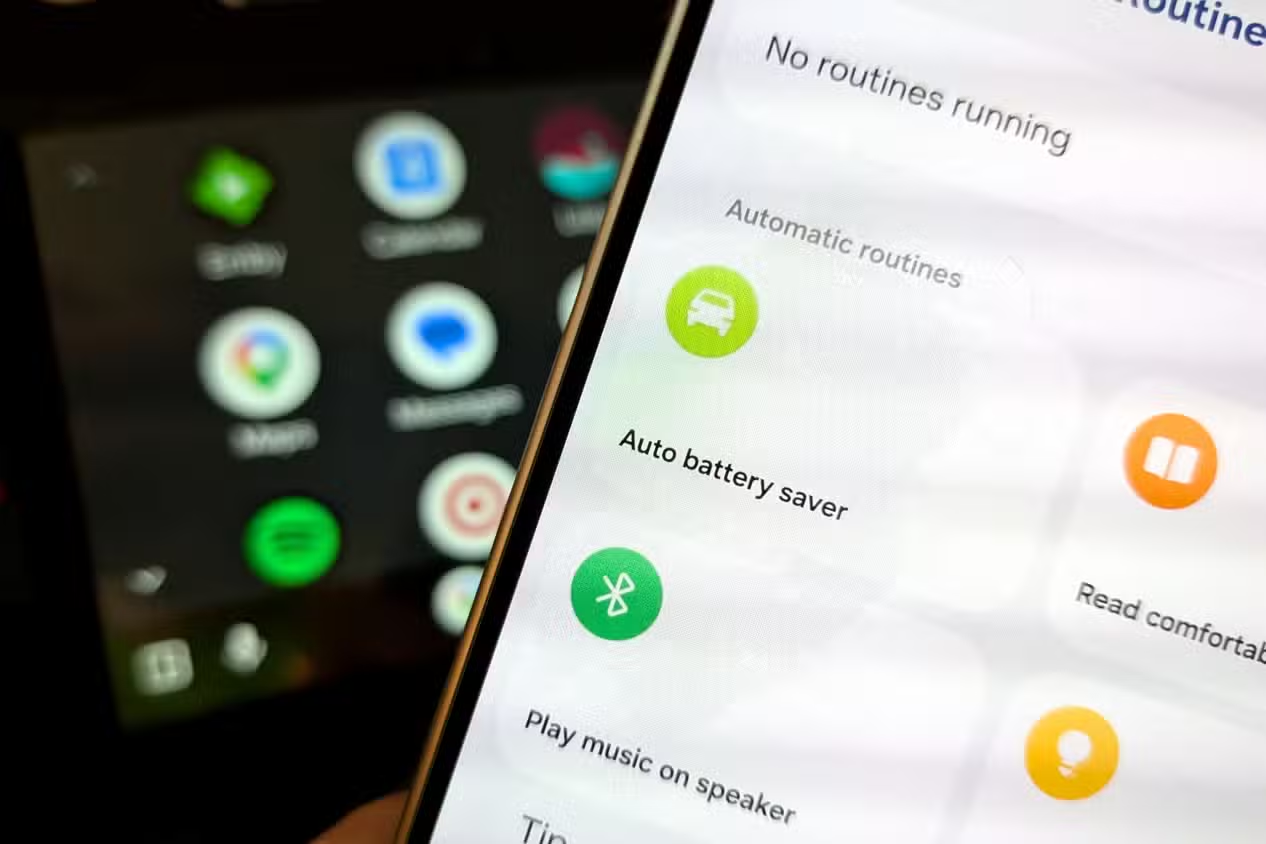
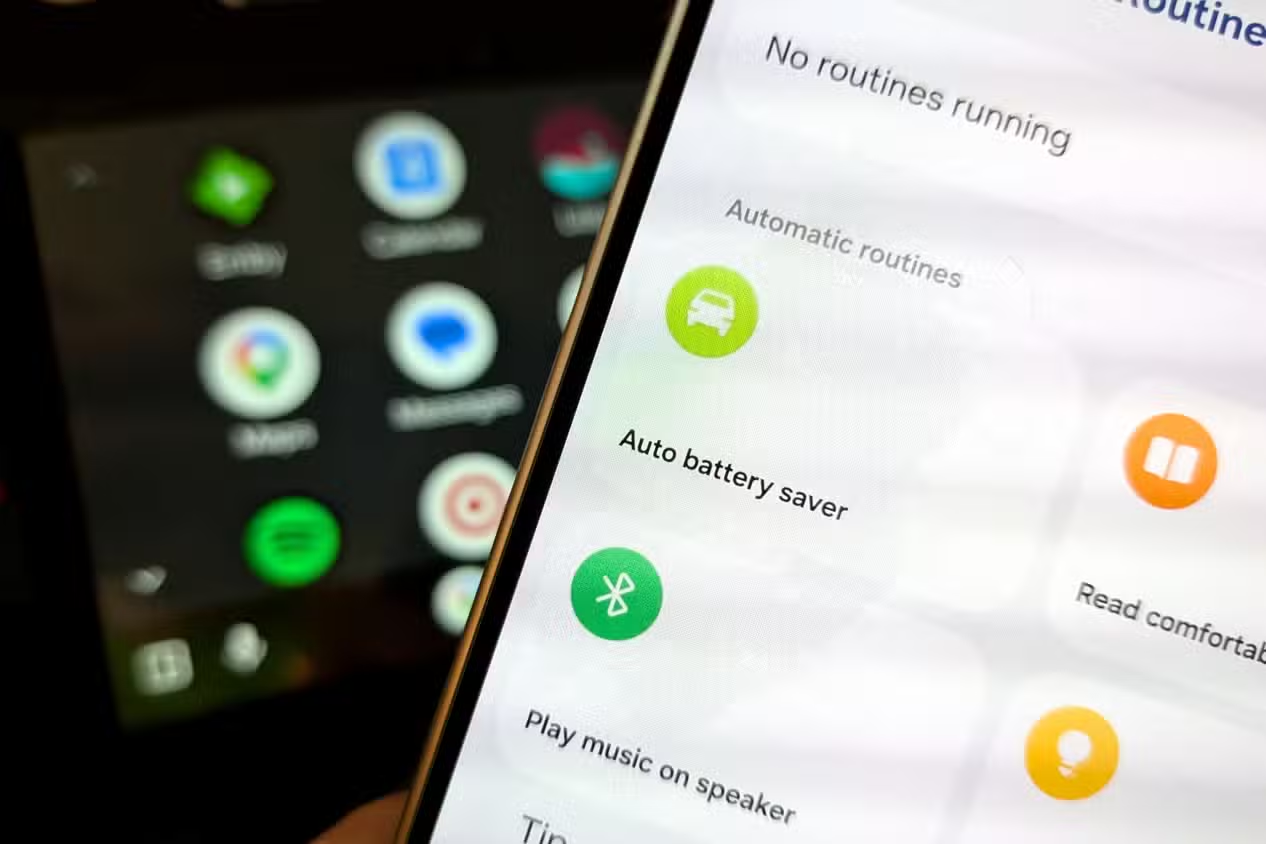
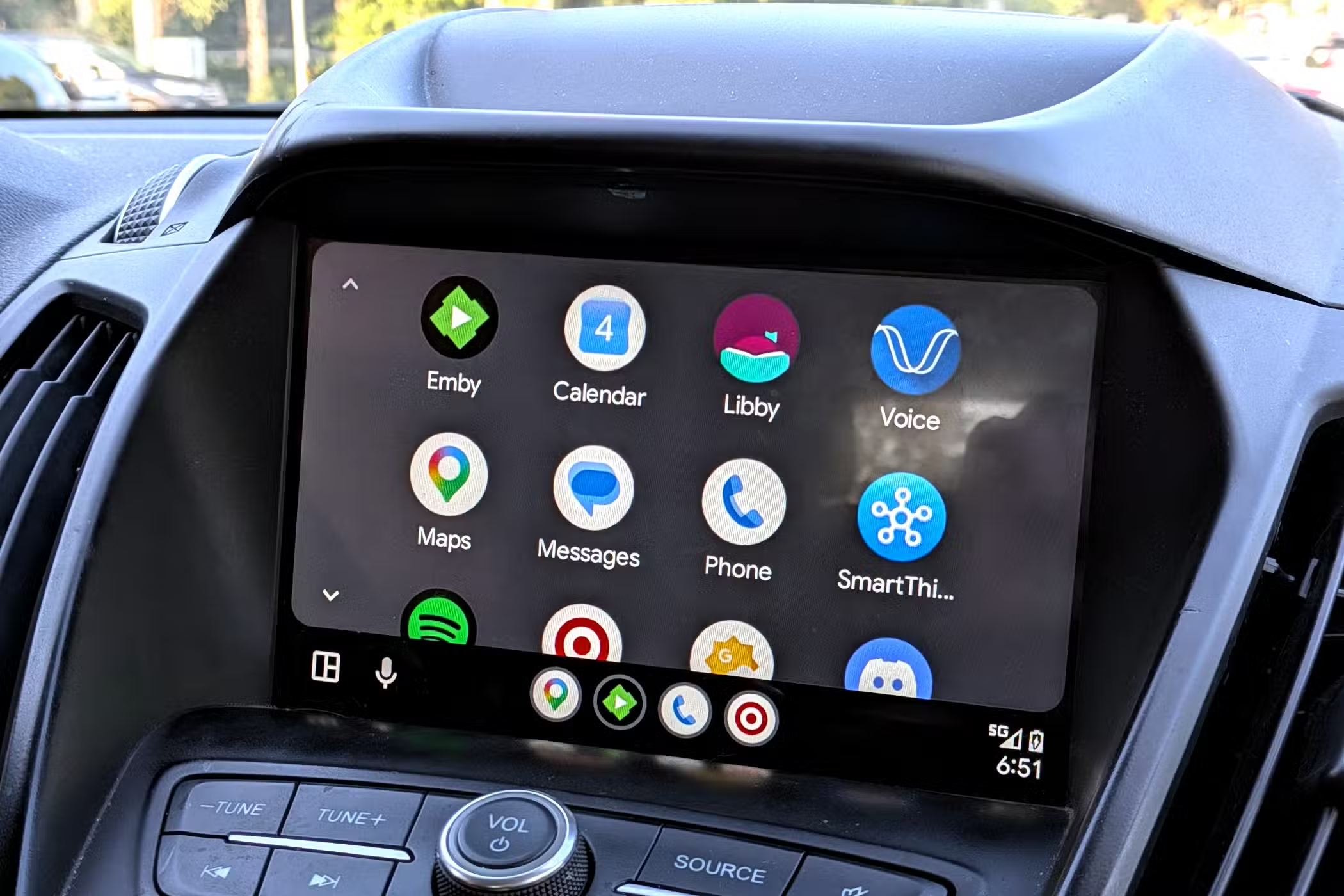
Android Auto หลายคันกลายเป็นหน้าเครื่องบิน เพราะแอปเด้งขึ้นเต็มไปหมด มีการแจ้งเตือนทุกอย่าง และแอปที่ไม่เกี่ยวกับการขับรถกองเต็มหน้าจอ ผู้ใช้จำนวนมากต้องการเพียงแค่แผนที่และเพลง แต่ระบบกลับดูล้นและเกะกะ แกนของปัญหานี้คือ Launcher ที่ดึงแอปทุกตัวที่รองรับมาใส่โดยอัตโนมัติ หากปล่อยไว้จะทำให้หาปุ่มสำคัญยาก และเพิ่มสิ่งรบกวนสายตาระหว่างขับ
- บนมือถือ เปิดการตั้งค่า เข้าเมนูอุปกรณ์ที่เชื่อมต่อ แล้วเลือก Android Auto
- ค้นหาเมนู Customize Launcher หรือเมนูที่ใช้จัด Launcher
- เลื่อนดูรายชื่อแอป แล้วเอาเครื่องหมายถูกออกจากแอปที่ไม่ต้องการใช้ในรถ เช่น แอปอ่านข่าวหรือแอปที่ไม่ได้ใช้ขณะขับ
- จัดเรียงแอปที่เหลือโดยลากให้แอปสำคัญ เช่น แผนที่และเพลง อยู่ลำดับบนสุด เพื่อลดเวลามองหา
เมื่อซ่อนแอปที่ไม่จำเป็นและดันแอปหลักขึ้นไว้ด้านบน Launcher จะโล่งขึ้นมาก ทำให้มองแว่บเดียวก็เห็นแอปนำทางและเพลงที่ต้องการ ใช้เวลาไม่กี่นาทีแต่ลดการรบกวนได้เยอะ เพราะหน้าจอดิจิทัลในรถเป็นสิ่งรบกวนสายตาอยู่แล้ว การปล่อยให้มันแจ้งเตือนและเต็มไปด้วยไอคอนยิ่งเพิ่มความเสี่ยงระหว่างขับ ซึ่งการปรับ Launcher แบบนี้ช่วยลดปัญหาได้ดี
กันระบบล่มซ้ำ สำหรับทั้ง CarPlay และ Android Auto
ถึงจะตั้งค่าถูกแล้ว ทั้ง CarPlay และ Android Auto ยังอาจมีอาการแครชหรือรีสตาร์ตรวมทั้งดับไปเฉพาะช่วงถนนบางเส้นได้ ปัจจัยหนึ่งคือความร้อนสะสมของโทรศัพท์เมื่อโดนแดดตรงๆ นานเกินไป ซึ่งทำให้เครื่องปิดตัวเพื่อป้องกันตัวเอง อีกปัจจัยคือสัญญาณรบกวนจากภายนอก เช่น ตัวขยายสัญญาณ Wi-Fi เสาโทรศัพท์ หรือแหล่งสัญญาณอื่นใกล้ถนนที่ทำให้การเชื่อมต่อไร้สายรวนได้
วิธีรับมือแบบสั้นๆ คือ หากสังเกตว่าระบบล่มบ่อยเมื่อถึงจุดเดิม อาจเลือกปิดระบบหน้าจอรถก่อนถึงจุดนั้น หรือเลี่ยงเส้นทาง หาก CarPlay ไม่กลับมา ให้รีเซ็ตหน้าจอรถด้วยปุ่มรีเซ็ตของค่ายรถ หรือปิดเปิดใหม่ แล้วจึงรีสตาร์ต iPhone เพื่อเคลียร์ RAM และระบบเบื้องหลัง หากเป็น Android Auto ให้ใช้วิธีเคลียร์แคชและตรวจสิทธิ์ใหม่เหมือนในขั้นตอนก่อนหน้า เพราะสำหรับระบบปฏิบัติการแล้ว Android Auto เป็นเพียงแอปหนึ่งที่เมื่อรีเฟรชแล้วมักกลับมาทำงานได้
เมื่อทำทุกอย่างเรียบร้อย สิ่งที่ควรได้คือจอรถที่อ่านแผนที่ชัดขึ้น การโทรที่เสียงเข้าออกครบ และหน้าจอไม่รกจนรบกวนสายตา การแก้ส่วนใหญ่เป็นแค่การเปิดสิทธิ์ ปรับเมนู และเคลียร์แคช ซึ่งใช้เวลาไม่นานและไม่ต้องลบติดตั้งใหม่ เมื่อเริ่มคุ้นกับการตั้งค่าเหล่านี้ คุณจะกล้าปรับเพิ่มเองมากขึ้น และทำให้การขับทุกวันสบายกว่าที่เคย