
เข้าใจปัญหา: ทำไมจอรถและสายเรียกบนมือถือถึงงอแง
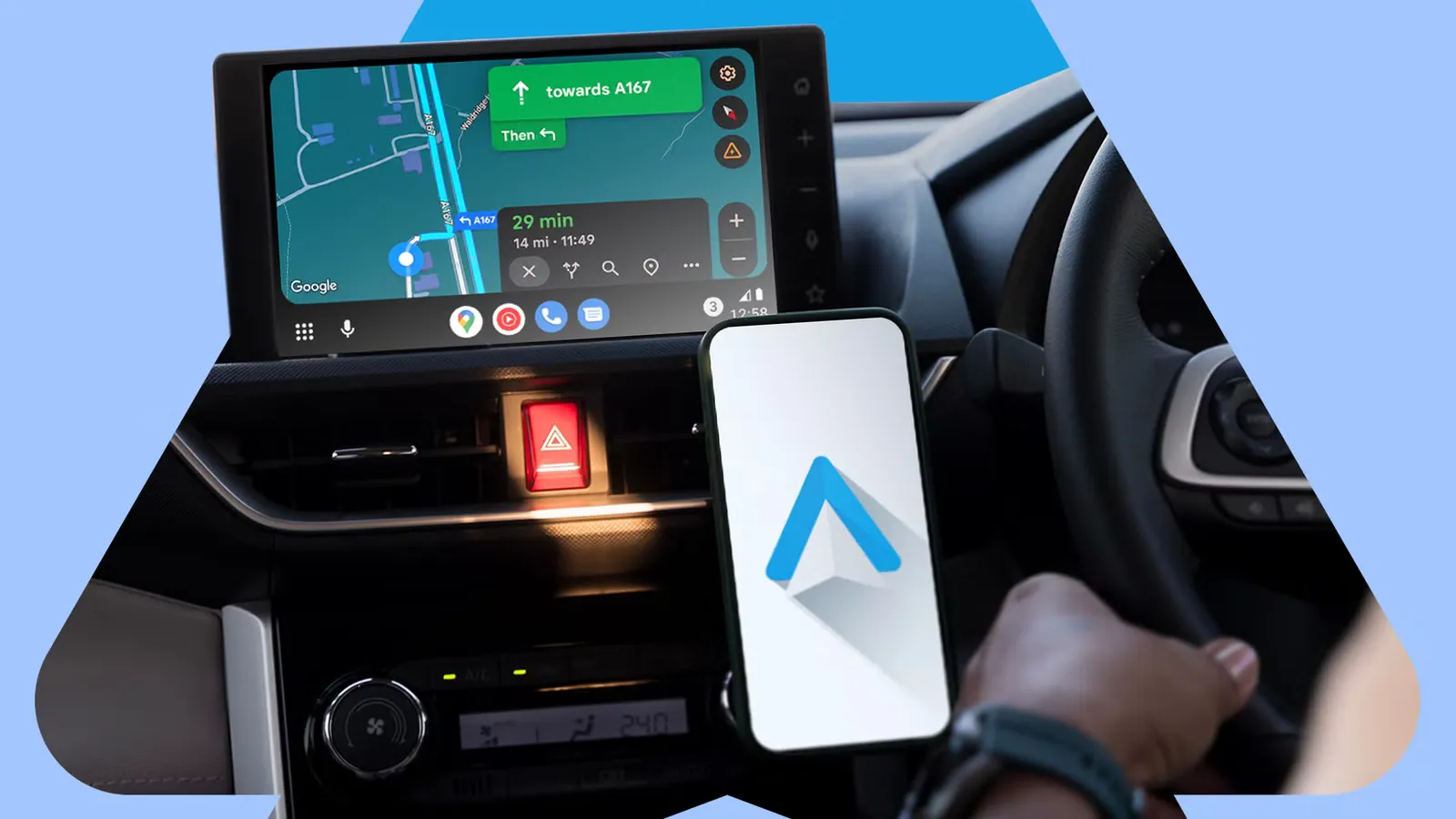
การตั้งค่า Android Auto และการแก้ไข Apple CarPlay คือกระบวนการปรับค่าการเชื่อมต่อและการแสดงผลระหว่างสมาร์ตโฟนกับระบบอินโฟเทนเมนต์ของรถยนต์ เพื่อให้จอแสดงผลรถยนต์ชัดเจน การนำทางอ่านง่าย และสายเรียกผ่านระบบรถทำงานได้เต็มสมรรถนะ โดยเน้นแก้ปัญหาการเชื่อมต่อรถยนต์ที่มักเกิดจากสิทธิ์ แอป และตัวเลือกการแสดงผลที่ถูกมองข้าม บทความนี้เหมาะกับคนที่ใช้แผนที่ ฟังเพลง และรับสายผ่านหน้าจอรถทุกวัน แต่เริ่มเจออาการพิกล เช่น โทรเข้าแล้วเงียบ แผนที่ตัวหนังสือเล็ก อ่านยาก หรือจอหลุดออกจากระบบอยู่บ่อยๆ เป้าหมายคือช่วยให้คุณใช้เวลาไม่ถึงห้านาที ปรับค่าที่ซ่อนอยู่ทั้งใน Android Auto และ CarPlay ให้สอดคล้องกับรถของคุณ เพื่อขับขี่ได้สบายตาและปลอดภัยมากขึ้น โดยไม่ต้องเป็นสายไอทีขั้นเทพก่อนถึงจะทำได้ สิ่งที่ต้องเตรียมก่อนลงมือคือสมาร์ตโฟนที่แบตไม่ใกล้หมด สายเชื่อมต่อที่ยังดีอยู่ถ้าใช้แบบมีสาย และสติเล็กๆ น้อยๆ ในการอ่านเมนูให้ครบ นอกจากนี้ Android Auto ยังต้องพึ่งการให้สิทธิ์หลายส่วนบนเครื่อง เช่นสิทธิ์ให้แอปหลักของระบบมือถืออีกตัวที่ชื่อบริการของผู้ให้แพลตฟอร์มทำงานได้เต็มที่ด้วย
ปรับ Android Auto ให้โทรผ่านรถได้ และตัดขยะบนหน้าจอ
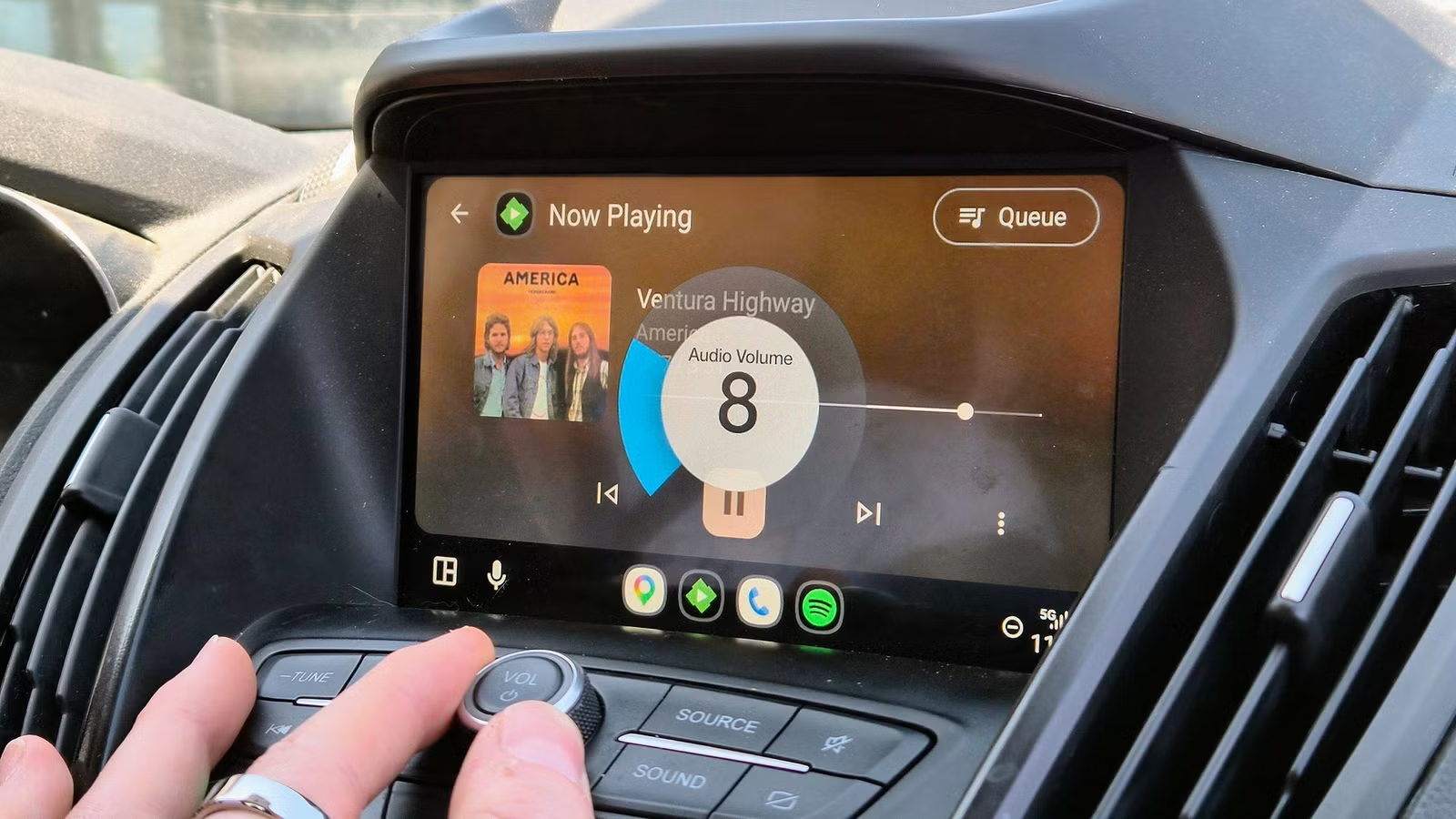
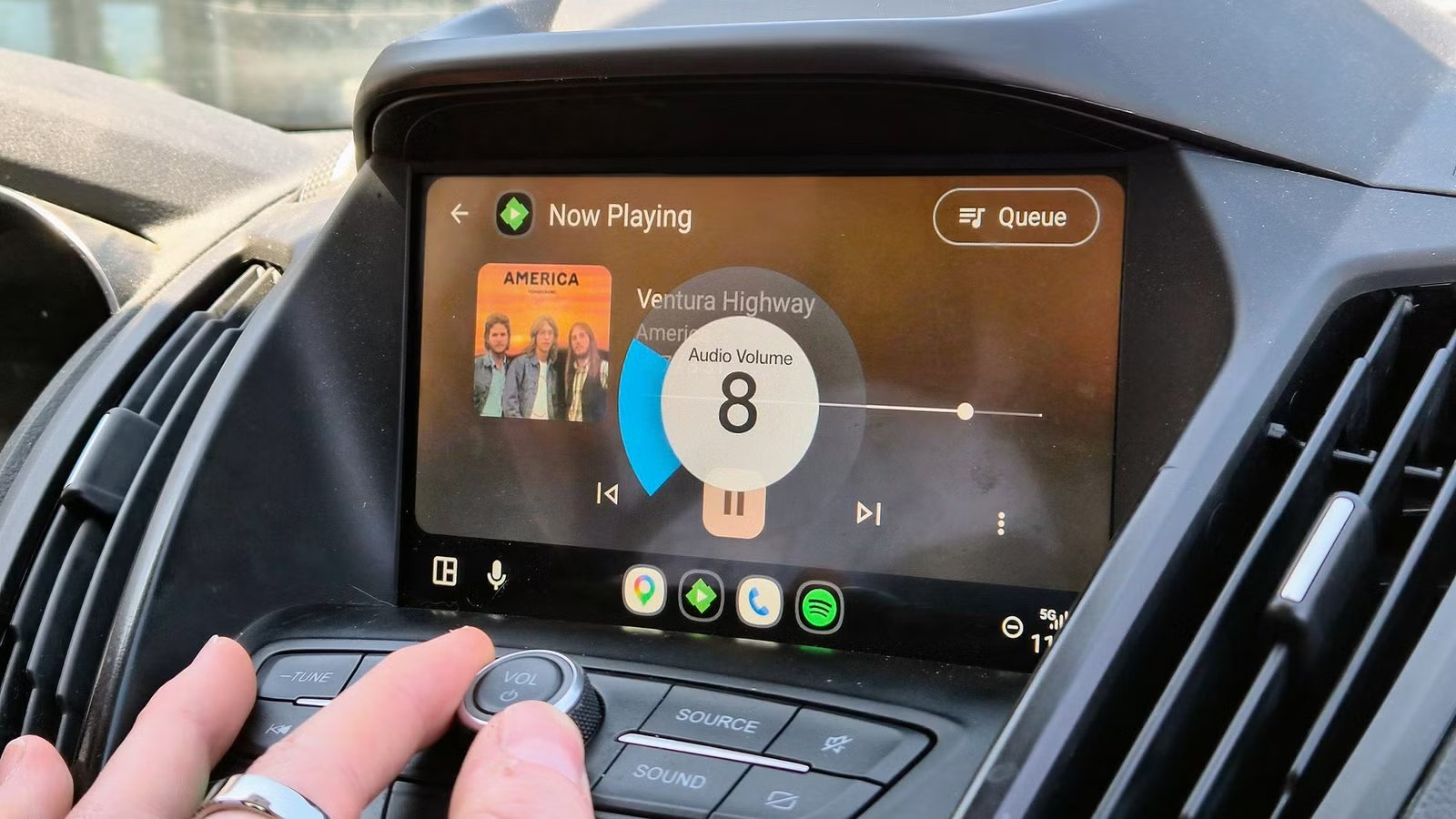
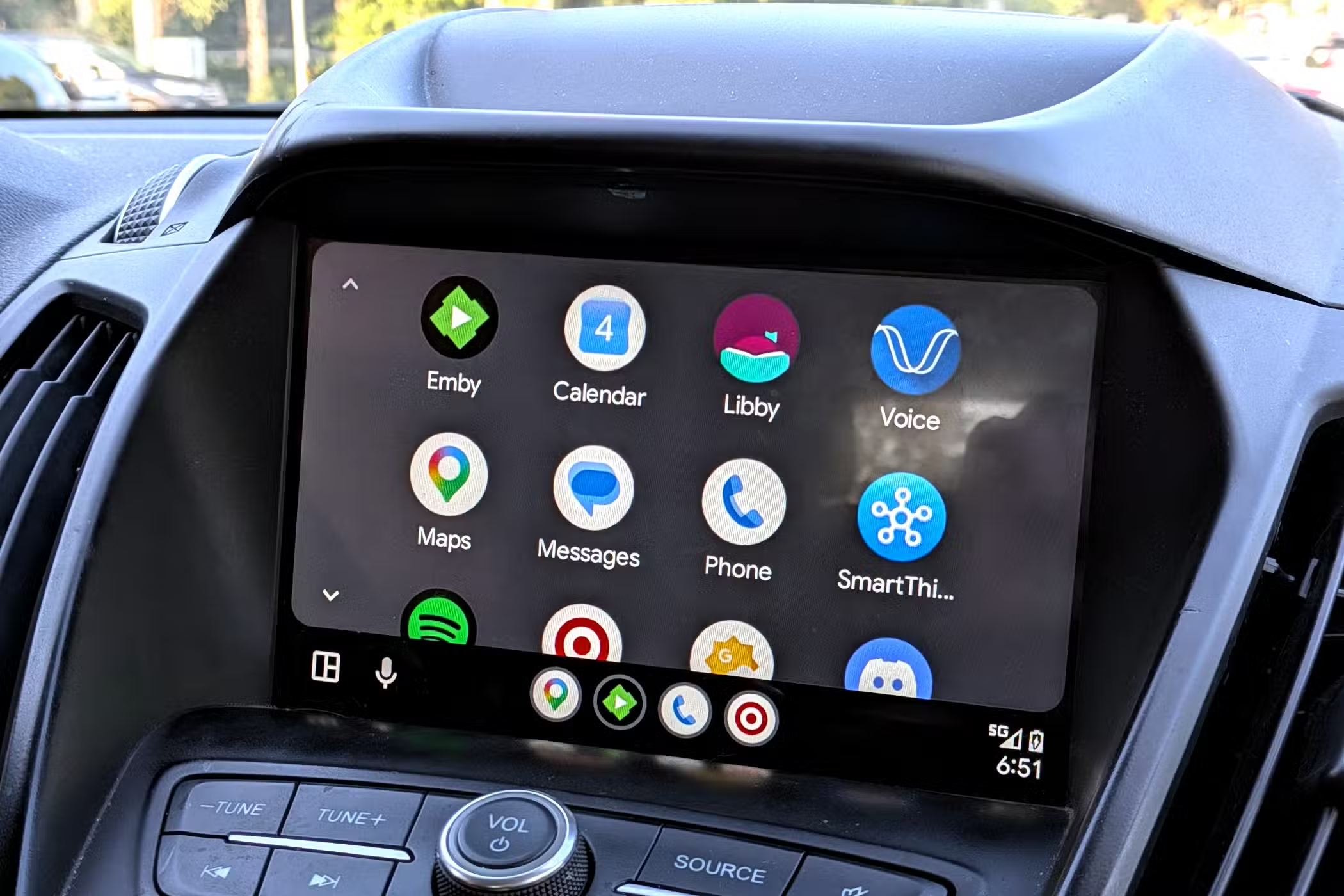
ฝั่ง Android Auto ปัญหาใหญ่คือโทรแล้วเสียงหายหรือคนปลายสายไม่ได้ยิน ทั้งที่เพลงและนำทางยังดังปกติ หนึ่งในตัวการคือการให้สิทธิ์ไม่ครบหรือถูกระบบถอนสิทธิ์ไปเงียบๆ เมื่อมีอัปเดตความเป็นส่วนตัวของระบบปฏิบัติการ ทำให้การโทรผ่านหัวเครื่องของรถไม่ถูกส่งผ่านตามปกติ แอปนี้ต้องได้รับสิทธิ์หลายอย่างเพื่อให้มือถือต่อกับจอรถแล้วโทรได้ เช่นสิทธิ์เกี่ยวกับบันทึกการโทร รายชื่อผู้ติดต่อ ไมโครโฟน อุปกรณ์ใกล้เคียง และโทรศัพท์เอง รวมถึงบริการหลักของระบบต้องได้สิทธิ์เต็มด้วย เพื่อให้การส่งผ่านเสียงและข้อมูลทำงานครบ โควตหนึ่งที่สะท้อนแนวคิดนี้คือ “By tweaking just a few settings, that's what I've got” หมายถึงเพียงปรับค่าไม่กี่จุดคุณก็เปลี่ยนประสบการณ์การใช้ Android Auto จากรกและรวนให้กลับมาเน้นนำทางและฟังเพลงได้ นอกจากเรื่องสายเรียก Android Auto มักจะทำให้หน้าจอรถรกด้วยไอคอนแอปมากมาย ทั้งที่ในรถเราใช้จริงไม่กี่ตัว การเก็บเฉพาะแอปที่ใช้ แก้ลำดับ และลดการรบกวนบนหน้าจอ ช่วยให้ละสายตาจากถนนน้อยลงและมองหาแอปที่ต้องใช้ได้เร็วขึ้น
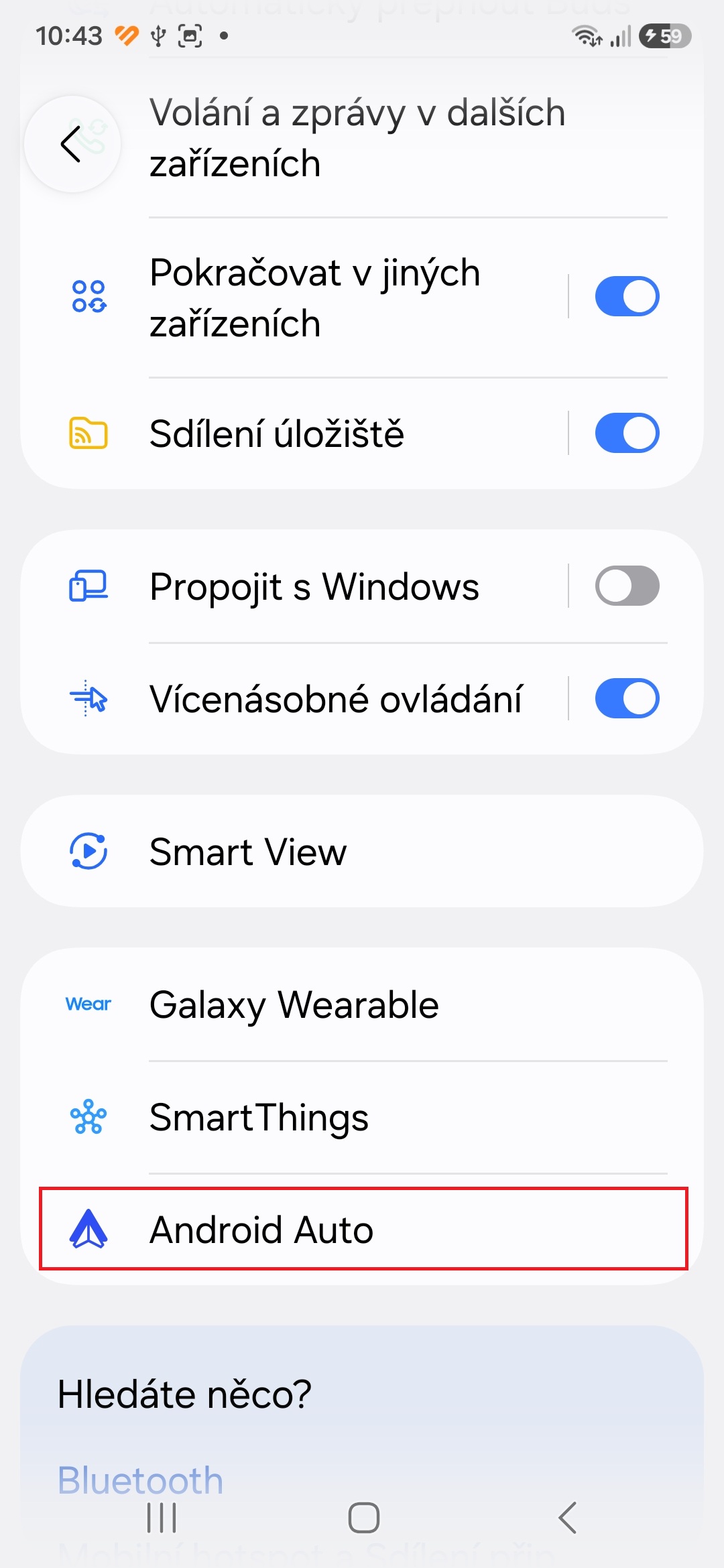
- เข้าเมนูการตั้งค่าบนโทรศัพท์ เปิดดูรายการแอป เลือกแอปที่ใช้เพื่อเชื่อมต่อกับรถ แล้วตรวจสอบว่ามีการให้สิทธิ์สำคัญ เช่นการเข้าถึงบันทึกการโทร รายชื่อ ไมโครโฟน อุปกรณ์ใกล้เคียง และฟังก์ชันโทรศัพท์ เปิดให้ครบ รวมถึงให้สิทธิ์เต็มกับบริการหลักของระบบที่เกี่ยวข้องเพื่อไม่ให้การโทรถูกบล็อกกลางทาง
- เปิดการตั้งค่าบลูทูธบนโทรศัพท์ ตรวจสอบชื่อรถในรายการอุปกรณ์ที่จับคู่แล้ว ว่าตัวเลือกการใช้สำหรับการโทรและเสียงเปิดครบ เพราะถึงแม้ระบบจะใช้การเชื่อมต่อความเร็วสูงสำหรับภาพและข้อมูล แต่การโทรผ่านรถยังพึ่งบลูทูธเป็นหลัก ถ้าเกิดการจับคู่ไม่สมบูรณ์ จึงอาจทำให้เสียงสายเรียกไม่เข้าระบบรถได้
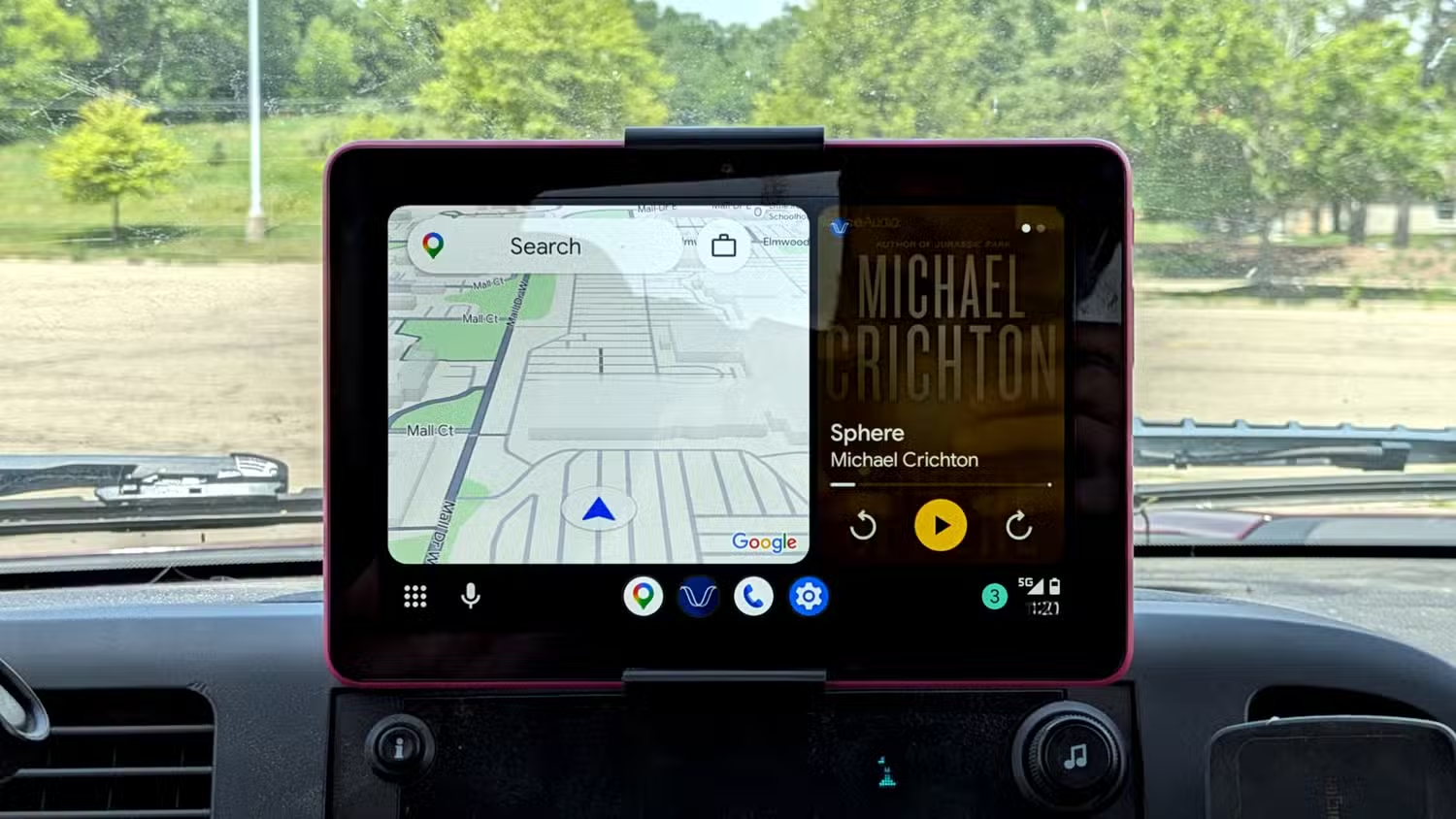
- เข้าเมนูปรับแต่งหน้าจอเปิดแอปของระบบเชื่อมต่อรถ เลือกตัวเลือกที่ให้ปรับรายชื่อแอป แล้วยกเลิกติ๊กแอปที่ไม่ใช้ในรถ เช่นแอปสื่อบันเทิงที่ซ้ำหน้าที่หรือแอปย่อยอื่นๆ เพื่อให้หน้าจอเปิดแอปบนรถเหลือเฉพาะตัวที่ใช้จริง ทำให้ค้นหาแอปหลักง่ายและลดสิ่งรบกวนสายตาเมื่อขับรถ
- ขณะอยู่ในเมนูปรับแต่งหน้าจอเปิดแอป ให้จัดเรียงตำแหน่งใหม่โดยลากแอปที่ใช้บ่อยขึ้นไปด้านบน เช่นแอปนำทางและเพลง เพื่อให้เห็นทันทีที่แตะจอ ลดเวลาในการเลื่อนหาระหว่างขับ เมื่อมีการติดตั้งแอปใหม่ในโทรศัพท์ ควรกลับมาตรวจเมนูนี้ซ้ำเป็นระยะ เพราะแอปที่รองรับการเชื่อมต่อรถจะถูกเติมเข้ามาเพิ่มเติมโดยอัตโนมัติ
เมื่อปรับครบตามขั้นตอนนี้ ผลที่ควรเห็นคือการโทรผ่านระบบรถกลับมาส่งเสียงได้ทั้งสองฝั่งโดยไม่มีอาการเงียบให้หงุดหงิดอีก และหน้าจอเปิดแอปบนรถจะโล่งขึ้น เห็นแต่ไอคอนที่ต้องใช้จริง ความเสี่ยงคือหากคุณปิดสิทธิ์หรือซ่อนแอปผิดตัว อาจทำให้ฟังก์ชันบางอย่างหายไปชั่วคราว ดังนั้นถ้าเห็นอะไรทำงานแปลกไป ให้กลับเข้าเมนูเดิมแล้วคืนค่าทีละอย่าง และจำไว้ว่าระบบนี้ใช้การเชื่อมต่อสองแบบร่วมกัน ทั้งการส่งข้อมูลหลักและการโทรผ่านบลูทูธ ถ้ามีอุปกรณ์อื่นอย่างนาฬิกาไร้สายหรือหูฟังแย่งสัญญาณโทร ก็อาจทำให้เสียงไม่เข้าสู่รถแม้คุณตั้งค่าถูกแล้วด้วย
จูน Apple CarPlay ให้จออ่านง่าย และลดโอกาสเด้งหลุด
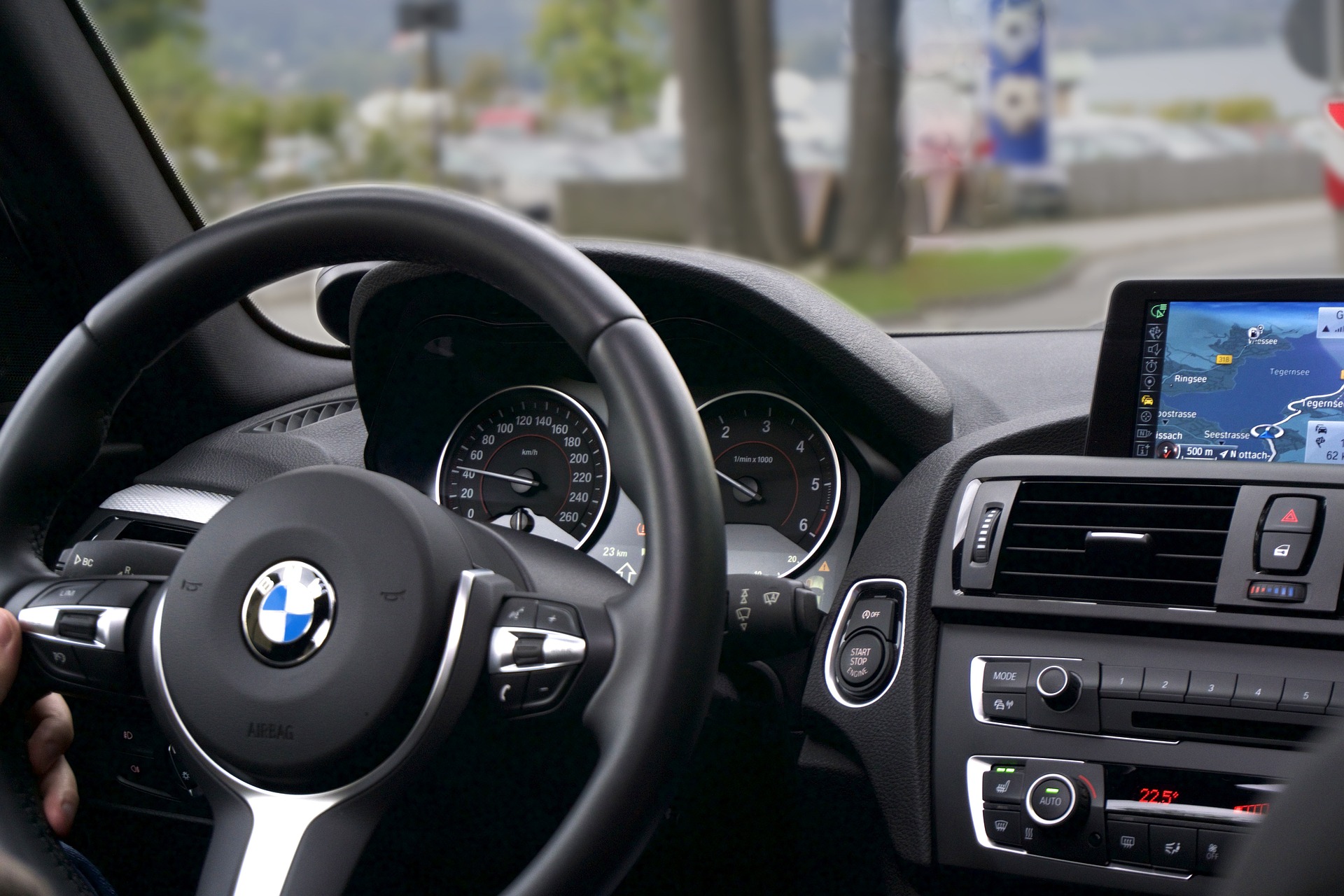
Apple CarPlay ขึ้นชื่อด้านหน้าตาที่ดูเนียนกับระบบรถ แต่พอใช้กับจอที่ขนาดหรือสัดส่วนแปลก หน้าตาอาจดูอึดอัด ไอคอนโตไปหรือเว้นที่ว่างมากเกินจำเป็น ทำให้การอ่านชื่อถนนและเมนูต่างๆ ไม่สบายตาอย่างที่ควร การแก้ไข Apple CarPlay จึงไม่ใช่แค่เสียบสายแล้วปล่อยให้ระบบจัดการเอง แต่ต้องแวะเข้าไปปรับตั้งค่าบางตัว โดยเฉพาะตัวเลือกใหม่ที่ตั้งใจช่วยให้ระบบปรับขนาดองค์ประกอบบนจอรถให้เหมาะสมกับจอแต่ละแบบเพื่อให้การอ่านชัดขึ้นและข้อมูลบนหน้าปัดดูสมดุลมากขึ้น ในรุ่นระบบปฏิบัติการมือถือเวอร์ชันใหม่ขึ้นไป มีตัวเลือกที่ชื่อการซูมการแสดงผลแบบฉลาด ซึ่งไม่ได้เพียงขยายทุกอย่างให้ใหญ่ แต่ปรับวิธีการสเกลทั้งหน้าแรก วิดเจ็ต และแดชบอร์ดให้เหมาะกับจอที่ต่ออยู่ “Smart Display Zoom is a small CarPlay feature, but it made my setup feel more polished” เป็นคำอธิบายที่ชี้ให้เห็นว่าการปรับค่าตัวเดียวก็สามารถทำให้หน้าจอรถดูเป็นระเบียบและใช้พื้นที่ได้ดีขึ้นทันที
จุดที่คนมักมองข้ามคือแอปตั้งค่าที่อยู่ในหน้า CarPlay บนจอรถเอง ไม่ใช่แค่ในมือถือ การเข้าไปหมุนดูตัวเลือกเกี่ยวกับการแสดงผลสักไม่กี่นาทีช่วยให้คุณตั้งค่าระยะห่างระหว่างไอคอน ขนาดตัวหนังสือ และรูปแบบการจัดหน้าให้เข้ากับจอของรถแต่ละรุ่นได้ดีขึ้น การปรับนี้มีผลโดยรวมให้จอแสดงผลรถยนต์ชัดเจนขึ้นและข้อมูลต่างๆ เช่นแผนที่และแถบควบคุมสื่ออ่านง่ายขึ้นในระหว่างขับ อีกด้านหนึ่ง ปัญหาการเชื่อมต่อรถยนต์กับ CarPlay ที่ถึงขั้นเด้งหลุดหรือรีบูตทั้งระบบมีหลายสาเหตุ ทั้งอากาศร้อนจัดทำให้มือถือหยุดทำงานป้องกันตัวเอง หรือสัญญาณรบกวนในบางพื้นที่ที่ทำให้การเชื่อมต่อไร้สายรวน ดังนั้นการตั้งค่าที่ช่วยให้ระบบเชื่อมต่อกลับมาง่าย เช่นปรับตัวเลือกการเชื่อมต่อให้เหมาะกับวิธีที่คุณใช้หรือวางมือถือในจุดที่ไม่โดนแดดจัด รวมถึงคอยอัปเดตแอปและเวอร์ชันระบบเมื่อกลับถึงบ้าน ช่วยลดโอกาสที่ CarPlay จะเด้งหลุดกลางทางลงได้พอสมควร
สรุป: ใช้เวลาห้านาทีเพื่อการขับรถที่สบายตาและปลอดภัยกว่า
เมื่อคุณให้สิทธิ์ Android Auto ครบ ตรวจสอบการเชื่อมต่อบลูทูธ และจัดหน้าจอเปิดแอปให้สะอาดขึ้น ผลที่คาดหวังคือการโทรผ่านระบบรถทำงานอย่างที่ควร ไม่มีอาการเงียบ หรือเสียงหายไปด้านใดด้านหนึ่งอีกต่อไป และหน้าจอไม่ถูกรบกวนด้วยไอคอนที่ไม่จำเป็น ทำให้คุณใช้ระบบในรถไปในทิศทางที่เน้นนำทางและฟังเพลงมากกว่าถูกดึงความสนใจด้วยแจ้งเตือนและแอปส่วนเกิน ฝั่ง CarPlay การได้ลองเปิดตัวเลือกการซูมแบบฉลาดและใช้เวลาไม่นานในแอปตั้งค่าบนจอรถทำให้การจัดหน้าไอคอน วิดเจ็ต และแดชบอร์ดดูสมดุลขึ้นบนจอทุกทรง ทั้งจอเล็กหรือจอที่รูปทรงแปลก ผลคือการอ่านข้อมูลบนหน้าปัดในระหว่างขับชัดขึ้นและง่ายต่อสายตา พร้อมกับลดโอกาสที่ระบบจะเด้งหลุดจากสาเหตุด้านการเชื่อมต่อหรือความร้อนได้บางส่วนด้วยการจัดวางและอัปเดตที่เหมาะสม ทั้งหมดนี้ใช้เวลาไม่นาน แต่ช่วยให้ทุกการเดินทางมีจอแสดงผลรถยนต์ชัดเจน การนำทางอ่านง่าย และสายเรียกผ่านรถทำงานได้อย่างที่ควร สิ่งที่ต้องระวังคืออย่าปรับค่าแบบกวาดล้างโดยไม่ดูรายละเอียด เพราะอาจตัดฟังก์ชันที่ต้องใช้ไป ลองปรับทีละจุดแล้วทดสอบในเส้นทางที่คุ้นเคย เพื่อให้คุณได้ชุดการตั้งค่าที่ลงตัวที่สุดสำหรับรถและมือถือของตัวเองในระยะยาว