
เข้าใจ iOS 26 Collections ก่อนลงมือจัดระเบียบรูปภาพ iPhone
การจัดระเบียบรูปภาพ iPhone ด้วย iOS 26 Collections คือการใช้ระบบจัดกลุ่มอัตโนมัติของแอป Photos ที่รวม Favorites People & Pets และ Albums ไว้ในศูนย์กลางเดียว เพื่อให้ค้นหาและจัดการรูปได้รวดเร็วขึ้น โดยไม่ต้องย้ายไฟล์เองเหมือนบนคอมพิวเตอร์
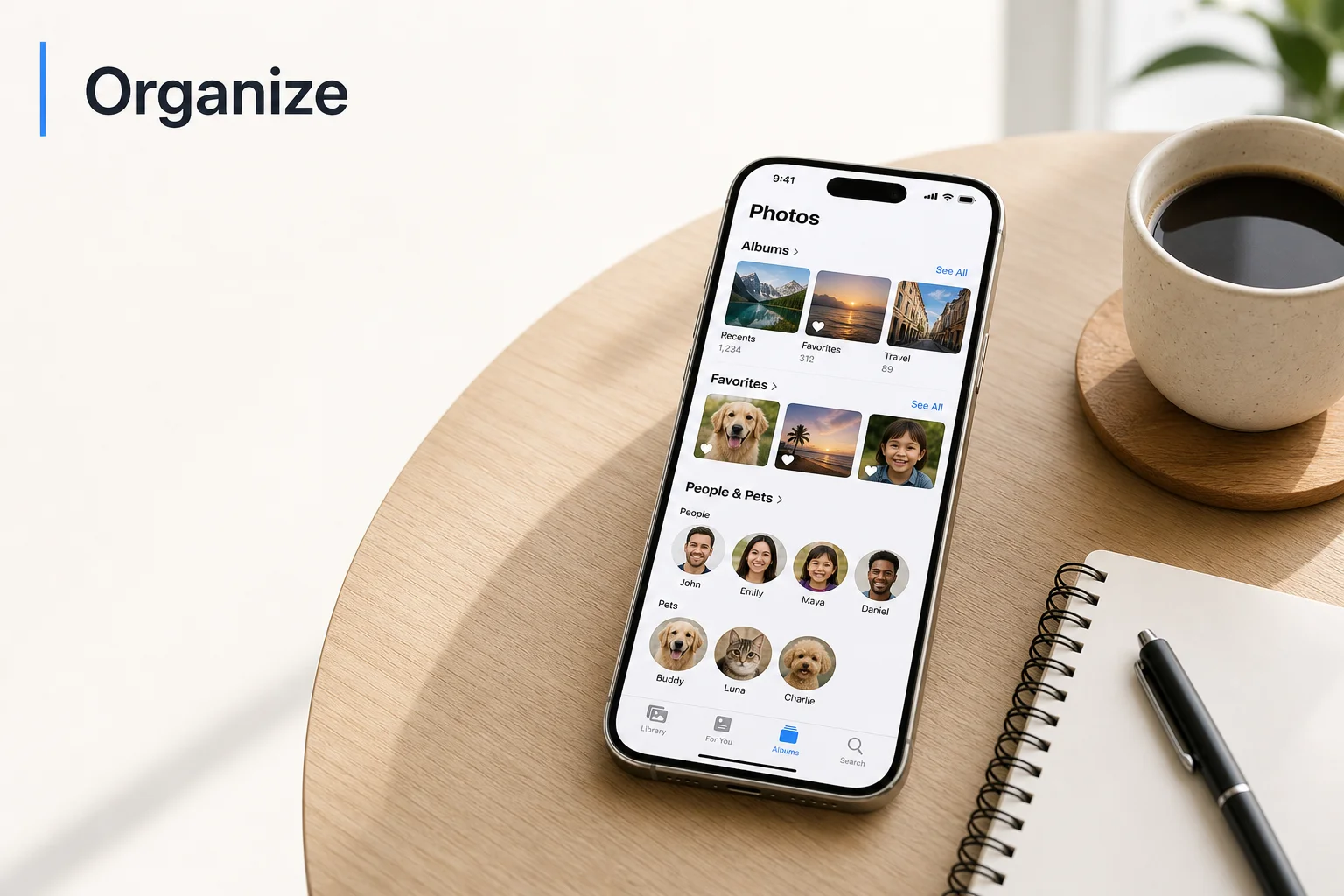
จุดสำคัญคือ iOS 26 แบ่งแอป Photos ออกเป็นแท็บ Library และ Collections โดย Library แสดงรูปและวิดีโอทั้งหมดเรียงจากใหม่ไปเก่า ส่วน iOS 26 Collections คือศูนย์รวมกลุ่มอัตโนมัติ เช่น Favorites Albums และ People & Pets เพื่อให้เปิดดูเป็นหมวดแทนการเลื่อนหาในม้วนฟิล์มยาวไม่จบ การจัดระเบียบแบบนี้เหมาะกับคนที่มีรูปหลักพันขึ้นไปแต่ไม่อยากลงแอปเพิ่ม ต้องการใช้ของที่มีอยู่ในเครื่องและยังให้ระบบช่วยจำหน้า จำสัตว์เลี้ยง
ก่อนเริ่ม คุณต้องมี iPhone ที่อัปเดต iOS 26 หรือใหม่กว่า ตรวจใน Settings > General > About และลงชื่อ Apple ID ไว้บนเครื่องเพื่อใช้ iCloud และ Shared Albums ได้เต็มที่ iOS แนะนำให้เปิด iCloud Photos เพื่อให้ Favorites และชื่อคนหรือสัตว์เลี้ยงซิงค์ข้าม iPhone iPad และ Mac ส่วนฟีเจอร์ Featured Photos ใช้งานได้บน iOS 17 ขึ้นไป และทำงานฟรีในแอป Photos ที่ติดมากับเครื่อง
ตั้งต้นให้พร้อม อัปเดต iOS เปิด iCloud แล้วรู้ตำแหน่ง Favorites ใหม่
ก่อนจะจัด Collections ให้เข้าที่ เราต้องแน่ใจก่อนว่าแอป Photos บนเครื่องใช้เลย์เอาต์ล่าสุด ถ้าเปิดแล้วไม่เห็นแท็บ Library กับ Collections ข้างล่าง มีโอกาสว่ายังเป็น iOS รุ่นเก่า การอัปเดตก่อนจะช่วยให้ขั้นตอนต่อจากนี้ตรงกับหน้าจอบนเครื่องคุณ
- เปิด Settings แล้วเข้า General > Software Update จากนั้นแตะ Update Now ถ้ามีอัปเดตค้างอยู่ เพื่อให้แอป Photos ใช้เลย์เอาต์ Collections แบบใหม่
- กลับไปที่ Settings > [ชื่อคุณ] > iCloud > Photos แล้วเปิด Sync this iPhone เพื่อให้ Favorites และชื่อ People & Pets ซิงค์ไปยังอุปกรณ์อื่น พร้อมเปิด Optimize iPhone Storage ถ้าหน่วยความจำใกล้เต็ม
- เปิดแอป Photos สังเกตด้านล่างว่าจะมีแท็บ Library และ Collections แท็บ Library คือม้วนฟิล์มทั้งหมด ส่วน Collections คือศูนย์รวม Favorites People & Pets และ Albums ที่เราจะใช้ควบคุมโครงสร้างคลังภาพต่อไป
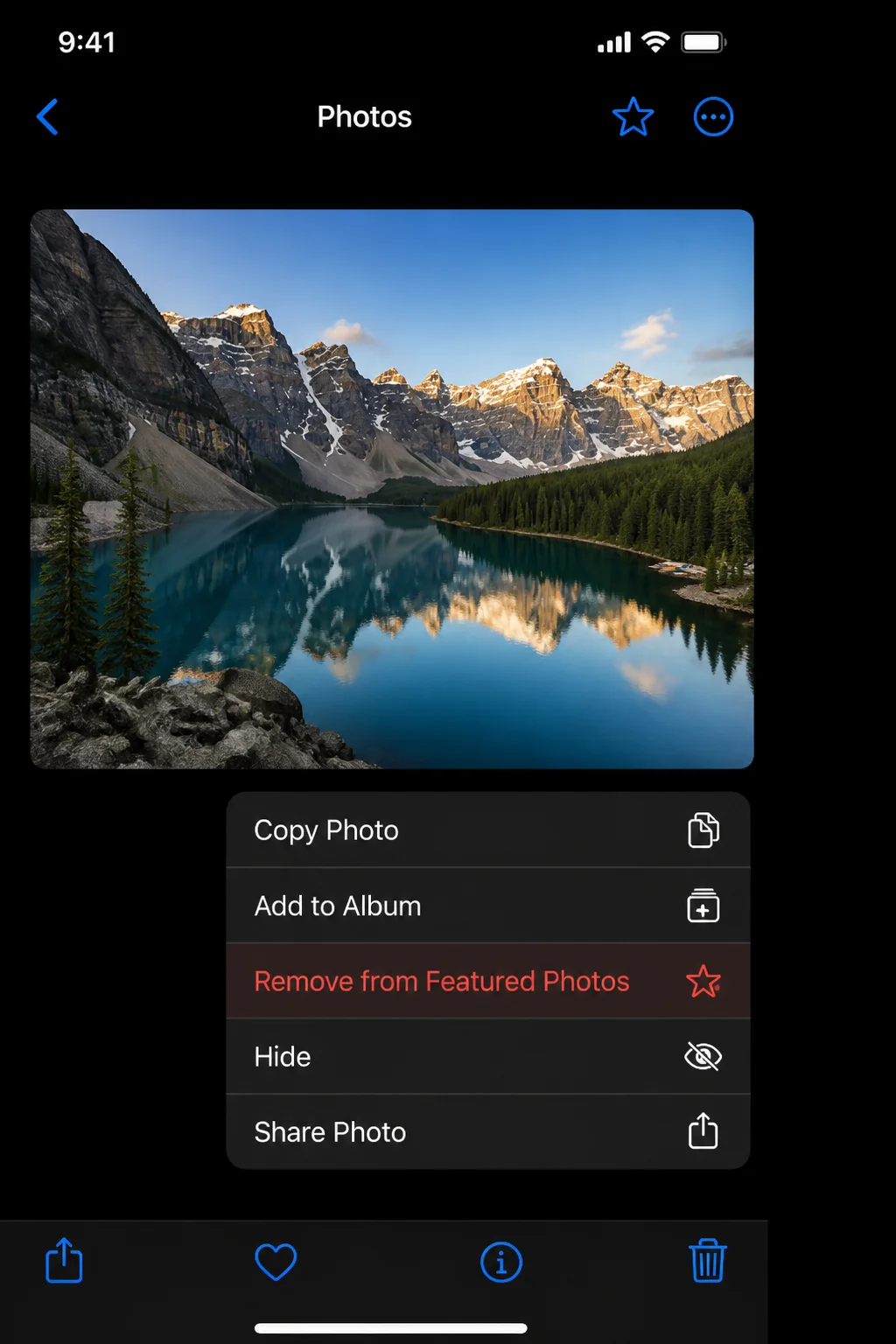
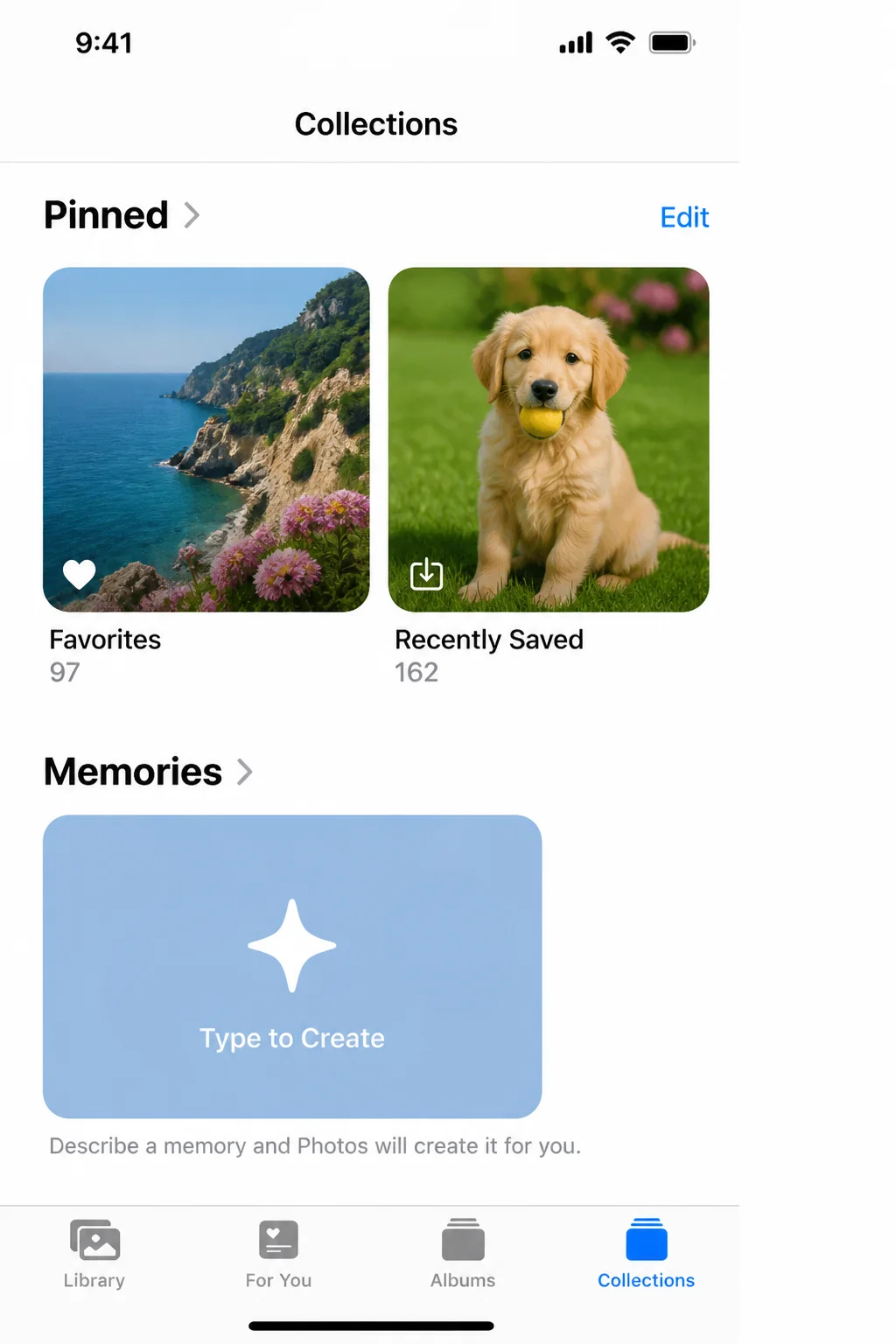
- แตะแท็บ Collections จากนั้นมองส่วนบนสุดชื่อ Pinned จะเห็นไทล์ Favorites ปรากฏอยู่ แตะเข้าไปเพื่อดูรูปทั้งหมดที่กดหัวใจไว้ ถ้าต้องการเพิ่มรูปใหม่ให้ Favorites ให้กลับไปแท็บ Library เปิดรูปแล้วแตะไอคอนรูปหัวใจด้านล่าง รูปจะถูกเพิ่มเข้า Favorites ทันที
ข้อผิดพลาดยอดฮิตคือหา Favorites ไม่เจอ เพราะมันไม่ได้อยู่แท็บแยกเหมือนเมื่อก่อน แต่ย้ายมาอยู่ใน Collections > Pinned แทน ถ้าหายไปจาก Pinned ให้แตะ Collections แล้วกด Edit ข้างคำว่า Pinned เพื่อเพิ่ม Favorites กลับเข้ามาอีกครั้ง เมื่อทำขั้นตอนนี้ครบ คุณจะเริ่มรู้สึกว่าคลังภาพที่เคยเลื่อนหาไม่เจอเริ่มกลายเป็นระบบที่เชื่อถือได้มากขึ้น เพราะมีจุดศูนย์รวมรูปสำคัญอยู่ที่เดิมทุกครั้ง
ใช้ Collections จัด People & Pets และ Albums แล้วปักหมุดให้ตรงงานประจำ
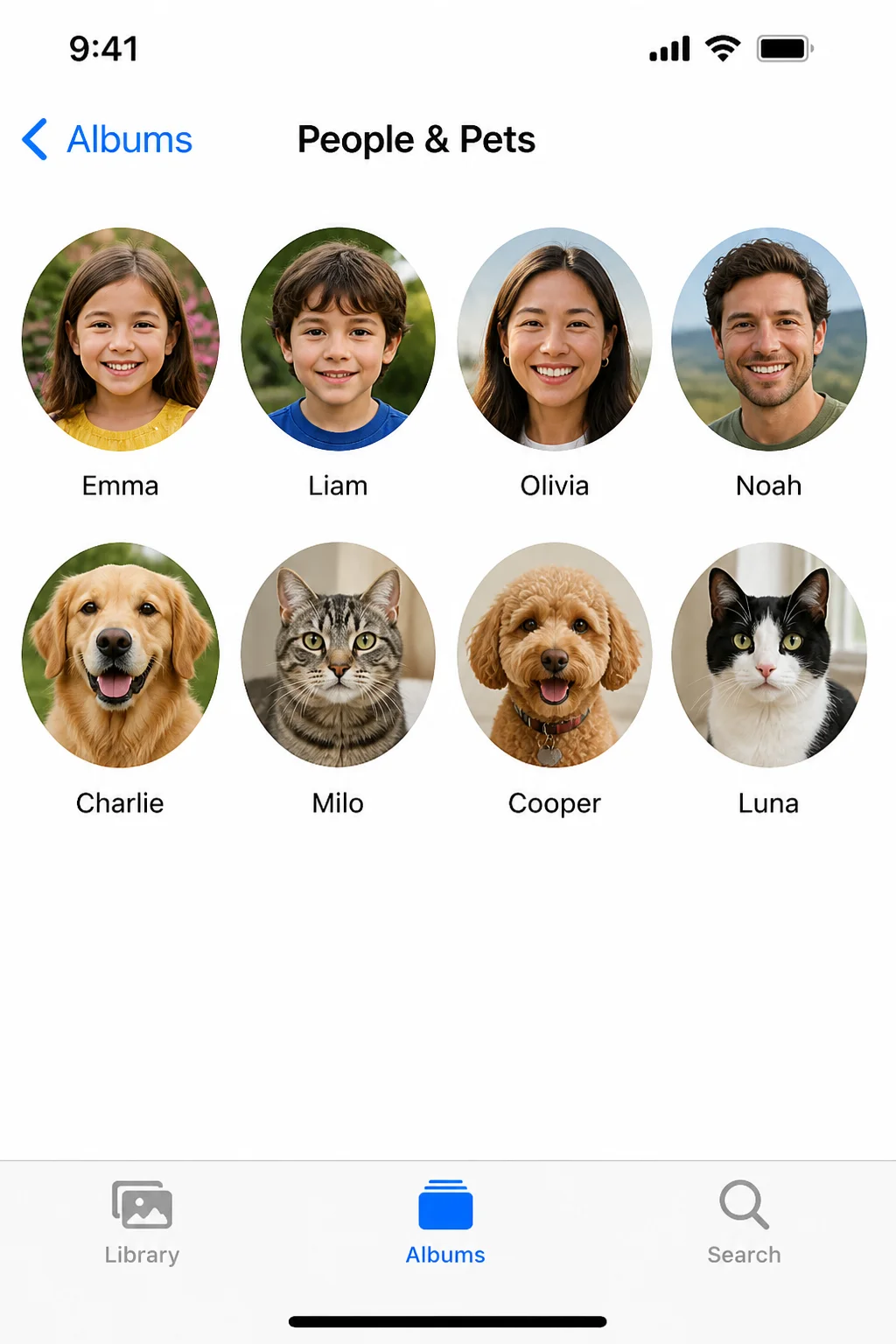
เมื่อ Favorites เข้าที่แล้ว ขั้นต่อมาคือให้ iOS ช่วยจำหน้าและสัตว์เลี้ยง พร้อมจัด Albums ที่เราสร้างเอง เพื่อให้การจัดระเบียบรูปภาพ iPhone ครบทั้งรูปเดี่ยว รูปคน และเหตุการณ์ iOS 26 ใช้การประมวลผลบนเครื่องเพื่อรู้ว่าใครคือใครและสัตว์เลี้ยงตัวไหน โดยรองรับการจดจำ People & Pets ตั้งแต่ iOS 17 ขึ้นไป
ในแท็บ Collections เข้า People & Pets แล้วระบบจะแสดงใบหน้าและสัตว์เลี้ยงที่พบ ถ้าพบว่าคนเดียวกันโผล่ซ้ำสองไทล์ ไม่ใช่ความผิดของคุณ แต่เป็นข้อจำกัดของการจดจำใบหน้า คำแนะนำคือใช้ปุ่ม Select เลือกทั้งสองไทล์แล้วเลือก Merge เพื่อรวมเป็นคนเดียว จากนั้นไปที่ Collections > Albums เพื่อดูอัลบั้มทั้งหมดและสร้างอัลบั้มใหม่สำหรับทริป งานอีเวนต์ หรือโปรเจ็กต์ที่ต้องการจัดรูปเอง การมี Albums ช่วยให้คุณมีกลุ่มรูปแบบที่คงที่ ต่างจาก Collections ที่ระบบสร้างอัตโนมัติ
เมื่อรู้แล้วว่า Collections ใดใช้บ่อย เช่น Favorites Albums งาน หรือ People & Pets ของครอบครัว ให้กลับไปที่ Collections แตะ Edit ข้าง Pinned แล้วเลือกไอคอนบวกหรือเครื่องหมายถูกเพื่อปักหมุดคอลเลกชันที่ใช้ประจำ จากนั้นลากที่แถบจับด้านขวาเพื่อจัดลำดับใหม่ให้อยู่บนสุดตามลำดับงานของคุณ แล้วแตะ Done เพื่อบันทึก เทคนิคนี้ช่วยให้คุณไม่ต้องเลื่อนหาคอลเลกชันเดิมซ้ำไปมา ลดความรกในหน้า Collections และหาสิ่งที่ต้องการใช้งานได้เร็วขึ้น
เข้าใจ Featured Photos แล้วใช้ Favorites และ Feature Less คุมสิ่งที่ถูกโชว์
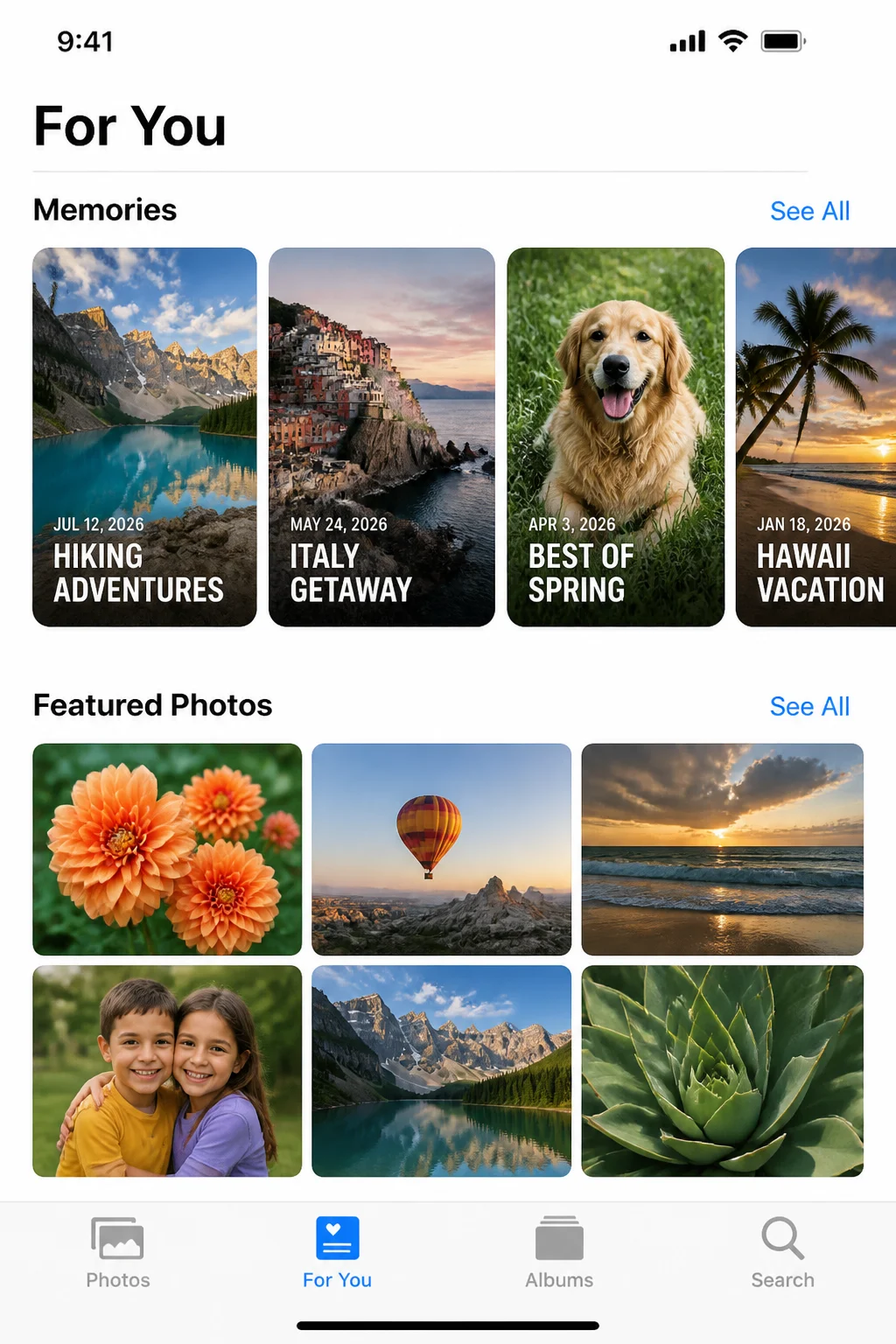
หลายคนงงว่าทำไมรูปบางรูปถึงขึ้นมาบน For You หรือวิดเจ็ต Photos ทั้งที่ไม่ชอบ นั่นคือผลงานของระบบ Featured Photos ซึ่งเป็นส่วนหนึ่งของแอป Photos บน iPhone ที่รัน iOS 17 ขึ้นไป ระบบจะสแกนรูปทั้งหมดบนเครื่อง แล้วเลือกรูปเด่นไปแสดงในแท็บ Photos แถบ For You ใน Memories และในวิดเจ็ต Photos โดยไม่มีปุ่มให้เราเลือกเอง
เพื่อดูว่าตอนนี้มีรูปอะไรถูกจัดเป็น Featured อยู่บ้าง ให้เปิดแอป Photos แล้วแตะแท็บ For You จากนั้นมองหาส่วน Memories ด้านบนและ Featured Photos ที่แสดงไฮไลต์หมุนเวียนอยู่ แตะแถว Featured Photos หรือไอคอนลูกศรเพื่อเปิดดูกริดรูปทั้งหมดที่ระบบเลือก ข้อผิดพลาดที่เจอบ่อยคือส่วน Featured Photos หายไปหรือว่างเปล่า ซึ่งมักเกิดจากการปิด Show Featured Content ใน Settings > Photos โดยไม่ตั้งใจ ให้กลับไปเปิดใหม่แล้วรอสักพักให้ระบบเลือกภาพชุดใหม่
ถึงจะไม่มีปุ่ม Set as Featured Photo แต่เรายังควบคุมแนวโน้มได้ด้วย Favorites เพราะเมื่อคุณกดหัวใจกับรูปที่ชอบ รูปนั้นจะมีโอกาสถูกดึงเข้า Featured Photos Memories และวิดเจ็ตมากขึ้น ถ้ารูปของคนหรือสถานที่ใดโผล่บ่อยเกินไป สามารถใช้คำสั่ง Feature Less บนรูปหรือใน Memories เพื่อลดการแสดงผลของคนหรือสถานที่นั้นลง นี่คือคันโยกสำคัญในการดึงอัลกอริทึมให้เข้าใกล้รสนิยมคุณ และช่วยให้หน้าจอดูเป็นคลังภาพที่คุณเลือก ไม่ใช่ที่ระบบเลือกฝ่ายเดียว
ปิดการใช้งาน Featured Photos ถ้าไม่อยากเล่นกับอัลกอริทึม
บางคนไม่อยากให้ระบบสุ่มรูปขึ้นมาเลย โดยเฉพาะเมื่อมีรูปที่ไม่อยากให้โผล่บนล็อกสกรีนหรือวิดเจ็ต วิธีแก้ที่เด็ดขาดคือปิดการใช้งาน Featured Photos ทั้งระบบ ข่าวดีคือมีสวิตช์เดียวที่ควบคุมได้ทุกที่ ทั้งในแท็บ Photos Memories และวิดเจ็ต Photos โดยไม่ไปยุ่งกับรูปหรืออัลบั้มเดิม
เพื่อปิดฟีเจอร์นี้ ให้เข้า Settings > Apps > Photos หรือในบางเวอร์ชันเป็น Settings > Photos จากนั้นปิดสวิตช์ Show Featured Content เมื่อปิดแล้ว ส่วน Featured Photos ในแท็บ For You จะหายไป Memories Carousel จะหยุดทำงาน และวิดเจ็ตแบบ Featured จะกลายเป็นช่องว่าง มีคำเตือนที่ต้องรู้ คือการปิดสวิตช์นี้ทำให้คุณไม่ได้เห็นความทรงจำอัตโนมัติเลย แต่สามารถเปิดกลับเมื่อไรก็ได้เพียงแค่เปิดสวิตช์เดิมอีกครั้ง
เมื่อมองภาพรวม การจัด Favorites ให้เข้าที่ ใช้ People & Pets อย่างมีสติ และใช้ Favorites คู่กับ Feature Less หรือการปิด Show Featured Content ช่วยให้คุณมีอำนาจเหนือคลังภาพของตัวเองมากขึ้น แทนที่จะปล่อยให้ระบบเลือกทุกอย่างให้ "There’s still no button that says feature this photo and there never will be" คือคำเตือนว่าคุณควรพึ่งระบบเท่าที่จำเป็น แล้วใช้วิธีที่ควบคุมได้มากกว่า เช่น สร้างอัลบั้มเฉพาะสำหรับรูปที่อยากให้ Photo Shuffle ใช้ เพื่อให้หน้าจอที่คุณโชว์ให้คนอื่นดูเป็นสิ่งที่คุณตั้งใจ