
ทำความเข้าใจก่อน: ทำไมต้องจัดระเบียบรูปภาพ iPhone
การจัดระเบียบรูปภาพ iPhone คือการใช้ฟีเจอร์ในแอป Photos เช่น Collections, Albums, Favorites และ People & Pets เพื่อแยกรูปออกเป็นหมวดหมู่ที่ค้นหาได้เร็วขึ้น ลดการไถหน้าจอยาวๆ และช่วยให้เรากลับไปพบรูปเก่าที่เคยลืมไปแล้วได้ง่ายขึ้น โดยไม่ต้องติดตั้งแอปเสริมใดๆ เพิ่มเลย.
ถ้ากล้องใน iPhone ของคุณมีรูปเป็นหมื่นรูปแล้วหาภาพที่อยากดูไม่เคยเจอ นี่คือบทความที่น่าลองทำตาม เพราะคุณไม่ต้องสร้างระบบใหม่เอง iOS มี iOS Collections feature ที่จัดกลุ่ม Favorites, People and Pets albums และอัลบั้มอยู่แล้ว. สิ่งที่ต้องทำคือเรียนรู้ว่า Apple ย้ายเมนูไปตรงไหน และใช้มันให้เป็นระบบของเราเอง
คำเตือนสำคัญคือ คุณควรมีเวลาไล่ดูรูปเก่าอย่างตั้งใจสักหน่อย เพราะระหว่างจัดหมวดหมู่ คุณอาจเผลอเพลินกับรูปเก่าๆ และลืมทำงานต่อ (แต่ก็คุ้ม) การจัดให้ดีหนึ่งครั้งจะช่วยให้ต่อไปค้นหารูปภาพเก่า ได้ภายในไม่กี่วินาที แทนการเลื่อนหาทีละเดือน.
เตรียมตัวก่อนลงมือ: สิ่งที่ต้องมีและต้องเช็ก
ก่อนจะลงมือจัดระเบียบรูปภาพ iPhone ให้จริงจัง ลองเช็กพื้นฐานให้เรียบร้อยก่อน เพื่อให้หน้าจอที่คุณเห็นตรงกับคู่มือนี้ และฟีเจอร์ People & Pets ทำงานได้เต็มที่.
- มี iPhone รุ่นที่รองรับ iOS 26 หรือเวอร์ชันปัจจุบัน ตรวจได้ที่ การตั้งค่า > ทั่วไป > เกี่ยวกับ.
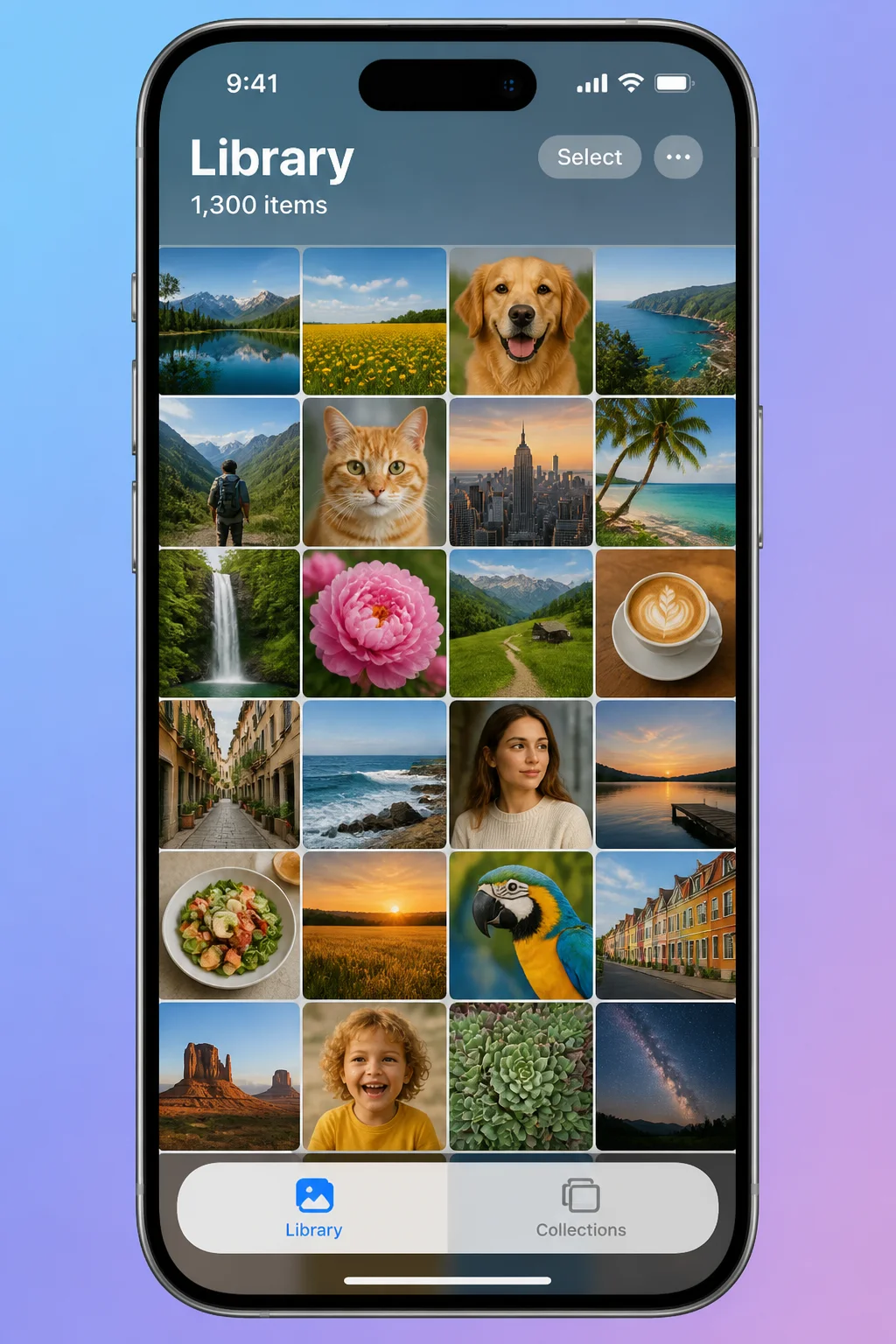
- เครื่องต้องอัปเดต iOS เป็นเวอร์ชันใหม่ เพื่อให้เห็นแท็บ Library และ Collections บริเวณด้านล่างหน้าจอ.
- ต้องลงชื่อเข้าใช้ Apple ID บนเครื่อง เพื่อให้ใช้งาน iCloud Photos และ Shared Albums ได้ ตรวจที่ การตั้งค่า > [ชื่อคุณ].
- หากต้องการให้ People and Pets albums ทำงานกับสุนัขและแมว ต้องใช้ iOS 17 ขึ้นไป.
- แนะนำให้เปิด iCloud Photos เพื่อให้ Favorites และข้อมูลคน/สัตว์เลี้ยงซิงก์ข้ามอุปกรณ์ไปยัง iPad, Mac และ iCloud.com.
ข้อควรระวังคือ หากไม่ได้อัปเดต iOS คุณอาจมองหาเมนูในตำแหน่งที่ไม่มีอยู่แล้ว ด้วยการออกแบบใหม่ Apple เคยเปลี่ยนตำแหน่ง Favorites หลายครั้ง ดังนั้นถ้าแอป Photos ดูไม่เหมือนคู่มือเก่าๆ ให้เริ่มจากการอัปเดตระบบก่อน เพื่อหลีกเลี่ยงความสับสนระหว่างทำขั้นตอนต่างๆ.
ขั้นตอนจัดระเบียบหลัก: ใช้ Collections, Favorites และ People & Pets ให้เป็นระบบ
ส่วนนี้คือหัวใจของการจัดระเบียบรูปภาพ iPhone เราจะเดินทีละขั้น ตั้งแต่เปิดหน้า Collections ไปจนถึงการปักหมุดหมวดที่ใช้บ่อย เพื่อให้คุณค้นหารูปเก่าได้ในไม่กี่วินาที โดยไม่ต้องไถ Timeline ยาวเหยียด. ที่สำคัญคือ ทำครั้งเดียวแล้วใช้งานต่อได้เรื่อยๆ ไม่ต้องเริ่มใหม่ทุกครั้ง.
- อัปเดต iOS ให้เป็นเวอร์ชันล่าสุด: ไปที่ การตั้งค่า > ทั่วไป > รายการอัปเดตซอฟต์แวร์ แล้วแตะ อัปเดตตอนนี้ ถ้ามีเวอร์ชันใหม่ขึ้นมา เพื่อให้ได้เลย์เอาต์ Collection ปัจจุบัน.
- เปิด iCloud Photos (ทางเลือกแต่แนะนำ): ไปที่ การตั้งค่า > [ชื่อคุณ] > iCloud > รูปภาพ แล้วเปิดตัวเลือก ซิงก์ iPhone นี้ เพื่อให้ Favorites และ People & Pets ซิงก์ทุกอุปกรณ์ พร้อมตัวเลือก Optimize iPhone Storage สำหรับคนที่พื้นที่ใกล้เต็ม.
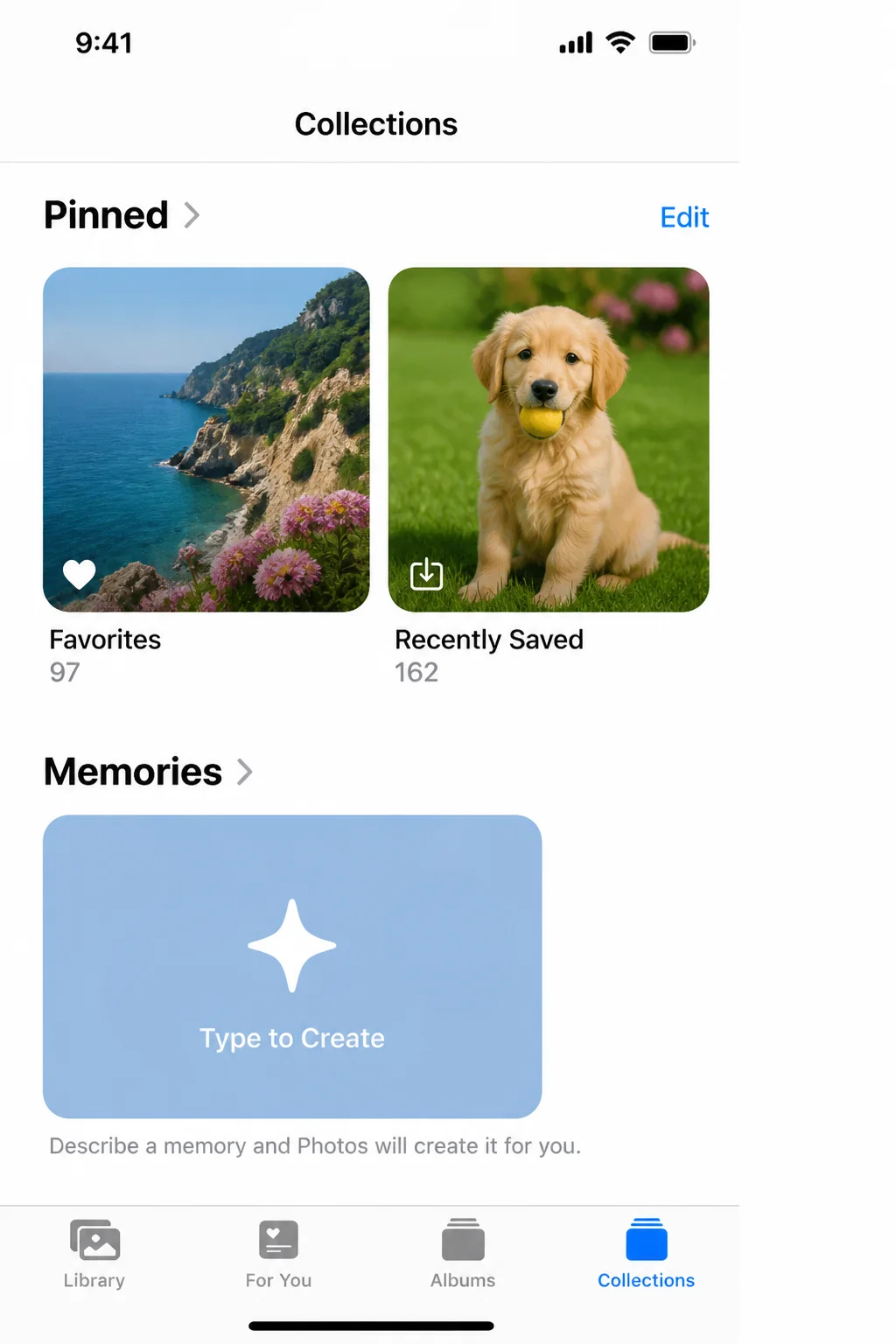
- เปิดแอป Photos แล้วดูแท็บ Library กับ Collections: ด้านล่างจะมีสองแท็บคือ Library และ Collections โดย Library คือม้วนฟิล์มทั้งหมด ส่วน Collections คือศูนย์กลางการจัดกลุ่ม Favorites, Albums และ People & Pets ที่เราจะใช้เป็นหลักในการจัดระเบียบ.
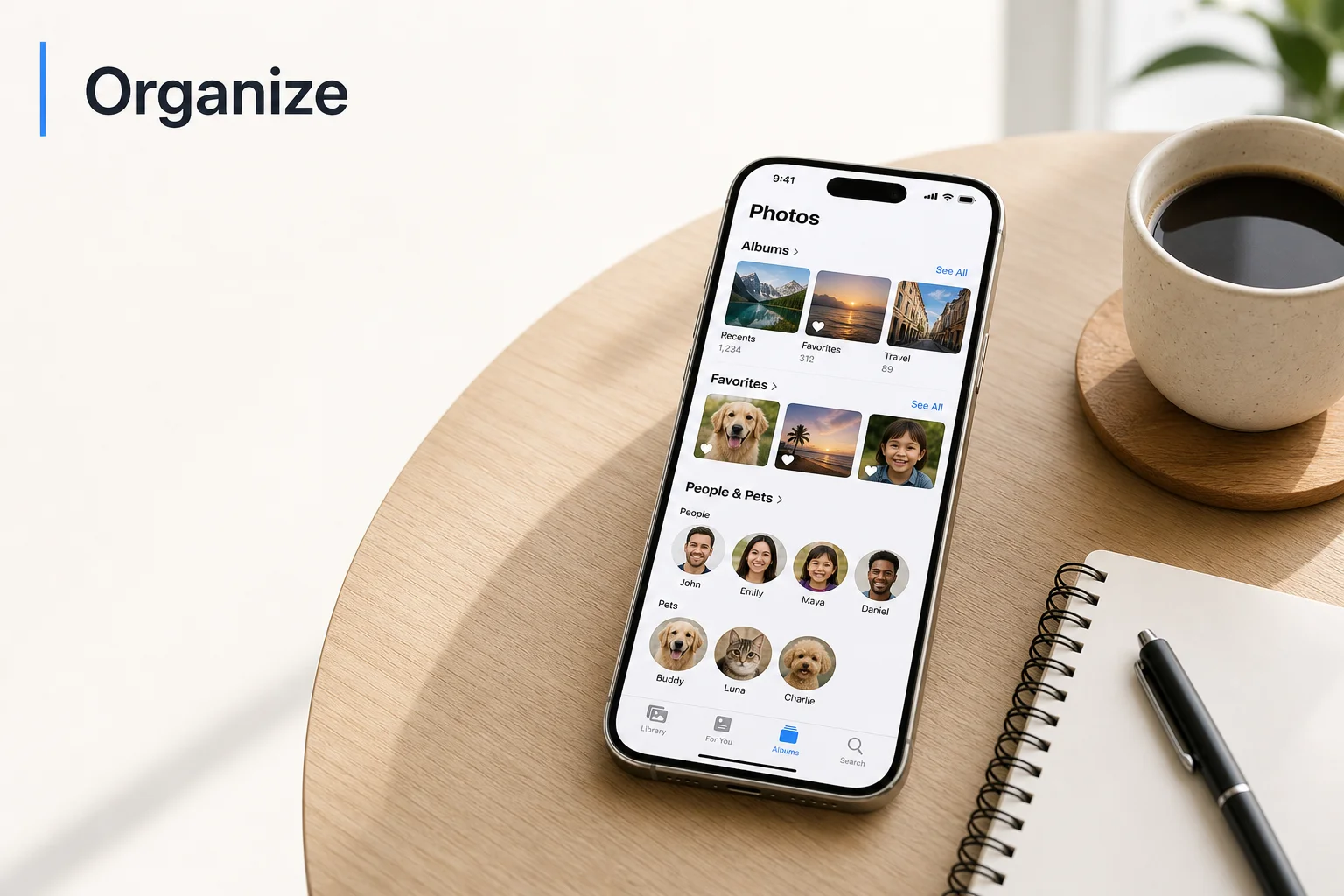
- ค้นหา Favorites ใน Collections > Pinned: แตะแท็บ Collections แล้วดูส่วนด้านบนชื่อ Pinned จะเห็นไทล์ Favorites อยู่ที่นั่น แตะเข้าไปจะเห็นรูปทั้งหมดที่เคยกดหัวใจ หากต้องการเพิ่มรูปใหม่ ให้เปิดรูปใน Library แล้วแตะไอคอนหัวใจ รูปจะเพิ่มเข้า Favorites ทันที.
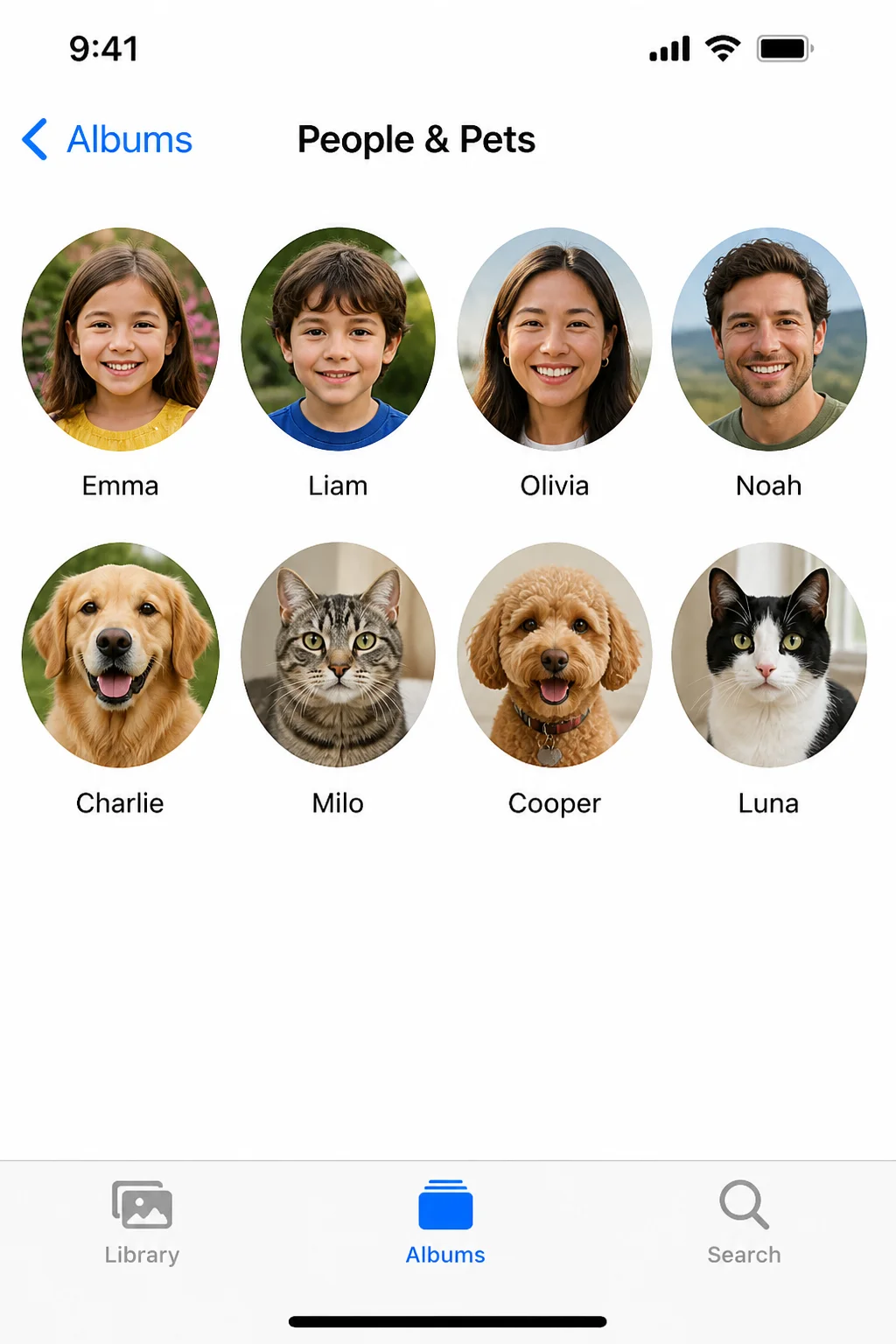
- สำรวจ People & Pets: ในแท็บ Collections เลื่อนลงแล้วแตะ People & Pets แอปจะใช้การประมวลผลบนตัวเครื่องเพื่อจัดกลุ่มรูปคนและสัตว์เลี้ยงตัวเดิมเข้าด้วยกัน โดยไม่มีการส่งรูปออกจากเครื่อง ทำให้คุณเปิดดูรูปของคนสำคัญหรือสัตว์เลี้ยงได้เร็วขึ้นโดยไม่ต้องหาในทั้ง Library.
- สร้างและใช้ Albums อย่างมีกลยุทธ์: เลือกสร้างอัลบั้มเฉพาะกิจ เช่น ทริปสำคัญ โปรเจกต์งาน หรือหมวดที่คุณเปิดดูซ้ำบ่อย แทนการสร้างอัลบั้มทุกอย่าง เพื่อช่วยลดเวลาค้นหาและไม่ทำให้หน้าจอ Collections รกเกินไป.
- แก้ปัญหาคนเดียวกันซ้ำหลายไทล์ใน People & Pets: หากคนเดียวกันโผล่เป็นสองไทล์ นั่นเป็นข้อจำกัดของการจดจำใบหน้า ไม่ใช่ความผิดของคุณ ให้ใช้คำสั่ง Select เลือกทั้งสองไทล์แล้ว Merge รวมเป็นคนเดียวตามขั้นตอนในคู่มือ เพื่อให้ People and Pets albums สะอาดและค้นหาได้ง่าย.
- ปักหมุดและจัดลำดับ Collections ที่ใช้บ่อย: ไปที่ Collections แล้วแตะ Edit ตรงแถว Pinned จากนั้นแตะไอคอน + หรือเครื่องหมายถูกเพื่อปักหมุดคอลเล็กชันที่ต้องการ แล้วลากที่จับด้านขวาเพื่อจัดลำดับใหม่ให้ Favorites หรืออัลบั้มที่ใช้ประจำมาอยู่ด้านบน แล้วแตะ Done เพื่อบันทึก.
- หาก Favorites หายจาก Pinned ให้เพิ่มกลับ: ถ้าไม่เห็น Favorites ในส่วน Pinned อาจเกิดจากการถูกยกเลิกปักหมุดระหว่างอัปเดต ให้กลับไปที่ Collections > Edit (ข้าง Pinned) แล้วเพิ่ม Favorites คืนเข้าไป เพื่อให้เข้าถึงได้ในแตะเดียว.
- ลองค้นหารูปภาพเก่า ผ่าน Collections: หลังจากจัดระบบแล้ว ลองคิดถึงรูปเหตุการณ์หนึ่ง เช่น ทริปเมื่อหลายปีก่อน หรือรูปเพื่อนที่ไม่ได้ติดต่อกันนาน แล้วใช้ Favorites, People & Pets หรืออัลบั้มที่สร้างไว้เพื่อค้นหา คุณจะพบว่าตอนนี้ใช้เวลาเป็นวินาที ไม่ใช่นาที.
ข้อควรระวังระหว่างทำขั้นตอนนี้มีสองอย่าง หนึ่งคืออย่าปักหมุดคอลเล็กชันมากเกินไป ไม่เช่นนั้นส่วน Pinned จะยาวและกลับมากลายเป็นการเลื่อนหาซ้ำ สองคืออย่าเพิ่ม Favorites แบบทุกอย่างที่ชอบนิดๆ เพราะจะทำให้หมวด Favorites กลายเป็นกองใหญ่ที่หายากอีกครั้ง เน้นรูปที่คุณคิดว่าจะกลับมาดูซ้ำจริงๆ จะช่วยให้ระบบนี้เบาและใช้ได้ต่อเนื่อง.
การใช้รูปเก่าเป็นความทรงจำใหม่: จากคลังใหญ่สู่เกมและระบบที่เชื่อถือได้
เมื่อคลังรูปโตถึงหลักหมื่นหรือหลักแสน เรามักไม่ย้อนกลับไปดูรูปเก่า ถ้าไม่ได้ตั้งใจหาภาพหนึ่งภาพโดยเฉพาะ. การจัดระเบียบด้วย iOS Collections feature ช่วยให้รูปที่เคยถูกกลบด้วยอัปโหลดล่าสุดกลับมาอยู่ในสายตา ไม่ว่าจะผ่าน Favorites, People and Pets albums หรืออัลบั้มเฉพาะกิจที่คุณปักหมุดไว้ด้านบน.
แอปบางตัวถึงขั้นเปลี่ยนคลังรูปให้กลายเป็นเกมความทรงจำ โดยใช้ metadata อย่างใบหน้า ตำแหน่ง และเวลา มาออกเป็นคำถาม ทำให้คุณได้เห็นรูปเพื่อนเก่าและช่วงเวลาที่ลืมไปแล้ว. แนวคิดเดียวกันนี้ใช้กับ Photos ใน iPhone ได้: เมื่อระบบจัดกลุ่มคน สัตว์เลี้ยง และ Favorites ไว้เรียบร้อย คุณเพียงเปิดหมวดเหล่านั้นแทนการลากหาจาก Library ทั้งหมด.
เมื่อคุณปักหมุด Favorites ตั้งชื่อคนและสัตว์เลี้ยงหลักๆ และสร้างอัลบั้มสำหรับเรื่องที่กลับมาดูบ่อย คลังรูปใน iPhone จะเลิกเป็นการเลื่อนแบบไม่จบ และจะกลายเป็นระบบที่คุณเชื่อใจได้ว่า "หาทุกอย่างเจอภายในไม่กี่วินาที" นั่นคือผลลัพธ์ที่ควรได้จากการจัดระเบียบรูปภาพ iPhone ครั้งนี้.