
ทำไมต้องคุม Apple features เอง และต้องมีอะไรพร้อมบ้าง
การคุม Apple features เองคือการเข้าไปตั้งค่าฟีเจอร์เริ่มต้นของ iPhone iPad และ Mac ที่เกี่ยวกับ Siri ข้อความ และวิดีโอ เพื่อให้ใช้งานตรงกับความต้องการของเรา ลดการใช้แบตเตอรี่ ลดการเก็บข้อมูลส่วนตัวเกินจำเป็น และทำให้หน้าจอดูโล่งขึ้น โดยไม่กระทบการใช้งานหลักของเครื่อง เหมาะกับคนที่ห่วงเรื่องความเป็นส่วนตัว อยากลดสิ่งรบกวนสายตา และต้องการให้เครื่องทำงานเบาลงเพื่อประหยัดพลังงาน
ทั้งหมดนี้ทำได้ผ่านฟีเจอร์ใหม่ใน iOS 27 iPadOS 27 และ macOS 27 Golden Gate ที่เพิ่มการควบคุม Siri Suggestions การเก็บบทสนทนาของ Siri และระบบ auto subtitles ในวิดีโอ ก่อนเริ่มคุณต้องมีอุปกรณ์ที่อัปเดตเป็นเวอร์ชันนี้แล้ว จากนั้นเตรียมเวลาสักพักเพื่อเดินผ่านขั้นตอนทีละส่วน เหมือนเรานั่งปรับเครื่องไปด้วยกัน จุดที่ต้องระวังคือบางตัวเลือกส่งผลกับทุกอุปกรณ์ที่ใช้ Apple Account เดียวกัน โดยเฉพาะการตั้งค่า Siri ที่ซิงค์ผ่าน iCloud
ซ่อนปุ่ม Add to Calendar Reminders Notes ใน Messages ให้หน้าจอโล่งขึ้น
ใน iOS 27 และ macOS 27 Golden Gate แอป Messages จะแสดงปุ่มเล็กๆ อย่าง Add to Calendar Add to Reminders และ Add to Notes เป็น Siri Suggestions ตามเนื้อหาข้อความ เช่น ถ้าเพื่อนส่งรายละเอียดนัดหมายมา ระบบจะเสนอให้เพิ่มเป็นปฏิทินหรือเตือนความจำทันที ฟังดูสะดวก แต่ถ้าคุณอยากให้หน้าจอแชตดูสะอาด หรือบันทึกหน้าจอไปใช้งานอื่น ปุ่มเหล่านี้จะกลายเป็นสิ่งเกะกะ การซ่อนจึงช่วยทั้งเรื่องความสบายตาและลดการทำงานเบื้องหลังของ Siri เล็กน้อย
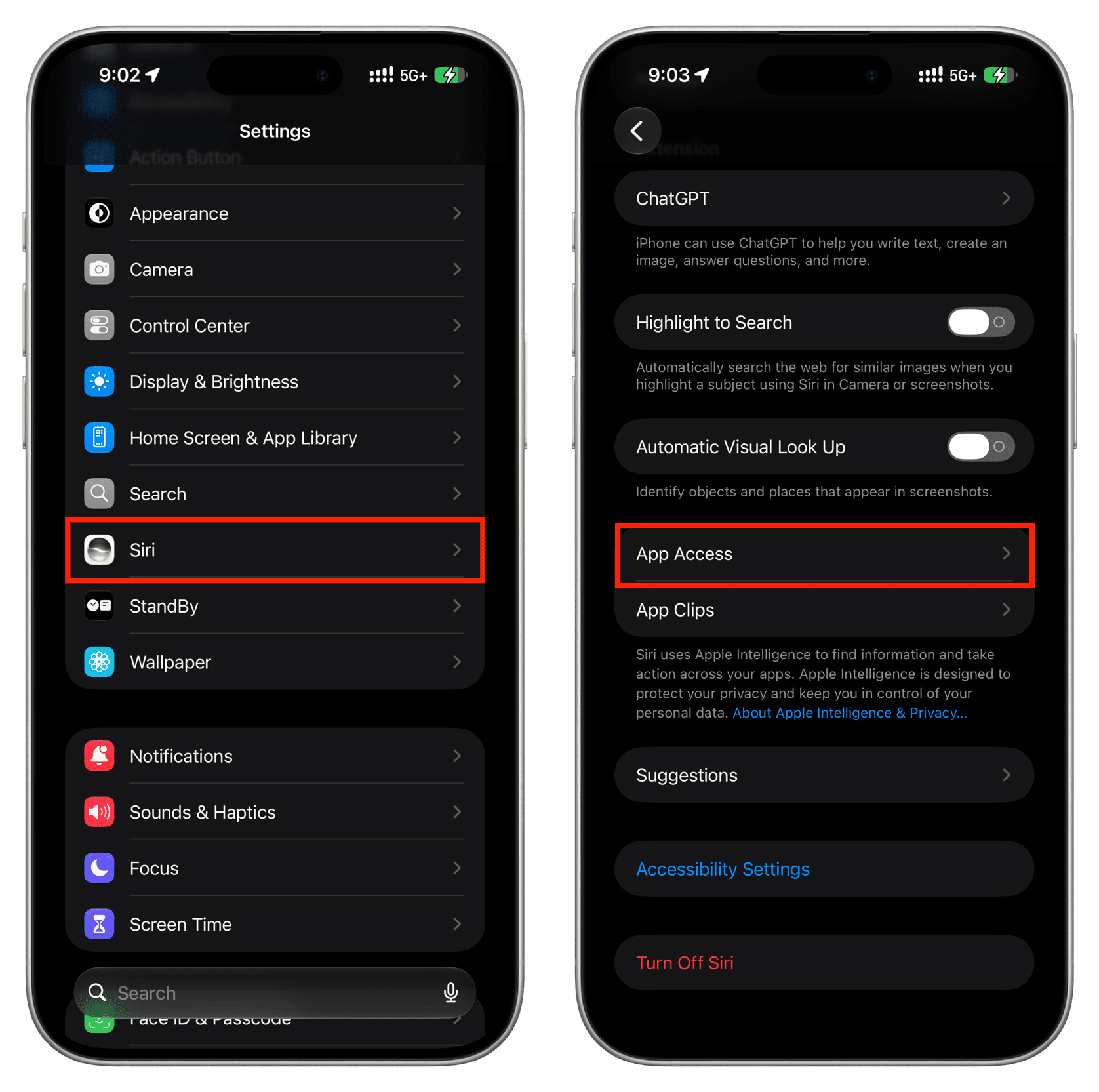
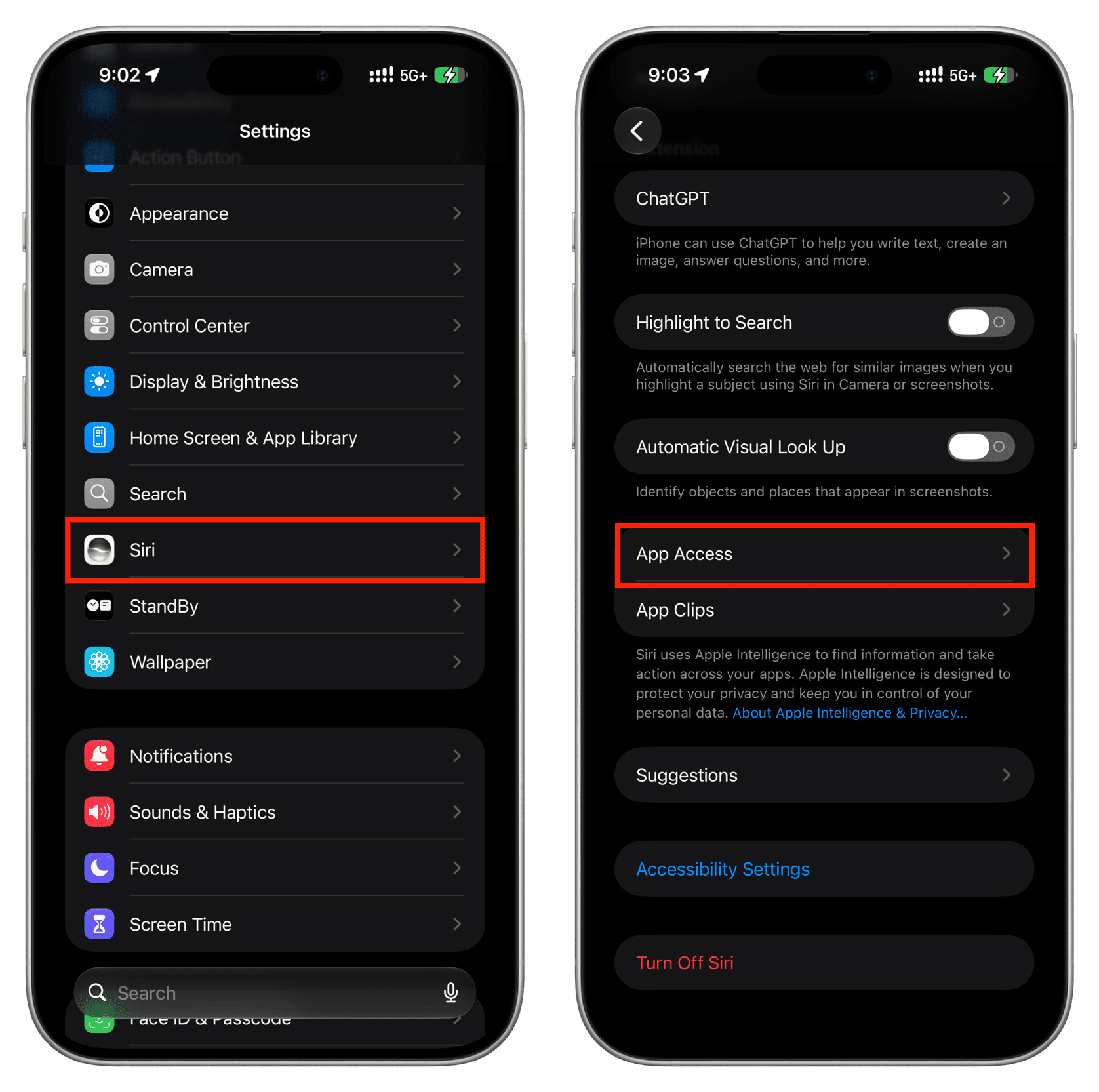
- บน iPhone หรือ iPad เปิดแอปการตั้งค่า เลือกเมนู Siri จากนั้นแตะ App Access
- แตะเลือก Messages แล้วปิดตัวเลือก Show in App เพื่อปิด Siri Suggestions ในแอปข้อความ
- หากต้องการเข้าผ่านเส้นทางอื่น ไปที่ การตั้งค่า แอป Messages Apple Intelligence & Siri แล้วปิด Show in App
- บน Mac เปิด System Settings ใน macOS 27 Golden Gate แล้วเลือก Siri จากแถบด้านซ้าย
- คลิก App Access เลือก Messages แล้วปิด Show Siri Suggestions in application จากนั้นกลับไปดูหน้าจอสนทนา ปุ่ม Add to Calendar Reminders Notes จะหายไป
หลังตั้งค่าตามขั้นตอน เมื่อกลับไปที่แชตเดิมใน Messages ทั้งบน iPhone iPad หรือ Mac ปุ่มแนะนำเหล่านี้จะไม่แสดงอีก ถ้าอนาคตเปลี่ยนใจ อยากใช้ปุ่มลัดเพิ่มนัดหมายหรืองานเตือน ก็เปิดสวิตช์เดิมคืนได้เสมอ ข้อควรคิดคือการปิดฟีเจอร์นี้ไม่ได้ทำให้ Siri หายไปทั้งหมด ยังสามารถสั่งงานด้วยเสียงตามปกติ แต่คุณจะมีอิสระในการคุมว่าบนหน้าจอควรเห็นอะไรบ้าง ซ่อน Messages buttons แบบนี้ช่วยให้การแชตดูเบาและโฟกัสเนื้อความได้ดีขึ้น
ปิด Siri recording ตั้งค่าให้ลบประวัติแชตอัตโนมัติ
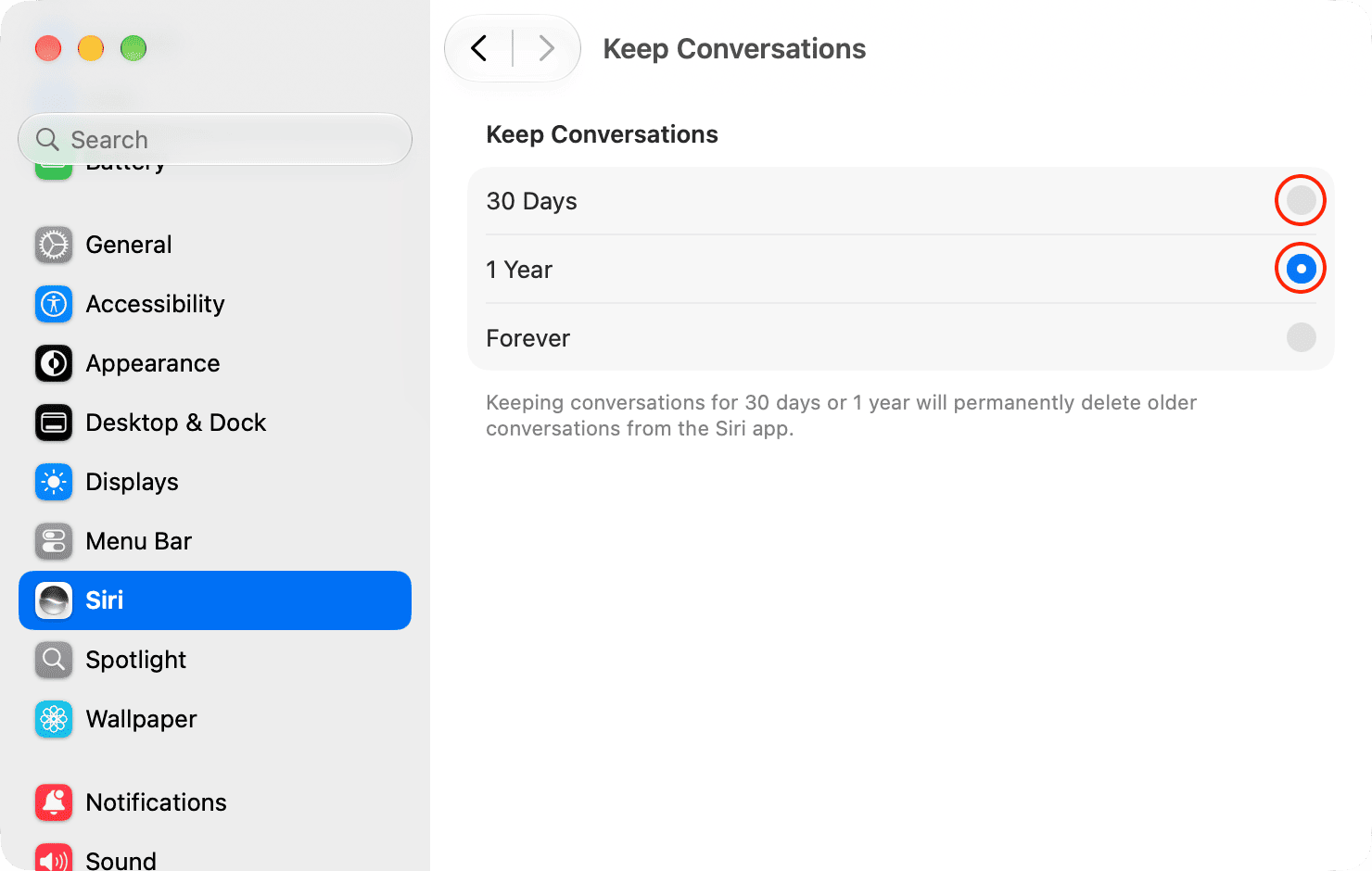
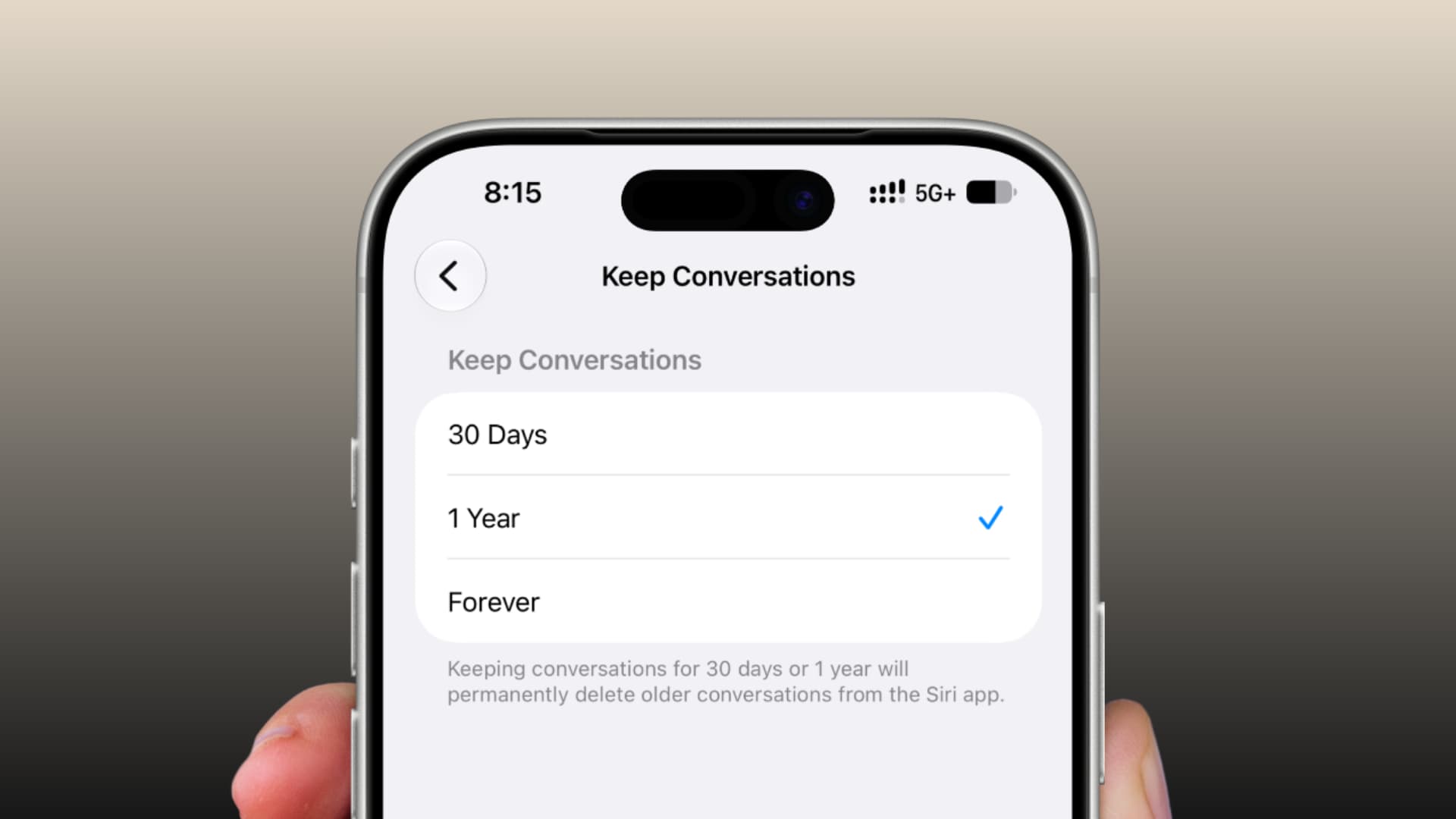
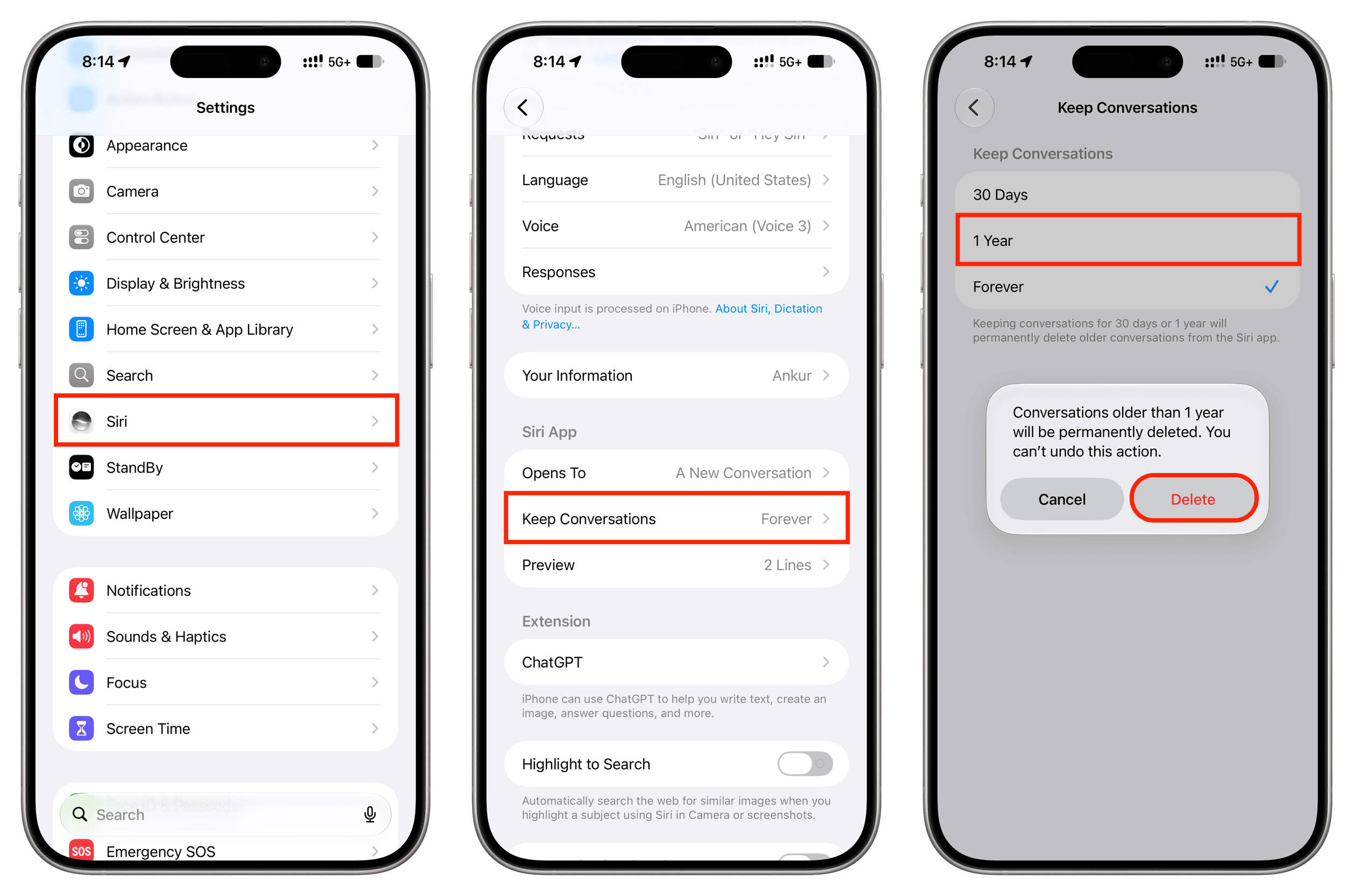
Siri แบบใหม่ใน iOS 27 และ macOS 27 Golden Gate ถูกออกแบบให้ทำงานเหมือนแอปสนทนา AI ที่มีหน้ารวมทุกบทสนทนาในแอป Siri และคำถามที่สั่ง Siri ทั่วไปเกือบทั้งหมดจะถูกเก็บบันทึกไว้เป็นประวัติ ถ้าคุณกังวลว่า Siri recording เก็บข้อมูลเยอะเกินไป หรือไม่อยากให้ประวัติค้างอยู่ตลอด การตั้งค่าให้ระบบลบแชตเก่าตามเวลาเป็นวิธีที่คุมความเป็นส่วนตัวได้ดีแบบไม่เสียฟังก์ชันการตอบคำถาม คำสั่งหนึ่งที่ชัดเจนคือ "เมื่อเลือก 30 วันหรือ 1 ปี ระบบจะลบบทสนทนา Siri ที่เก่ากว่านั้นโดยอัตโนมัติและไม่สามารถกู้คืนได้"
- บน iPhone หรือ iPad เปิดแอปการตั้งค่า เลือกเมนู Siri แล้วแตะ Keep Conversation
- เลือก 30 Days หรือ 1 Year แล้วกดยืนยัน การเลือกนี้จะทำให้บทสนทนา Siri ที่เก่ากว่าระยะเวลานั้นถูกลบ และจะลบต่อเนื่องในอนาคตด้วย
- บน Mac เปิด System Settings เลือก Siri จากแถบด้านซ้าย แล้วคลิก Keep Conversations
- เลือก 30 Days หรือ 1 Year เช่นกัน ระบบจะลบแชตที่ตรงเงื่อนไข และทำต่อไปอัตโนมัติเมื่อครบกำหนด
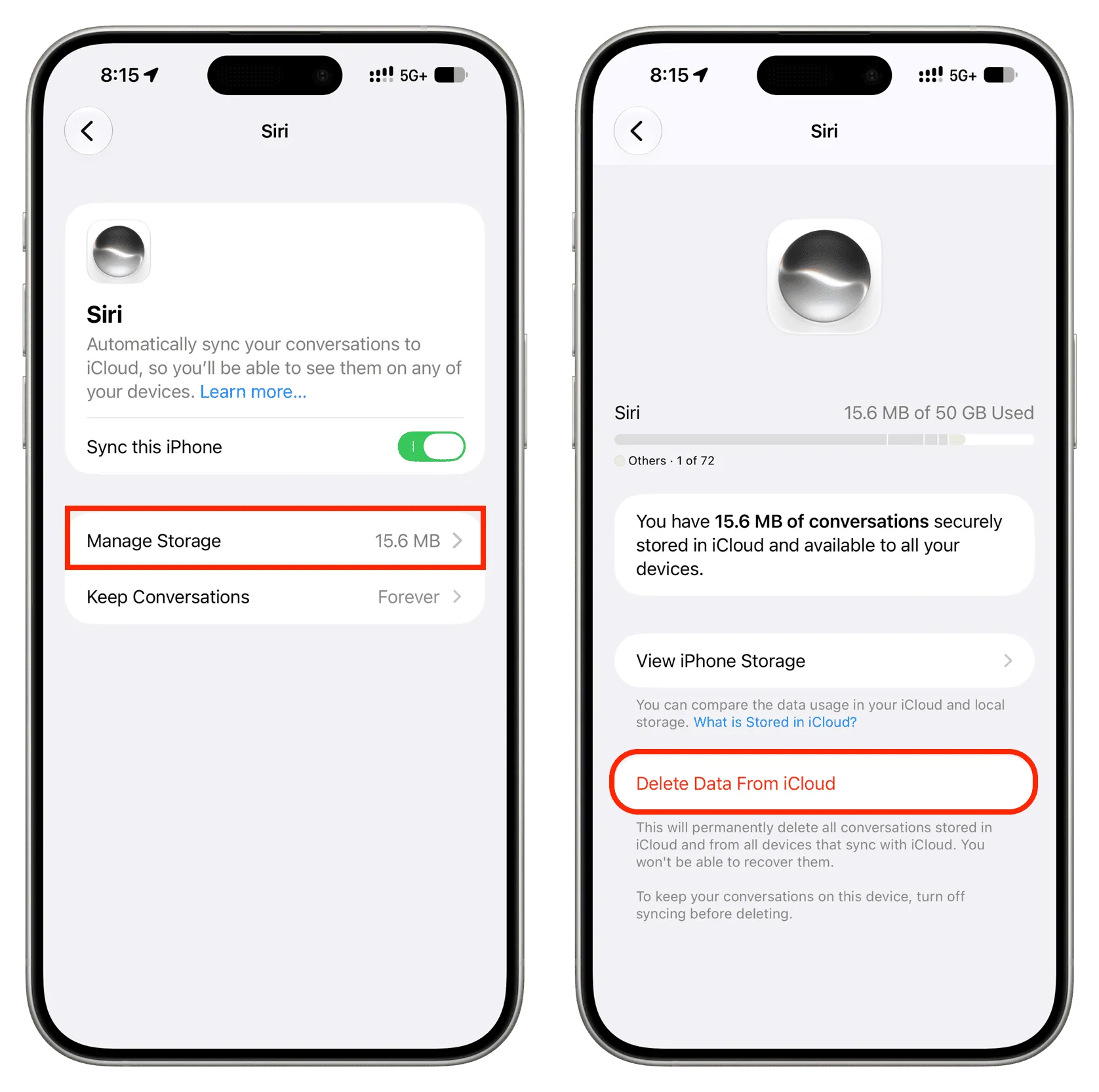
- หากต้องการล้างข้อมูล Siri ทั้งหมดจาก iCloud ไปที่หน้าจัดการพื้นที่เก็บข้อมูล เลือก Siri แล้วใช้คำสั่ง Delete Data From iCloud เพื่อหยุดการเก็บข้อมูลรวมทุกอุปกรณ์
สิ่งที่ต้องระวังคือ Siri requests ทั้งหมดจะซิงค์ผ่าน iCloud ระหว่าง iPhone iPad Mac และอุปกรณ์อื่น ดังนั้นเมื่อเปิด auto delete หรือสั่งลบข้อมูลจาก iCloud การเปลี่ยนแปลงจะมีผลกับทุกเครื่องที่ใช้บัญชีเดียวกัน ถ้าคุณต้องการให้บางเครื่องเก็บประวัติไว้ยาวกว่า เช่น Mac สำหรับงาน และลบเฉพาะบน iPhone สามารถปิดการ Sync this iPhone หรือ Sync this Mac ใต้เมนู Siri ในการตั้งค่า iCloud บนอุปกรณ์นั้นได้ วิธีนี้ช่วยให้คุณคุม Siri recording แยกตามเครื่อง ลดข้อมูลส่วนตัวที่ค้างอยู่ พร้อมรักษาบางประวัติที่จำเป็น
ปิด auto subtitles iPhone และ Mac ทั้งใน Photos Safari และแอปอื่น
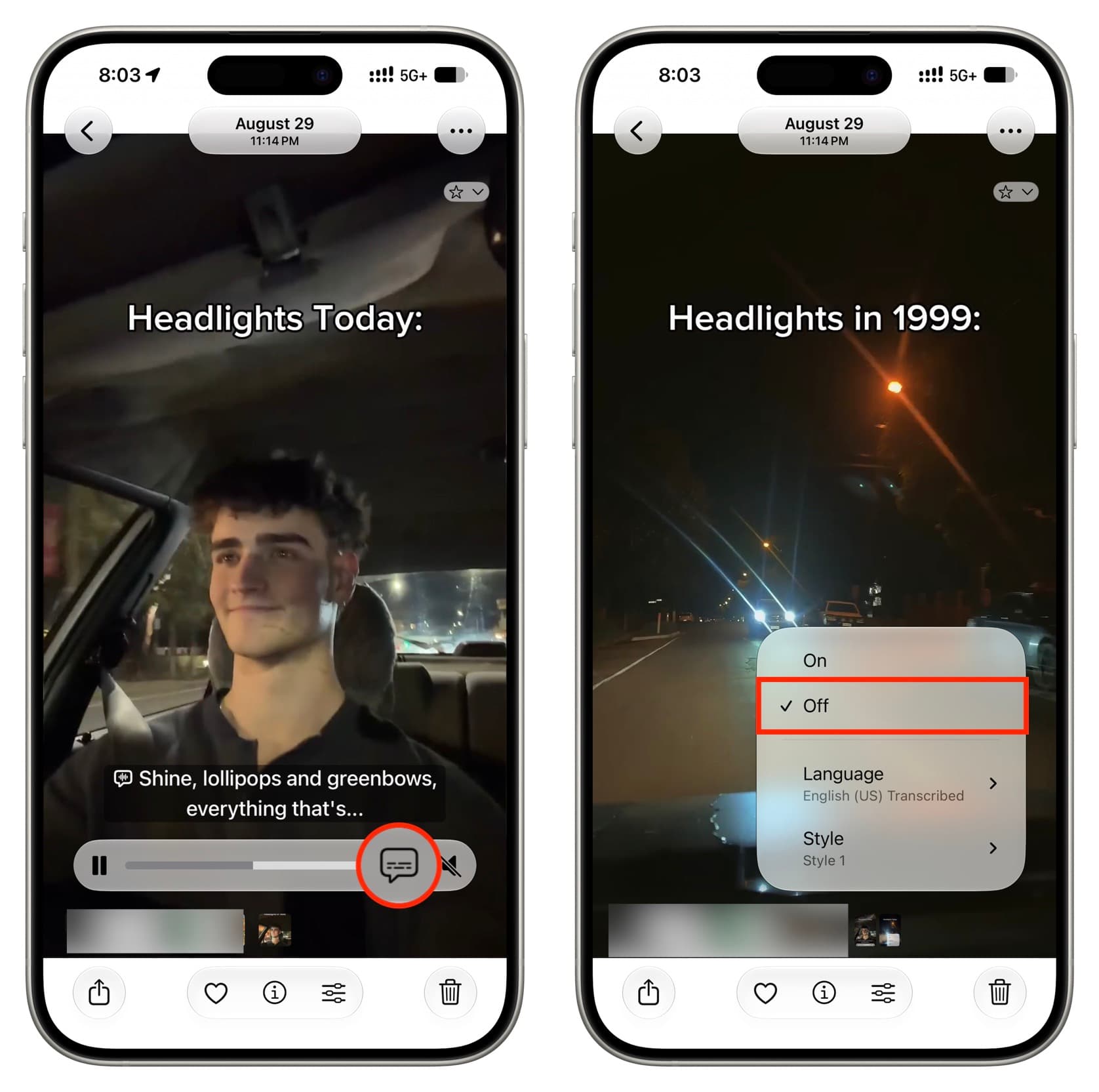
ฟีเจอร์ auto subtitles ใน iOS 27 และ macOS 27 Golden Gate จะสร้างคำบรรยายอัตโนมัติบนวิดีโอที่ใช้ตัวเล่นของ Apple เช่นใน Photos หรือบนเว็บไซต์ส่วนใหญ่ที่เปิดผ่าน Safari แม้จะช่วยให้ดูวิดีโอภาษาอื่นหรือคลิปที่ปิดเสียงได้สะดวก แต่หลายคนมองว่าซับที่เด้งขึ้นเองตลอดเวลาทำให้เสียอรรถรส และเพิ่มภาระการประมวลผลของเครื่องโดยไม่จำเป็น การปิด auto subtitles iPhone และ Mac ช่วยทั้งลดสิ่งรบกวนสายตาและอาจช่วยให้เครื่องทำงานเบาลงเมื่อดูวิดีโอบ่อยๆ
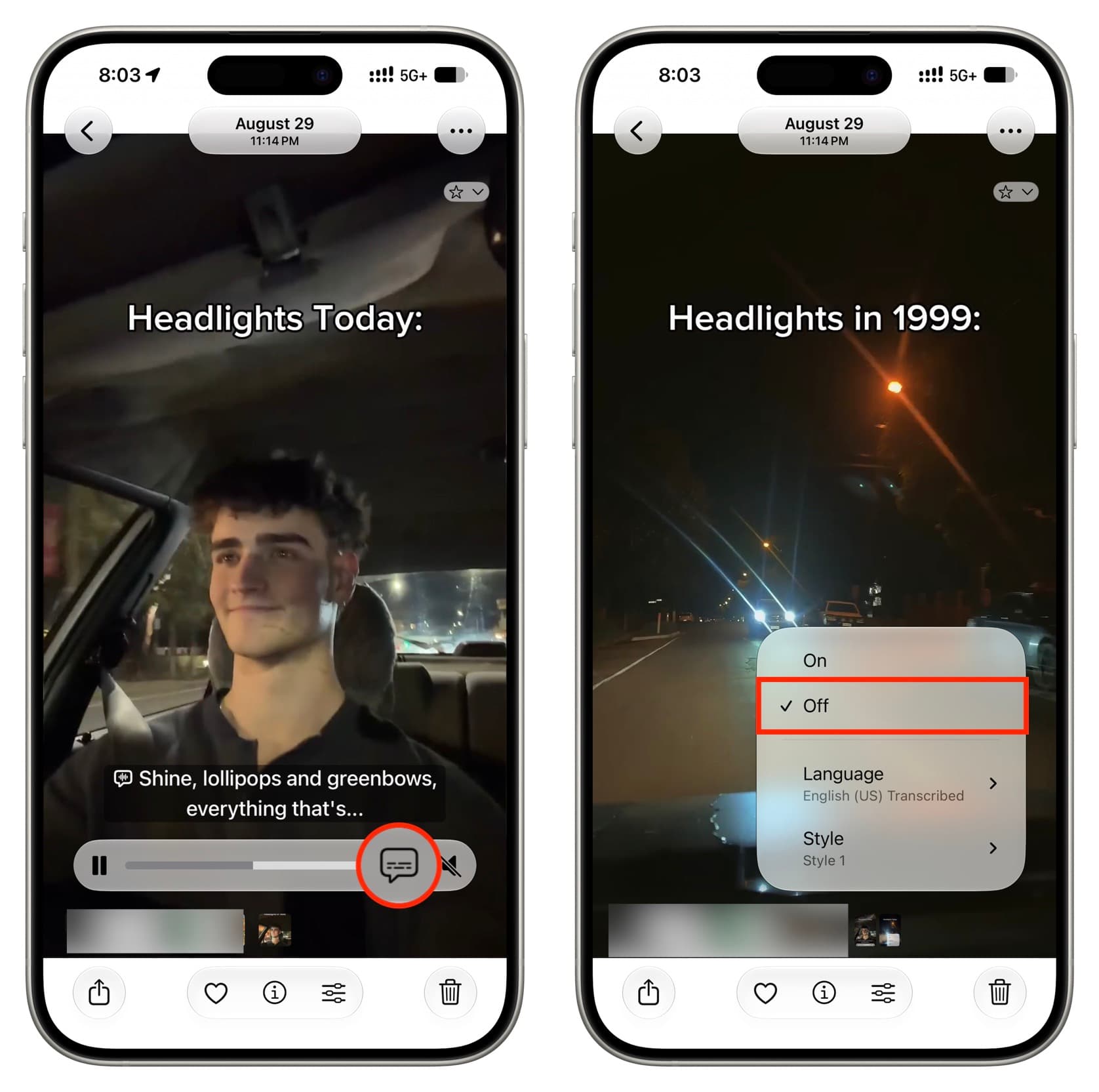
- ขณะเล่นวิดีโอบน iPhone iPad หรือ Mac แตะไอคอน captions บนตัวเล่นวิดีโอ แล้วเลือก Off เพื่อปิดซับสำหรับวิดีโอนั้นและการเล่นถัดไปในแอปเดียวกัน
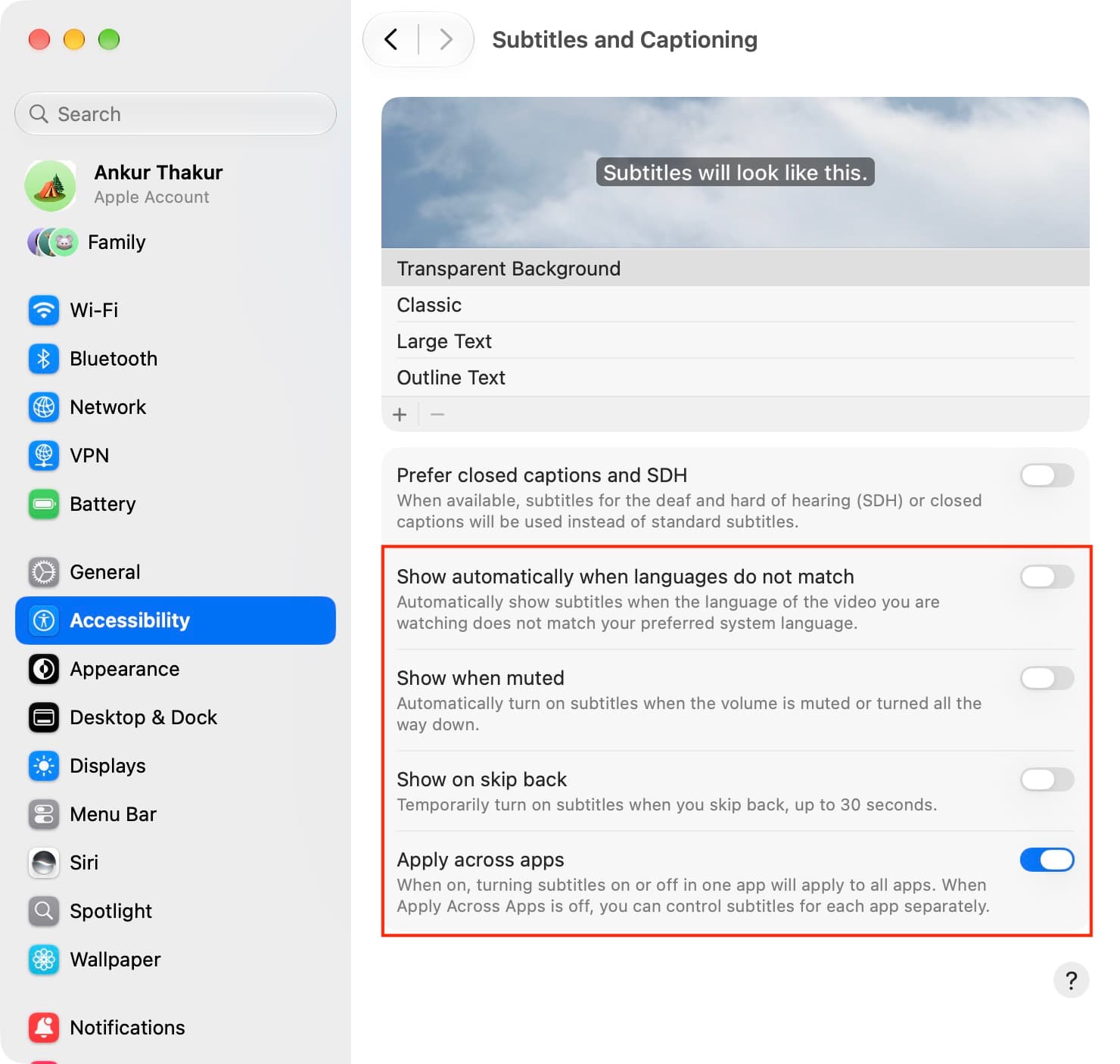
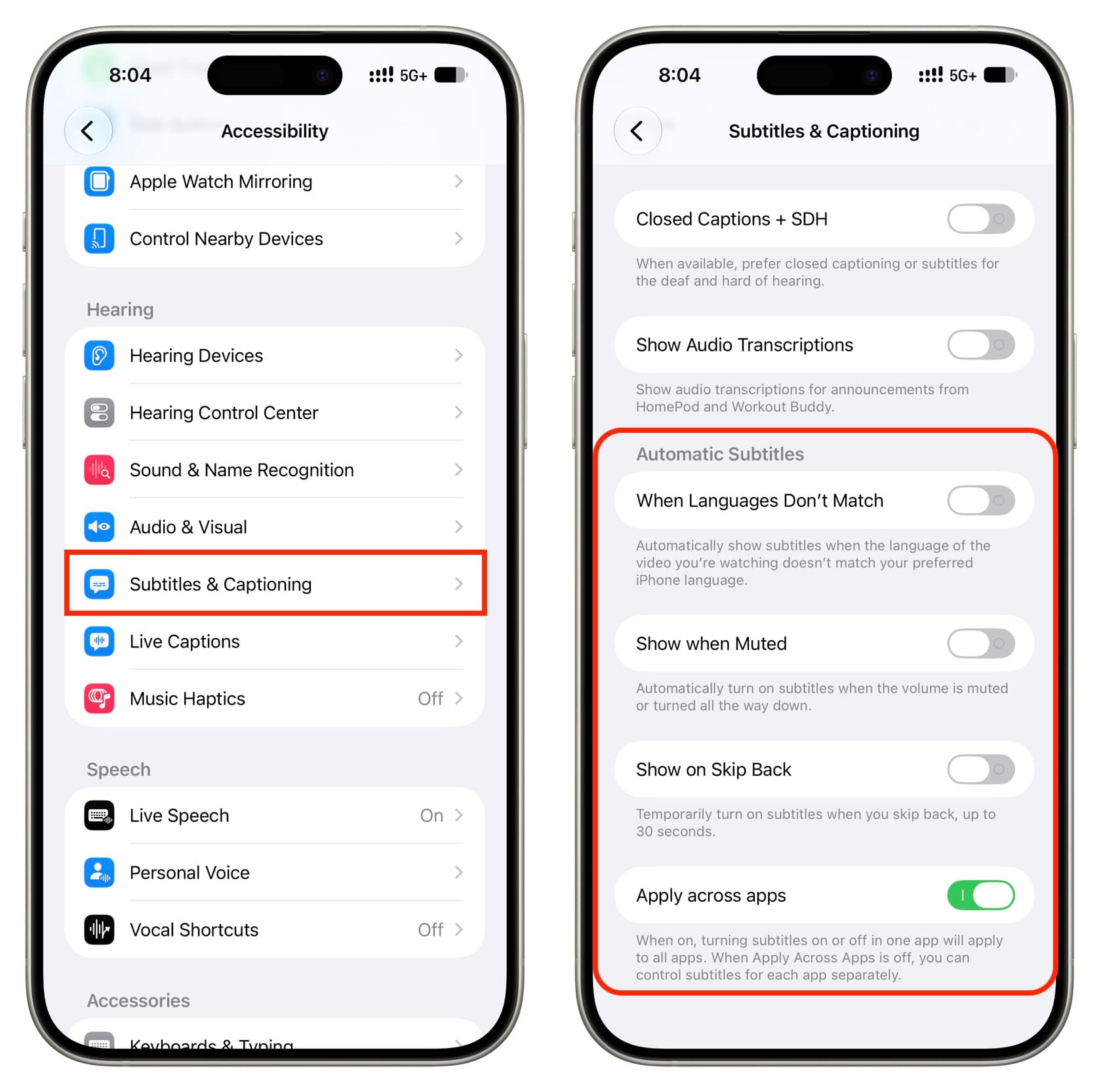
- ถ้าซับยังแสดงในสถานการณ์บางอย่าง ให้เปิดแอปการตั้งค่าใน iOS หรือ iPadOS 27 หรือเปิด System Settings ใน macOS 27 Golden Gate
- เลือกเมนู Accessibility จากนั้นเลือก Subtitles & Captioning
- ปิดตัวเลือกสามข้อแรกในส่วน Automatic Subtitles ได้แก่ When Languages Don’t Match Show When Muted และ Show on Skip Back เพื่อไม่ให้ระบบสร้างซับอัตโนมัติอีก
- หากต้องการให้การเปิดหรือปิดซับในแอปหนึ่งมีผลกับทุกแอป สามารถใช้ตัวเลือก Apply across apps เพื่อเชื่อมการตั้งค่าเดียวกันทั่วทั้งระบบ
หลังปิดตัวเลือกใน Automatic Subtitles แล้ว ระบบจะไม่แสดงคำบรรยายอัตโนมัติแม้วิดีโอจะเป็นภาษาต่างประเทศ ปิดเสียง หรือคุณย้อนกลับไปดูช่วงก่อนหน้า ถ้าบางครั้งยังอยากใช้ซับ คุณสามารถเปิดเฉพาะคลิปได้ด้วยไอคอน captions โดยไม่ต้องเปลี่ยนการตั้งค่าหลัก ทำให้ควบคุมประสบการณ์การดูวิดีโอได้ละเอียดขึ้น เลือกเปิดเฉพาะตอนจำเป็น และปล่อยให้หน้าจอโล่งในทุกวัน
สรุป สิ่งที่ได้จากการคุมฟีเจอร์เริ่มต้นเอง และสิ่งที่ควรจับตา
เมื่อคุณซ่อน Messages buttons ตั้งค่าให้ Siri auto delete แทนการเก็บแชตตลอด และปิด auto subtitles iPhone กับ Mac แล้ว คุณจะรู้สึกว่าเครื่องตอบสนองต่อคุณมากขึ้น ทั้งในแง่ความเป็นส่วนตัว หน้าจอที่สะอาด และการทำงานที่ลดภาระเล็กๆ น้อยๆ ทิ้งไป การคุม Apple features แบบนี้ไม่ต้องพึ่งเทคนิคซับซ้อน แค่รู้ว่าตัวเลือกอยู่ตรงไหนและผลกระทบเป็นอย่างไรก็พอ
สิ่งที่ควรจับตาคือการตั้งค่าใดบ้างที่มีผลกับทุกอุปกรณ์ผ่าน iCloud เช่นการลบข้อมูล Siri และการซิงค์บทสนทนา เมื่อแตะยืนยันแล้วมักย้อนกลับไม่ได้ในกรณีลบแชตเก่าตามช่วงเวลา ดังนั้นก่อนเลือก 30 Days หรือ 1 Year ลองคิดว่าคุณต้องอ้างอิงประวัติแชต Siri บ่อยแค่ไหน และต้องการให้ข้อมูลค้างอยู่นานเท่าไร โดยรวมแล้วการลงทุนเวลาไม่กี่นาทีเพื่อปรับค่าตามขั้นตอนนี้ถือว่าคุ้ม เพราะคุณได้เครื่องที่เป็นตัวของตัวเองมากขึ้น และลดสิ่งที่ไม่จำเป็นรบกวนประสบการณ์ใช้งาน