
เข้าใจสามปัญหาหลักของ iPhone ก่อนลงมือแก้
การแก้ไข iPhone ค้าง ปัญหาสัญญาณ iPhone หลังอัปเดต iOS และการปิด SOS mode ที่เปิดโดยไม่ตั้งใจ เป็นชุดขั้นตอนพื้นฐานที่ช่วยให้ผู้ใช้ส่วนใหญ่สามารถรีเซ็ต iPhone และจัดการการตั้งค่าเครือข่ายได้เองที่บ้าน โดยไม่ต้องมีความรู้เทคนิคพิเศษ แต่อาศัยการกดปุ่มรีเซ็ตสามปุ่มและการตรวจสอบการตั้งค่าสัญญาณมือถืออย่างเป็นลำดับเพื่อให้เครื่องกลับมาใช้งานได้ตามปกติ.
ถ้า iPhone ของคุณเริ่มค้าง สัมผัสไม่ตอบสนอง สัญญาณมือถือหายหลังอัปเดต หรือขึ้น SOS บนแถบสัญญาณ ทั้งหมดนี้ไม่ใช่สัญญาณว่าต้องรีบวิ่งไปศูนย์เสมอไป ปัญหาส่วนใหญ่เกิดจากบั๊กเล็กๆ หรือการตั้งค่าเครือข่ายผิด และมักแก้ได้ด้วยขั้นตอนง่ายๆ ที่จะเล่าให้ฟังในบทความนี้. ก่อนเริ่ม แนะนำให้ชาร์จแบตให้พอ และเชื่อมต่อ Wi‑Fi หรือเครือข่ายมือถือไว้ เพราะบางขั้นตอนต้องใช้อินเทอร์เน็ตในการอัปเดตการตั้งค่าเครือข่ายของผู้ให้บริการ.
โครงเรื่องนี้จะพาไปทีละส่วน: เริ่มจากวิธีรีเซ็ต iPhone เมื่อค้างด้วยเทคนิคสามปุ่ม จากนั้นแก้ปัญหาสัญญาณที่หายไปหลังอัปเดต iOS แล้วปิด SOS mode ทั้งแบบสถานะเครือข่ายและฟีเจอร์โทรฉุกเฉินที่ชอบทำงานเอง จุดสำคัญคือทำตามลำดับและสังเกตผลลัพธ์ของแต่ละขั้น ถ้าทำถูก เครื่องมักกลับมาใช้งานได้โดยไม่สูญเสียข้อมูลส่วนตัวเลย.
แก้ไข iPhone ค้างด้วยรีเซ็ตสามปุ่มแบบบังคับ
เวลาหน้าจอ iPhone ค้าง แอปไม่ขยับ หรือจอดำแต่เครื่องยังเปิดอยู่ หลายคนใจเสียคิดว่าเครื่องพังหนัก ทั้งที่จริงแล้วในหลายกรณีเป็นแค่ระบบ iOS แฮงชั่วคราว การรีเซ็ต iPhone แบบบังคับด้วยการกดสามปุ่มเป็นเทคนิคที่ใช้ได้ดีและปลอดภัยกับข้อมูลของคุณ โดยเน้นไปที่เครื่องรุ่นใหม่ที่มี Face ID ซึ่งมักเจออาการนี้บ่อยเมื่อใช้ไปนานๆ หรือหลังอัปเดตระบบ.
- กดปุ่มเพิ่มเสียง (ด้านซ้าย) หนึ่งครั้งแล้วปล่อยทันที.
- กดปุ่มลดเสียง (ด้านซ้าย) หนึ่งครั้งแล้วปล่อยทันทีตามหลัง.
- จากนั้นกดค้างปุ่มด้านข้าง (ด้านขวา) ต่อเนื่องจนโลโก้ Apple ปรากฏบนหน้าจอ แล้วปล่อยมือ.
- รอให้เครื่องบูตขึ้นมา หากถามรหัสผ่านให้ใส่ตามปกติ แล้วตรวจสอบว่าอาการค้างหรือหน้าจอไม่ตอบสนองหายไป.
ลำดับสามปุ่มนี้คือการบังคับให้เครื่องรีสตาร์ตใหม่ทั้งหมดโดยไม่ลบรูป แอป หรือข้อมูลส่วนตัวของคุณ “การรีสตาร์ตแบบบังคับนี้ไม่ทำให้ข้อมูลส่วนตัวของคุณหายไป”. ถ้าหน้าจอยังตอบสนองได้บ้าง จะใช้รีสตาร์ตแบบปกติก่อนก็ได้ โดยกดค้างปุ่มด้านข้างและปุ่มลดเสียงจนหน้าจอขึ้นสไลด์ปิดเครื่อง แล้วเลื่อนเพื่อปิด จากนั้นกดค้างปุ่มด้านข้างอีกครั้งเพื่อเปิด. ทำขั้นนี้ก่อนเสมอก่อนคิดถึงการส่งศูนย์ เพราะเป็นวิธีแก้ไข iPhone ค้างที่ง่ายและได้ผลที่สุดในหลายกรณี.
จัดการปัญหาสัญญาณ iPhone หายหลังอัปเดต iOS
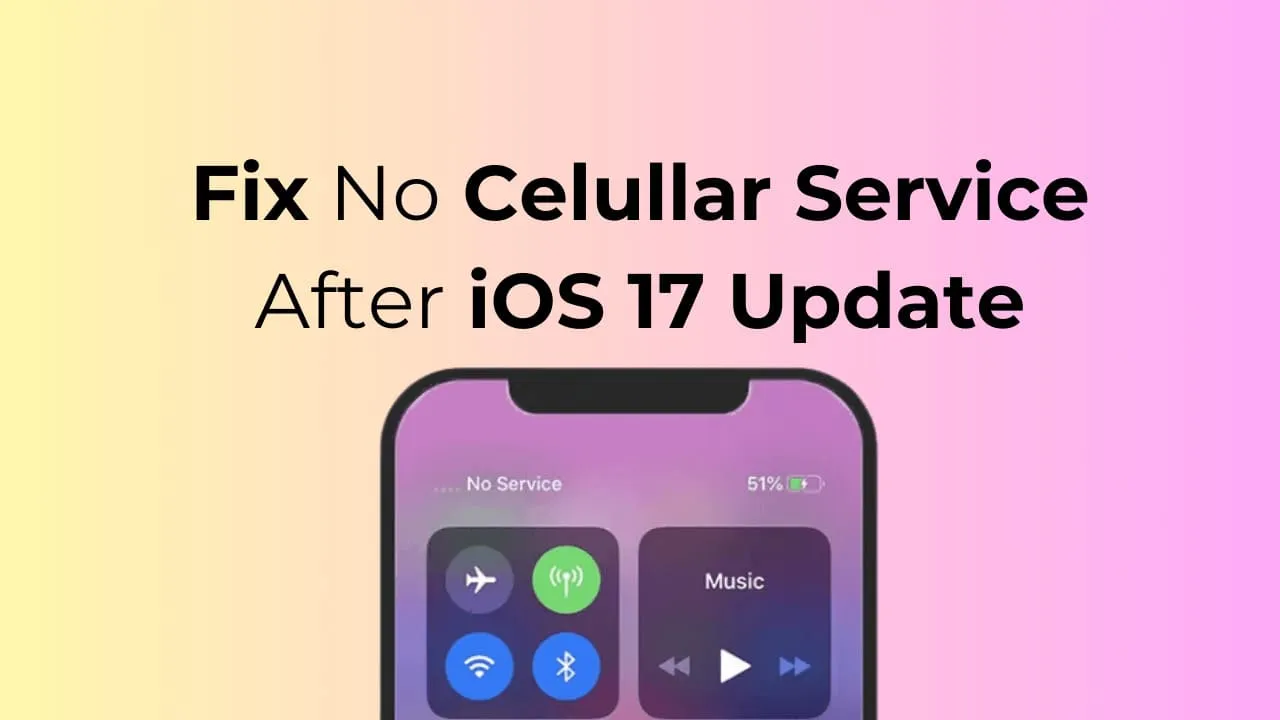
อีกปัญหายอดฮิตคืออัปเดต iOS เสร็จแล้วขึ้น No Service หรือสัญญาณมือถือหาย ทำให้โทรไม่ได้ ใช้เน็ตไม่ได้ ทั้งที่ซิมและเครื่องไม่มีปัญหาจริงๆ กรณีนี้มักมาจากบั๊กเล็กๆ หรือการตั้งค่าเครือข่ายที่ยังไม่สอดคล้องกับเวอร์ชันระบบใหม่. ข่าวดีคือปัญหาสัญญาณ iPhone ส่วนใหญ่สามารถแก้ได้ด้วยการปรับการตั้งค่าไม่กี่อย่างโดยไม่ต้องติดต่อผู้ให้บริการทันที.
- เริ่มจากปิด–เปิดเครื่องใหม่: กดค้างปุ่มด้านข้างและปุ่มลดเสียงจนหน้าจอขึ้นสไลด์ปิดเครื่อง เลื่อนเพื่อปิด แล้วกดค้างปุ่มด้านข้างเพื่อเปิดอีกครั้ง.
- เปิดศูนย์ควบคุมแล้วแตะไอคอนโหมดเครื่องบินให้เปิด รอสัก 10 วินาที แล้วแตะอีกครั้งเพื่อปิด เพื่อให้เครื่องตัดการเชื่อมต่อและลงทะเบียนใหม่กับเสาสัญญาณ.
- ตรวจสอบแถบสัญญาณว่ามีกี่ขีด ถ้าเหลือ 1 หรือไม่มีเลย ให้ลองขยับไปจุดที่โล่งขึ้นหรือใกล้หน้าต่าง เพื่อดูว่ามีสัญญาณครอบคลุมหรือไม่.
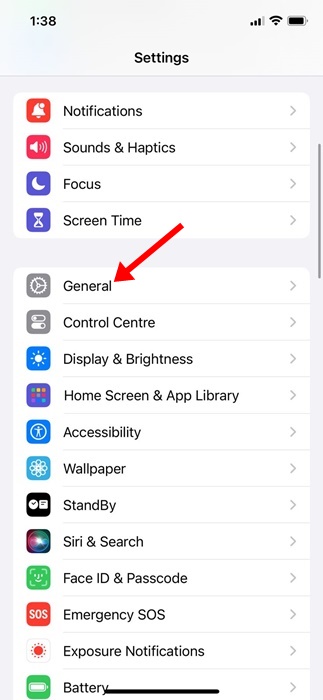
- เชื่อมต่อ Wi‑Fi หรือเครือข่ายมือถือ แล้วเข้า Settings > General เพื่อค้นหาและติดตั้งการอัปเดตการตั้งค่าเครือข่ายของผู้ให้บริการ หากมีแจ้งเตือน.
- ถ้ายังมีปัญหา เข้า Settings > Cellular (หรือ Mobile Data) > Network Selection แล้วปิด Automatic รอรายชื่อเครือข่ายขึ้น แล้วเลือกผู้ให้บริการของคุณเองเพื่อบังคับให้เครื่องลงทะเบียนใหม่.
วิธีเหล่านี้คือชุดขั้นตอนหลักที่ใช้แก้ปัญหาสัญญาณมือถือหายหลังอัปเดต iOS และมักช่วยให้เครื่องกลับมาใช้งานได้ตามปกติ. เมื่อสัญญาณกลับมา คุณจะโทรออก รับสาย ส่งข้อความ และใช้ดาต้ามือถือได้เหมือนเดิม “เมื่อสถานะ SOS หายไป iPhone จะกลับมาเชื่อมต่อกับเครือข่ายผู้ให้บริการ และคุณจะใช้งานการโทรและดาต้าได้ตามปกติอีกครั้ง”. ถ้าทำครบแล้วยังหายไปเรื่อยๆ ค่อยพิจารณาติดต่อผู้ให้บริการหรือศูนย์ซ่อมต่อไป.
ปิด SOS mode ทั้งสถานะเครือข่ายและฟีเจอร์โทรฉุกเฉิน
คำว่า SOS บน iPhone มีสองแบบที่คนค้นหาปัญหาเหมือนกัน คือ SOS ที่ขึ้นแทนแถบสัญญาณ และฟีเจอร์ Emergency SOS ที่กดปุ่มแล้วโทรฉุกเฉินเองถ้าเปิดไว้แรงไป. ถ้าขึ้น “SOS” หรือ “SOS only” ด้านบนหน้าจอ แปลว่าเครื่องลงทะเบียนกับเครือข่ายผู้ให้บริการไม่ได้ ทำให้ใช้โทรออกได้เฉพาะเบอร์ฉุกเฉินเท่านั้น แม้บางครั้งคุณจะเห็นขีดสัญญาณเต็มแต่ระบบยังไม่ลงทะเบียนกับเครือข่ายจริง.
- ถ้าเป็น SOS สถานะเครือข่าย ให้ลองใช้ขั้นตอนโหมดเครื่องบิน เปิด–ปิด และการเลือกเครือข่ายด้วยตัวเองตามส่วนก่อนหน้า เพื่อบังคับให้เครื่องเชื่อมต่อเครือข่ายใหม่.
- ตรวจสอบซิมการ์ดหรือ eSIM โดยปิดเครื่อง ถอดซิมออกมาดูว่ามีรอยเสียหายหรือสกปรกหรือไม่ แล้วใส่กลับให้แน่น จากนั้นเปิดเครื่องใหม่อีกครั้งเพื่อทดสอบสัญญาณ.
- หาก iPhone ชอบโทรฉุกเฉินเองจากการกดปุ่มในกระเป๋า ให้เข้า Settings > Emergency SOS แล้วปรับปิดการโทรอัตโนมัติหรือฟังก์ชันที่ทำให้หน้าจอโทรฉุกเฉินขึ้นง่าย เพื่อป้องกันการโทรผิดเบอร์.
- เมื่อตัวอักษร SOS หายออกจากแถบสัญญาณ และตั้งค่า Emergency SOS ให้ตรงกับการใช้งานของคุณแล้ว เครื่องจะกลับมาส่งข้อความ โทรออก และใช้งานดาต้าได้ปกติอีกครั้ง.
การปิด SOS mode ให้ถูกแบบช่วยลดทั้งความรำคาญจากการโทรฉุกเฉินโดยไม่ตั้งใจ และลดความกังวลเวลาสัญญาณหายกะทันหัน วิธีแก้ปัญหาเหล่านี้ถูกเรียงลำดับจากขั้นที่เร็วที่สุดไปจนถึงขั้นที่ลงรายละเอียดมากขึ้น ทำให้คุณสามารถหยุดเมื่อเครื่องกลับมาใช้งานได้แล้วโดยไม่ต้องยุ่งยาก. เมื่อทำครบ คุณจะรู้ทันทีว่าควรแก้ที่เครือข่ายหรือการตั้งค่า Emergency SOS และประหยัดเวลาที่แต่ก่อนต้องเสียไปกับการรอคิวที่ศูนย์.
สรุป: ใช้สามขั้นหลักให้คล่อง ก่อนตัดสินใจส่งศูนย์
สามปัญหาหลักของ iPhone ที่คนเจอบ่อยคือเครื่องค้าง สัญญาณมือถือล่มหลังอัปเดต และ SOS mode ที่ขึ้นโดยไม่ตั้งใจ ทั้งหมดนี้มีวิธีแก้แบบทีละขั้นที่คนทั่วไปทำได้เอง ไม่ต้องมีพื้นฐานเทคนิค และมักแก้ได้ตั้งแต่ขั้นต้นอย่างการรีสตาร์ตเครื่อง รีเซ็ตสามปุ่ม หรือปรับการตั้งค่าเครือข่ายเล็กน้อย. อย่าลืมว่าการรีสตาร์ตแบบบังคับไม่ทำให้ข้อมูลหาย และการปรับสัญญาณหรือ SOS mode ส่วนใหญ่ไม่กระทบต่อรูปหรือแอปของคุณ.
ก่อนตัดสินใจส่งเครื่องเข้าศูนย์ ลองเดินตามขั้นตอนในบทความนี้ให้ครบเสียก่อน เพราะออกแบบให้ครอบคลุมปัญหาที่พบได้บ่อยที่สุดและเน้นวิธีไม่ซับซ้อน. ถ้าหลังจากทำแล้วเครื่องยังค้างบ่อย สัญญาณไม่กลับ หรือ SOS ขึ้นตลอด อาจถึงเวลาตรวจสอบกับผู้ให้บริการหรือช่างอย่างเป็นทางการ แต่ส่วนใหญ่แล้ว แค่รู้วิธีรีเซ็ต iPhone ให้ถูกลำดับ จัดการปัญหาสัญญาณ iPhone และปิด SOS mode ให้เหมาะกับการใช้งาน ก็เพียงพอให้เครื่องพร้อมใช้งานในชีวิตประจำวันอย่างมั่นใจ.