
รีเซ็ต iPhone คืออะไร และทำไมต้องสนใจก่อนขายเครื่อง
รีเซ็ต iPhone คือกระบวนการลบข้อมูล การตั้งค่า และบัญชีผู้ใช้ทั้งหมดออกจากเครื่อง เพื่อให้ระบบกลับไปอยู่ในสภาพคล้ายออกจากกล่องใหม่ เหมาะกับการเตรียมเครื่องก่อนขาย เปลี่ยนมือ หรือแก้ปัญหาซอฟต์แวร์ที่เรื้อรัง โดยผู้ใช้สามารถเลือกได้ทั้งการรีเซ็ตผ่านเมนูการตั้งค่าบนเครื่อง หรือการรีเซ็ตผ่าน Recovery Mode บนคอมพิวเตอร์ ซึ่งแต่ละวิธีมีจุดเด่นและข้อควรระวังต่างกัน
มุมมองที่สำคัญคือ การ รีเซ็ต iPhone ไม่ใช่แค่ขั้นตอนเทคนิค แต่เป็นเรื่องความปลอดภัยของข้อมูลส่วนตัวทั้งหมด ตั้งแต่บัญชีโซเชียล ข้อมูลองค์กร ไปจนถึงรูปและวิดีโอส่วนตัว หากคุณกำลังคิดจะ ลบข้อมูล iPhone เพื่อ ขายโทรศัพท์ iPhone หรือส่งต่อให้คนอื่น การทำให้ถูกวิธีตั้งแต่ต้นคือเกราะชั้นแรกที่จะกันไม่ให้เจ้าของใหม่เข้าถึงชีวิตดิจิทัลของคุณโดยไม่ตั้งใจ
เตรียมตัวก่อนรีเซ็ต: สำรองข้อมูล ออกจาก Apple ID และปิด Find My
ก่อนคิดจะ ลบข้อมูล iPhone ให้หมด คุณต้องวางแผนให้ดีเสียก่อน เพราะการกดรีเซ็ตโดยไม่เตรียมตัวคือหนึ่งในความผิดพลาดที่เจอบ่อยที่สุด การสำรองข้อมูลเป็นขั้นตอนแรกที่ไม่ควรมองข้าม เนื่องจากทุกกิจกรรมที่ลบข้อมูลควรทำหลังจากแบ็กอัป iPhone หรือ iPad แล้วเท่านั้น เมื่อเครื่องถูกล้าง คุณยังสามารถดาวน์โหลดข้อมูลกลับจากแบ็กอัปภายหลังได้
ถัดมาคือการออกจาก Apple ID และปิด Find My iPhone ระบบอาจต้องให้คุณลบอุปกรณ์ออกจาก Find My ก่อนเริ่ม เพื่อป้องกันปัญหา Activation Lock ตามมาทีหลัง และควรเชื่อมต่อ Wi‑Fi หรือเครือข่ายมือถือระหว่างขั้นตอนรีเซ็ตด้วย ความผิดพลาดที่พบบ่อยคือผู้ใช้ไม่แบ็กอัปและไม่ปิด Find My ทำให้ข้อมูลสำคัญหายถาวร และผู้ซื้อเครื่องต่อไม่สามารถเปิดใช้งานได้อย่างราบรื่น ทั้งสองอย่างนี้ควรเช็กให้เสร็จก่อนแตะปุ่มรีเซ็ตเสมอ
วิธีรีเซ็ตจากเมนู Settings: เหมาะเมื่อเครื่องยังใช้งานได้ปกติ
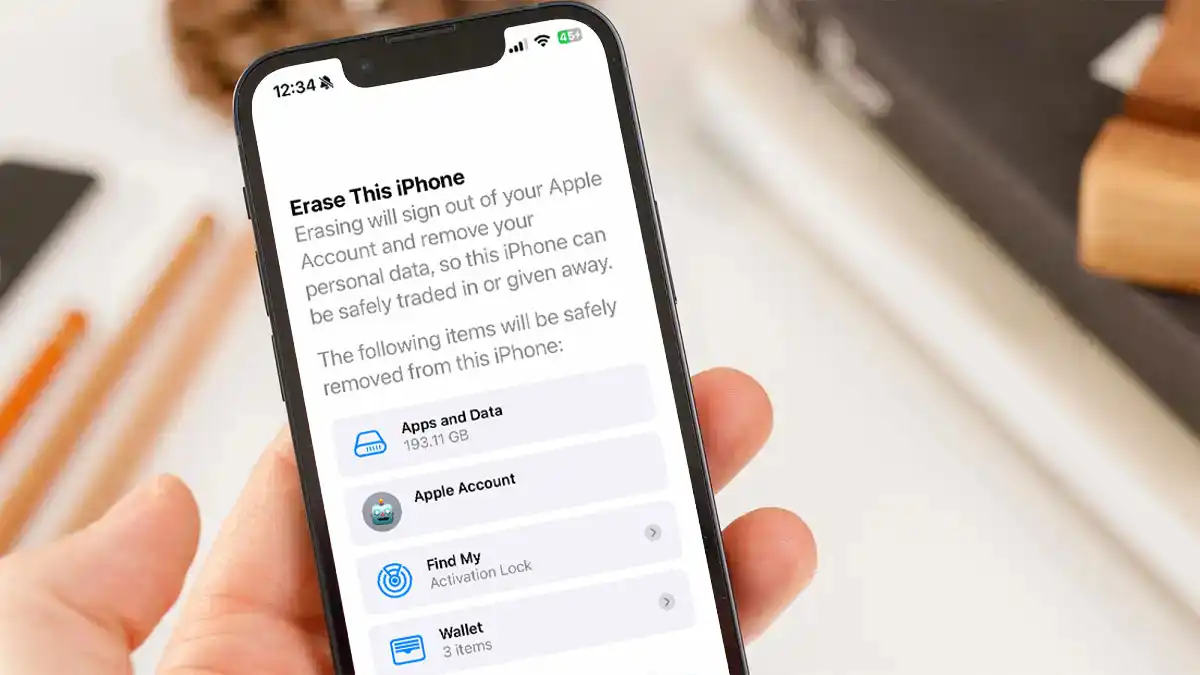
ถ้าเครื่องยังเปิดติดและแตะหน้าจอได้ การ รีเซ็ต iPhone ผ่านเมนู Settings คือทางเลือกที่สะดวกและตรงไปตรงมาที่สุด หลังสำรองข้อมูลและเตรียมตัวเรียบร้อยแล้ว ให้ไปที่ การตั้งค่า > ทั่วไป > โอนหรือรีเซ็ต iPhone จากนั้นจะเห็นตัวเลือก Prepare for New iPhone, Reset และ Erase All Content and Settings
หากต้องการแก้ปัญหาเล็กๆ เช่นเครือข่ายรวน หรือหน้าโฮมเละ ใช้เมนู Reset เพื่อรีเซ็ตเฉพาะการตั้งค่าเครือข่าย แป้นพิมพ์ เลย์เอาต์หน้าจอ หรือการตั้งค่าตำแหน่งและความเป็นส่วนตัว แต่ถ้าจะ ขายโทรศัพท์ iPhone หรือส่งต่อให้คนอื่น ควรเลือก “Prepare for New iPhone” เพื่อให้ระบบช่วยแบ็กอัปและล้างเครื่อง หรือเลือก “Erase All Content and Settings” เพื่อลบข้อมูลทั้งหมดและติดตั้งระบบปฏิบัติการใหม่ เมื่อมั่นใจว่าแบ็กอัปเรียบร้อย ให้แตะ Continue ใส่รหัสผ่านของเครื่อง แล้วปล่อยให้ระบบทำงานจนเสร็จ
รีเซ็ตด้วย Recovery Mode บนคอมพิวเตอร์: ทางออกเมื่อเมนูในเครื่องเอาไม่อยู่
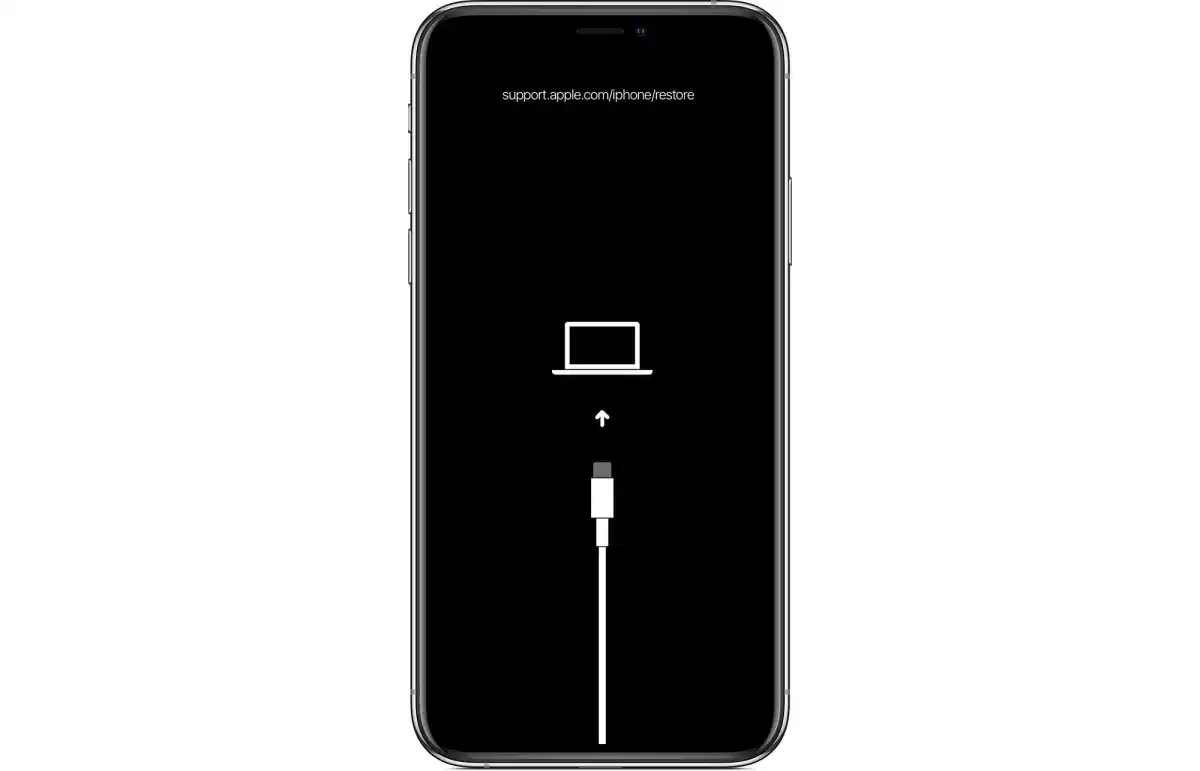
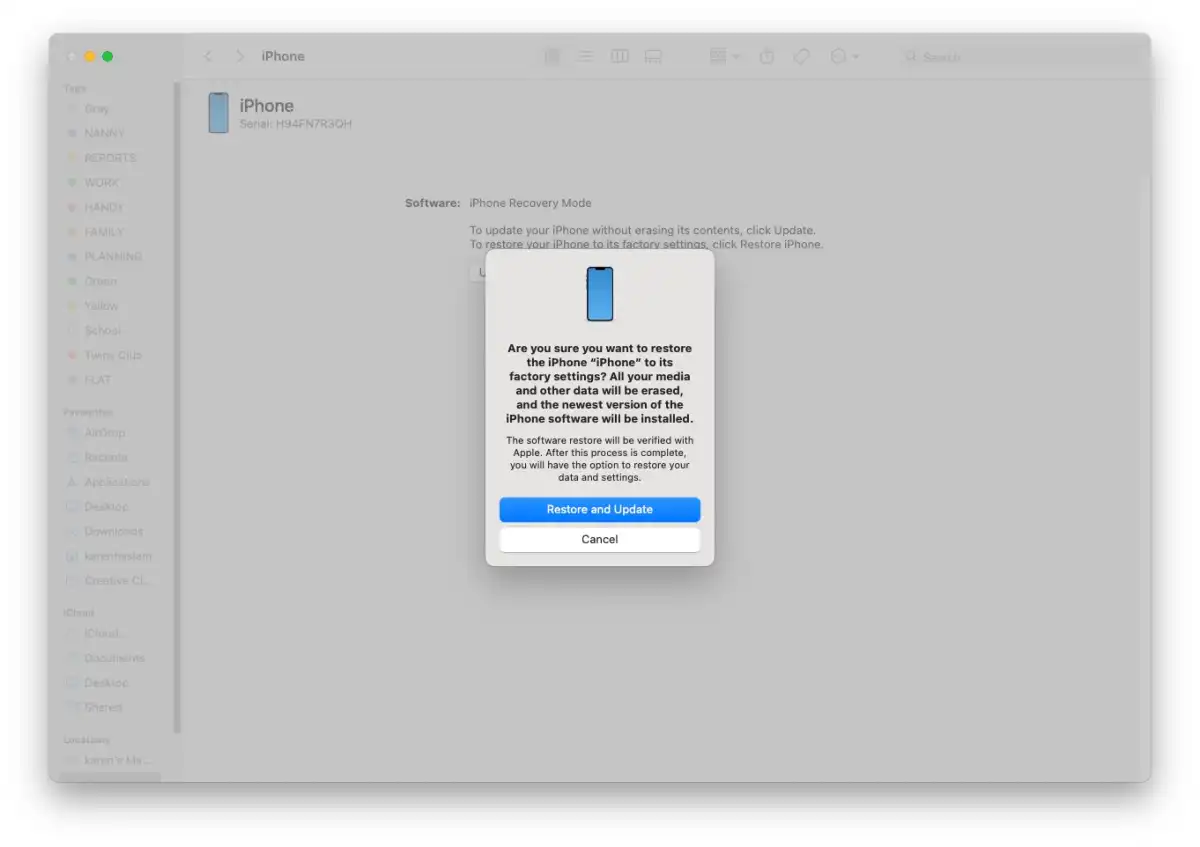
สำหรับ iPhone ที่มีปัญหาหนัก เปิดไม่ติดหรือรีเซ็ตจาก Settings ไม่สำเร็จ การใช้ Recovery Mode iPhone บนคอมพิวเตอร์คืออีกขั้นที่จริงจังกว่า การทำวิธีนี้ต้องใช้ Finder บน Mac หรือ iTunes บน PC เพื่อเข้าสู่ Recovery Mode เริ่มจากต่อ iPhone เข้ากับคอมพิวเตอร์ด้วยสายที่รองรับการส่งข้อมูล จากนั้นเปิด Finder หรือ iTunes แล้วหา iPhone ในคอลัมน์ด้านซ้ายและคลิกเลือก
ขั้นต่อไปคือปิดและเปิดเครื่องแบบพิเศษ: กดปุ่มเพิ่มเสียงหนึ่งครั้ง ลดเสียงหนึ่งครั้ง แล้วกดปุ่มด้านข้างค้างไว้จนเครื่องปิดและเปิดใหม่ ระหว่างนี้ต้องกดปุ่มด้านข้างค้างต่อไป แม้จะมีสไลเดอร์ปิดเครื่องหรือโลโก้ Apple ปรากฏ จนกว่าจะเห็นหน้าจอ Recovery Mode จากนั้นบน Mac หรือ PC จะมีข้อความแจ้งว่าพบปัญหากับ iPhone และต้องอัปเดตหรือคืนค่า ให้คลิก Restore แล้วเลือก Restore and Update และยอมรับข้อตกลง อย่าลืมว่าคุณมีเวลาราว 15 นาทีก่อนที่ iPhone จะออกจาก Recovery Mode และต้องเริ่มใหม่
หลังรีเซ็ตเสร็จควรทำอะไรต่อ และควรมองวิธีไหนดีสำหรับคุณ
เมื่อรีเซ็ตผ่านเมนู Settings แล้ว การเลือก Erase All Content and Settings จะลบข้อมูลทั้งหมดและติดตั้งระบบปฏิบัติการใหม่บนเครื่องของคุณ หลังลบเสร็จ คุณยังสามารถดาวน์โหลดข้อมูลกลับจากแบ็กอัปเก่าได้ภายหลัง ส่วนถ้าใช้ Recovery Mode iPhone เครื่องควรรีสตาร์ตพร้อมหน้าจอ Welcome แสดงว่ารีเซ็ตสำเร็จ แล้วคุณจะเลือกตั้งค่าเครื่องใหม่หรือกู้คืนจากแบ็กอัป iCloud ก็ได้
สำหรับคนที่เตรียม ขายโทรศัพท์ iPhone หรือยกให้คนอื่น ทางเลือกที่เป็นระบบและปลอดภัยกว่าคือรีเซ็ตแบบเต็มผ่าน Settings หลังแบ็กอัปและออกจาก Apple ID แล้ว เพื่อให้เครื่องอยู่ในสภาพพร้อมใช้งานเหมือนใหม่ ส่วน Recovery Mode เหมาะกับกรณีเครื่องมีปัญหาและต้องการเริ่มต้นระบบใหม่จากคอมพิวเตอร์ มุมมองสุดท้ายคือ อย่ารีบกดลบก่อนเช็กขั้นตอนเตรียมตัว หากคุณจัดการเรื่องแบ็กอัป การปิด Find My และการรีเซ็ตอย่างถูกวิธี คุณจะส่งต่อ iPhone ได้แบบสบายใจทั้งคุณและเจ้าของใหม่