
ทำไมต้องตั้งค่าความเป็นส่วนตัวการโทรบน iPhone
การตั้งค่าความเป็นส่วนตัวการโทรบน iPhone คือการใช้ฟังก์ชันซ่อน Caller ID iPhone และเครื่องมือกรองสายเช่น Call Screening เพื่อควบคุมว่าหมายเลขของเราจะถูกแสดงเมื่อโทรออกหรือไม่ รวมถึงตั้งระบบให้ปิดกั้นสายสแปมและสายจากหมายเลขที่ไม่รู้จัก ลดโอกาสถูกนำเบอร์ไปขายต่อหรือใช้ส่งโฆษณาโดยไม่ได้ยินยอม เสริมความสบายใจเมื่อโทรหาธุรกิจหรือคนที่ไม่คุ้นเคย และช่วยให้เราโฟกัสกับสายที่สำคัญจริงๆ
ภาพรวมคือ iOS รุ่นใหม่มีเครื่องมือซ่อนหมายเลขและกรองสายติดมาให้ในเครื่องอยู่แล้ว ไม่ต้องลงแอปเพิ่มและตั้งค่าได้เองทั้งหมดจากแอปการตั้งค่า ฟีเจอร์เหล่านี้เหมาะกับคนที่เริ่มถูกโทรขายของ โทรหลอก หรือใช้หมายเลขมือถือมานานจนเริ่มกระจายไปหลายที่ และอยากดึงความเป็นส่วนตัวการโทรกลับมาไว้ในมือ ฟีเจอร์ Call Screening บน iPhone ถูกออกแบบมาเพื่อช่วยปิดกั้นสายสแปมและสายหลอกลวงจำนวนมากก่อนจะมารบกวนเราโดยตรง
ขั้นตอนทีละข้อ ตั้งค่าซ่อน Caller ID และ Call Screening บน iPhone
ก่อนเริ่ม ให้รู้ว่าบางเครือข่ายมือถือไม่อนุญาตให้ปิดการแสดง Caller ID ทั้งระบบผ่าน iPhone ถ้าสวิตช์หายไปหรือเป็นสีเทา แปลว่าอาจต้องใช้รหัสหน้าหมายเลขหรือขอให้เครือข่ายตั้งค่าระดับบัญชีให้ ด้าน Call Screening ก็ต้องเปิดจากแอปการตั้งค่าเช่นกัน เพื่อให้ระบบถามเหตุผลการโทรจากเบอร์แปลกก่อนที่สายจะเด้งถึงเรา
- เปิดแอปการตั้งค่า แล้วเลื่อนลงไปยังส่วนแอป จากนั้นแตะที่ โทรศัพท์ เพื่อเข้าสู่การตั้งค่าการโทรของ iPhone
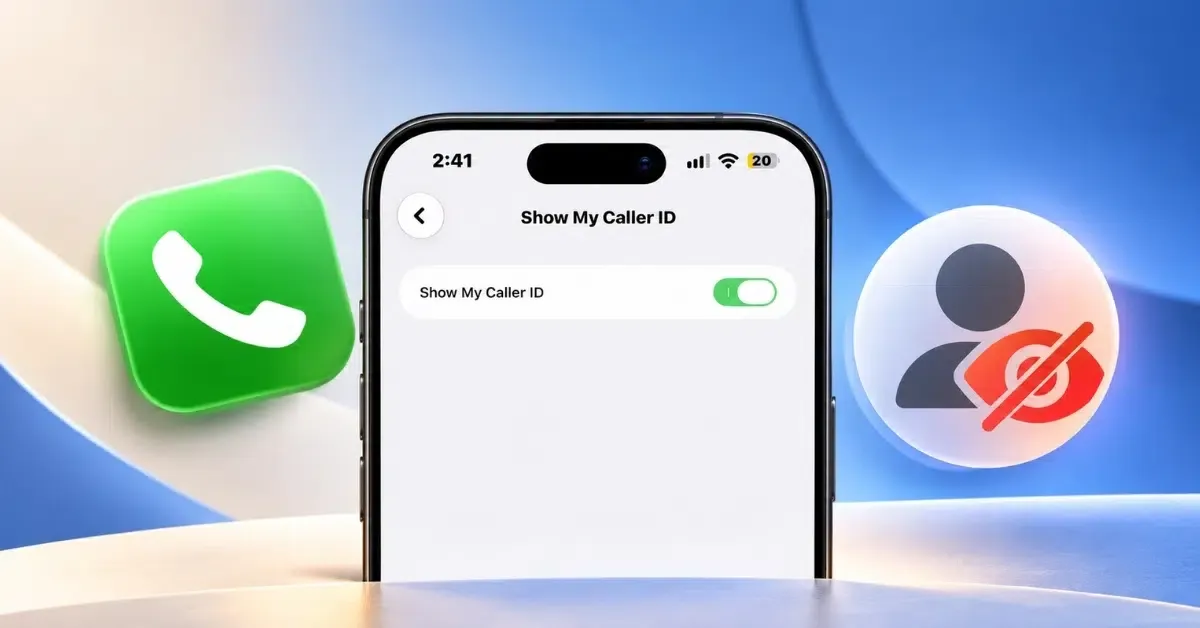
- ค้นหาหัวข้อ แสดง Caller ID ของฉัน แล้วปิดสวิตช์ เพื่อซ่อนหมายเลขคุณทุกครั้งที่โทรออก ผู้รับสายจะเห็นเป็น No Caller ID แทน
- หากไม่มีสวิตช์หรือเปิดไม่ได้ ให้ใช้รหัสหน้าหมายเลขสำหรับการโทรครั้งเดียว เช่น กดรหัสตามด้วยหมายเลขในหน้าปุ่มกดของแอปโทรศัพท์ แล้วกดโทรออก
- ตั้งค่า Call Screening iPhone โดยไปที่การตั้งค่า เลื่อนลงหา โทรศัพท์ แล้วเลื่อนลงจนเจอเมนู Screen Unknown Callers และเลือกตัวเลือกให้ระบบถามเหตุผลการโทรก่อน
- ทดสอบโดยให้เพื่อนโทรหาคุณทั้งแบบเบอร์ที่บันทึกไว้และเบอร์ไม่รู้จัก เพื่อดูว่าระบบซ่อน Caller ID และกรองสายทำงานตรงตามที่ต้องการหรือไม่
ข้อควรระวังคือรหัสซ่อนเบอร์ไม่ใช่รหัสเดียวใช้ได้ทุกเครือข่ายหรือทุกประเทศ จึงต้องเช็กให้ตรงกับเครือข่ายที่คุณใช้ก่อน อีกจุดที่หลายคนมักเข้าใจผิดคือแม้ซ่อน Caller ID แล้ว บางกรณีก็ยังแสดงหมายเลข เช่น โทรฉุกเฉิน หมายเลขโทรฟรี หรือระบบโทรศัพท์ธุรกิจบางแบบที่มีการจัดการสายพิเศษ ส่วน Call Screening เมื่อเปิดใช้งานแล้วระบบจะคัดกรองสายจากเบอร์ที่ไม่รู้จัก และผู้ใช้งานรายหนึ่งรายงานว่า หลังเปิดฟีเจอร์นี้ไม่พบว่าสายสแปมที่แอบอ้างเป็นเครือข่ายมือถือหลุดเข้ามาเลย
เข้าใจตัวเลือกจากเครือข่ายและข้อจำกัดในการซ่อน Caller ID
แม้ iPhone จะมีเมนูซ่อน Caller ID ในตัว แต่เบื้องหลังตัวตัดสินคือเครือข่ายมือถือของคุณ บางเครือข่ายเปิดให้ปิด Caller ID ทั้งระบบผ่านเมนูได้ บางเครือข่ายบังคับให้ใช้รหัสหน้าหมายเลข และบางเครือข่ายเปิดบริการซ่อนหมายเลขระดับบัญชีหรือ Calling Line Identification Restriction ให้ ซึ่งบางรายอาจให้ใช้ฟรี ขณะที่บางรายอาจคิดค่าบริการเล็กน้อย ถ้าตั้งค่าในเครื่องไม่สำเร็จ วิธีที่มั่นคงคือเข้าแอปหรือเว็บไซต์ของเครือข่ายเพื่อหาตัวเลือก Block Caller ID หรือโทรติดต่อฝ่ายบริการลูกค้าให้ช่วยเปิดฟีเจอร์นี้ให้
ต้องเข้าใจด้วยว่าไม่มีวิธีใดทำให้เบอร์คุณหายไปจากทุกระบบได้ร้อยเปอร์เซ็นต์ แม้จะซ่อน Caller ID หรือให้เครือข่ายบล็อกหมายเลขระดับบัญชีแล้ว สายไปยังบริการฉุกเฉิน หมายเลขโทรฟรี และธุรกิจบางรายที่ใช้ระบบจัดการสายเฉพาะจะยังเห็นหมายเลขของคุณอยู่ นอกจากนี้ยังมีแอปหรือบริการบางประเภทฝั่งผู้รับที่ออกแบบมาเพื่อเปิดเผยตัวตนผู้โทรซึ่งจะทำให้การซ่อน Caller ID ไม่ได้ผลเต็มที่ ดังนั้นมองการตั้งค่าเหล่านี้เป็นการลดการเปิดเผย ไม่ใช่การหายตัวไปจากทุกระบบ
ผสานซ่อนเบอร์และ Call Screening เพื่อควบคุมสายเข้าออกสูงสุด
หัวใจของการจัดการความเป็นส่วนตัวการโทรคือการใช้หลายเครื่องมือร่วมกัน ไม่ใช่พึ่งแค่ฟีเจอร์เดียว ซ่อน Caller ID iPhone ช่วยให้คุณโทรออกหาธุรกิจหรือหมายเลขที่ไม่รู้จักได้โดยไม่ต้องกังวลว่าปลายทางจะนำเบอร์คุณไปบันทึก ส่งต่อ หรือโทรกลับมารบกวน ขณะเดียวกัน Call Screening iPhone ช่วยปิดกั้นสายสแปมและสายหลอกลวงที่สุ่มโทรเข้ามา โดยระบบจะตอบกลับอัตโนมัติและถามเหตุผลการโทรก่อนที่คุณจะตัดสินใจรับหรือปฏิเสธ
ผู้ใช้คนหนึ่งที่เปิดฟีเจอร์ถามเหตุผลการโทรรายงานว่า หลังจากตั้งค่าแล้ว สายที่อ้างเป็นเครือข่ายมือถือและสายหลอกงานที่เคยได้รับอย่างน้อยสัปดาห์ละหนึ่งสายหายไปทั้งหมด และไม่พบว่ามีสายจริงที่สำคัญหลุดหายไป เพราะคนที่โทรมาจริงจะอธิบายตัวเองและเหตุผลได้ชัดเจน วิธีใช้ในชีวิตจริงคือ เปิดซ่อน Caller ID เป็นค่าเริ่มต้น แล้วใช้รหัสเปิดเบอร์เฉพาะเวลาที่ต้องให้คู่สนทนาเห็นหมายเลข ส่วนสายเข้า ให้เปิด Call Screening เพื่อคัดกรองเบอร์ไม่รู้จัก วิธีนี้จะให้คุณควบคุมทั้งฝั่งโทรออกและสายเข้าได้แน่นที่สุด
สรุป ทำแล้วคุ้มไหม และต้องระวังอะไรเป็นพิเศษ
ถ้าคุณเริ่มรู้สึกว่าการรับโทรศัพท์กลายเป็นเรื่องลุ้นว่าเป็นสายงาน สายเพื่อน หรือสายสแปม การลงทุนเวลาสักสิบนาทีเพื่อปรับการตั้งค่าซ่อน Caller ID และเปิด Call Screening บน iPhone ถือว่าคุ้มมาก เมื่อซ่อน Caller ID เรียบร้อย ทุกสายออกของคุณจะขึ้นคำว่า No Caller ID หรือ Private ปลายทางไม่เห็นหมายเลขและไม่รู้ว่าใครโทรมา และเมื่อเปิด Call Screening แล้ว หลายคนพบว่าสายสแปมแทบไม่มารบกวนอีกเลย
สิ่งที่ต้องจำคือ รหัสซ่อนเบอร์ขึ้นกับเครือข่าย อย่าเดาสุ่ม และอย่าคาดหวังว่าการซ่อน Caller ID จะทำงานกับทุกหมายเลข โดยเฉพาะบริการฉุกเฉินและโทรฟรีที่ต้องเห็นเบอร์คุณเพื่อความปลอดภัย เมื่อเข้าใจข้อจำกัดและตั้งค่าถูกต้อง ฟีเจอร์เหล่านี้จะเปลี่ยนประสบการณ์การโทรให้สงบขึ้นมาก สายที่ไม่อยากรับจะถูกปิดกั้น สายที่ไม่อยากให้เห็นเบอร์ก็ถูกซ่อนไว้ และคุณจะควบคุมความเป็นส่วนตัวการโทรได้ด้วยตัวเองเต็มที่