
Safari ปรับหน้าเว็บให้มืดลงได้อย่างไร
Adaptive Dark Mode คือฟีเจอร์ใน Safari ที่ปรับหน้าเว็บโทนสว่างให้เป็นโทนมืดได้ แม้เว็บไซต์นั้นไม่มีโหมดมืดของตัวเอง เหมาะกับคนอ่านเว็บตอนกลางคืนหรือใช้โหมดมืด iPhone เป็นประจำ แต่ต้องมีซอฟต์แวร์เวอร์ชันที่รองรับ และควรรู้ว่าผลลัพธ์อาจต่างกันไปในแต่ละเว็บ
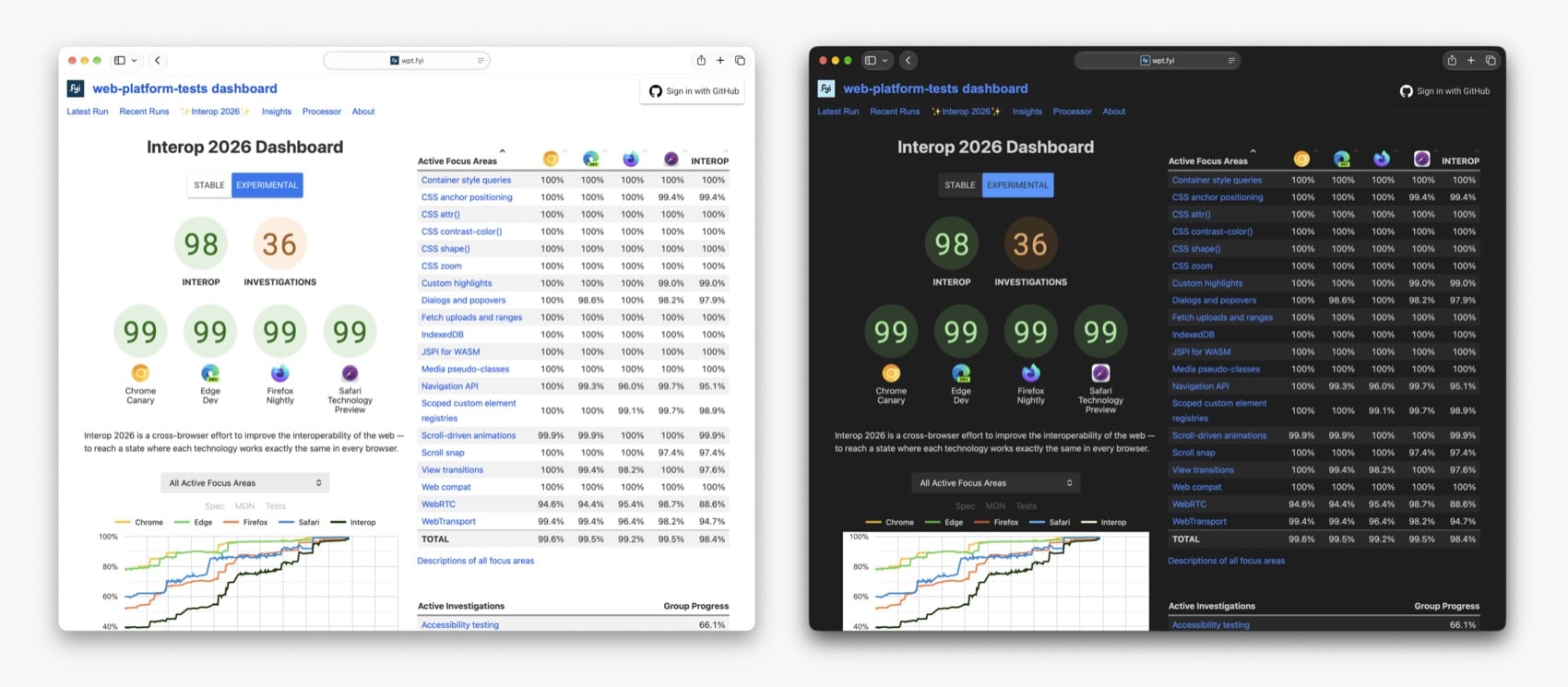
ฟีเจอร์นี้ไม่ได้กลับสีทุกอย่างแบบตรงไปตรงมา Safari จะพิจารณาหน้าเว็บก่อน หากเว็บมีโหมดมืดของตัวเองหรือออกแบบมาให้มืดอยู่แล้ว ก็อาจไม่เปลี่ยนอะไร แต่เมื่อพบหน้าเว็บสว่าง เบื้องหลังจะปรับสีพื้นและข้อความ รวมถึงองค์ประกอบบางอย่างเพื่อให้อ่านง่ายขึ้น รูปถ่ายมักคงสีเดิม ขณะที่โลโก้ ไอคอน หรือภาพกราฟิกอาจถูกปรับสีเพื่อให้มองเห็นบนพื้นหลังมืดได้
ก่อนเริ่ม ให้อัปเดต iPhone เป็น iOS 27.3 หรือใหม่กว่า ส่วน iPad และ Mac ต้องใช้ iPadOS 27.3 หรือ macOS 27.3 ขึ้นไป ทั้งนี้ ข้อมูลฟีเจอร์และขั้นตอนนี้อ้างอิงเวอร์ชันเบต้าเป็นหลัก เมนูหรือการทำงานจริงจึงอาจเปลี่ยนได้ตามเวอร์ชันที่ติดตั้ง
เปิดใช้บน iPhone ทีละขั้น
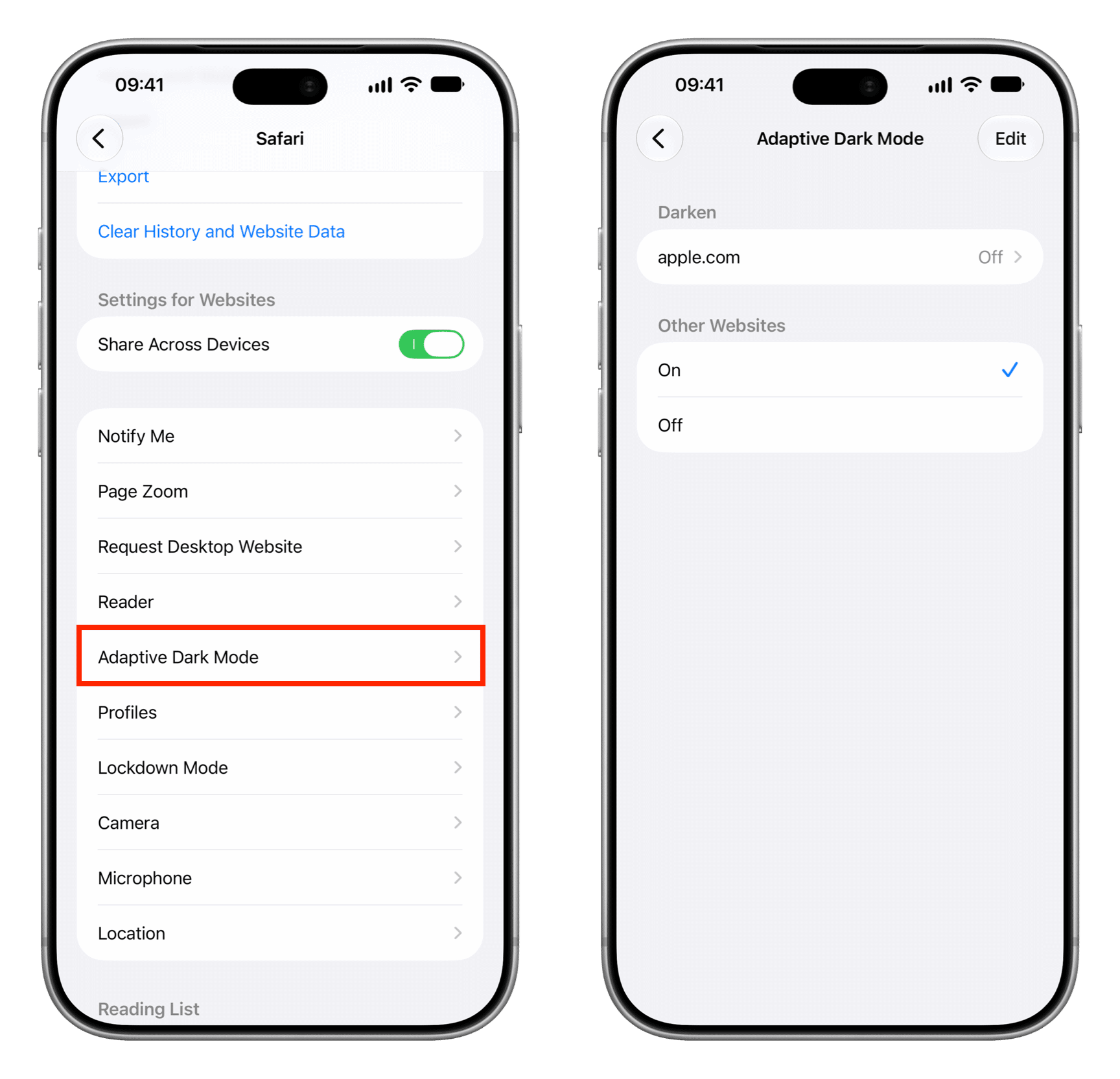
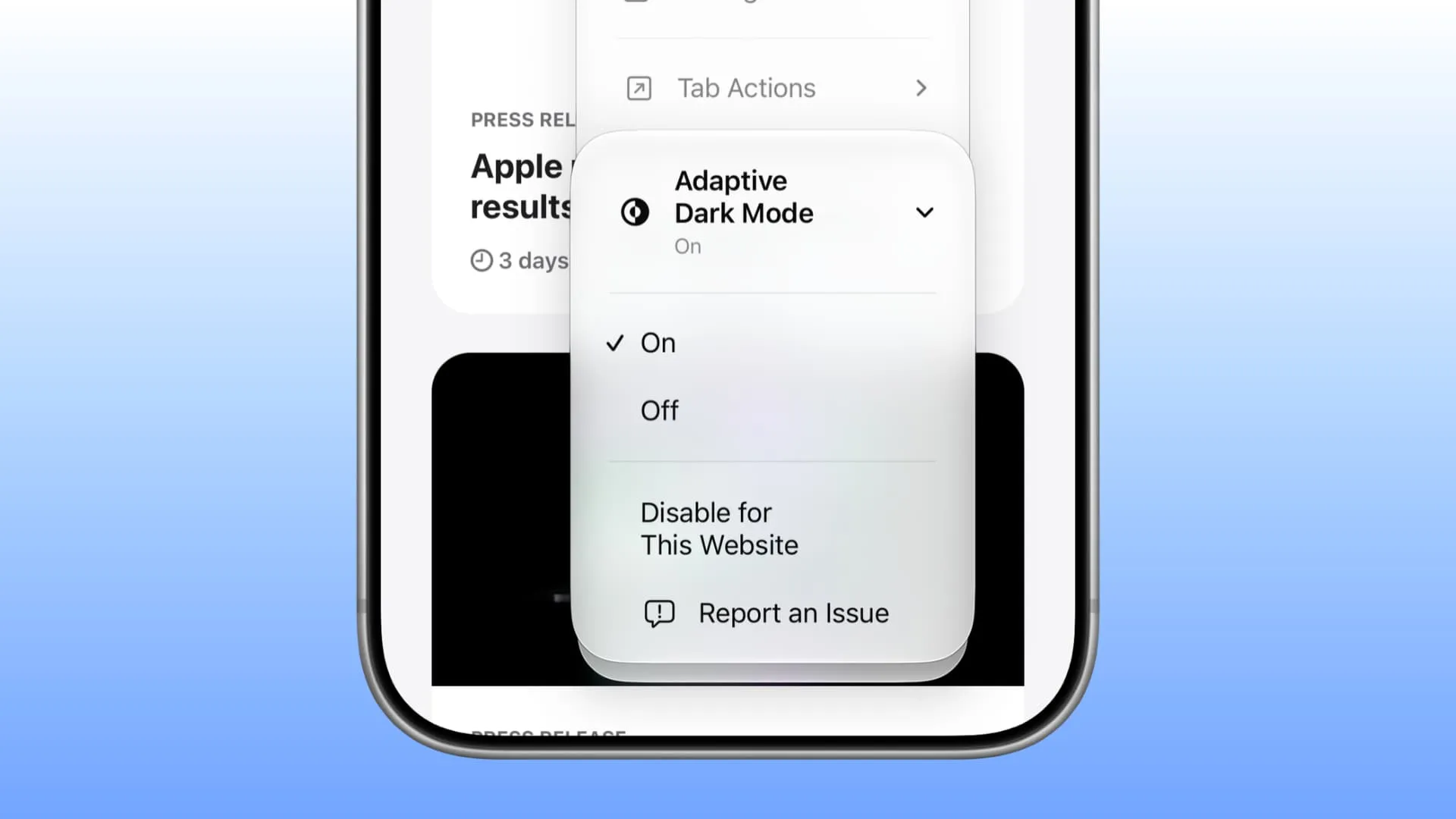
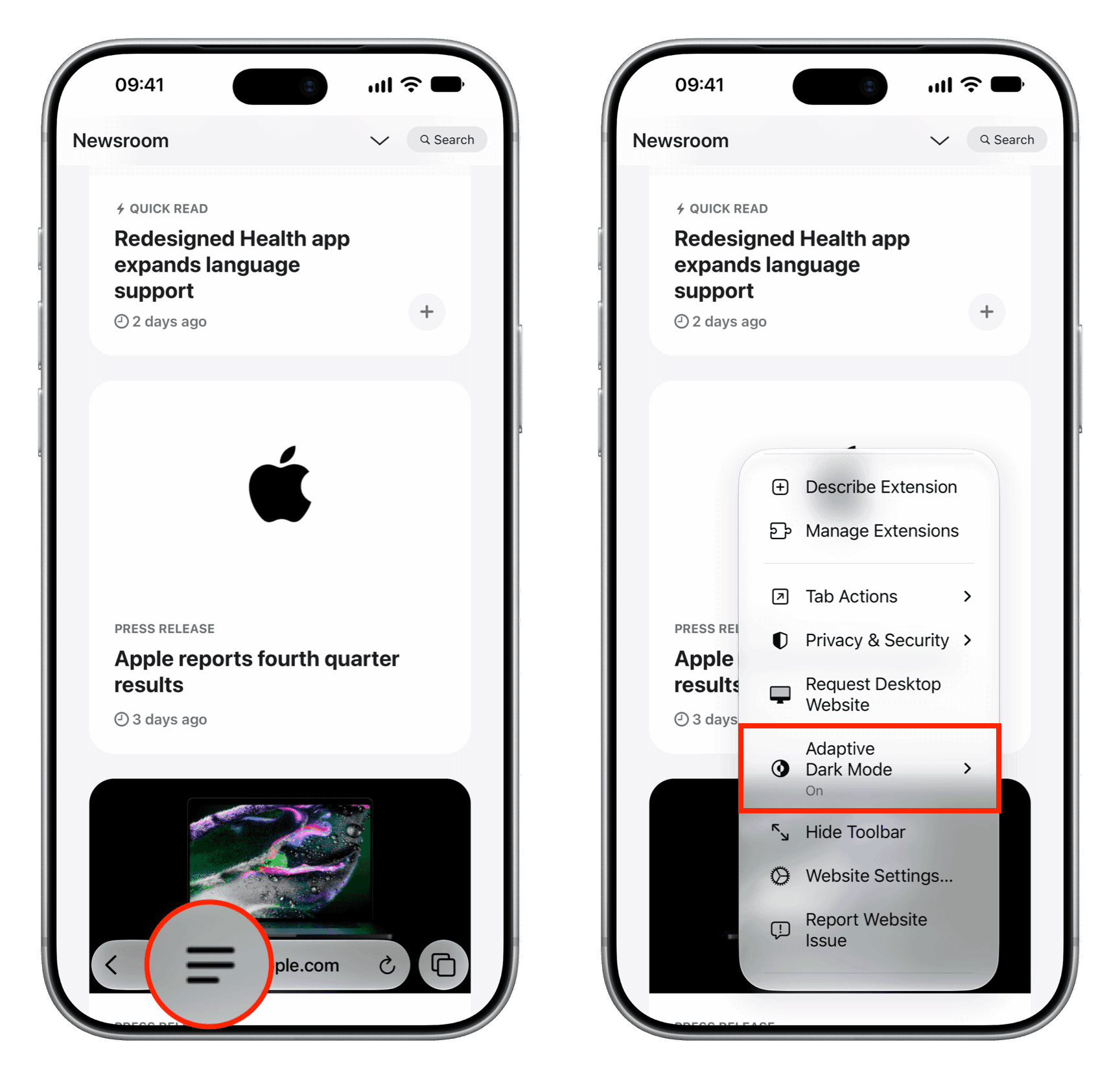
เริ่มจากเว็บที่มีพื้นหลังสว่างและไม่มีตัวเลือกโหมดมืดในตัว จากนั้นเปิด Adaptive Dark Mode ผ่านเมนูในแถบที่อยู่ การเปิดครั้งแรกจะแสดงหน้าคำอธิบายและให้ลองดูตัวอย่างก่อนยืนยัน หากต้องการจัดการการตั้งค่า Safari สำหรับเว็บที่เคยเลือกไว้ ก็ทำได้ภายหลังจากเมนูเดียวกัน
- อัปเดต iPhone เป็น iOS 27.3 หรือใหม่กว่า หรืออัปเดต iPad และ Mac เป็น iPadOS 27.3 หรือ macOS 27.3 ตามลำดับ
- เปิด Safari แล้วเข้าเว็บไซต์ที่ไม่มีโหมดมืดของตัวเอง
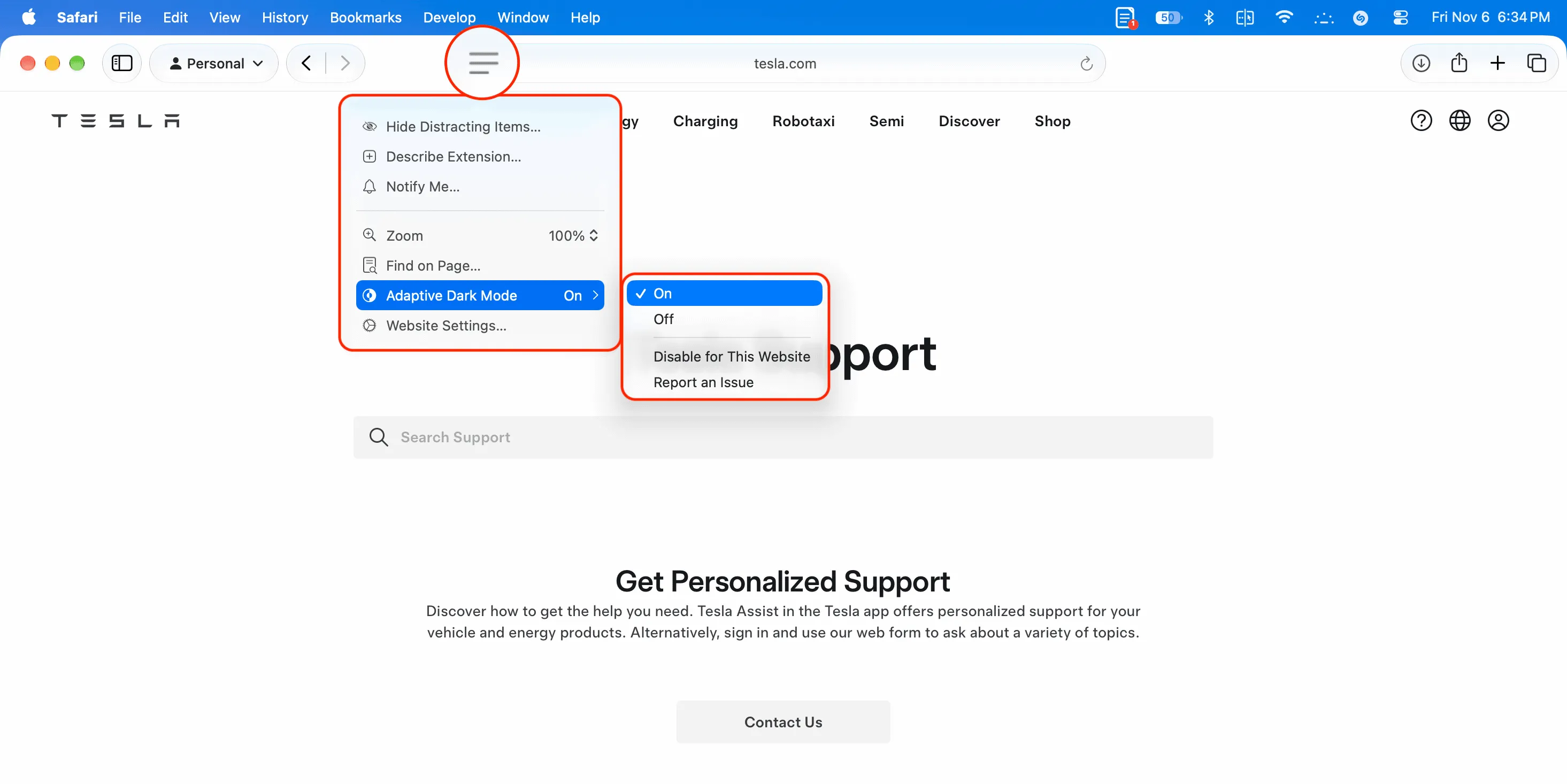
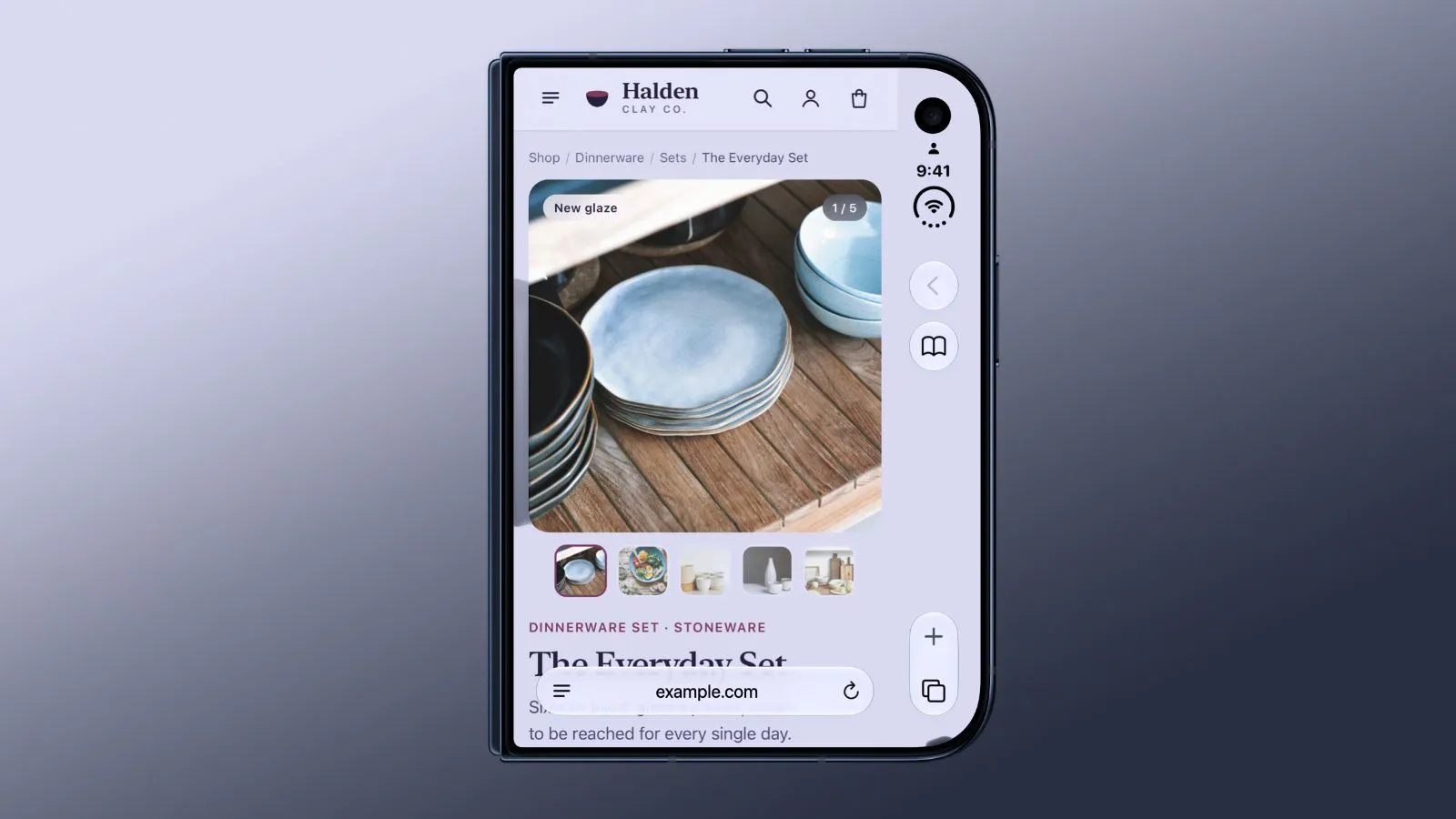
- แตะไอคอนเมนูสามขีดในแถบที่อยู่ แล้วเลือก Adaptive Dark Mode
- เมื่อเห็นหน้าคำอธิบาย ให้แตะ Try เพื่อดูตัวอย่าง จากนั้นแตะเครื่องหมายถูกสีน้ำเงินบนแถบที่ระบุว่ากำลังแสดงตัวอย่าง เพื่อยืนยัน
- ครั้งต่อไป แตะเมนูสามขีด เลือก Adaptive Dark Mode แล้วเลือก On หรือ Off ตามต้องการ
ระหว่างดูตัวอย่าง ให้สังเกตแถบแจ้งว่ากำลังแสดง Adaptive Dark Mode ก่อนแตะเครื่องหมายถูก หากไม่เห็นตัวเลือก ลองตรวจสอบเวอร์ชันระบบและดูว่าเปิดหน้าเว็บใน Safari อยู่หรือไม่ บน Mac สามารถไปที่ Safari Settings แล้วเลือก Websites และ Adaptive Dark Mode เพื่อจัดการกับทุกเว็บไซต์หรือเว็บที่เปิดอยู่
คาดหวังผลลัพธ์ให้ตรงกับการใช้งานจริง
หลังเปิดใช้ พื้นหลังและข้อความของหน้าเว็บสว่างมักเปลี่ยนเป็นโทนมืดลง โดย Safari พยายามรักษาความอ่านง่ายและลักษณะสีขององค์ประกอบต่าง ๆ จึงไม่จำเป็นว่าทุกหน้าจะมีหน้าตาเหมือนกัน รูปถ่ายโดยมากยังเหมือนเดิม ส่วนโลโก้ ภาพเวกเตอร์ ปุ่ม เมนู หรือเงาอาจถูกปรับตามบริบทของเว็บไซต์
ข้อควรระวังคือ Adaptive Dark Mode ในเวอร์ชันเบต้าอาจทำงานไม่สม่ำเสมอ บางเว็บอาจไม่เปลี่ยนสี หรือเคยใช้ได้แล้วกลับไม่ทำงานในครั้งถัดไป หากสีเพี้ยน องค์ประกอบอ่านยาก หรือหน้าเว็บดูไม่ถูกต้อง ให้ปิดฟีเจอร์สำหรับเว็บนั้นแล้วใช้รูปแบบปกติแทน และอย่าคาดหวังว่าการเปิดโหมดมืดของเครื่องจะทำให้ทุกเว็บไซต์เปลี่ยนตามโดยอัตโนมัติ
โดยรวมแล้ว Safari โหมดมืดแบบปรับตามหน้าเว็บช่วยลดแสงจ้าจากเว็บที่ไม่มีธีมมืด โดยไม่ต้องติดตั้งส่วนขยายเพิ่ม แต่ควรลองกับเว็บไซต์ที่ใช้บ่อยและปิดเป็นรายเว็บเมื่อการแสดงผลไม่เหมาะ การควบคุมเปิดปิดได้จาก Safari ทำให้ทดสอบได้ง่าย โดยไม่ต้องยอมรับหน้าตาแบบเดียวกับทุกเว็บ