
Adaptive Dark Mode คืออะไร และเหมาะกับใคร
Adaptive Dark Mode คือคุณสมบัติใน Safari ที่ปรับเว็บซึ่งไม่มีโหมดมืดในตัวให้มีพื้นหลังและตัวอักษรในโทนมืด โดยพิจารณาสีและองค์ประกอบของแต่ละหน้าเพื่อให้อ่านได้ง่ายขึ้น แทนการกลับสีทั้งหน้าแบบตรงไปตรงมา
ฟีเจอร์นี้เหมาะกับคนที่อ่านเว็บตอนกลางคืน หรือเจอหน้าเว็บพื้นขาวสว่างแม้เปิดโหมดมืดของเครื่องแล้ว โดยมีให้ใช้กับ Safari บน iPhone, iPad และ Mac ที่ติดตั้ง iOS 27.3, iPadOS 27.3 หรือ macOS 27.3 ขึ้นไป เว็บที่มีโหมดมืดของตัวเองหรือออกแบบเป็นโทนมืดอยู่แล้วจะคงการแสดงผลเดิม ส่วนเว็บสว่างที่ไม่มีตัวเลือกดังกล่าวจึงเป็นกลุ่มที่ Safari จะลองปรับให้
ข้อควรรู้ก่อนเริ่มคือรุ่น 27.3 ที่กล่าวถึงยังอยู่ในช่วงเบตาตามข้อมูลต้นทาง ฟีเจอร์อาจทำงานไม่เหมือนกันในแต่ละเว็บไซต์ และโดยทั่วไป Safari จะแสดงตัวเลือกนี้เมื่อเปิดโหมดมืดของระบบไว้
เปิดใช้บน iPhone และ iPad
ขั้นตอนบน iPhone และ iPad เหมือนกัน เริ่มจากอัปเดตระบบให้ถึงเวอร์ชันที่รองรับ และเปิดโหมดมืดของอุปกรณ์ก่อน จากนั้นทดลองกับเว็บไซต์พื้นสว่างที่ไม่มีโหมดมืดในตัว เมนูที่ใช้เปิดฟีเจอร์อยู่ในแถบที่อยู่ของ Safari ไม่ต้องติดตั้งส่วนขยายเพิ่มเติม
- อัปเดต iPhone เป็น iOS 27.3 ขึ้นไป หรือ iPad เป็น iPadOS 27.3 ขึ้นไป แล้วเปิดโหมดมืดของระบบ
- เปิด Safari และเข้าเว็บไซต์ที่ไม่มีโหมดมืดในตัว
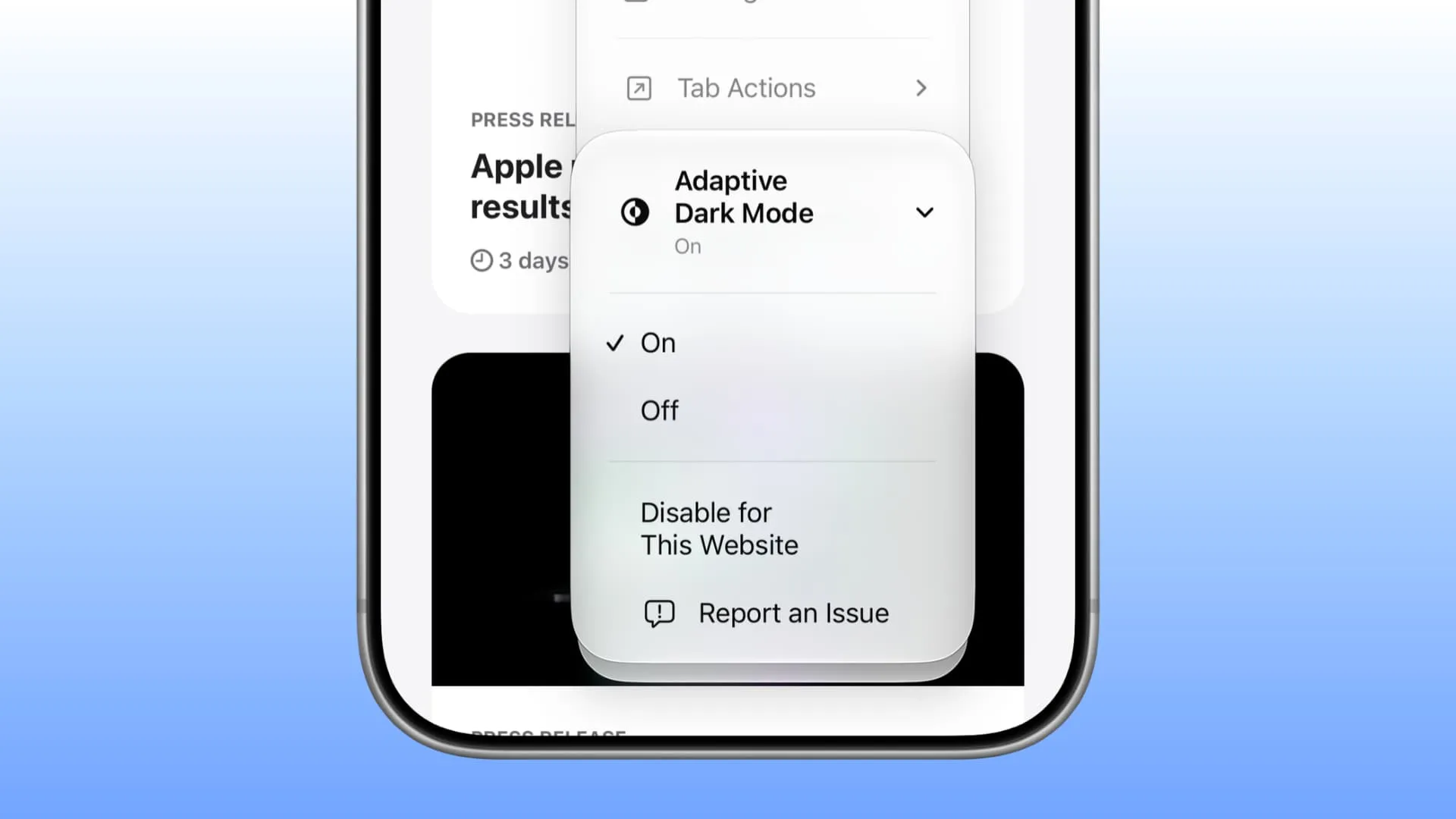
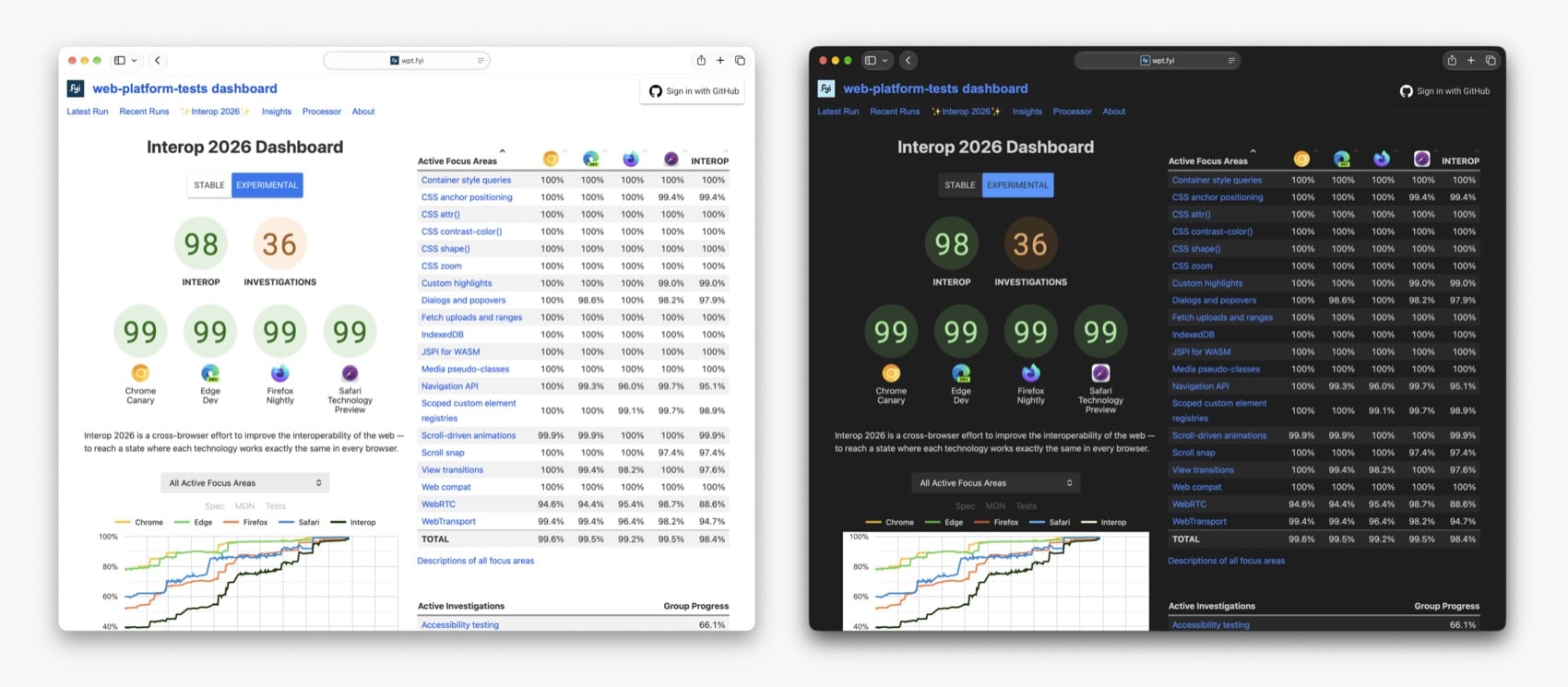
- แตะไอคอนเมนูสามขีดในแถบที่อยู่ แล้วเลือก Adaptive Dark Mode
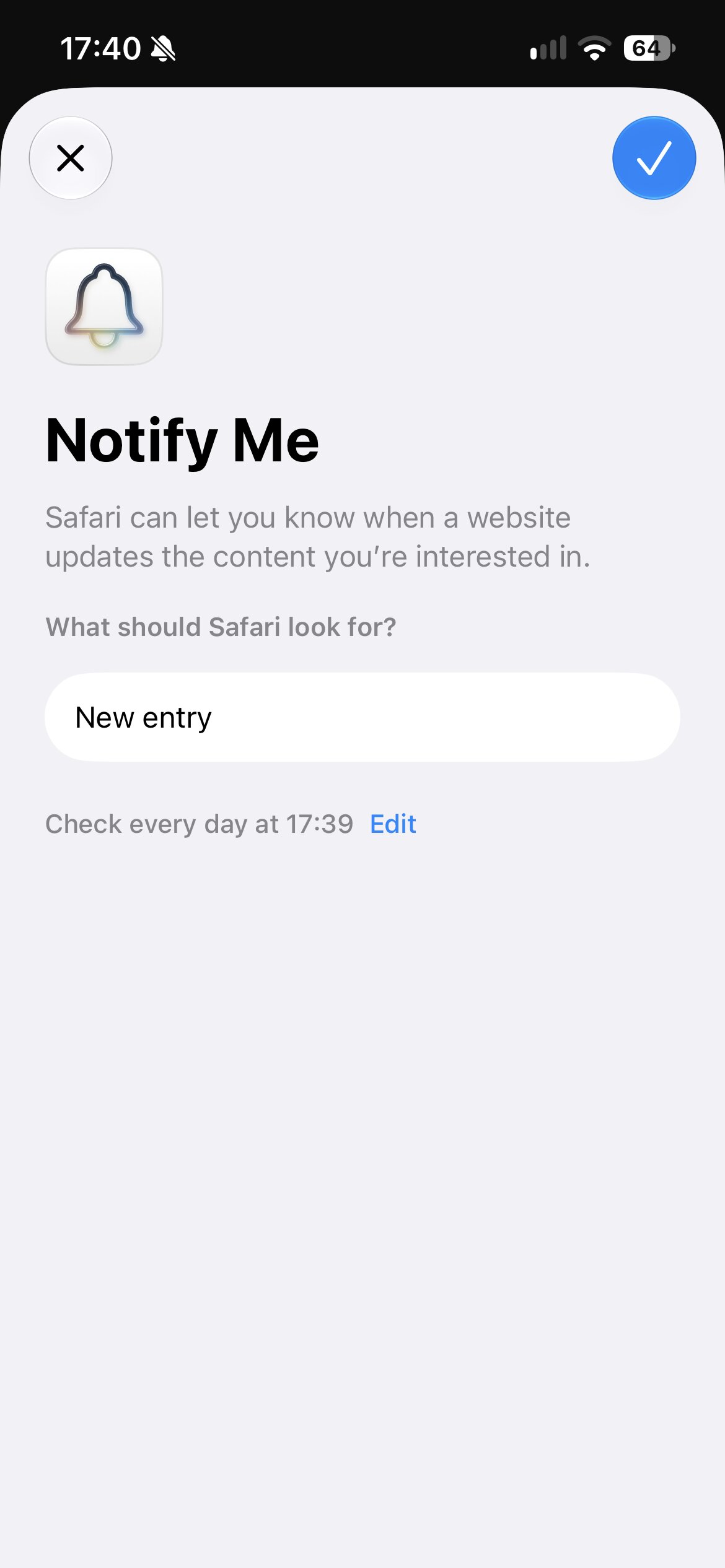
- หากใช้ครั้งแรก อ่านหน้าคำอธิบายแล้วแตะ Try เมื่อมีแถบแสดงตัวอย่าง Adaptive Dark Mode ให้แตะเครื่องหมายถูกสีน้ำเงินเพื่อยืนยัน
- ครั้งต่อไป เปิดเมนูสามขีด เลือก Adaptive Dark Mode แล้วกำหนดเป็น On หรือ Off ตามต้องการ
เมื่อเริ่มแสดงตัวอย่าง ควรเห็นแถบแจ้งว่า Previewing Adaptive Dark Mode ก่อนกดยืนยัน ถ้าต้องการจัดการค่ารายเว็บไซต์ ให้เข้าเมนูตั้งค่า Safari แล้วดูตัวเลือก Adaptive Dark Mode สำหรับเว็บไซต์ที่ตั้งค่าไว้หรือทุกเว็บไซต์ที่มีตัวเลือกดังกล่าว
จัดการ Adaptive Dark Mode บน Mac
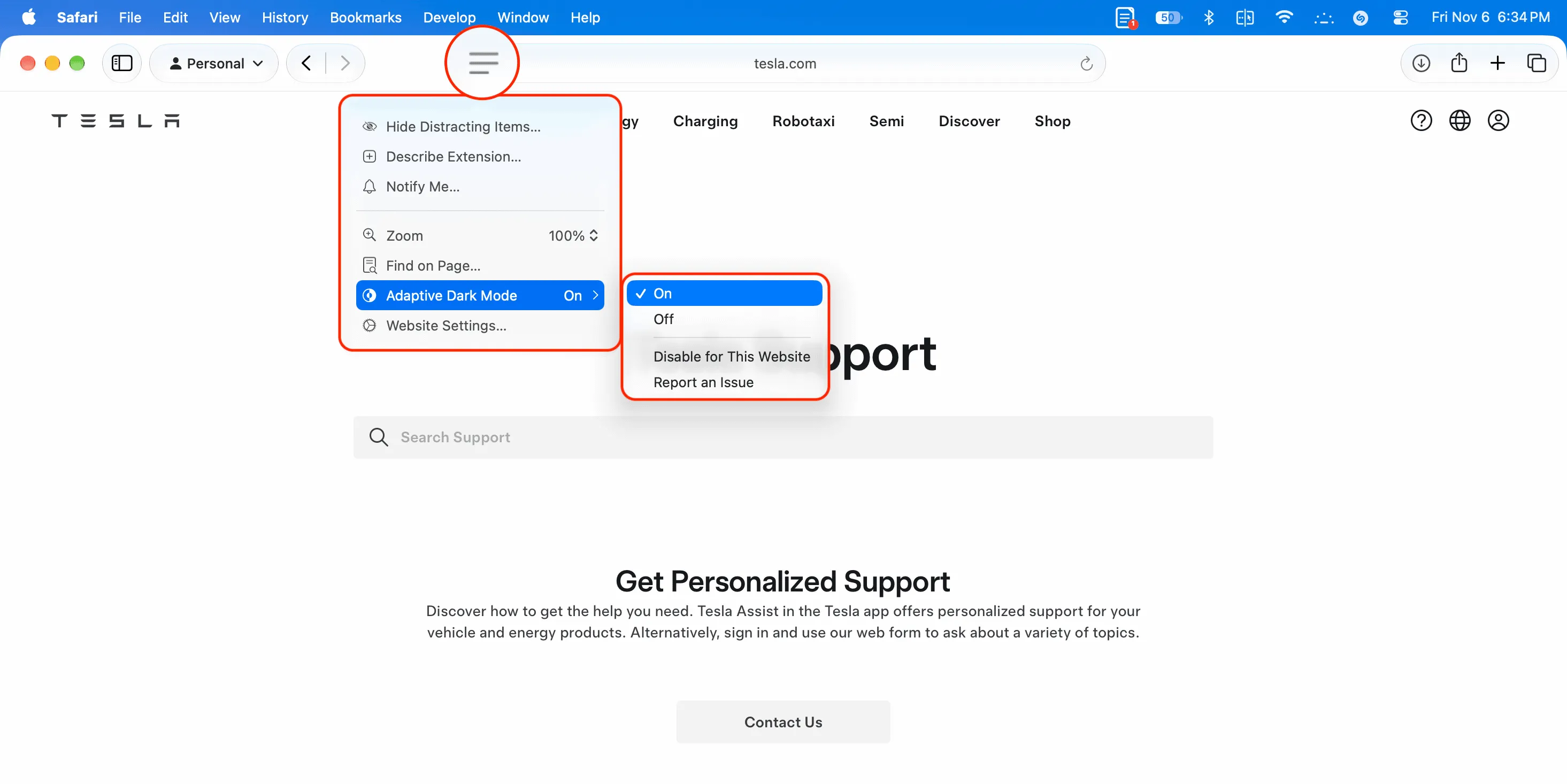
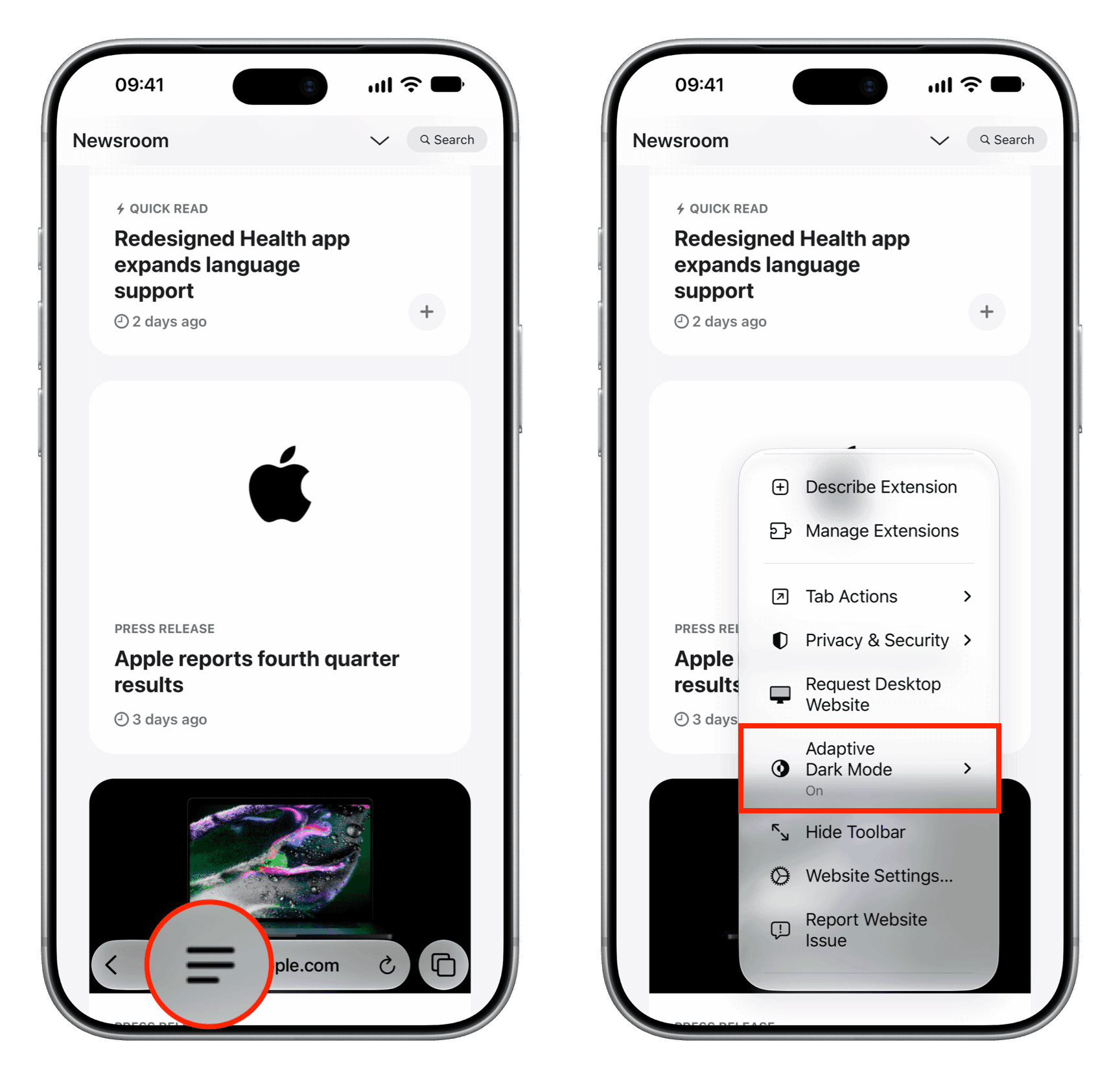
บน Mac ให้อัปเดตเป็น macOS 27.3 ขึ้นไป เปิดโหมดมืดของระบบ แล้วเข้าเว็บไซต์ที่ต้องการใน Safari หากเว็บนั้นสว่างและไม่มีโหมดมืด ให้เปิดเมนูของหน้าเว็บแล้วเลือก Adaptive Dark Mode จากนั้นเลือกเปิดหรือปิดตามต้องการ วิธีนี้ช่วยทดลองกับเว็บที่อ่านเป็นประจำได้โดยไม่ต้องเปลี่ยนการตั้งค่าของเว็บเอง
หากต้องการปรับขอบเขตการทำงาน ให้เปิด Safari Settings แล้วไปที่ Websites เลือก Adaptive Dark Mode จากนั้นจัดการสำหรับทุกเว็บไซต์หรือเว็บไซต์ที่เปิดอยู่ การตั้งค่า Safari บน Mac จึงเหมาะเมื่ออยากควบคุมเป็นรายเว็บ มากกว่าการเปิดใช้แล้วปล่อยให้ทุกหน้ามีหน้าตาเหมือนกัน
จุดต่างสำคัญคือเว็บที่รองรับโหมดมืดเองจะเลือกชุดสีที่ผู้พัฒนาเตรียมไว้ ส่วน Adaptive Dark Mode เป็นการปรับหน้าเว็บโดย Safari จึงอาจเปลี่ยนสีพื้นหลัง ข้อความ ปุ่ม หรือกราฟิกบางส่วน ภาพถ่ายมักคงเดิม แต่โลโก้และสัญลักษณ์อาจถูกปรับเพื่อให้ยังมองเห็นได้

ถ้าเปิดแล้วเว็บยังไม่มืด ควรทำอย่างไร
อย่าคาดหวังว่าทุกเว็บจะเปลี่ยนได้สมบูรณ์ ฟีเจอร์อาจทำงานไม่สม่ำเสมอในรุ่นเบตา บางหน้าอาจไม่เปลี่ยนสี แม้เมนูจะแสดงว่า Adaptive Dark Mode เปิดอยู่ และบางเว็บอาจทำงานได้ครั้งหนึ่งแต่ไม่ทำงานในครั้งถัดไป
ถ้าเปิดแล้วไม่เห็นความต่าง ให้ตรวจว่าโหมดมืดของระบบเปิดอยู่ จากนั้นลองปิดและเปิด Adaptive Dark Mode ใหม่ หรือเลือกปิดสำหรับเว็บนั้น หากสีของภาพ โลโก้ หรือปุ่มอ่านยาก การกลับไปใช้มุมมองปกติมักดีกว่าฝืนใช้โหมดมืด เพราะการปรับอัตโนมัติไม่อาจรักษาหน้าตาของทุกเว็บไซต์ได้เหมือนกัน
สรุปแล้ว โหมดมืด Safari ช่วยลดแสงจากเว็บพื้นขาวได้สะดวก โดยเฉพาะเว็บที่ไม่มีโหมดมืดเว็บไซต์ให้เลือกเอง จุดที่ควรระวังคือผลลัพธ์ขึ้นอยู่กับแต่ละหน้าและความพร้อมของระบบ หากอ่านเว็บช่วงค่ำเป็นประจำก็คุ้มที่จะลอง แต่ควรตรวจความชัดเจนของข้อความและปุ่มทุกครั้ง