
Safari iOS 27 ตั้งค่า อะไรใหม่ และเหมาะกับใคร
Safari iOS 27 ตั้งค่า หมายถึงชุดตัวเลือกใหม่ในเบราว์เซอร์ Safari บน iPhone ที่ช่วยให้ผู้ใช้ตั้งค่าการเตือนเมื่อเว็บไซต์มีการเปลี่ยนแปลง และปรับความโปร่งใสของหน้าตา Liquid Glass transparency เพื่อให้อ่านง่ายและใช้งานสบายตา ผู้ใช้สามารถตั้งค่า Safari ใหม่ ได้โดยไม่ต้องไล่เมนูลึก เหมาะทั้งคนที่ตามข่าวสินค้า คอยจองบัตรคอนเสิร์ต ไปจนถึงคนที่รู้สึกว่าหน้าตาแบบ Liquid Glass เดิมอ่านยากหรือสีพื้นหลังรบกวนสายตา การรู้เมนูเหล่านี้จะช่วยให้การท่องเว็บประจำวันเร็วขึ้นและเป็นระเบียบมากขึ้นเพราะเบราว์เซอร์ช่วยทำงานให้แทน
ก่อนเริ่มมีข้อควรรู้เล็กน้อย คุณต้องมี iPhone ที่รองรับและอัปเดตเป็น iOS 27 พร้อมแอป Safari ติดตั้งอยู่แล้ว ช่วงที่ติดตั้งระบบ เครื่องจะใช้งานไม่ได้และควรเผื่อเวลาประมาณหนึ่งชั่วโมงสำหรับการติดตั้งเต็มขั้นตอน เมื่ออัปเดตเสร็จ Safari จะได้ความสามารถใหม่หลายอย่าง ตั้งแต่ website change alerts การสร้างส่วนเสริมแบบกำหนดเอง ไปจนถึงเครื่องมือจัดกลุ่มแท็บให้อัตโนมัติ ทั้งหมดนี้ออกแบบมาให้เปิดใช้ได้ไม่กี่แตะเท่านั้น ทำให้ผู้ใช้ทั่วไปตั้งค่าเองได้โดยไม่ต้องเป็นสายเทค
ขั้นตอนเดียวครบ ตั้ง website change alerts ใน Safari
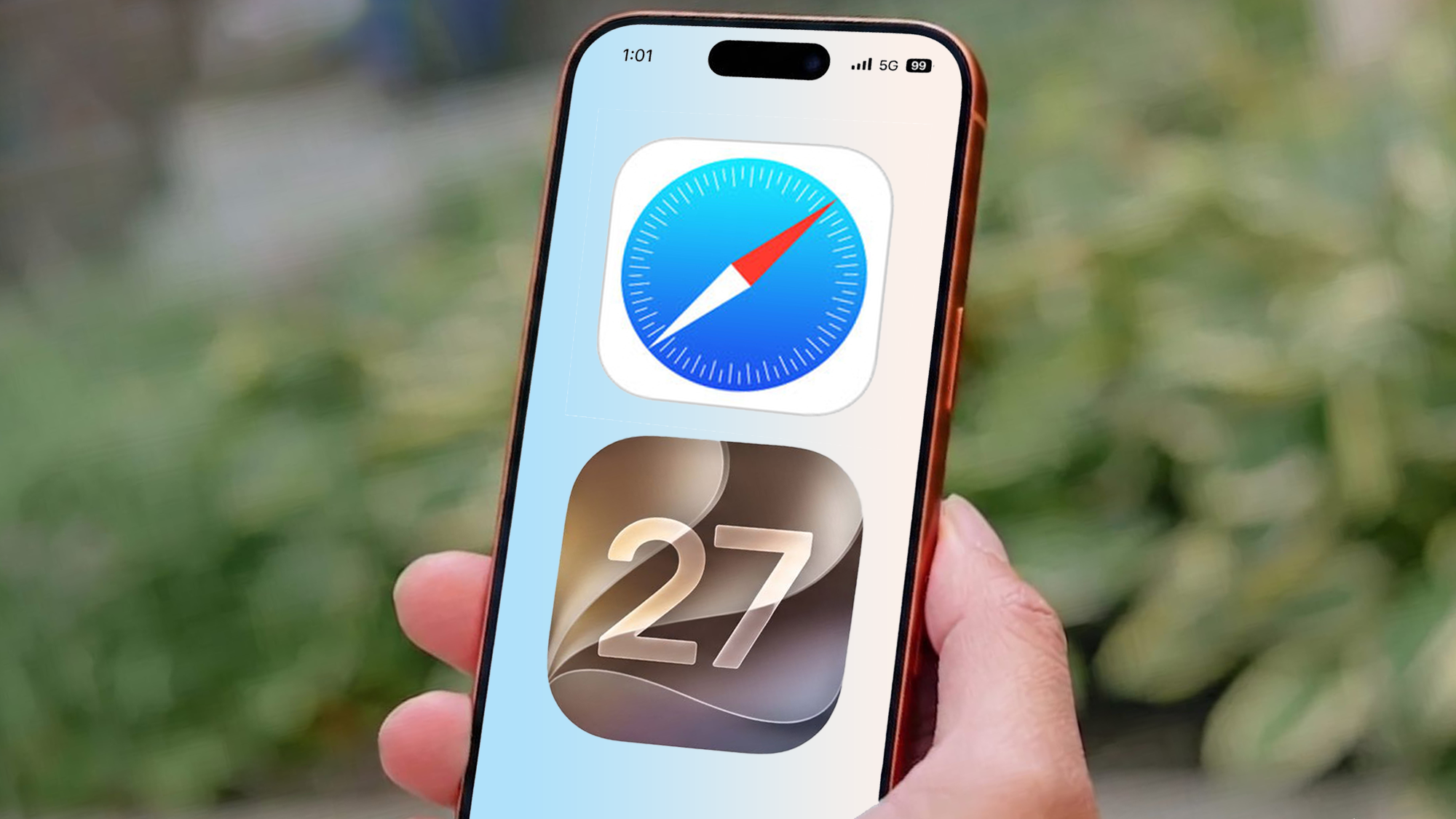
การตั้ง website change alerts คือหัวใจของฟีเจอร์ใหม่ใน Safari iOS 27 เพราะช่วยให้ไม่ต้องเข้าเว็บเดิมซ้ำไปซ้ำมาเพื่อเช็กว่าสินค้าลดราคา มีของเข้าใหม่ หรือศิลปินเพิ่มรอบทัวร์หรือไม่ Safari จะเฝ้าดูหน้าเว็บที่เลือกให้เองเบื้องหลัง แล้วส่งแจ้งเตือนทันทีเมื่อมีการเปลี่ยนแปลงตามเงื่อนไขที่คุณกำหนด ข้อดีคือคุณควบคุมได้ว่าจะให้ Safari ตรวจสอบถี่แค่ไหน เช่น รายชั่วโมง รายวัน รายสัปดาห์ หรือรายเดือน พร้อมระบุวันเวลาได้ละเอียด ฟังดูเหมือนซับซ้อน แต่จริงๆ เปิดใช้ได้ในเมนูเดียวเท่านั้น
- เปิดแอป Safari บน iPhone ที่อัปเดตเป็น iOS 27 แล้ว
- เข้าไปยังหน้าของเว็บไซต์ที่ต้องการให้ติดตาม เช่น หน้าสินค้าที่ของหมด หรือหน้าประกาศตารางทัวร์คอนเสิร์ต
- แตะปุ่มเมนูตั้งค่าหน้าเว็บ ไอคอนเส้นแนวนอนสามเส้นที่ด้านล่างซ้ายของแถบที่อยู่ เพื่อเปิดเมนูตั้งค่าเฉพาะหน้านั้น
- เลือกคำสั่ง Notify Me เพื่อสั่งให้ Safari เริ่มตั้งค่าการเตือนการเปลี่ยนแปลงของหน้าเว็บ
- พิมพ์อธิบายสิ่งที่อยากให้ Safari มองหา เช่น ให้แจ้งเมื่อสินค้ากลับมามีของ หรือเมื่อราคาลดลง แล้วเลือกความถี่การตรวจสอบเป็นรายชั่วโมง รายวัน รายสัปดาห์ หรือรายเดือน พร้อมกำหนดวันเวลาตรวจเช็ก
- แตะปุ่มเครื่องหมายถูกสีน้ำเงินที่มุมบนขวาเพื่อยืนยันคำสั่ง หากยังไม่ขึ้น ให้รอสักครู่แล้วลองแตะใหม่อีกครั้ง
- เมื่อระบบถามสิทธิ์แจ้งเตือน ให้เลือก Allow เพื่อให้ Safari ส่งการแจ้งเตือนถึงคุณเมื่อหน้าเว็บมีการเปลี่ยนแปลงตามเงื่อนไข
ข้อผิดพลาดที่หลายคนเจอคือแตะเครื่องหมายถูกไม่ติดเพราะรีบเกินไป ต้องรอให้ Safari ประมวลคำอธิบายสักครู่ก่อน อีกเรื่องคือบางคนลืมกด Allow Notifications ทำให้ตั้งค่าครบแต่ไม่เคยเห็นแจ้งเตือนเลย ผลลัพธ์ที่ควรได้คือเมื่อสินค้าที่หมายตากลับเข้าสต็อกหรือศิลปินเพิ่มตารางทัวร์คุณจะได้รับการแจ้งเตือนบน iPhone โดยไม่ต้องเฝ้ารีเฟรชหน้าเอง ฟีเจอร์นี้ทำงานในพื้นหลังช่วยลดความกังวลเรื่องพลาดของสำคัญ

ปรับ Liquid Glass transparency ให้หน้าจออ่านสบาย
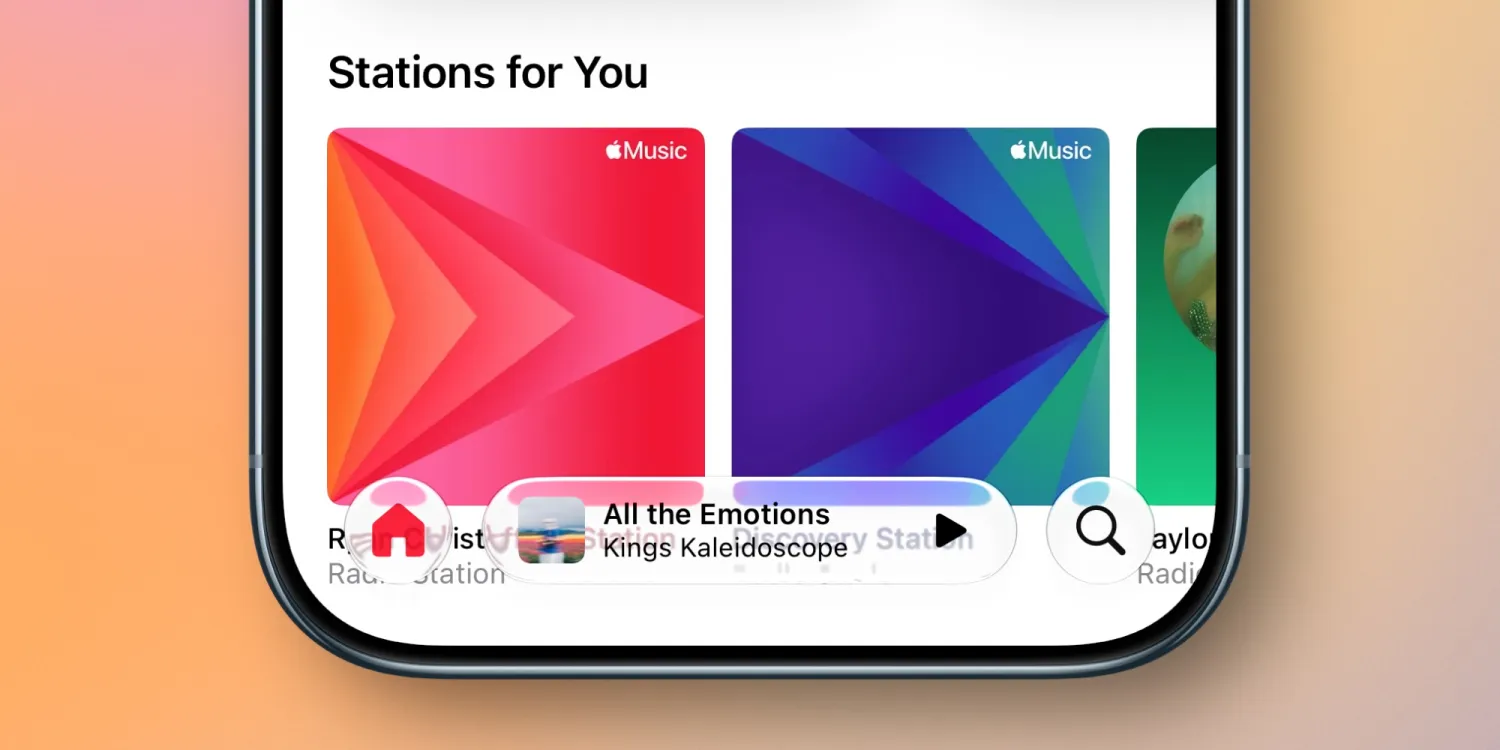
Liquid Glass เป็นดีไซน์พื้นหลังและองค์ประกอบอินเทอร์เฟซแบบโปร่งใสกึ่งเบลอที่เริ่มมีใน iOS รุ่นก่อนและทำต่อเนื่องมาถึง iOS 27 หลายคนชอบความลื่นไหลและลูกเล่นโปร่งใส แต่อีกหลายคนบอกว่าอ่านยากหรือทำให้ตาล้า โชคดีที่ตอนนี้สามารถปรับระดับ Liquid Glass transparency ได้แล้ว ทำให้คนที่อยากให้หน้าจอทึบขึ้นหรือใสขึ้นตามชอบ มีตัวเลือกที่เหมาะกับสายตาของตัวเอง การตั้งค่าอยู่ในระบบ ไม่ได้ซ่อนใน Safari โดยตรง แต่ส่งผลกับบรรยากาศการอ่านและท่องเว็บอย่างชัดเจน เพราะพื้นหลังและวิดเจ็ตจะเปลี่ยนตามระดับโปร่งใสที่คุณเลือก
การปรับ Liquid Glass transparency ไม่ซับซ้อนและใช้เวลาไม่มาก สิ่งสำคัญคืออย่าลืมอัปเดตระบบเป็น iOS 27 ให้เรียบร้อยก่อนเริ่มตั้งค่า เมื่อพร้อมแล้วทำตามขั้นตอนเดียวต่อเนื่องนี้เพื่อปรับให้เข้ากับสายตาของคุณ
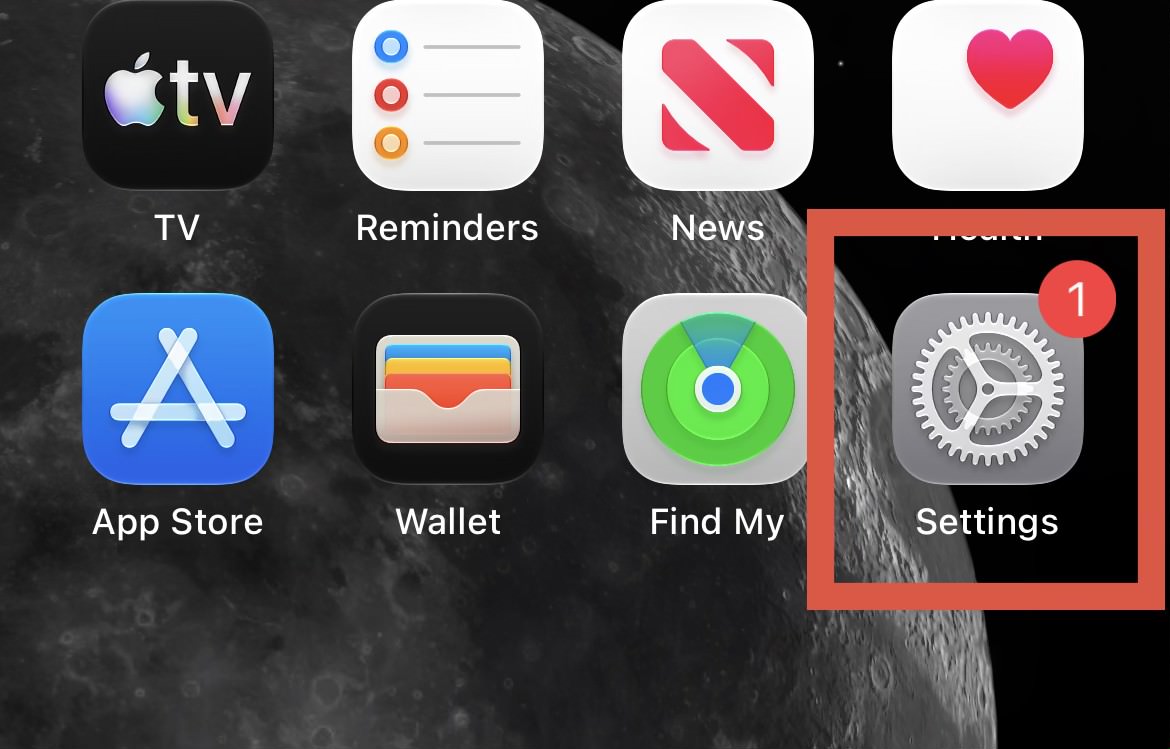
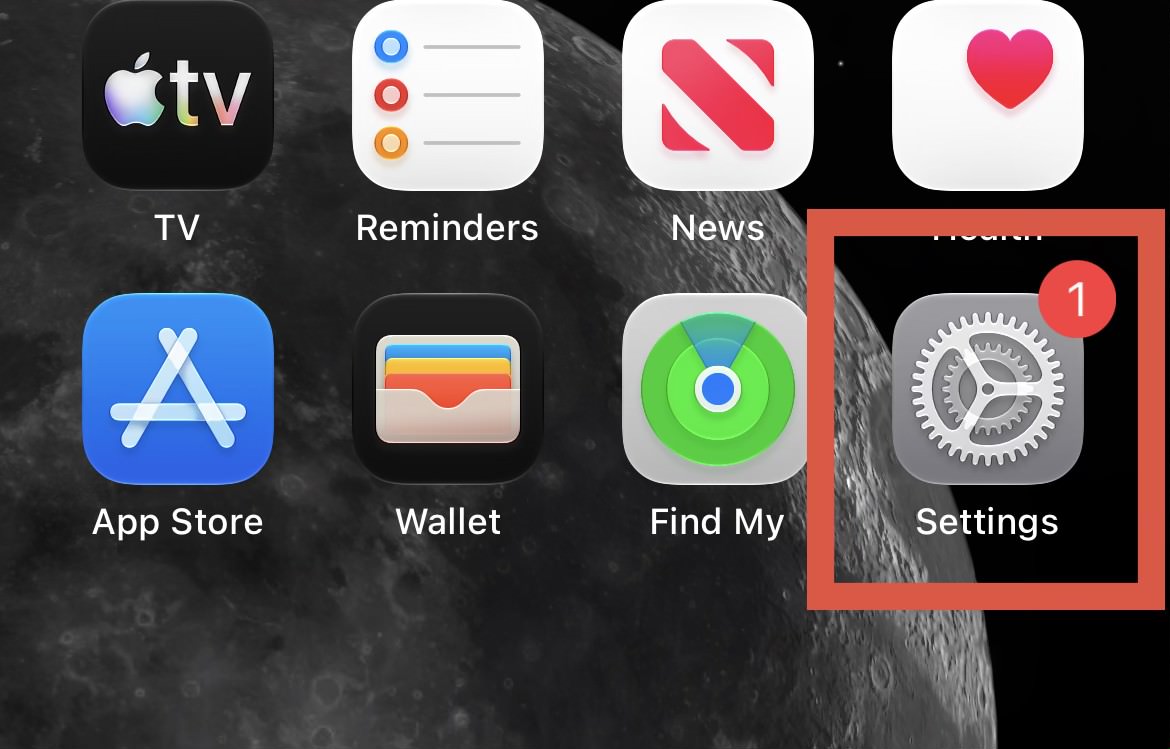
- เปิดแอป Settings บน iPhone และตรวจสอบให้แน่ใจว่าเครื่องอัปเดตเป็น iOS 27 แล้วก่อนเริ่มปรับ
- เลื่อนลงหาเมนู Appearance แล้วแตะเพื่อเปิดหน้าตั้งค่ารูปแบบการแสดงผลโดยรวมของระบบ
- ในหน้า Appearance เลือกเมนู Liquid Glass ซึ่งอยู่ประมาณกึ่งกลางหน้าจอ เพื่อเข้าสู่การตั้งค่าระดับความโปร่งใส
- ใช้แถบเลื่อนที่ปรากฏบนหน้าจอเพื่อปรับระดับความโปร่งใส เลื่อนด้านซ้ายเพื่อให้ดีไซน์โปร่งใสมากขึ้น หรือเลื่อนไปด้านขวาเพื่อให้ทึบและชัดขึ้น แล้วสังเกตตัวอย่างการเปลี่ยนแปลงในวิดเจ็ตตัวอย่างด้านบนจนกว่าจะพอใจ จากนั้นกดปุ่มย้อนกลับหรือออกจากแอป Settings
ปัญหาที่มักเกิดคือหมุนแถบเลื่อนไปสุดด้านใดด้านหนึ่งจนโปร่งเกินหรือทึบเกิน ทำให้รู้สึกว่าหน้าตาดูแปลก วิธีแก้คือค่อยๆ ปรับทีละน้อยแล้วดูตัวอย่างในวิดเจ็ตประกอบ ผลลัพธ์ที่ควรได้คือพื้นหลังและส่วนโปร่งใสต่างๆ ดูตามใจชอบ ไม่กลืนตัวหนังสือ และช่วยให้การอ่านบทความหรือท่องเว็บใน Safari สบายตากว่าเดิม โดยเฉพาะเมื่อใช้งานในสภาพแสงหลากหลาย
ตั้งค่า Safari ใหม่ เพิ่มส่วนเสริมและจัดระเบียบแท็บให้ชีวิตง่ายขึ้น
นอกจาก website change alerts และการปรับ Liquid Glass แล้ว Safari iOS 27 ตั้งค่า ใหม่ยังเพิ่มตัวเลือกปรับแต่งอีกหลายอย่างให้ชีวิตออนไลน์เป็นระเบียบขึ้น ตัวอย่างที่น่าใช้คือการสร้างส่วนเสริมแบบกำหนดเองจากเมนูเดียวกับเครื่องมือแจ้งเตือน โดยแตะคำสั่ง Describe an Extension แล้วพิมพ์อธิบายว่าอยากให้เบราว์เซอร์ช่วยอะไร เช่น แสดงเวลาประมาณการอ่านบทความ ทำหน้าเว็บเป็นสีเทาเพื่อลดการล้าสายตา หรือบล็อกองค์ประกอบที่รบกวนสมาธิ ระบบจะสร้างส่วนเสริมให้ตามคำอธิบายโดยไม่ต้องไปหาแอปเสริมจากที่อื่น
อีกฟีเจอร์หนึ่งคือเครื่องมือจัดกลุ่มแท็บอัตโนมัติ เหมาะมากกับคนที่เปิดแท็บสะสมจนหาของไม่เจอ เพียงแตะไอคอนสี่เหลี่ยมซ้อนกันที่ด้านล่างเพื่อเข้าแท็บวิว แล้วแตะปุ่มเมนูสามเส้นด้านบน เลือก Organize Tabs จากนั้นเลือก Automatically create topics Safari จะใช้ระบบวิเคราะห์ในเครื่องเพื่อจัดแท็บที่เปิดอยู่ให้เป็นหมวดหมู่ตามเนื้อหา ฟีเจอร์ใหม่เหล่านี้ช่วยให้ผู้ใช้ปรับ Safari ให้ตรงกับสไตล์ตัวเองได้ภายในไม่กี่แตะโดยไม่ต้องไล่เมนูซับซ้อน ซึ่งสอดคล้องกับแนวคิดที่กล่าวว่าเครื่องมือใหม่ใน Safari iOS 27 เปิดใช้ได้ด้วยการแตะเพียงไม่กี่ครั้ง
เมื่อผูกการเตือนหน้าเว็บ การปรับ Liquid Glass และการจัดแท็บเข้าด้วยกัน คุณจะได้ประสบการณ์ท่องเว็บที่ทั้งรวดเร็วและสบายตา ไม่พลาดข้อมูลสำคัญ และไม่ต้องเหนื่อยตามเมนูย่อยบ่อยครั้ง กล่าวได้ว่า ฟีเจอร์ใหม่ใน Safari iOS 27 ถูกออกแบบมาเพื่อลดงานจุกจิกประจำวัน และปล่อยให้ผู้ใช้โฟกัสกับเนื้อหาที่ต้องการอ่านมากขึ้น
สรุป ใช้เวลาไม่มาก แต่ช่วยให้ Safari ฉลาดขึ้นตามเรา
หลังจากตั้ง website change alerts และปรับ Liquid Glass transparency แล้ว คุณจะสัมผัสได้ว่า Safari กลายเป็นผู้ช่วยส่วนตัวมากขึ้น ไม่ต้องนั่งรีเฟรชหน้าสินค้าหรือหน้าอีเวนต์เอง เพราะ Safari สามารถเฝ้าดูและแจ้งเตือนทันทีเมื่อเนื้อหาเปลี่ยนตามที่กำหนด พร้อมกับหน้าตาอินเทอร์เฟซที่อ่านง่ายขึ้นเพราะเลือกระดับความโปร่งใสได้เอง ที่สำคัญ การตั้งค่าทั้งหมดนี้เปิดใช้ได้ด้วยไม่กี่ขั้นตอนในเมนูที่ไม่ซับซ้อน ทำให้ผู้ใช้ทั่วไปเข้าถึงได้ การลงทุนเวลาไม่กี่นาทีเพื่อ ตั้งค่า Safari ใหม่ จึงคุ้มค่าอย่างยิ่ง สิ่งที่ต้องระวังคือให้ตรวจสอบให้แน่ใจว่าได้อนุญาตการแจ้งเตือน และลองเล่นแถบปรับ Liquid Glass ทีละน้อยจนกว่าจะได้ค่าที่สบายตาที่สุดสำหรับคุณ