
Liquid Glass คืออะไร และทำไมควรสนใจการปรับความโปร่งใส
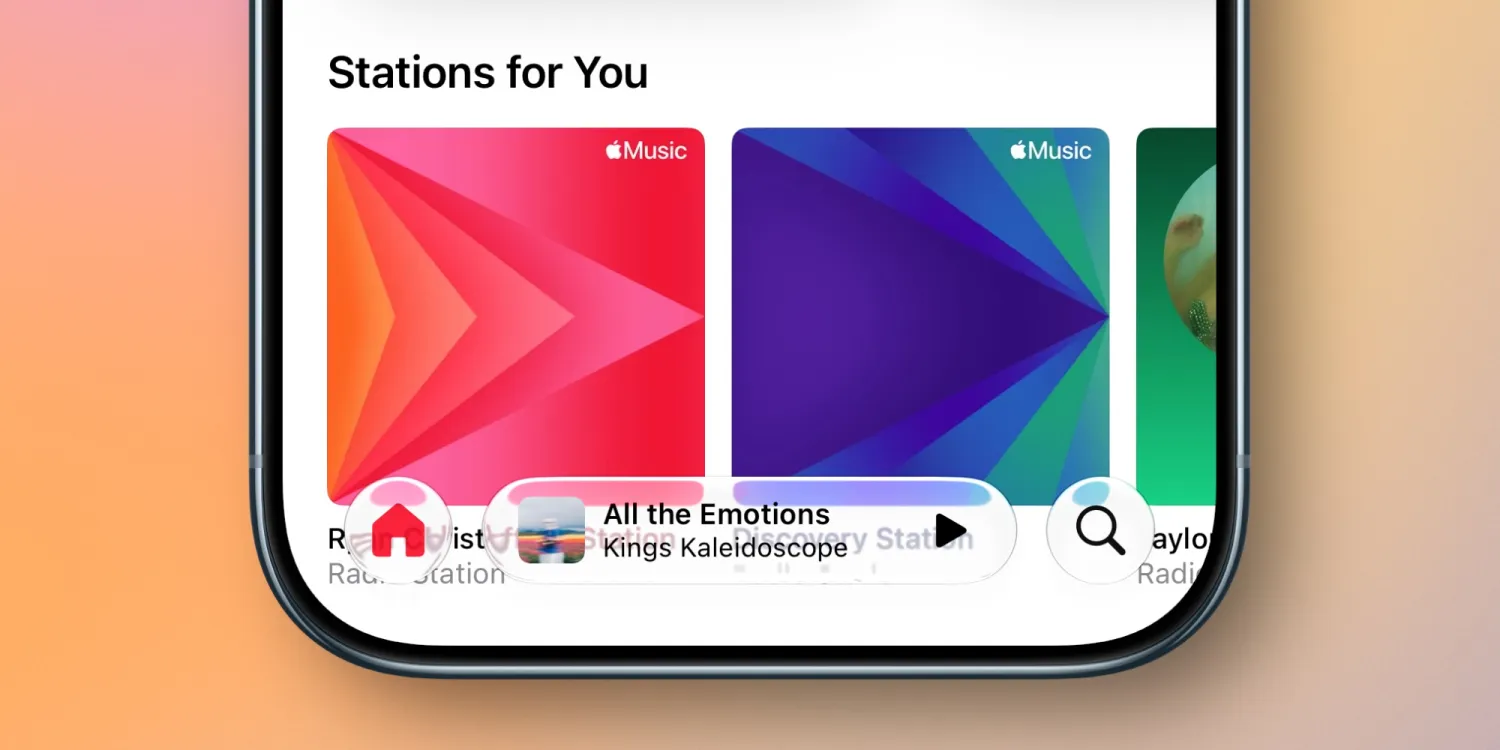
Liquid Glass iOS 27 คือดีไซน์ส่วนติดต่อผู้ใช้แบบโปร่งใสและมีเอฟเฟกต์เบลอ ที่ทำให้เมนู วิดเจ็ต และแผงการตั้งค่าดูเหมือนวางอยู่บนกระจกเหลวที่มองเห็นพื้นหลังลางๆ การปรับแต่ง Liquid Glass คือการใช้ตัวเลื่อนความโปร่งใส iOS 27 เพื่อเพิ่มหรือลดระดับความใสของพื้นหลังและความคมชัดของข้อความ ช่วยให้ผู้ใช้ปรับสมดุลระหว่างความสวยงามของหน้าจอและการอ่านง่ายขึ้นตามสายตาและสภาพแสงของแต่ละคน
ถ้าคุณรู้สึกว่าหน้าจอหลังอัปเดต iOS 27 ดูโปร่งใสจัดหรือเบลอจนอ่านข้อความไม่ค่อยออก ฟีเจอร์ปรับแต่ง Liquid Glass นี่แหละคือทางออก โดยระบบปรับดีไซน์เดิมจากสวิตช์เปิดปิดให้กลายเป็นแถบเลื่อนปรับต่อเนื่อง ทำให้คุมความโปร่งใสได้ละเอียดกว่าเดิม และดูผลแบบเรียลไทม์ก่อนจะยืนยันการตั้งค่าบนหน้าจอ คุณไม่ต้องลงแอปเสริมใดๆ เพราะทุกอย่างอยู่ในแอปการตั้งค่าของ iOS 27 แล้ว
เตรียมเครื่องให้พร้อมก่อนปรับแต่ง Liquid Glass
ก่อนเริ่มปรับแต่ง Liquid Glass สิ่งสำคัญคือเครื่องของคุณต้องอัปเดตเป็น iOS 27 แล้ว เพราะตัวเลื่อนความโปร่งใสถูกเพิ่มเข้ามาในเวอร์ชันนี้เท่านั้น ถ้าเข้าเมนูแล้วไม่พบตัวเลือก Liquid Glass แสดงว่าระบบยังไม่ใช่เวอร์ชันที่รองรับหรืออัปเดตไม่สมบูรณ์
อุปกรณ์ที่รองรับการดาวน์โหลด iOS 27 ได้แก่ iPhone 11 series ขึ้นไป รวมถึง iPhone SE รุ่นที่สองและสาม iPhone 12 13 14 15 16 series และ iPhone 17 series รวมถึง iPhone Air ถ้าเครื่องคุณอยู่ในกลุ่มนี้ ให้เข้า การตั้งค่า เลือก ทั่วไป แล้วแตะ อัปเดตซอฟต์แวร์ เพื่อเช็กว่า iOS 27 พร้อมให้ดาวน์โหลดหรือไม่ การติดตั้งอาจใช้เวลาถึงหนึ่งชั่วโมง และระหว่างติดตั้งจะใช้เครื่องไม่ได้ ดังนั้นควรเผื่อเวลาและชาร์จแบตให้เพียงพอก่อนเริ่ม
ขั้นตอนทีละสเต็ป ปรับความโปร่งใส Liquid Glass ให้เหมาะกับสายตา
การปรับแต่ง Liquid Glass บน iOS 27 ทำได้ในไม่กี่ขั้น เหมาะกับคนที่อยากให้หน้าจอสวยแต่ต้องอ่านตัวหนังสือได้สบายตา ฟีเจอร์นี้ใช้แถบเลื่อนที่ตอบสนองแบบเรียลไทม์ ทำให้เห็นผลทันทีไม่ต้องเดาอารมณ์หน้าจอ ด้านล่างคือขั้นตอนที่เรียงลำดับไว้ให้เดินตามได้เหมือนมีเพื่อนจับมือทำ
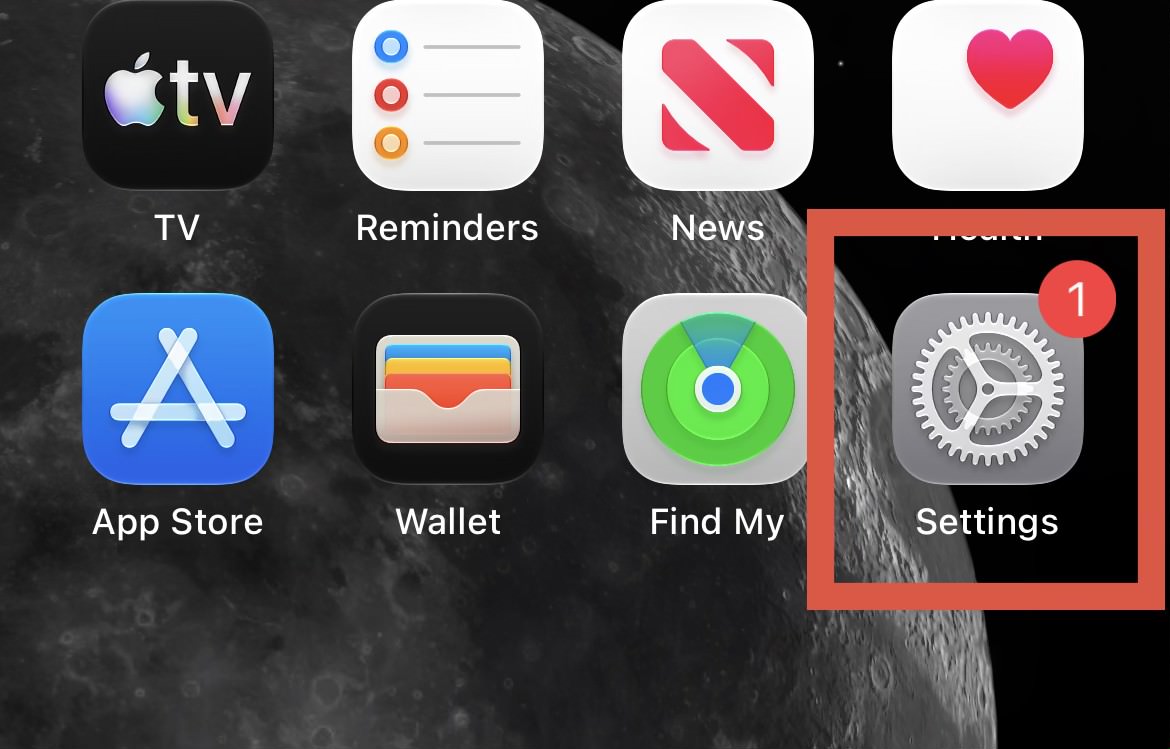
- เปิดแอป การตั้งค่า บน iPhone ที่อัปเดตเป็น iOS 27 แล้ว
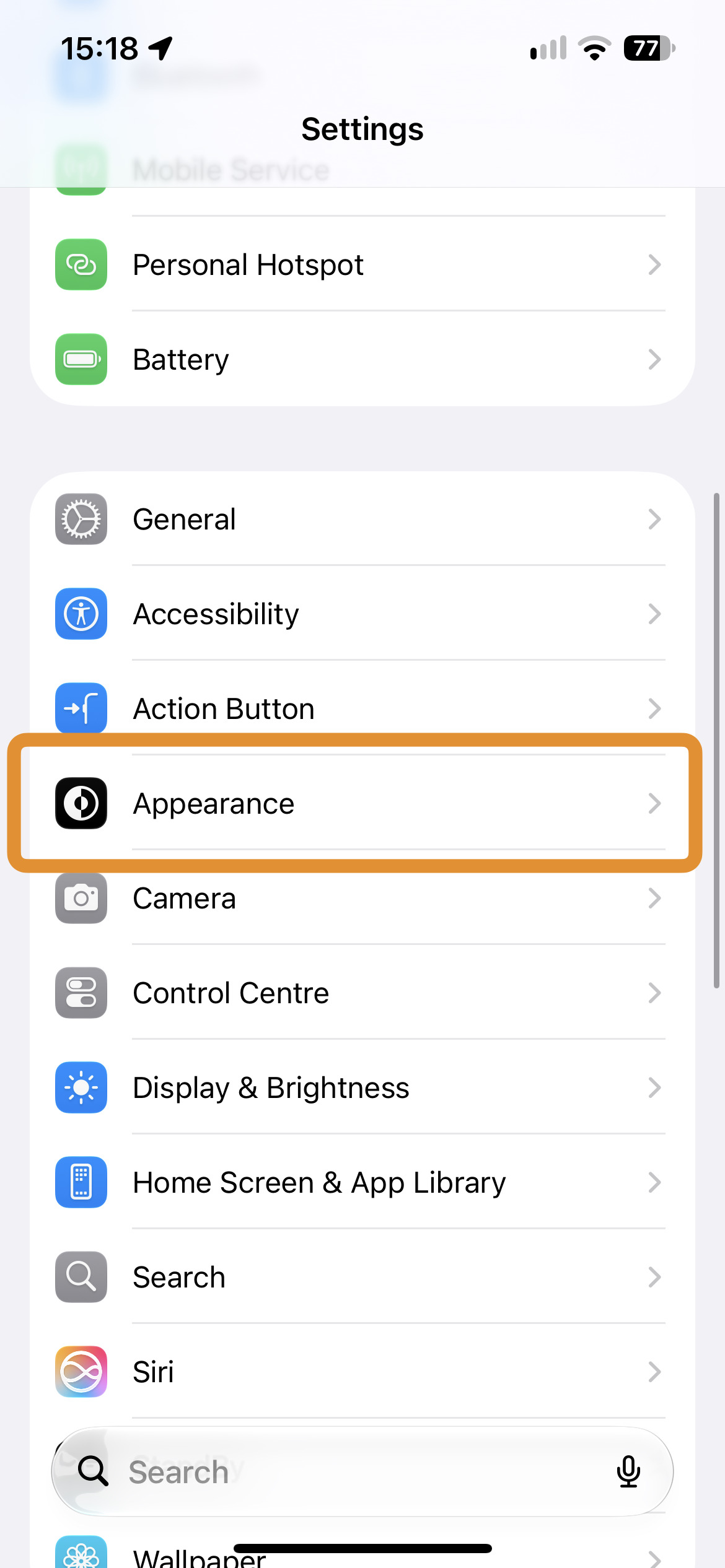
- เลื่อนลงไปหาเมนู ลักษณะที่ปรากฏ แล้วแตะเพื่อเข้าไป
- ในหน้าลักษณะที่ปรากฏ เลือกตัวเลือก Liquid Glass ซึ่งจะอยู่ช่วงกลางหน้าจอ
- มองหาแถบเลื่อนความโปร่งใส แล้วเลื่อนตัวเลื่อนไปทางซ้ายถ้าต้องการดีไซน์ที่โปร่งใสมากขึ้น เห็นพื้นหลังชัดขึ้น หรือเลื่อนไปทางขวาเพื่อเพิ่มความทึบและความคมชัดของข้อความให้เด่นขึ้น
- สังเกตวิดเจ็ตตัวอย่างด้านบนที่แสดงเอฟเฟกต์เบลอและระดับความโปร่งใสแบบเรียลไทม์ เพื่อช่วยตัดสินใจให้ตรงกับความต้องการก่อนบันทึก
- เมื่อได้ระดับที่พอใจแล้ว แตะปุ่มย้อนกลับหรือออกจากแอปการตั้งค่า การตั้งค่าจะถูกใช้กับอินเทอร์เฟซทั่วระบบทันที
ตัวเลื่อนนี้ช่วยให้ปรับระดับความโปร่งใสได้อย่างละเอียด ทำให้คุณเลือกได้ว่าจะเน้นความสวยของพื้นหลังหรือเน้นการอ่านง่ายขึ้นของตัวหนังสือมากกว่า โครงสร้างดีไซน์ถูกออกแบบมาเพื่อให้สมดุลระหว่างความยืดหยุ่นของอินเทอร์เฟซและการใช้งานในชีวิตประจำวัน โดยมีการประมวลผลเอฟเฟกต์เบลอแบบทันที ทำให้ปรับแล้วเห็นผลในทันที
เคล็ดลับเลือกค่าความโปร่งใสให้เหมาะการใช้งาน
จุดสำคัญของการปรับแต่ง Liquid Glass คือการหาค่าที่สมดุลระหว่างความสวยงามและการอ่านง่ายขึ้น บางคนชอบหน้าจอโปร่งใสที่เห็นภาพพื้นหลังชัดเจน แต่ถ้าใช้ในสภาพแสงจ้า ตัวหนังสืออาจกลืนกับพื้นหลังจนล้าตา การเลื่อนตัวเลื่อนไปทางขวาให้ดีไซน์ทึบขึ้นจะช่วยให้ข้อความและเมนูเด่นขึ้น ลดโอกาสกดผิดและช่วยคนสายตาสั้นหรือใช้เครื่องนานๆ ไม่ให้เพ่งมากเกินไป
ในทางกลับกัน ถ้าคุณใช้วอลเปเปอร์ที่อยากโชว์หรือเน้นความรู้สึกโปร่งเบา การเลื่อนตัวเลื่อนไปทางซ้ายให้ Liquid Glass โปร่งใสมากขึ้นจะทำให้พื้นหลังมีบทบาทมากขึ้น ขณะที่ยังมีเอฟเฟกต์เบลอช่วยแยกชั้นระหว่างเนื้อหาและภาพพื้นหลัง จุดที่สะดวกคือทุกการปรับจะมีตัวอย่างแบบเรียลไทม์ ทำให้ทดลองไปเรื่อยๆ ได้โดยไม่ต้องบันทึกทีละค่า ระบบนี้ถูกออกแบบมาให้ประสบการณ์ผู้ใช้ดีขึ้นโดยเน้นให้อินเทอร์เฟซยืดหยุ่นและเข้ากับการใช้งานแต่ละวัน
สรุป ความโปร่งใสที่ควบคุมได้ช่วยให้หน้าจอใช้งานสบายกว่าเดิม
หลังจากปรับแต่ง Liquid Glass แล้ว คุณจะได้หน้าจอที่สอดคล้องกับสไตล์และสายตาของตัวเองมากขึ้น ไม่ว่าจะชอบหน้าจอโปร่งใสโชว์วอลเปเปอร์หรือชอบตัวหนังสือคมชัดอ่านง่าย ฟีเจอร์นี้ให้คุณคุมได้ด้วยแถบเลื่อนเดียวในเมนูลักษณะที่ปรากฏของ iOS 27 ไม่ต้องยุ่งกับแอปเพิ่มเติมหรือตั้งค่าซับซ้อน
ถ้ารู้สึกว่าหลังอัปเดตอินเทอร์เฟซดูแปลกตา ให้ลองเข้าไปปรับความโปร่งใสสักครั้ง คุณอาจพบว่าการขยับตัวเลื่อนเพียงไม่กี่ระดับทำให้มือถือใช้งานสบายขึ้นมาก สิ่งที่ควรระวังคือหลีกเลี่ยงค่าที่โปร่งใสหรือทึบสุดโต่งเกินไป เพราะจะทำให้ทั้งพื้นหลังหรือข้อความเด่นเกินจำเป็น การเริ่มจากระดับกลางแล้วค่อยๆ ปรับเพิ่มหรือลดตามการใช้งานจริงในแต่ละวันจะช่วยให้เจอจุดที่ลงตัวที่สุดสำหรับคุณ