
ภาพรวม: ทำไมการซิงโครไนซ์ iPhone iPad ถึงสำคัญ
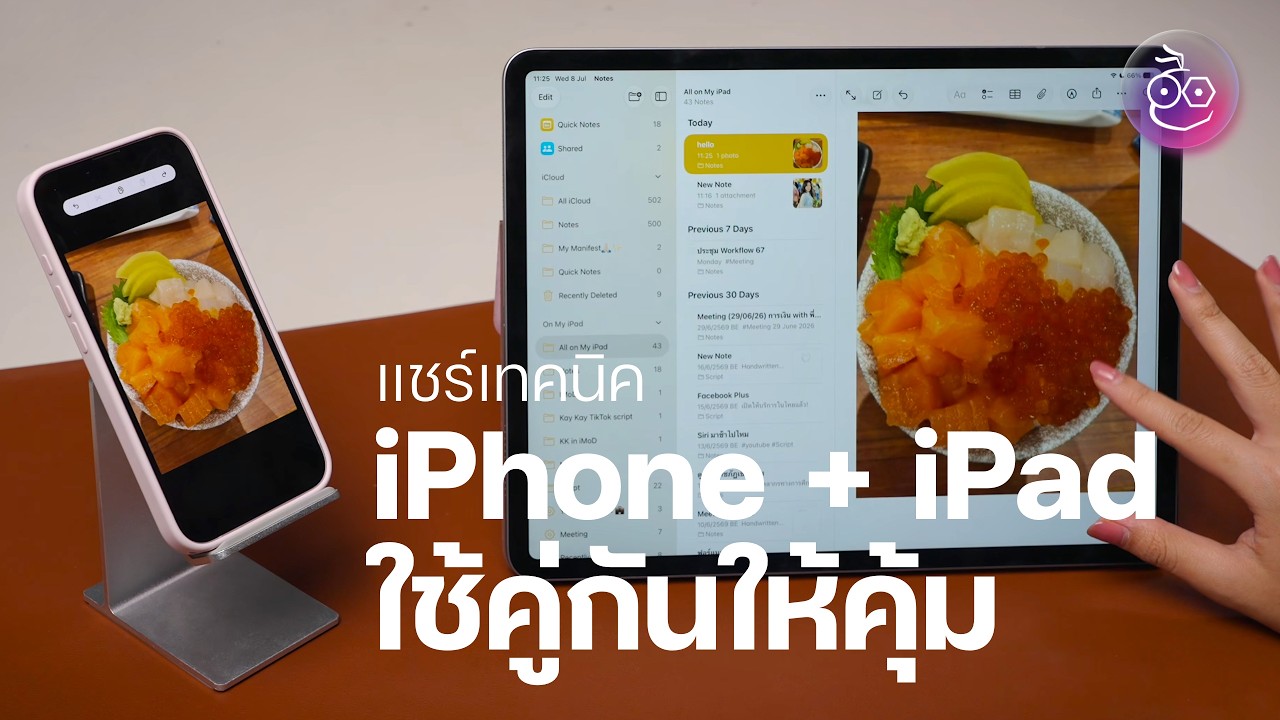
การใช้ iPhone และ iPad แบบคุ้มค่าคือการตั้งค่าให้ทั้งสองเครื่องทำงานร่วมกันเป็นระบบเดียว โดยอาศัย iPhone iPad ซิงโครไนซ์ผ่าน iCloud แชร์ข้อมูล ฟีเจอร์ Handoff ฟีเจอร์ และ Universal Clipboard เพื่อให้งาน เอกสาร รูปภาพ และการแจ้งเตือนไหลต่อกันอย่างไร้รอยต่อ คุณจะเริ่มทำงานบนหน้าจอเล็กแล้วไปจบบนจอใหญ่ได้ทันที แก้ปัญหาการสลับอุปกรณ์แล้วข้อมูลไม่ตรง และลดขั้นตอนการส่งไฟล์ไปมาด้วยมือ ทำให้ Apple ecosystem integration กลายเป็นเครื่องมือเพิ่มประสิทธิภาพที่จับต้องได้ ไม่ใช่แค่คำโฆษณาเท่ๆ ที่อ่านผ่านแล้วลืม.
ก่อนเริ่มลงมือ คุณต้องเข้าใจเงื่อนไขพื้นฐานเสียก่อน การใช้งานฟีเจอร์ต่าง ๆ ระหว่าง iPhone กับ iPad จำเป็นต้องใช้ Apple ID เดียวกัน และเปิด Bluetooth กับ Wi-Fi ไว้ทั้งสองเครื่อง เพื่อให้ทุกอย่างทำงานร่วมกันได้อย่างราบรื่น หากคุณยังใช้คนละ Apple ID หรือชอบปิด Bluetooth เพื่อประหยัดแบต นั่นคือการตัดขาดตัวเองออกจากข้อดีของ ecosystem ที่คุณจ่ายเงินไปแล้วแต่ไม่ได้ใช้ การตั้งค่าพื้นฐานนี้จึงไม่ใช่เรื่องเล็ก แต่เป็น “ประตู” สู่การทำงานต่อเนื่องที่แท้จริง.
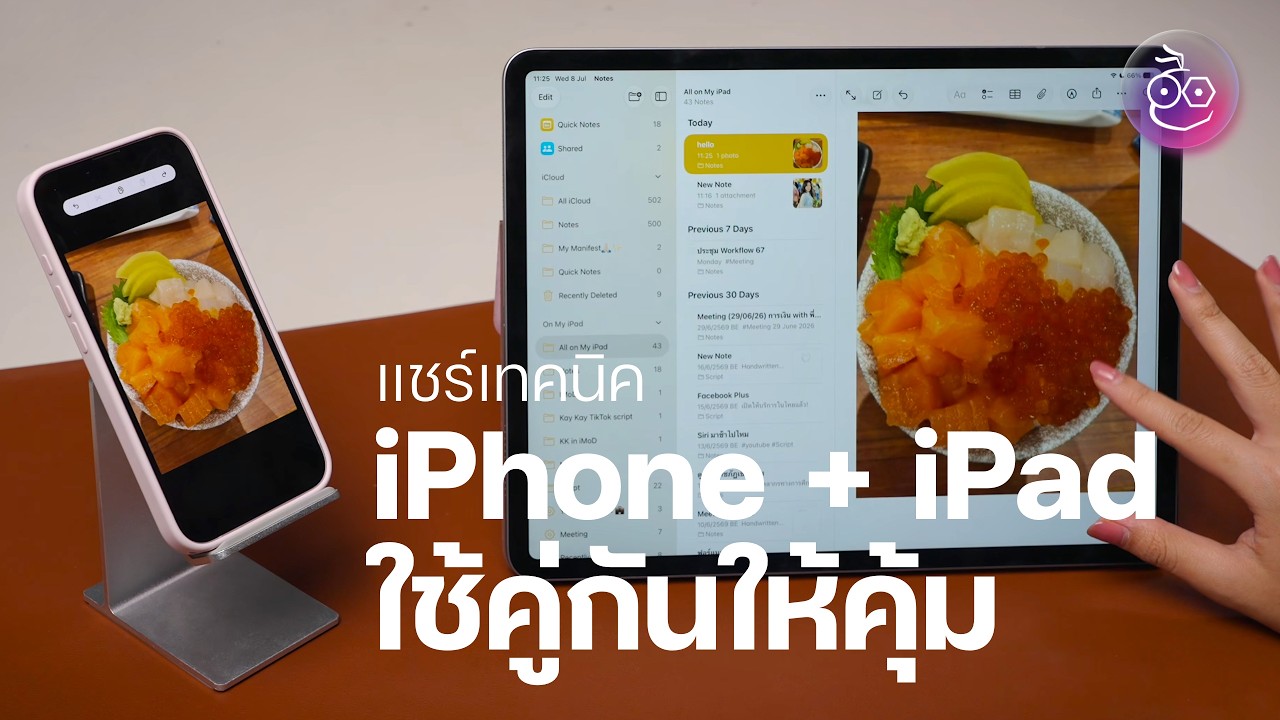
ซิงค์ข้อมูลด้วย iCloud: เปลี่ยนสองเครื่องให้เป็นสมุดงานเล่มเดียว
ถ้าคุณยังใช้ iPhone จดงาน แล้วค่อยหยิบ iPad มาถ่ายรูปโน้ตทีหลัง แสดงว่าคุณกำลังย้อนยุค ทั้งที่ iCloud แชร์ข้อมูล ถูกสร้างมาเพื่อให้ทุกโน้ตและรายการเตือนความจำของคุณอัปเดตข้ามอุปกรณ์โดยอัตโนมัติ แนวคิดคือทำให้ iPhone และ iPad กลายเป็น “สมุดงานเล่มเดียวแต่มีสองปก” เปิดจากด้านไหนก็เห็นข้อมูลเดียวกัน การใช้ iCloud แบบตั้งใจจึงเป็นก้าวแรกของ iPhone iPad ซิงโครไนซ์ ที่ส่งผลกับงานจริง ไม่ใช่แค่ฟีเจอร์ที่เปิดทิ้งไว้.
- บนทั้ง iPhone และ iPad เข้า Settings แล้วเข้าสู่เมนู Apple ID จากชื่อบัญชีของคุณ
- เลือก iCloud จากนั้นเปิดซิงค์แอปพื้นฐาน เช่น Notes และ Reminders ให้เป็น On
- ลองพิมพ์รายการสิ่งที่ต้องทำใน Reminders บน iPhone แล้วสังเกตว่า iPad จะเด้งรายการเดียวกันขึ้นทันที
- เมื่อกดติ๊กเสร็จงานจากเครื่องใด เครื่องอีกด้านจะอัปเดตสถานะตามไปด้วยโดยไม่ต้องทำอะไรเพิ่ม
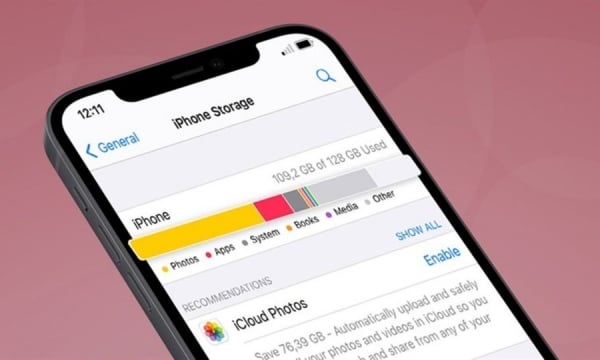
จุดที่หลายคนมองข้ามคือการจัดการรูปภาพผ่าน Shared Albums ซึ่งช่วยให้ส่งรูปข้ามเครื่องโดยไม่เปลืองพื้นที่จัดเก็บในแต่ละอุปกรณ์ ขั้นตอนคือเข้าแอปรูปภาพ สร้าง Shared Album ตั้งชื่อ แล้วลากรูปเข้าไป ทั้ง iPhone และ iPad จะเห็นรูปในอัลบั้มนี้เหมือนกัน วิธีนี้ทำให้คุณควบคุมว่าอะไรควรอยู่บนทั้งสองเครื่องโดยไม่ต้องเก็บทุกอย่างซ้ำ แถมยังลดความเสี่ยงความจำเต็มได้ทางอ้อม เพราะไม่ต้องเซฟไฟล์ซ้ำไปมาหลายชุด.
Handoff และ Universal Clipboard: ทำงานต่อเนื่องแบบไม่สะดุด
มนุษย์ทำงานหลายหน้าจอส่วนใหญ่มีปัญหาเดียวกัน คือเริ่มงานบนมือถือแล้วต้องมานั่งไล่หาอีกทีบนแท็บเล็ต การเปิดใช้ Handoff ฟีเจอร์ และ Universal Clipboard คือคำตอบที่ทำให้การสลับอุปกรณ์จาก iPhone ไป iPad ใกล้เคียงกับการขยับเก้าอี้มากกว่าการย้ายบ้าน เมื่อคุณวางนิ้วจากจอเล็กไปแตะจอใหญ่ งานควรต่อเนื่องทันที ไม่ใช่เริ่มใหม่ตั้งแต่หน้าแรก การตั้งค่าฟีเจอร์สองตัวนี้จึงเป็นหัวใจของ Apple ecosystem integration ที่เน้นประสบการณ์จริงมากกว่าแค่ชื่อเทคนิค.
การใช้งานต่อเนื่องข้ามอุปกรณ์ด้วย Handoff ทำได้ง่ายกว่าที่คิด หากคุณเปิดอ่านหน้าเว็บใน Safari บน iPhone ค้างไว้ แล้วอยากไปอ่านต่อจอบน iPad ให้สังเกตที่แถบ Dock ของ iPad จะมีไอคอน Safari พร้อมสัญลักษณ์มือถือเล็ก ๆ ติดอยู่ พอกดเข้าไป ระบบจะเปิดหน้าเว็บเดียวกับที่ดูค้างไว้บน iPhone ทันที นี่คือประสบการณ์ที่บอกอย่างเป็นรูปธรรมว่า iPhone iPad ซิงโครไนซ์ ไม่ได้มีไว้ให้คนสายเทคเท่านั้น แต่ทุกคนสามารถใช้เพื่อลดเวลางานซ้ำซ้อน.
ส่วน Universal Clipboard ทำให้การคัดลอกข้อความ รูปภาพ หรือไฟล์ข้ามเครื่องกลายเป็นเรื่องปกติในชีวิตประจำวัน สามารถทำได้สามวิธี วิธีปกติคือกด Copy บนอุปกรณ์แรก แล้วไปกด Paste บนอุปกรณ์อีกเครื่องในจุดที่ต้องการ หากต้องการทางลัด ให้ใช้ 3 นิ้วแตะลงบนหน้าจอจะมีเมนูลัด ย้อนกลับ ตัด คัดลอก วาง โผล่มา แล้วใช้ 3 นิ้วแตะอีกเครื่องเพื่อสั่งวาง หรือใช้ท่าทาง 3 นิ้ว “หยิบหรือหุบเข้า” เพื่อคัดลอก แล้ว 3 นิ้ว “ถ่างออก” เพื่อวาง ฟีเจอร์นี้มีผลชัดกับงานเขียน รายงาน และการทำสไลด์ เพราะคุณไม่ต้องส่งเมลหาตัวเองเพื่อก็อปปี้ข้อความอีกต่อไป.
โฟกัส โทนเสียง และการสื่อสาร: ให้ทุกอุปกรณ์เดินไปในจังหวะเดียวกัน
อีกมุมหนึ่งที่ทำให้การใช้สองอุปกรณ์น่ารำคาญคือการแจ้งเตือนดังแข่งกันจากทั้งสองเครื่อง การตั้งค่าโหมดโฟกัสและการส่งต่อสายและข้อความให้สอดคล้องกันคือวิธีปรับ Apple ecosystem integration จากความวุ่นวายให้กลายเป็นสภาพแวดล้อมทำงานที่มีระเบียบ หากคุณชอบเปิด iPad ทำงานขณะ iPhone อยู่ในกระเป๋า การปล่อยให้ทั้งสองเครื่องมีโหมดแจ้งเตือนคนละแบบก็เท่ากับคุณยอมให้เสียงรบกวนเข้ามาทุกทาง.
เริ่มจากโหมดโฟกัส เข้า Settings > Focus แล้วเปิด “Share Across Devices” เพื่อแชร์โหมดข้ามอุปกรณ์ เมื่อคุณเปิดโหมดห้ามรบกวน (Do Not Disturb) หรือโหมดการนอน (Sleep) บน iPhone ตัว iPad ก็จะเข้าสู่โหมดนั้นด้วยอัตโนมัติ ทำให้ไม่มีการแจ้งเตือนดังรบกวนจากอุปกรณ์ใดเลย ประโยคนี้ไม่ใช่แค่คำอธิบาย แต่เป็นเป้าหมายที่ชัดเจน: หนึ่งการตัดสินใจบนเครื่องเดียวควบคุมทั้ง ecosystem.
ด้านการสื่อสาร คุณสามารถตั้งค่าให้ iPad รับสายและ SMS จาก iPhone ได้โดยตรง สำหรับโทรศัพท์ ให้ไปที่ Settings บน iPhone เลือกแอป Phone > Calls on Other Devices แล้วเปิดอนุญาตให้ iPad รับสายได้ ส่วน SMS เข้า Settings > Messages > Text Message Forwarding แล้วเลือกเปิดที่ iPad ผลลัพธ์คือเวลามีรหัส OTP ส่งเข้ามือถือ รหัสจะเด้งโชว์บนหน้าจอ iPad ด้วย ทำให้พิมพ์รหัสได้ทันทีโดยไม่ต้องวาง iPad ไปหยิบมือถือ ถ้าคุณทำงานผ่านจอใหญ่เป็นหลัก ฟีเจอร์นี้จะลดเวลาสะดุดแบบเห็นได้ชัด.
ส่งไฟล์และควบคุมกันข้ามเครื่อง: ใช้ ecosystem ให้คุ้มทุกวินาที
เมื่อคุณตั้งค่าการซิงค์พื้นฐานเรียบร้อย ขั้นต่อไปคือการใช้ฟีเจอร์ส่งไฟล์และควบคุมอุปกรณ์ใกล้เคียง เพื่อให้ iPhone และ iPad ไม่ใช่แค่สองหน้าจอที่อยู่ใกล้กัน แต่เป็นทีมงานดิจิทัลที่ช่วยกันทำงาน การใช้ AirDrop กับตัวเองอย่างจริงจัง Universal Clipboard และการควบคุม iPad จาก iPhone ทำให้ทุกวินาทีที่คุณสลับไปมาระหว่างสองเครื่องมีความหมาย ไม่ใช่เสียไปกับการหาไฟล์หรือเลื่อนหน้าจอซ