
ทำไมต้องดาวน์โหลดแผนที่ออฟไลน์บน iPhone และ iPad
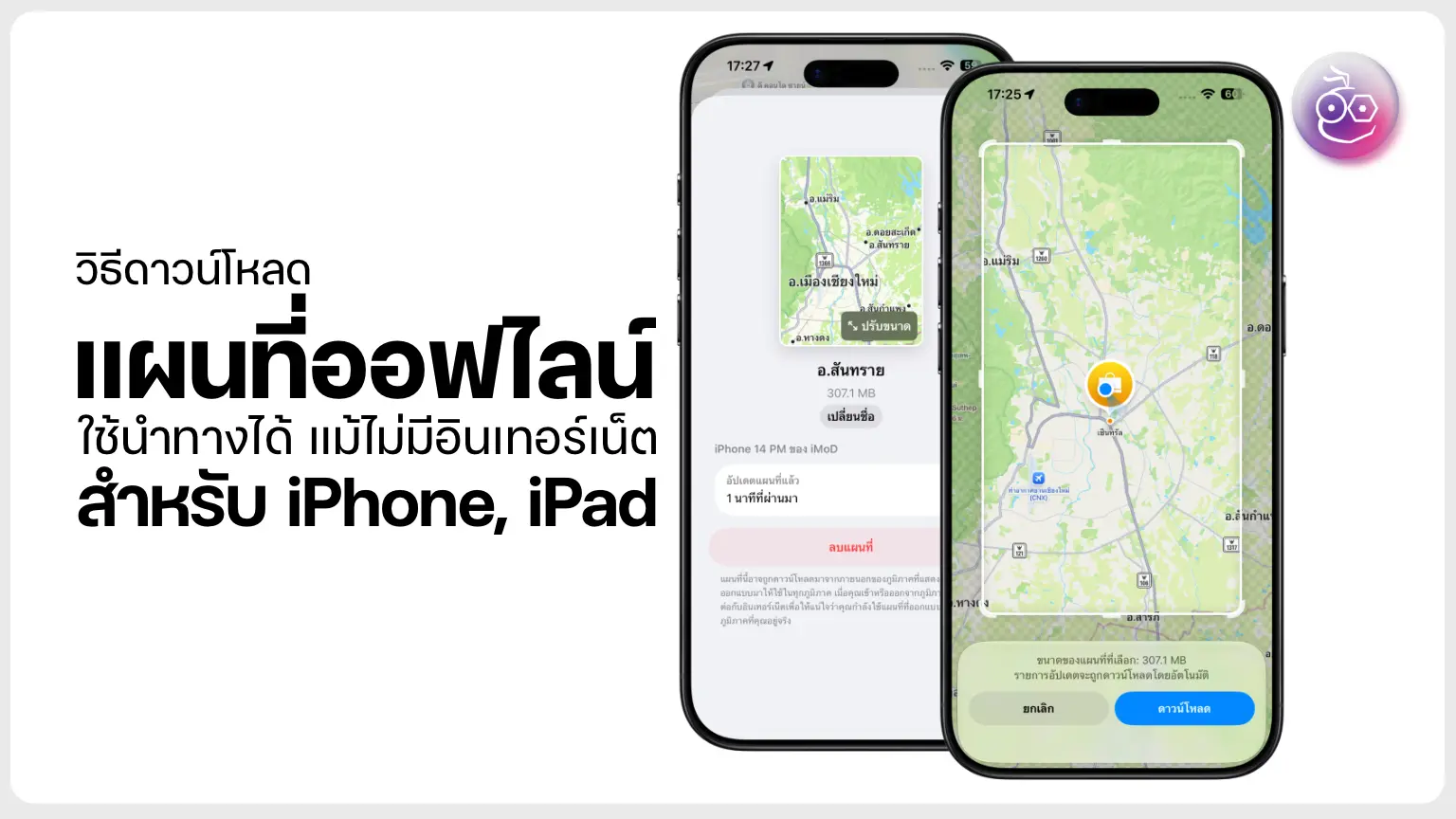
การดาวน์โหลดแผนที่ออฟไลน์บน iPhone และ iPad คือการบันทึกข้อมูลแผนที่และสถานที่ลงในตัวเครื่องล่วงหน้า เพื่อให้สามารถค้นหาตำแหน่ง ดูรายละเอียดจุดหมาย และใช้ iPhone นำทางออฟไลน์หรือใช้ iPad Maps ออฟไลน์ได้แม้ไม่มีการเชื่อมต่ออินเทอร์เน็ตหรือสัญญาณมือถือ โดยอาศัย GPS ของอุปกรณ์ในการระบุตำแหน่งแบบเรียลไทม์ ซึ่งช่วยให้การใช้แผนที่ไม่มีเน็ตมีความต่อเนื่องและไม่สะดุดเมื่อเข้าสู่พื้นที่สัญญาณอ่อนหรือไม่มีสัญญาณเลย.
มุมมองของผู้เขียนคือ ฟีเจอร์ดาวน์โหลดแผนที่ออฟไลน์เป็นสิ่งที่ผู้ใช้ iOS น่าจะเปิดใช้งานให้เป็นนิสัยก่อนออกเดินทาง เพราะมันลดความเสี่ยงจากสถานการณ์ที่หลายคนเคยเจอ: เน็ตหมดกลางทริปหรือสัญญาณตกกลางทาง ถ้าวันหนึ่งระบบนำทางเป็นส่วนสำคัญของชีวิตประจำวัน การไม่เตรียมแผนที่ออฟไลน์ก็แทบเท่ากับปล่อยให้ตัวเองหลงทางโดยไม่จำเป็น ทั้งที่อุปกรณ์ในมือรองรับการดาวน์โหลดข้อมูลล่วงหน้าอยู่แล้ว.
ข้อกำหนดเบื้องต้นก่อนใช้ iPhone นำทางออฟไลน์
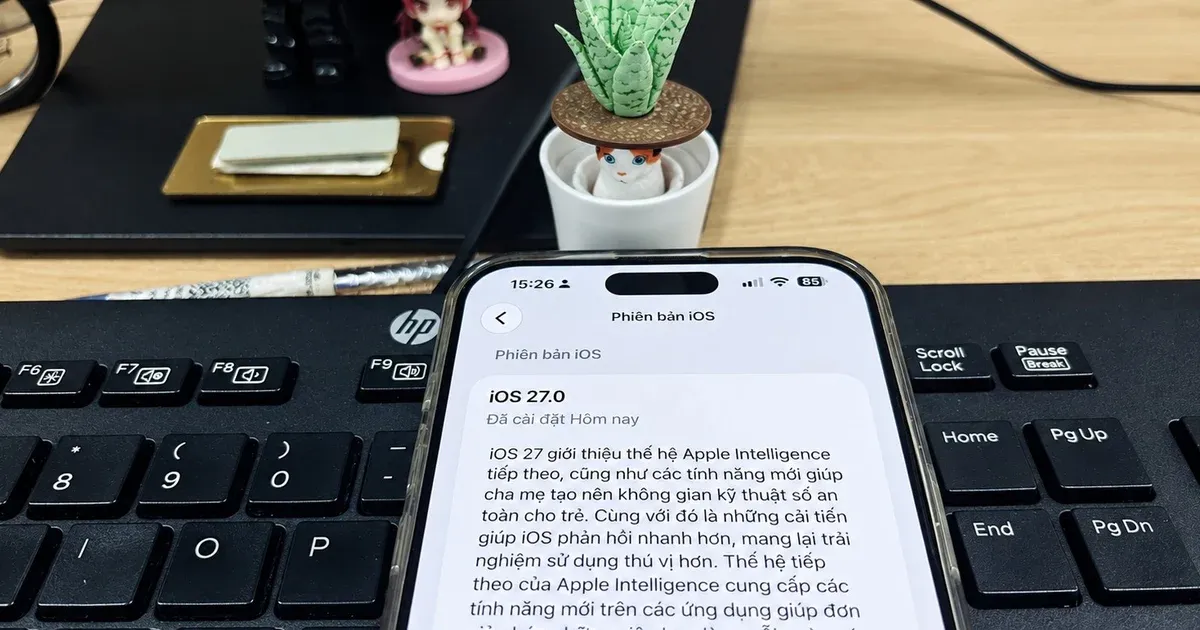
ก่อนจะเริ่มดาวน์โหลดแผนที่ออฟไลน์ ผู้ใช้ต้องเข้าใจเงื่อนไขพื้นฐานว่า ฟีเจอร์นี้รองรับในแอปแผนที่บน iPhone และ iPad ที่ใช้ iOS 17 หรือเวอร์ชันใหม่กว่าเท่านั้น. นี่ไม่ใช่รายละเอียดเล็กน้อย เพราะหากเครื่องยังใช้ iOS รุ่นเก่า การพยายามหาปุ่มดาวน์โหลดแผนที่ก็จะเสียเวลาเปล่า ผู้เขียนจึงมองว่าการอัปเดตระบบปฏิบัติการให้ทันสมัยเป็น “ด่านแรก” ของการใช้แผนที่ไม่มีเน็ตอย่างจริงจัง.
อีกเรื่องที่มักถูกมองข้ามคือพื้นที่จัดเก็บข้อมูลในเครื่อง แผนที่ออฟไลน์ใช้พื้นที่เก็บไฟล์ตามความกว้างของพื้นที่ที่เลือก ยิ่งเลือกครอบคลุมเมืองหรือภูมิภาคกว้าง ขนาดไฟล์ที่ต้องดาวน์โหลดก็เพิ่มขึ้นตามไปด้วย. การละเลยจุดนี้ทำให้หลายคนโหลดแผนที่ไม่ได้เพราะพื้นที่เต็มในวินาทีสำคัญ ผู้เขียนจึงแนะนำให้ตรวจสอบและเคลียร์พื้นที่ก่อนทุกครั้ง และถ้าคิดจะเดินทางบ่อย การจัดการสตอเรจให้เป็นระบบคือส่วนหนึ่งของการวางแผนเดินทาง ไม่ใช่แค่เรื่องเทคนิค.
ขั้นตอนดาวน์โหลดแผนที่ออฟไลน์บน iPhone และ iPad
จุดแข็งของระบบ iPhone นำทางออฟไลน์และ iPad Maps ออฟไลน์คือวิธีตั้งค่าที่ใช้ขั้นตอนเดียวกัน ผู้เขียนมองว่าการรวมวิธีใช้งานให้เหมือนกันบนทั้งสองอุปกรณ์ทำให้คนที่ใช้ทั้ง iPhone และ iPad ไม่ต้องจำขั้นตอนสองชุด ซึ่งส่งเสริมให้ฟีเจอร์นี้ถูกใช้งานจริงในชีวิตประจำวันมากขึ้น.
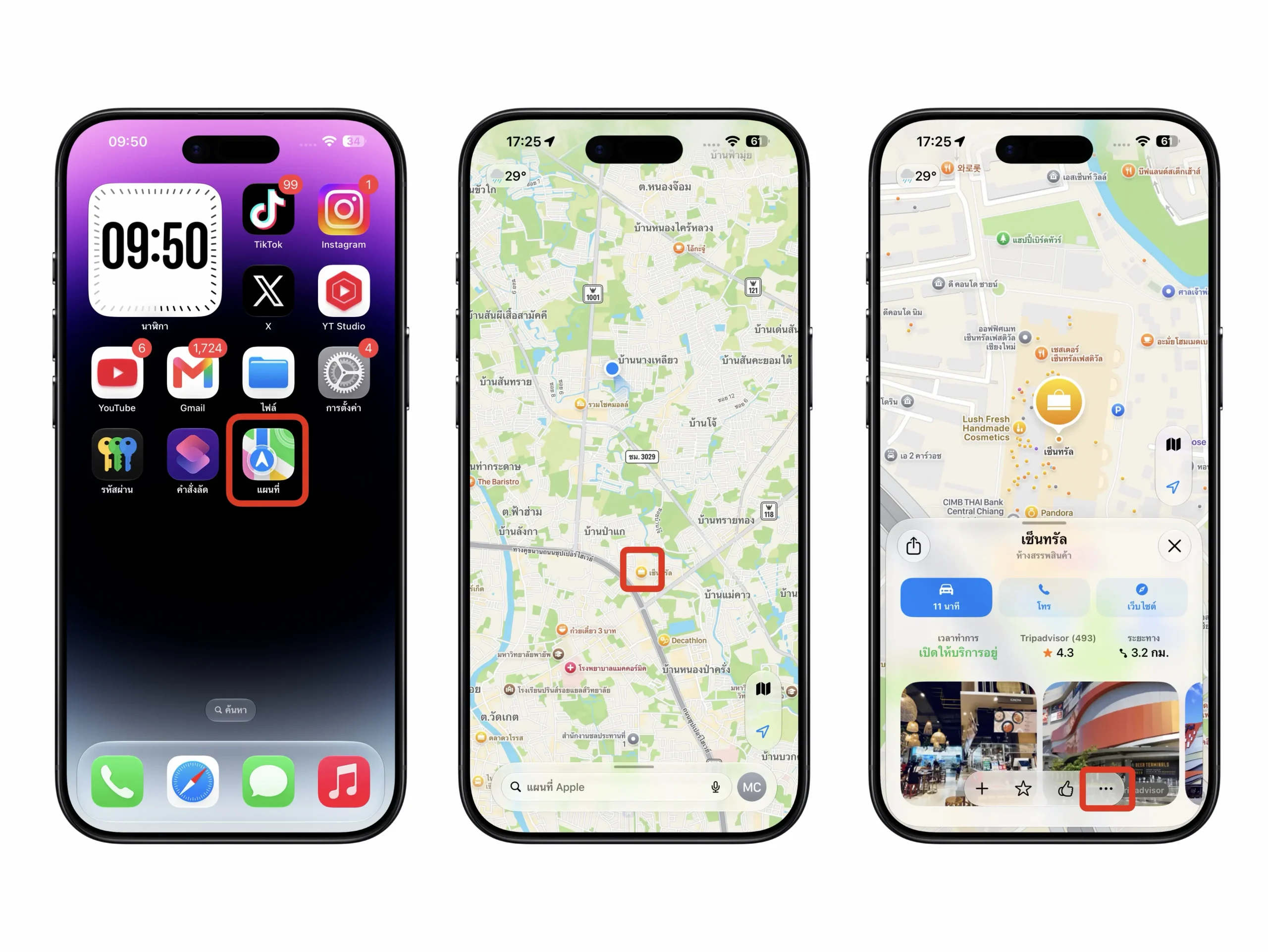
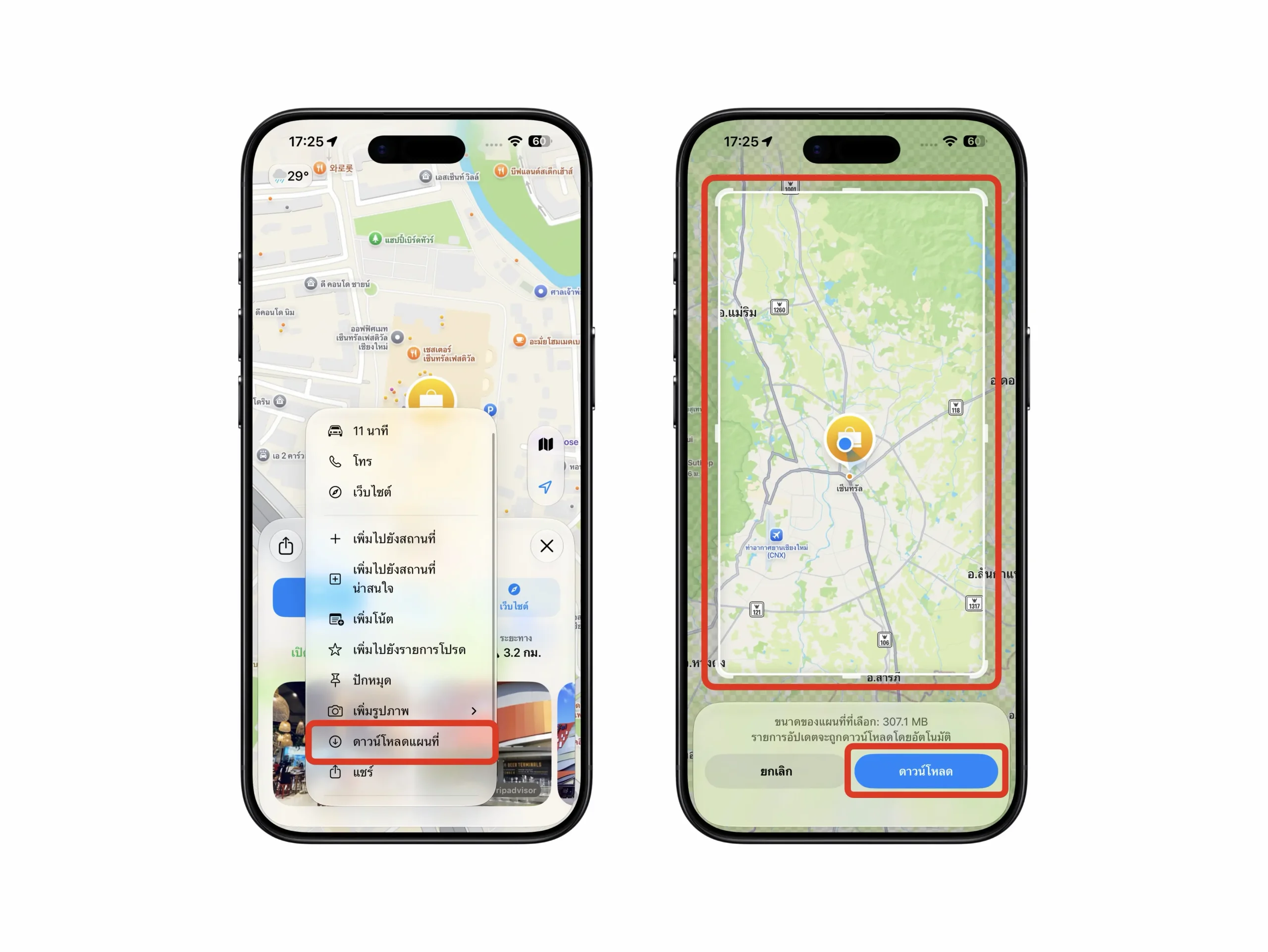
- เปิดแอป แผนที่ (Maps) บน iPhone หรือ iPad.
- ใช้ช่องค้นหาเพื่อค้นหาตำแหน่งหรือสถานที่ที่ต้องการดาวน์โหลดแผนที่ เช่น เมือง โรงแรม หรือสถานที่ท่องเที่ยว.
- แตะเลือกสถานที่จากผลการค้นหาเพื่อเปิดหน้ารายละเอียด.
- มองหาไอคอนจุดสามจุด "..." ที่มุมล่างขวาของหน้าจอ แล้วแตะหนึ่งครั้ง.
- เลือกเมนู "ดาวน์โหลดแผนที่" (Download Maps) จากรายการที่แสดงขึ้นมา.
- ปรับกรอบพื้นที่แผนที่ให้ครอบคลุมบริเวณที่อยากใช้แผนที่ไม่มีเน็ต โดยดูขนาดไฟล์ที่ระบบแสดงและพิจารณาพื้นที่จัดเก็บในเครื่อง.
- แตะปุ่ม "ดาวน์โหลด" (Download) เพื่อเริ่มการดาวน์โหลดแผนที่ออฟไลน์ลงในเครื่อง.
เมื่อดาวน์โหลดเสร็จ แผนที่ออฟไลน์จะถูกเก็บไว้ในอุปกรณ์และพร้อมใช้งานในภายหลัง โดยสามารถกลับมาแก้ไขขอบเขตหรือชื่อแผนที่ได้ตามต้องการ. ในมุมมองของผู้เขียน ขั้นตอนเหล่านี้ไม่ซับซ้อนเลย แต่การลงมือทำสักครั้งก่อนออกเดินทางจริงจะช่วยให้มั่นใจว่าระบบใช้ได้แน่ ไม่ควรรอให้หลงทางแล้วค่อยคิดถึงแผนที่ออฟไลน์.
การจัดการแผนที่ออฟไลน์: ตั้งค่าให้ฉลาดและไม่เปลืองพื้นที่
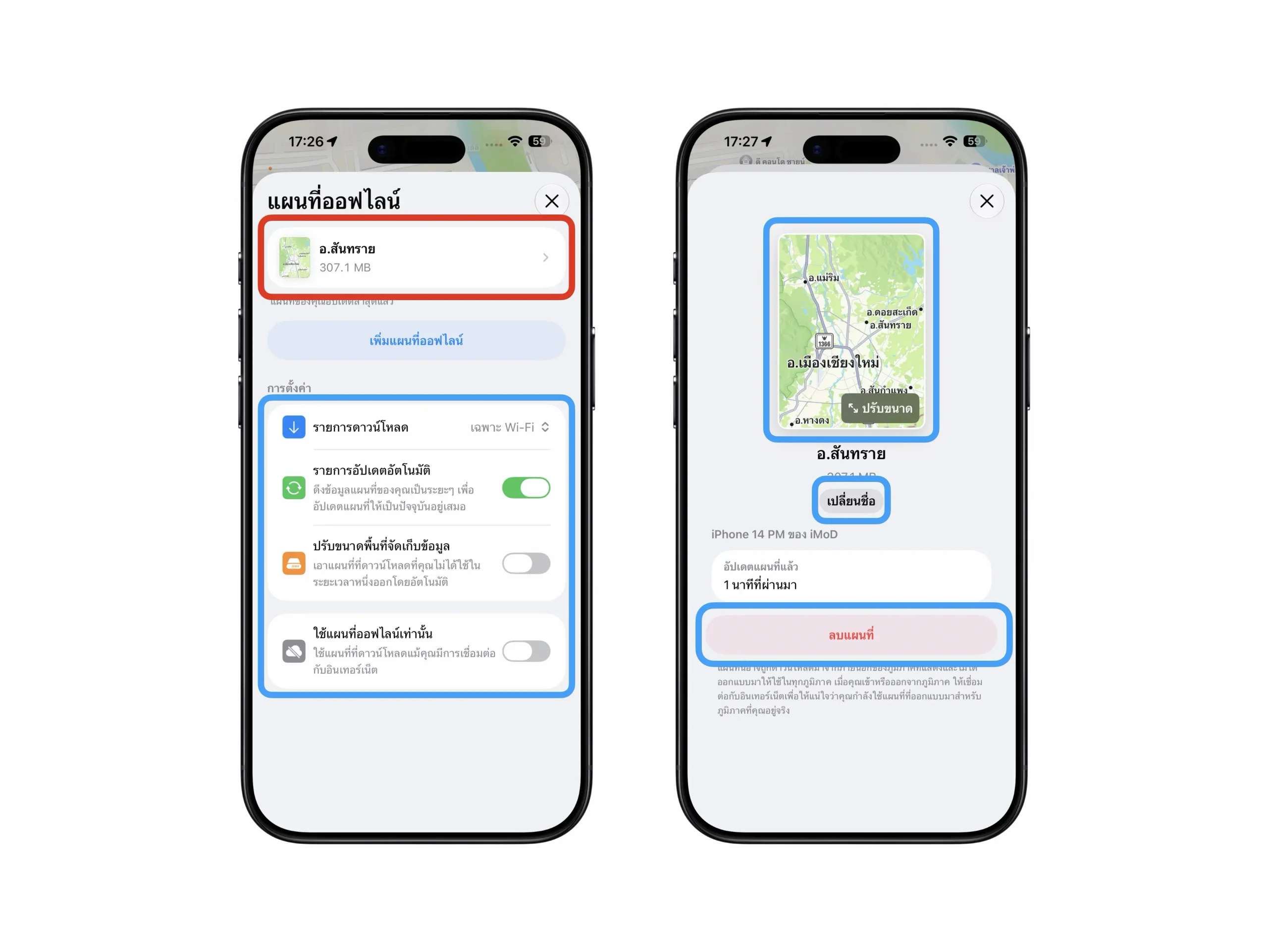
การดาวน์โหลดแผนที่ออฟไลน์คือแค่ครึ่งหนึ่งของเรื่อง อีกครึ่งหนึ่งคือการจัดการแผนที่ที่โหลดไว้ให้เป็นระบบ ผู้เขียนเชื่อว่าคนที่ดูแลส่วนนี้ดีจะใช้ iPhone นำทางออฟไลน์ได้อย่างลื่นไหลระยะยาว โดยไม่เจอปัญหาพื้นที่เต็มหรือข้อมูลไม่อัปเดต.
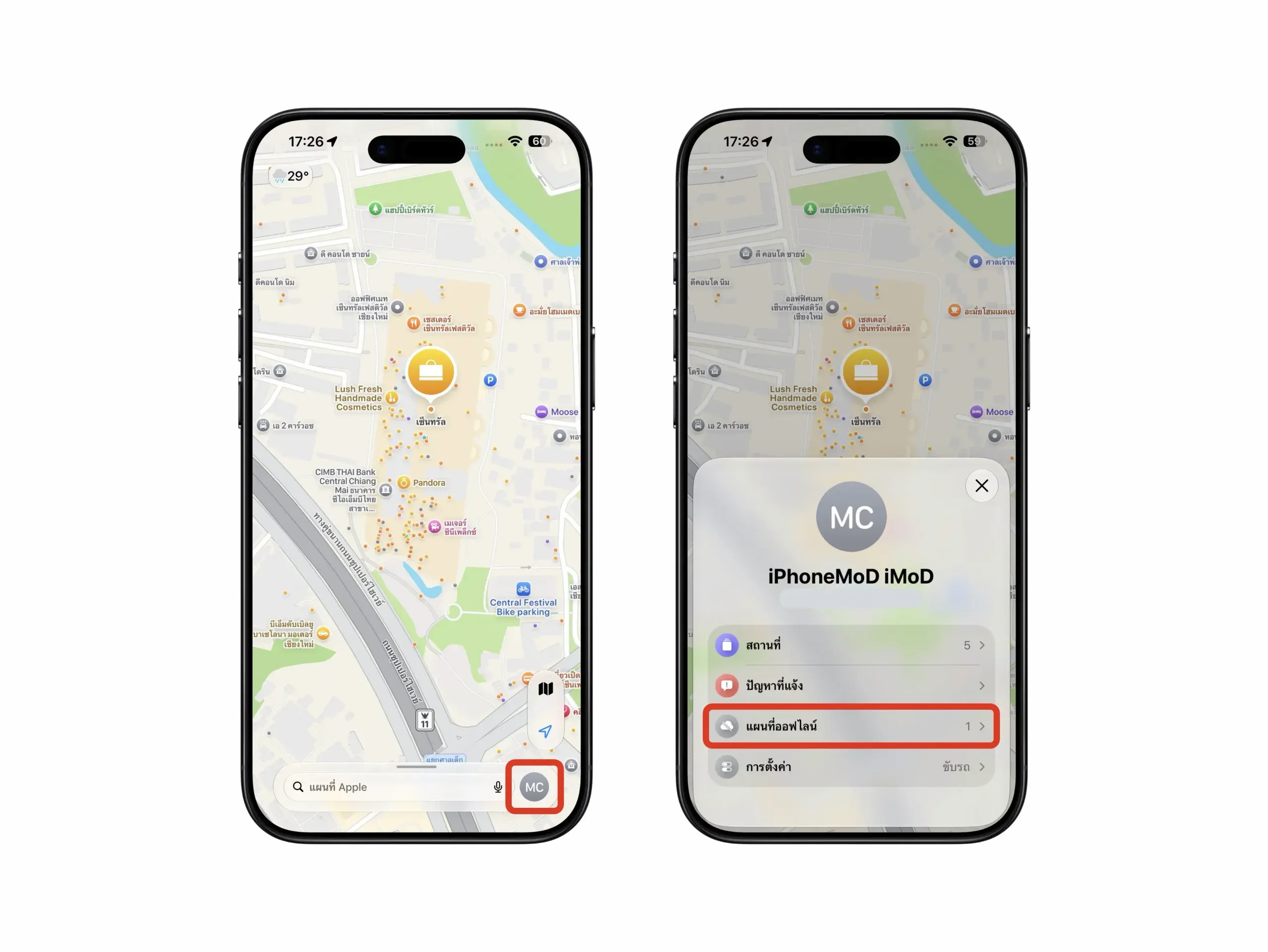
- เปิดแอปแผนที่แล้วแตะไอคอนโปรไฟล์ผู้ใช้ที่มุมล่างขวาของหน้าจอ.
- เลือกเมนู "แผนที่ออฟไลน์" (Offline Maps) เพื่อเข้าสู่หน้าจัดการแผนที่ที่ดาวน์โหลด.
- ในหน้านี้สามารถตั้งค่า "รายการดาวน์โหลด" เพื่อให้ดาวน์โหลดเฉพาะตอนเชื่อมต่อ Wi‑Fi หรืออนุญาตให้ใช้เครือข่ายเซลลูลาร์ด้วย.
- เปิด "รายการอัปเดตอัตโนมัติ" เพื่อให้ข้อมูลแผนที่ออฟไลน์อัปเดตเมื่อมีการเปลี่ยนแปลง ซึ่งผู้เขียนมองว่าเป็นการลดภาระผู้ใช้ในการตามอัปเดตเอง.
- ใช้ตัวเลือก "ปรับขนาดพื้นที่จัดเก็บข้อมูล" เพื่อให้ระบบลบแผนที่ออฟไลน์ที่ไม่ได้ใช้งานเป็นระยะเวลาหนึ่งโดยอัตโนมัติ ช่วยลดการเปลืองสตอเรจ.
- ถ้าต้องการบังคับใช้แผนที่ที่ดาวน์โหลดไว้แม้มีเน็ต ให้เปิดตัวเลือก "ใช้แผนที่ออฟไลน์เท่านั้น" เพื่อป้องกันการสลับไปใช้ข้อมูลออนไลน์โดยไม่ตั้งใจ.
- แตะเข้าไปที่แผนที่แต่ละรายการเพื่อแก้ไข ปรับขนาดพื้นที่ เปลี่ยนชื่อ หรือกดลบออกจากเครื่องเมื่อไม่ต้องการใช้งานแล้ว.
ในมุมมองเชิงวางแผน การตั้งค่าพวกนี้คือเครื่องมือให้ผู้ใช้ควบคุมทั้งความสะดวกและพื้นที่จัดเก็บได้เอง ถ้าปล่อยให้โหลดทุกอย่างโดยไม่คิด ผลคือเครื่องอาจแน่นโดยไม่รู้ตัว แต่ถ้าใช้ตัวเลือกอัปเดตอัตโนมัติและปรับพื้นที่อย่างมีสติ คุณจะได้ระบบแผนที่ไม่มีเน็ตที่ทั้งทันสมัยและไม่กินพื้นที่เกินจำเป็น.
ข้อจำกัดและมุมมองสรุปการใช้แผนที่ไม่มีเน็ต
แม้ฟีเจอร์ดาวน์โหลดแผนที่ออฟไลน์จะน่าใช้ แต่ก็มีข้อจำกัดสำคัญที่ผู้เขียนมองว่าควรรู้ก่อนจะพึ่งพามันเต็มตัว แผนที่ออฟไลน์ไม่ซิงค์ระหว่างอุปกรณ์ หมายความว่าถ้าคุณดาวน์โหลดบน iPhone แผนที่นั้นจะไม่ถูกส่งไปยัง iPad อัตโนมัติ ต้องดาวน์โหลดแยกกัน. นอกจากนี้ ฟีเจอร์นี้ยังมีให้บริการเฉพาะบางพื้นที่ และแผนที่ที่ดาวน์โหลดสำหรับภูมิภาคหนึ่งอาจไม่สามารถใช้งานกับภูมิภาคอื่นได้. ถ้าใช้หลายเครื่องหรือเดินทางหลากพื้นที่ การไม่เข้าใจข้อจำกัดนี้อาจนำไปสู่ความเข้าใจผิดและการวางแผนที่ขาดข้อมูล.
สำหรับผู้ใช้ Apple Watch ยังมีข้อดีเล็กแต่สำคัญ: แผนที่ออฟไลน์สามารถแสดงบน Apple Watch ได้ เมื่อ iPhone เปิดอยู่และอยู่ภายในระยะการเชื่อมต่อ Bluetooth ประมาณ 10 เมตร. ผู้เขียนมองว่าจุดนี้ทำให้ระบบนำทางของคุณไม่จำกัดแค่หน้าจอมือถือ แต่ขยายไปอยู่บนข้อมือ เหมาะกับคนที่อยากเหลือมือไว้จับพวงมาลัยหรือถือของขณะเดินทาง. เมื่อมองภาพรวม ฟีเจอร์ดาวน์โหลดแผนที่ออฟไลน์คือเครื่องมือที่ควรใช้ควบคู่กับการวางแผนการเดินทางทุกครั้ง ไม่ใช่ฟีเจอร์เสริมที่เปิดเฉพาะยามฉุกเฉิน การเตรียมแผนที่ไม่มีเน็ตตั้งแต่ต้นคือการยอมรับความจริงว่าระบบเครือข่ายไม่ได้เสถียรตลอดเวลา และคุณควรมีแผนสำรองในเครื่องอยู่เสมอ.