
iOS 27.0.1 คืออะไร และใครควรรีบอัปเดต
iOS 27.0.1 อัปเดต คือซอฟต์แวร์เวอร์ชันย่อยของ iOS 27 ที่ออกมาแก้บั๊ก ปรับปรุงความเสถียร และรวม security patch iPhone ที่เกี่ยวกับความปลอดภัยของระบบ โดยเน้นแก้ปัญหาระบบภายในมากกว่าฟีเจอร์ใหม่ ผู้ใช้ iPhone รุ่นที่รองรับ iOS 27 โดยเฉพาะใครที่พบปัญหาการติดตั้ง หรือขึ้นข้อความ Unable to Check for Update ระหว่างอัปเดต ควรทำความเข้าใจขั้นตอนและข้อควรระวังก่อนเริ่ม เพื่อช่วยลดโอกาสข้อมูลหายหรือติดลูปหน้าจออัปเดตค้าง
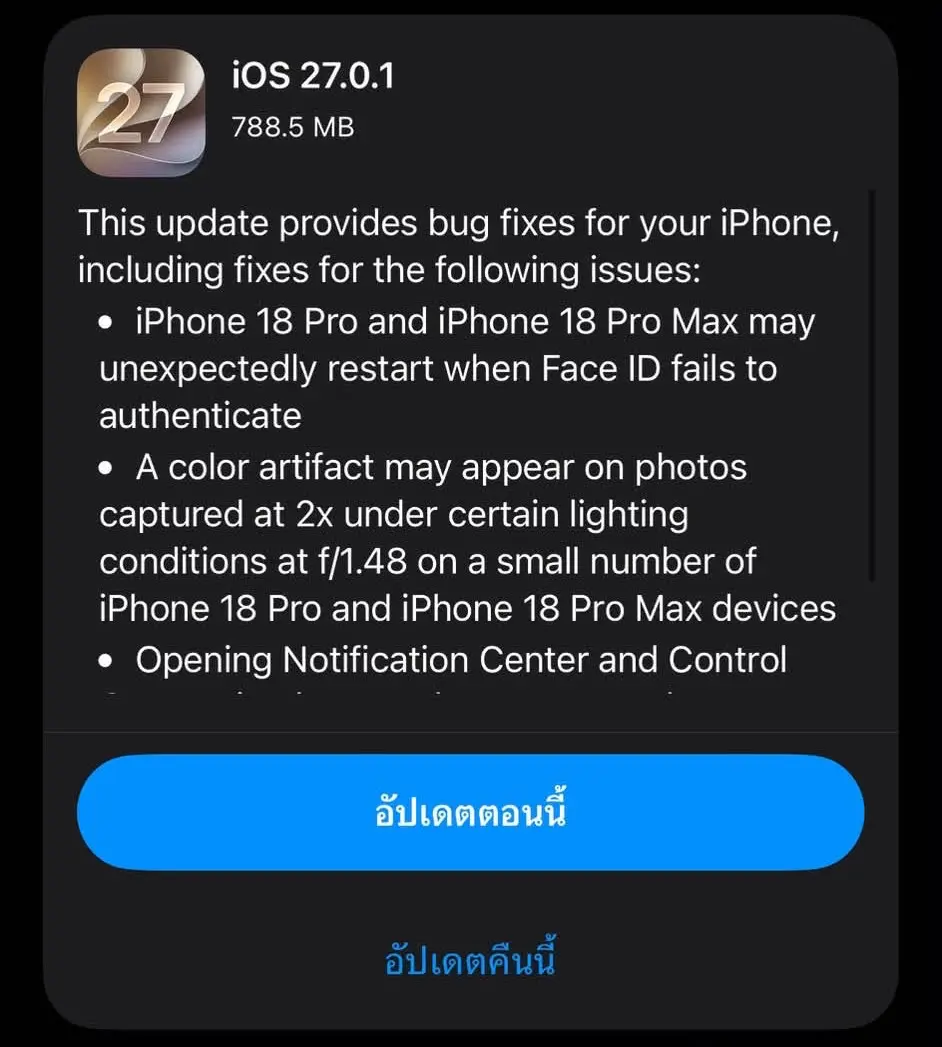
อัปเดตนี้เป็น iOS 27.0.1 อัปเดตแบบแก้บั๊กที่ปล่อยในภายหลังจากตัวหลัก โดยมีการระบุว่าช่วยแก้ปัญหาที่ทำให้ iPhone 18 Pro และ 18 Pro Max รีสตาร์ตเองเมื่อ Face ID ล้มเหลว ซึ่งผู้ใช้มักเรียกกันสั้นๆ ว่าแก้ไข Face ID นอกจากนี้ยังมีการแก้บั๊กเรื่องสีภาพจากกล้องที่ซูม 2x และปัญหาทัชสกรีนไม่ตอบสนองเมื่อเปิด Notification Center พร้อม Control Center บนบางเครื่อง ดังนั้นถ้าเครื่องคุณอยู่ในกลุ่มนี้ อัปเดตครั้งนี้ถือว่าสำคัญมาก
มุมที่หลายคนมองข้ามคือ อัปเดตลักษณะนี้ไม่ได้มีผลกับเครื่องแรงหรือไม่แรงเท่านั้น แต่ช่วยลดช่องโหว่ด้านความปลอดภัยของระบบรวมถึงฟีเจอร์ใหม่ที่มากับ iOS 27 เอง เมื่ออัปเดตสำเร็จคุณจะสามารถใช้งาน security patch iPhone และฟีเจอร์ AI ที่เพิ่มเข้ามาใน iOS 27 ได้เต็มที่โดยไม่มี error ระหว่างการติดตั้ง
ก่อนเริ่มอัปเดต: เช็กให้พร้อมกันปัญหาการติดตั้ง
หลายคนเจอปัญหาการติดตั้ง iOS 27.0.1 แล้วขึ้น Unable to Install iOS 27.0.1 Update ทั้งที่รอโหลดมานาน หรือบางคนกดเช็กแล้วขึ้น Unable to Check for Update ส่วนใหญ่ปัญหาไม่ซับซ้อน มักมาจากเน็ตไม่เสถียรหรือพื้นที่เครื่องไม่พอ มากกว่าตัวเครื่องเสียจริงจัง การเริ่มจากการเช็กพื้นฐานให้ครบ ช่วยประหยัดทั้งเวลาและลดโอกาสต้องพึ่งการรีสโตร์เครื่องทีหลัง
ข้อแรกคือเรื่องความเข้ากันได้ของเครื่อง iOS 27 รองรับเฉพาะ iPhone 11 ขึ้นไปเท่านั้น รุ่นเก่ากว่านี้จะไม่สามารถดาวน์โหลดได้เลย ถัดมาคือพื้นที่เครื่องและแบตเตอรี่ แหล่งข้อมูลระบุว่าไฟล์ดาวน์โหลด iOS 27.0.1 มีขนาดมากกว่า 1 GB แต่เพื่อให้ดาวน์โหลดและแตกไฟล์ติดตั้งได้อย่างปลอดภัย เครื่องควรมีพื้นที่ว่างรวมประมาณ 15 GB ถึง 25 GB ถ้าพื้นที่ใกล้เต็ม การติดตั้งมีโอกาสล้มเหลวกลางคันสูงมาก
อีกสองตัวการใหญ่ของปัญหาการติดตั้งคือ Wi‑Fi ที่ไม่เสถียรและเซิร์ฟเวอร์ของผู้ผลิตที่หนาแน่น จุดที่หลายคนพลาดคืออัปเดตผ่าน Wi‑Fi ที่สัญญาณแกว่ง หรือเปิด VPN อยู่ ทำให้การเชื่อมต่อเซิร์ฟเวอร์ตรวจสอบ iOS 27.0.1 สะดุดจนขึ้น Unable to Check for Update หรือ Software Update Failed ทางแก้คือใช้ Wi‑Fi ที่เสถียร ปิด VPN และลองช่วงเวลาที่คนอัปเดตน้อย เช่น เช้ามืดหรือดึก
ขั้นตอนแก้ปัญหาอัปเดต iOS 27.0.1 ทีละสเต็ป
ส่วนนี้เป็นขั้นตอนทีละสเต็ปสำหรับคนที่อัปเดตผ่าน Settings แล้วเจอข้อความ Unable to Install หรือ Unable to Check for Update โดยเรียงจากวิธีง่ายสุดที่ควรลองก่อน ไปจนถึงการอัปเดตผ่านคอมพิวเตอร์ ข้อสำคัญคือทำตามลำดับ อย่าข้ามไปวิธีปลายทางอย่างการต่อคอมโดยที่ยังไม่เช็กเน็ตหรือพื้นที่เครื่อง เพราะปัญหาส่วนใหญ่แก้ได้ตั้งแต่สเต็ปต้นๆ
- เช็กพื้นฐาน: ไปที่การตั้งค่า เปิดดูว่าเชื่อมต่อ Wi‑Fi ที่ใช้งานได้จริง ทดสอบด้วยการเปิดเว็บไซต์ และตรวจสอบว่าแบตเกินครึ่งหรือเสียบชาร์จอยู่ รวมถึงยืนยันว่า iPhone เป็นรุ่น 11 ขึ้นไปซึ่งรองรับ iOS 27
- เคลียร์พื้นที่ว่าง: ไปที่ การตั้งค่า > ทั่วไป > ที่เก็บข้อมูล iPhone ลบแอป รูป หรือไฟล์ที่ไม่จำเป็น เป้าหมายคือให้มีพื้นที่ว่างรวมประมาณ 15 GB ถึง 25 GB สำหรับดาวน์โหลดและแตกไฟล์อัปเดต จากนั้นลองเข้า การตั้งค่า > ทั่วไป > รายการอัปเดตซอฟต์แวร์ ใหม่อีกรอบ
- ตรวจสถานะเซิร์ฟเวอร์และรีสตาร์ตเครื่อง: เปิดเบราว์เซอร์เข้าไปที่หน้าสถานะระบบของผู้ผลิตเพื่อดูว่าบริการ iOS update เป็นสีเขียวหรือไม่ ถ้ามีแจ้งเตือนปัญหาหรือคาดว่าเซิร์ฟเวอร์หนาแน่นให้เว้นช่วงไว้สักพัก จากนั้นปิดเครื่องแล้วเปิดใหม่ หรือกดปุ่มเพิ่มหรือลดเสียงร่วมกับปุ่มด้านข้างเพื่อทำการรีสตาร์ต แล้วลองเช็กอัปเดตอีกครั้ง
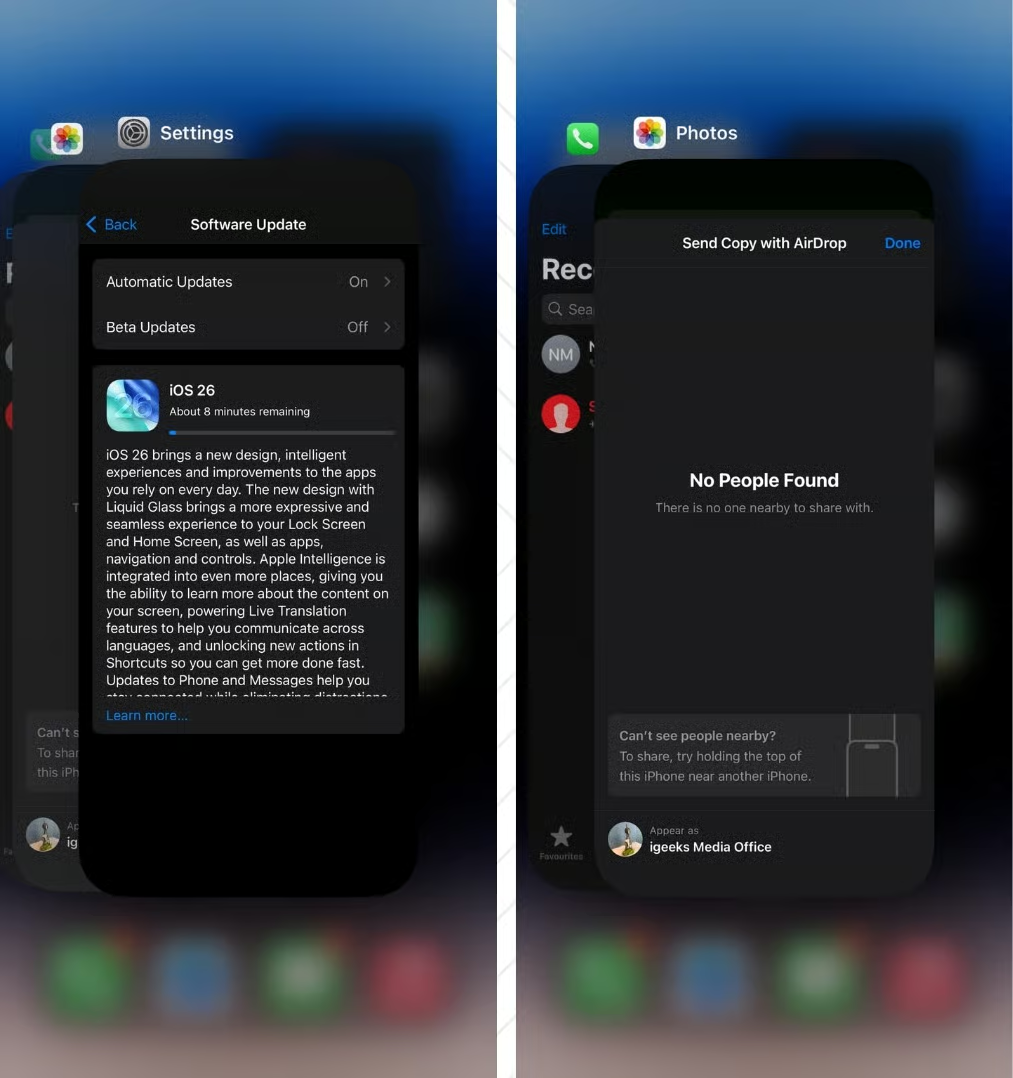
- บังคับปิดแอปการตั้งค่าและลองใหม่: บน iPhone ที่มี Face ID ปัดขึ้นจากด้านล่างค้างไว้เพื่อเปิดหน้าสลับแอป จากนั้นปัดการ์ดแอปการตั้งค่าขึ้นเพื่อปิด บนเครื่องที่มีปุ่มโฮมให้กดปุ่มโฮมสองครั้งแล้วปัดแอปขึ้น จากนั้นเปิด การตั้งค่า > ทั่วไป > รายการอัปเดตซอฟต์แวร์ เพื่อเช็กและติดตั้ง iOS 27.0.1 อีกครั้ง
- อัปเดตผ่านคอมพิวเตอร์: ถ้าอัปเดตแบบ OTA ยังมีปัญหา ให้ใช้ Mac ที่มี Finder เชื่อมต่อ iPhone ด้วยสาย แล้วกด Trust บนทั้งคอมและ iPhone จากนั้นเปิด Finder เลือก iPhone ทางแถบด้านข้าง ไปที่แท็บ ทั่วไป แล้วคลิก Check for Updates ถ้ามีการแจ้งอัปเดตให้เลือก Download and Update เพื่อให้คอมดาวน์โหลดและติดตั้งให้แทน
ข้อควรระวังคืออย่าพยายามกดอัปเดตซ้ำๆ ในขณะที่เน็ตมีปัญหาหรือพื้นที่ยังไม่พอ เพราะมีโอกาสให้ไฟล์อัปเดตค้างในเครื่องจนเกิด error แบบ Unable to Verify Update หรือ Preparing Update ค้าง หากทำตามสเต็ปด้านบนครบแล้ว ส่วนใหญ่เราจะผ่านปัญหา iOS 27.0.1 อัปเดตไม่สำเร็จได้โดยไม่กระทบข้อมูลส่วนตัวในเครื่อง
ข้อผิดพลาดยอดฮิตเวลาอัปเดต และวิธีเลี่ยงให้ไกล
เมื่อดูเคสจำนวนมาก ปัญหาการติดตั้ง iOS 27.0.1 ส่วนใหญ่หมุนอยู่รอบสองเรื่องหลักคือพื้นที่เครื่องไม่พอและ Wi‑Fi ไม่เสถียร แหล่งข้อมูลย้ำชัดว่าถ้าพื้นที่เกือบเต็ม การติดตั้งมีโอกาสล้มเหลวได้ง่ายมากเพราะเครื่องไม่มีที่ให้แตกไฟล์และจัดการข้อมูลชั่วคราว ขณะที่สัญญาณเน็ตที่แกว่งทำให้การดาวน์โหลดขาดช่วง เกิด error ระหว่างทางและต้องเริ่มใหม่อยู่เรื่อยๆ
อีกกลุ่มคือข้อความ Unable to Check for Update หรือ Unable to Download ซึ่งมักเกิดจากการเชื่อมต่อกับเซิร์ฟเวอร์ตรวจสอบอัปเดตไม่สำเร็จ ไม่ว่าจะเพราะเซิร์ฟเวอร์หนาแน่น ปิด VPN ไม่สนิท หรือใช้เครือข่ายที่บล็อกบางพอร์ต สำหรับคนที่ใช้เครื่องรุ่นเก่ากว่า iPhone 11 ยังมีความเข้าใจผิดบ่อยๆ ว่าทำไมไม่มีอัปเดตให้ ทั้งที่จริงแล้วรุ่นเหล่านี้ไม่รองรับ iOS 27 ตั้งแต่ต้น
สิ่งที่ควรเลี่ยงคือการปล่อยให้อัปเดตค้างนานหลายชั่วโมงโดยไม่สังเกตสถานะ ถ้าเห็นว่าหน้าจอ Preparing Update หรือ Verifying Update ค้างอยู่นานผิดปกติ ให้ย้อนกลับมาดูสเต็ปก่อนหน้า เช่น รีสตาร์ตเครื่อง เช็กเน็ต และเคลียร์พื้นที่ ก่อนกดลองใหม่ แนวคิดคือไม่ดันทุรังให้ระบบทำงานต่อทั้งที่เงื่อนไขพื้นฐานยังไม่พร้อม
อัปเดตผ่านแล้วได้อะไร และควรระวังอะไรต่อ
เมื่อคุณจัดการปัญหา iOS 27.0.1 อัปเดตจนผ่านเรียบร้อย ผลที่ควรเห็นคือหน้าจอไม่ขึ้น error อย่าง Unable to Install หรือ Unable to Check for Update อีกต่อไป และระบบรายงานว่าใช้ iOS 27.0.1 แล้ว ในเคสส่วนใหญ่การทำตามขั้นตอนตรวจสอบเน็ต พื้นที่ และอัปเดตผ่านคอมโดยไม่รีเซ็ตเครื่อง ช่วยให้แก้ปัญหาการติดตั้งได้โดยไม่กระทบข้อมูลในเครื่อง เช่น รูปและแชต จากนั้นคุณก็จะได้ใช้ security patch iPhone และฟีเจอร์ของ iOS 27 อย่างเต็มประสิทธิภาพ
สำหรับคนใช้ iPhone 18 Pro หรือ 18 Pro Max ที่เคยเครื่องรีสตาร์ตเองเวลา Face ID ล้มเหลว อัปเดตนี้ถูกออกแบบมาเพื่อลดปัญหานี้โดยตรง รวมถึงแก้สีภาพกล้องที่ซูม 2x ในบางสภาพแสง และปัญหาทัชไม่ตอบสนองเมื่อเปิด Notification Center พร้อม Control Center ถือว่าเป็นการแก้ไข Face ID และประสบการณ์ใช้งานโดยรวมให้เสถียรขึ้น
สิ่งที่ควรติดเป็นนิสัยหลังจากนี้คือ เมื่อมีการแจ้งเตือน iOS 27.0.1 อัปเดตหรือเวอร์ชันถัดไป ให้เตรียมพื้นที่เครื่องให้พร้อม เชื่อมต่อ Wi‑Fi ที่มั่นคง และลองอัปเดตในช่วงเวลาที่คนใช้งานน้อย เพื่อลดโอกาสชนกับปัญหาเดิม หากวันหนึ่งเจอ error แปลกๆ ระหว่างอัปเดตอีก คุณก็มีลำดับสเต็ปในบทความนี้ไว้ย้อนกลับมาไล่เช็กได้ทันที ว่าควรเริ่มแก้จากจุดไหนก่อน