
iOS 27.0.1 คืออะไร และทำไม iPhone 18 Pro ต้องอัปเดตด่วน
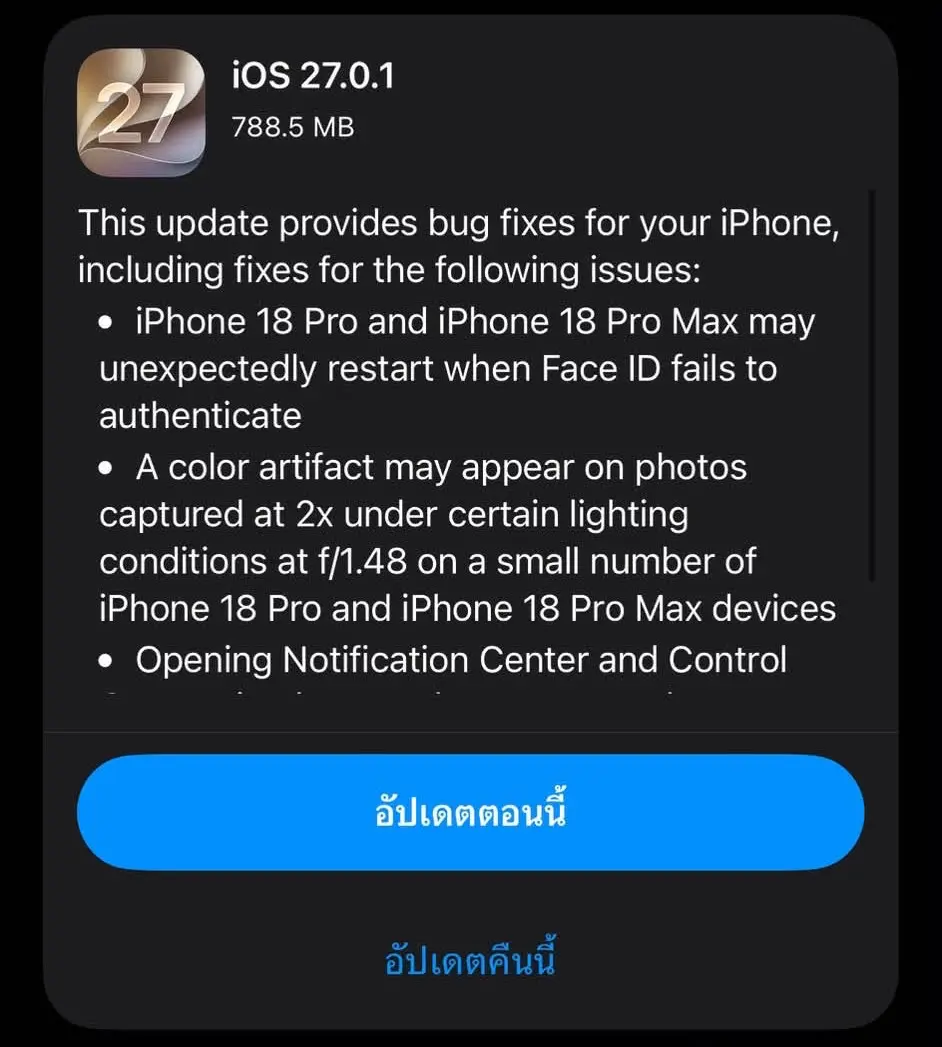
iOS 27.0.1 เป็นอัปเดตแบบ bug-fix สำหรับ iPhone ที่ออกมาเพื่อแก้ไขปัญหาสำคัญของระบบ Face ID กล้อง และหน้าจอสัมผัส โดยเฉพาะ iPhone 18 Pro และ iPhone 18 Pro Max ที่มีรายงานว่าเครื่องรีสตาร์ทเองเมื่อ Face ID ทำงานผิดพลาด รวมถึงปัญหาสีภาพถ่ายผิดปกติและหน้าจอแตะไม่ติดในบางสถานการณ์ การอัปเดตนี้จึงถูกออกแบบมาเพื่อเพิ่มความเสถียรและความปลอดภัยของระบบ iOS ให้ผู้ใช้ใช้งานได้ต่อเนื่อง iOS 27.0.1 มาพร้อม Build Number 24A446 และวางตัวเป็นพื้นฐานที่ผู้ใช้ iPhone รุ่นใหม่ควรติดตั้งเพื่อหลีกเลี่ยงบั๊กที่อาจกระทบการใช้ชีวิตประจำวัน
มองแบบตรงไปตรงมา ถ้าคุณใช้ iPhone 18 Pro series แล้วปล่อยผ่าน iOS 27.0.1 เท่ากับยอมเสี่ยงให้เครื่องรีสตาร์ทเองตอนที่ต้องใช้ Face ID ปลดล็อกแอปสำคัญ เช่น แอปธนาคารหรือจัดการรหัสผ่าน เพราะก่อนหน้านี้มีผู้ใช้จำนวนหนึ่งพบว่า Face ID ยืนยันตัวตนไม่สำเร็จแล้วเครื่องค้างหรือรีสตาร์ท และบางรายเจอข้อความ Face ID is Not Available ระหว่างตั้งค่าหรือใช้ตัวเลือก Require Attention for Face ID การที่ Apple รีบปล่อยแพตช์นี้ในวันที่ 28 กันยายน 2026 แสดงให้เห็นชัดว่า เรื่องนี้ถูกมองเป็นบั๊กระดับวิกฤตไม่ใช่ปัญหาปลีกย่อย
เจาะบั๊ก iPhone 18 Pro Face ID รีสตาร์ท กล้องเพี้ยน หน้าจอแตะไม่ติด
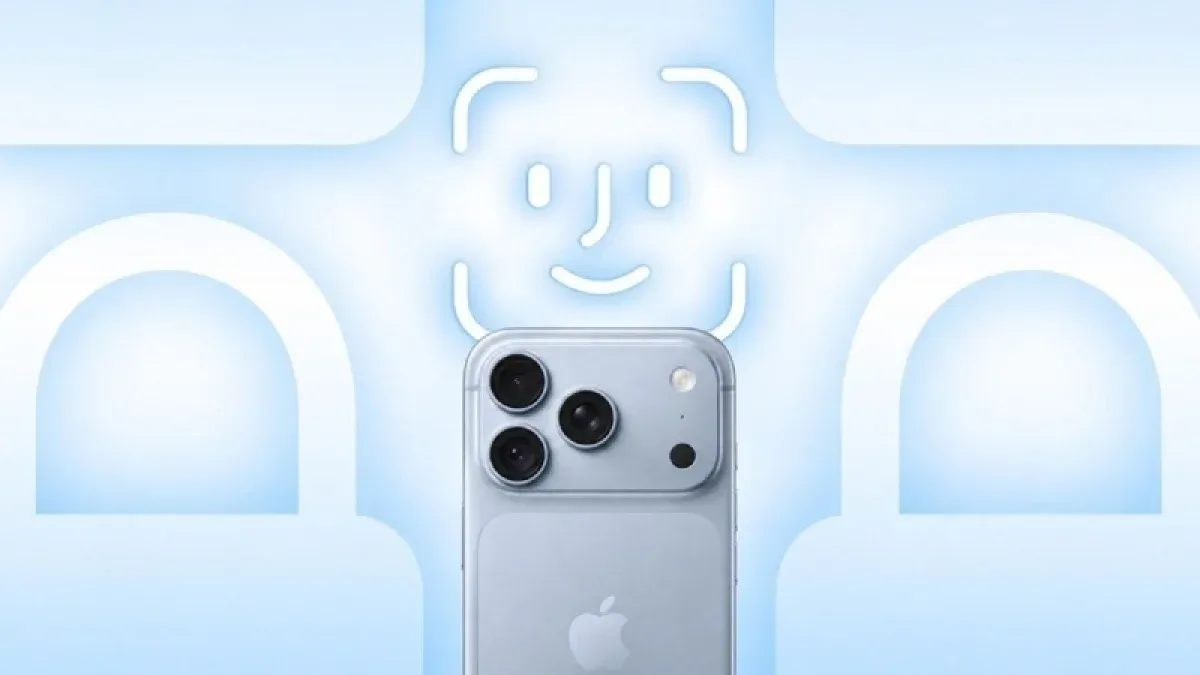
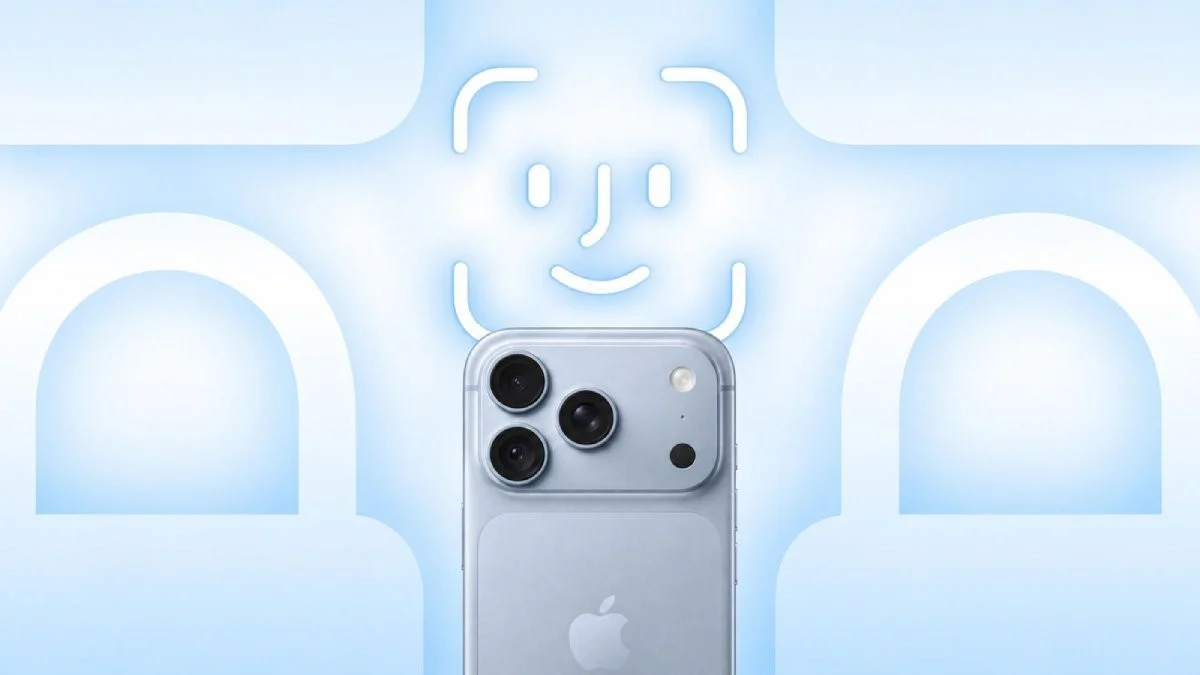
แกนหลักของ iOS 27.0.1 คือการจัดการบั๊ก iPhone 18 Pro บั๊กที่ผูกกับระบบ iOS 27 Face ID รีสตาร์ทเองอย่างไม่คาดคิด เมื่อการยืนยันตัวตนด้วยใบหน้าล้มเหลวบน iPhone 18 Pro และ iPhone 18 Pro Max Apple ระบุชัดว่าอัปเดตนี้แก้ปัญหาการรีสตาร์ทโดยไม่คาดคิดที่เกิดขึ้นบางเครื่องเมื่อ Face ID ทำงานไม่สำเร็จ ซึ่งในมุมผู้ใช้ นี่ไม่ใช่แค่ความรำคาญ แต่เป็นปัญหาความเชื่อมั่นต่อระบบไบโอเมตริก เพราะทุกครั้งที่ Face ID ไม่ทำงาน คุณเสี่ยงจะถูกตัดออกจากแอปที่ล็อกด้วยข้อมูลสำคัญ
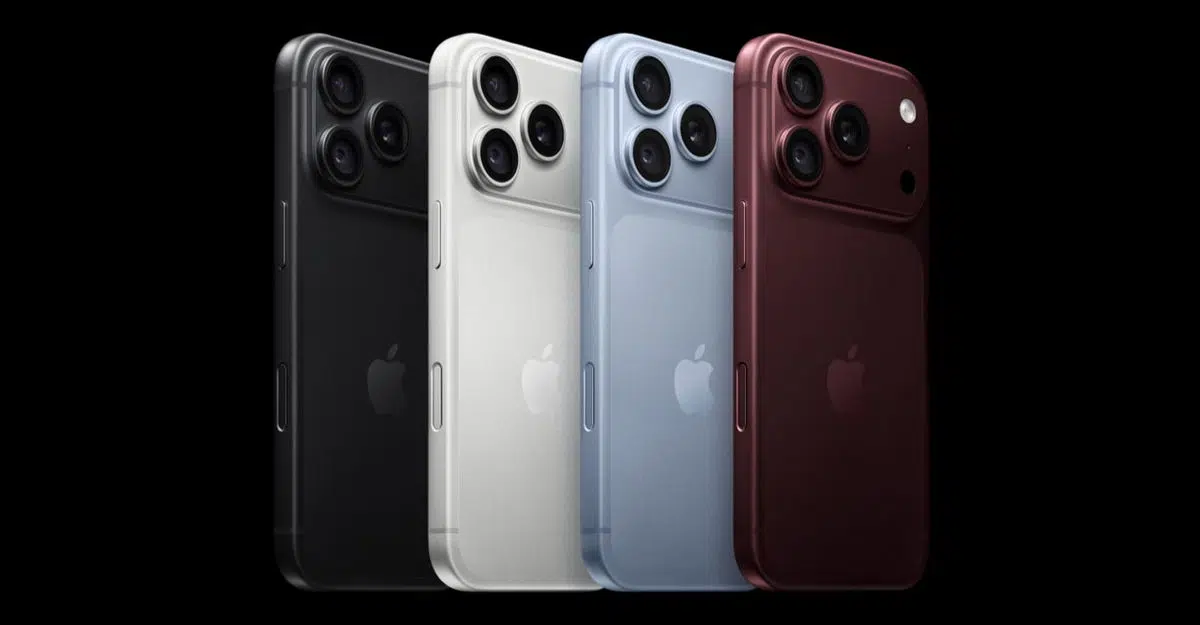
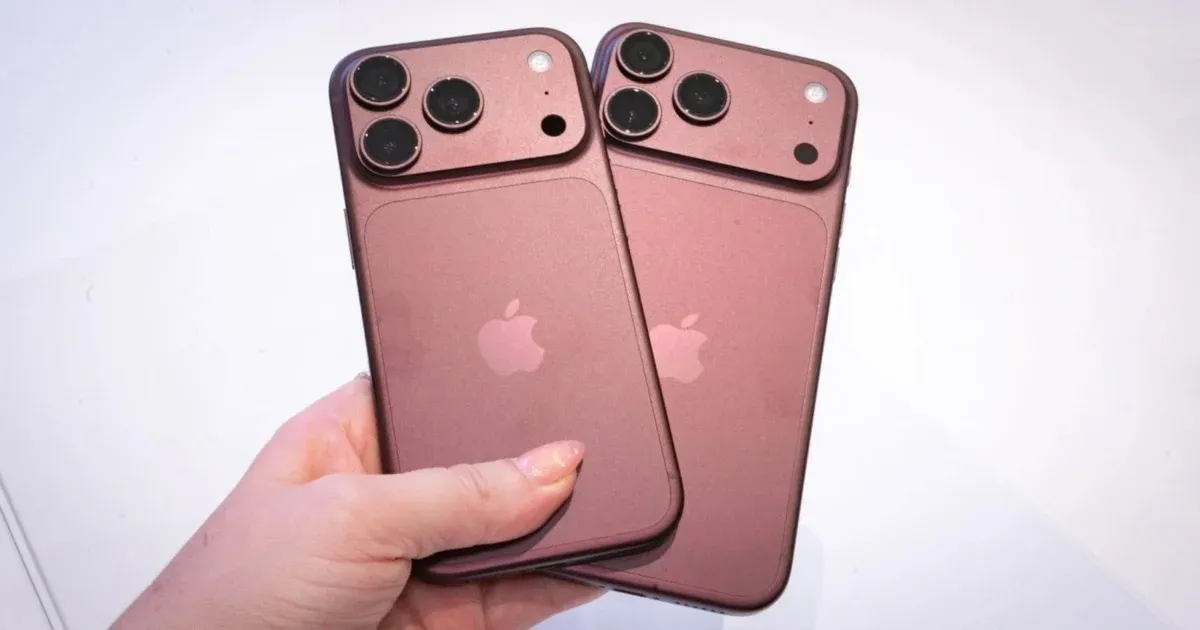
ฮาร์ดแวร์ของ iPhone 18 Pro มีการเปลี่ยนแปลงใหญ่ด้วยการย้ายกล้องอินฟราเรดไปอยู่ใต้จอเต็มรูปแบบ ทำให้หลายคนสงสัยว่าการออกแบบนี้ไปชนกับอัลกอริทึม Face ID ของ iOS 27 หรือไม่ แต่ Apple ยังไม่ยืนยันว่าฮาร์ดแวร์เป็นต้นเหตุ มีเพียงการเน้นว่าแพตช์ซอฟต์แวร์ใน iOS 27.0.1 สามารถแก้ปัญหาความไม่เสถียรของ Face ID ได้ นอกจาก Face ID แล้ว อัปเดตนี้ยังแก้ปัญหาภาพถ่ายระยะ 2x ที่ใช้รูรับแสง f/1.48 บน iPhone 18 Pro series ซึ่งอาจเกิดสีผิดปกติภายใต้สภาพแสงบางแบบ และแก้บั๊กหน้าจอสัมผัสที่อาจไม่ตอบสนองเมื่อเปิดศูนย์การแจ้งเตือนและศูนย์ควบคุมพร้อมกัน ทำให้ทั้งการถ่ายภาพและการสไลด์หน้าจอกลับมาน่าเชื่อถือขึ้น
ใครต้องอัปเดต iOS 27.0.1 บ้าง และความปลอดภัยที่แถมมาด้วย
แม้รายการแก้ไขจะเน้นไปที่ iPhone 18 Pro และ iPhone 18 Pro Max แต่ iOS 27.0.1 เปิดให้อัปเดตบน iPhone ทุกรุ่นที่รองรับ iOS 27 เช่น iPhone Duo iPhone 17e 17 Air 17 Pro 17 Pro Max 16e 16 16 Plus 16 Pro 16 Pro Max 15 series 14 series 13 series 12 series iPhone 11 รวมถึง iPhone SE รุ่นที่ 2 และ 3 ในทางเทคนิคยังมีข้อจำกัดว่ามีเพียง iPhone 11 ขึ้นไปเท่านั้นที่รองรับ iOS 27 รุ่นเก่ากว่านั้นจะไม่สามารถดาวน์โหลดได้ ซึ่งหมายความว่าฐานผู้ใช้จำนวนมากอยู่ในขอบเขตที่ควรอัปเดตเพื่อรับทั้งการแก้บั๊กและแพตช์ความปลอดภัยใหม่
มุมที่หลายคนมองข้ามคือ iOS 27.0.1 ไม่ได้มีแค่การแก้บั๊ก Face ID หรือกล้อง แต่ยังแถมการอัปเดตด้านความปลอดภัยให้คุณไปพร้อมกัน เมื่อคุณอัปเดตเสร็จ คุณได้ใช้ระบบที่มีการอุดช่องโหว่และเสริมฟีเจอร์ใหม่ที่เกี่ยวกับ AI ตามที่ Apple ระบุ ขณะเดียวกันสำหรับอุปกรณ์รุ่นเก่าที่ไม่ตรงข้อกำหนดฮาร์ดแวร์สำหรับ iOS 27 Apple ยังคงปล่อย iOS 26.7.1 และ iPadOS 26.7.1 เพื่อให้ได้รับการสนับสนุนด้านความปลอดภัยต่อเนื่อง การเลือกไม่อัปเดตจึงเท่ากับยอมรับความเสี่ยงด้านข้อมูลโดยไม่จำเป็น
ก่อนอัปเดตเป็น iOS 27 หรือ 27.0.1 ผู้ใช้ควรสำรองข้อมูลของเครื่องผ่าน iCloud หรือคอมพิวเตอร์ไว้ก่อน เผื่อเกิดปัญหาการอัปเดตหรืออยาก Downgrade กลับไปเวอร์ชันก่อนหน้าจะได้กู้คืนข้อมูลได้ง่าย นี่คือขั้นตอนที่หลายคนมองว่าเสียเวลาแต่เป็นหลักประกันสำคัญเวลาระบบอัปเดตสะดุด
เมื่อ iOS อัปเดตไม่ได้: แก้จอขึ้น Unable to Check for Update ทีละขั้น
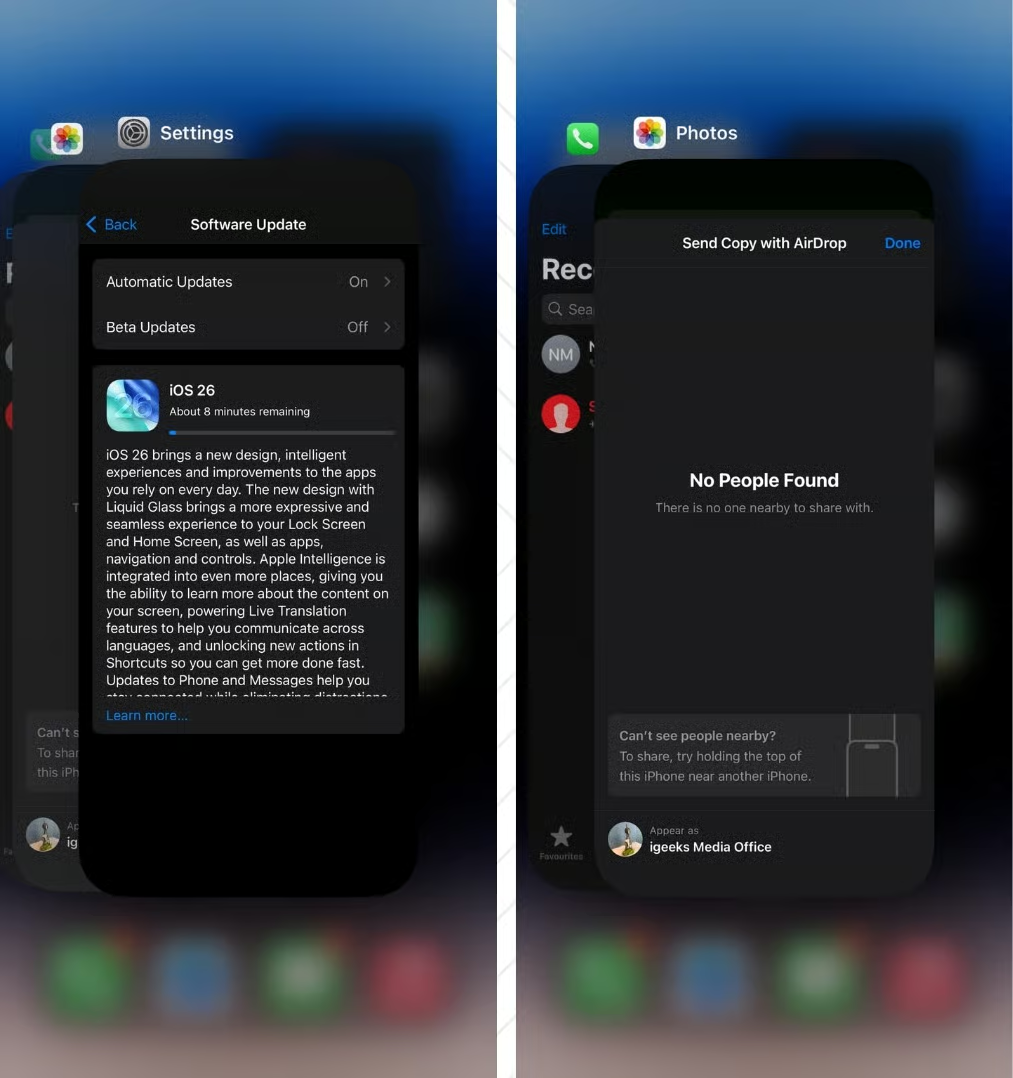
ปัญหายอดฮิตในการอัปเดต iOS 27.0.1 คือข้อความ iOS อัปเดตไม่ได้ พร้อมแจ้ง Unable to Check for Update ซึ่งหมายถึง iPhone ติดต่อกับเซิร์ฟเวอร์อัปเดตของ Apple ไม่สำเร็จ เบื้องหลังข้อความสั้น ๆ นี้มีหลายสาเหตุ ตั้งแต่เน็ตไม่เสถียร เซิร์ฟเวอร์ Apple รับโหลดหนัก พื้นที่จัดเก็บไม่พอ เครื่องไม่รองรับ ไปจนถึงบั๊กของซอฟต์แวร์หรือการเจลเบรกที่ทำให้การดาวน์โหลดอัปเดตล้มเหลว ถ้าคุณปล่อยให้ข้อความนี้เด้งซ้ำ ๆ ก็เท่ากับยังไม่แก้บั๊ก Face ID รีสตาร์ทและปัญหากล้อง หน้าจอสัมผัสที่ iOS 27.0.1 ตั้งใจมาจัดการ
- ตรวจสอบอินเทอร์เน็ต ไปที่ การตั้งค่า > Wi‑Fi เชื่อมต่อเครือข่ายที่เสถียร ลองรีสตาร์ตเราเตอร์และทดสอบโหลดเว็บด้วย Safari หากเน็ตดีแล้วลองเช็คอัปเดตอีกครั้ง
- เช็คสถานะเซิร์ฟเวอร์ Apple ผ่านหน้า Apple System Status ดูส่วน iOS update ถ้าไอคอนไม่เป็นสีเขียวให้รอช่วงคนใช้น้อยเช่นตอนเช้ามืดหรือดึกค่อยลองใหม่
- รีสตาร์ตหรือบังคับรีสตาร์ต iPhone เพื่อเคลียร์บั๊กชั่วคราว แล้วเข้า การตั้งค่า > ทั่วไป > รายการอัปเดตซอฟต์แวร์ เพื่อลองดาวน์โหลดอีกครั้ง
- ตรวจสอบพื้นที่จัดเก็บใน การตั้งค่า > ทั่วไป > พื้นที่จัดเก็บ iPhone ให้มีพื้นที่ว่างอย่างน้อยราว 15‑25GB เพื่อให้พอสำหรับไฟล์ดาวน์โหลดประมาณกว่า 1GB และไฟล์ชั่วคราวในการติดตั้ง จากนั้นลบหรือ offload แอปและไฟล์ที่ไม่จำเป็นก่อนลองอัปเดตใหม่
นอกจาก Unable to Check for Update คุณอาจเจอข้อความ Software Update Failed Unable to Verify Update หรือเตือนว่าไม่สามารถดาวน์โหลดได้เพราะไม่ต่ออินเทอร์เน็ตหรือไม่ได้ใช้ Wi‑Fi รวมถึงอัปเดตค้างที่ Preparing Update หรือ Verifying Update ทั้งหมดนี้มักมาจากเหตุเดียวกันคือ การสื่อสารกับเซิร์ฟเวอร์อัปเดตและขั้นตอนดาวน์โหลดไม่สมบูรณ์ ถ้าคุณลองวิธีข้างต้นแล้วยังไม่สำเร็จ ขั้นต่อไปควรใช้คอมพิวเตอร์ช่วยอัปเดต และถ้ายังมีปัญหาเหมือนเดิมในหลายเครือข่าย การติดต่อฝ่ายสนับสนุนของ Apple จะเป็นทางเลือกสำคัญ
สรุป: อย่าปล่อยให้ Face ID รีสตาร์ทและบั๊กคาเครื่อง เพราะคู่มือนี้แก้ได้
เมื่อมองภาพรวม iOS 27.0.1 Face ID คือหัวใจของอัปเดตครั้งนี้ เพราะมันแก้ปัญหาการรีสตาร์ทเองของ iPhone 18 Pro series เมื่อ Face ID ยืนยันตัวตนไม่สำเร็จ พร้อมจัดการสีภาพถ่าย 2x ที่ผิดปกติและหน้าจอสัมผัสที่ไม่ตอบสนองเมื่อเปิดศูนย์การแจ้งเตือนกับศูนย์ควบคุมพร้อมกัน การเลือกอัปเดตจึงไม่ใช่เรื่องตามแฟชั่น แต่เป็นการป้องกันไม่ให้เครื่องของคุณหยุดทำงานในจังหวะที่สำคัญ กล้องให้ภาพเพี้ยน หรือหน้าจอแตะไม่ติด
ในทางตรงกันข้าม ปัญหา iOS อัปเดตไม่ได้ แม้จะดูน่ารำคาญ แต่มีวิธีแก้หลายทาง ตั้งแต่วัดคุณภาพอินเทอร์เน็ต ตรวจเซิร์ฟเวอร์ Apple เช็กพื้นที่เก็บข้อมูล ไปจนถึงใช้คอมพิวเตอร์ช่วยติดตั้งและขอความช่วยเหลือจากทีมซัพพอร์ต ถ้าคุณทำตามขั้นตอนอย่างเป็นระบบ โอกาสผ่านการอัปเดตก็จะสูงขึ้นมาก และจะได้ใช้ iPhone แก้ไขปัญหาที่สะสมอยู่ตั้งแต่ iOS 27 รุ่นแรก สำหรับเครื่องที่ไม่รองรับ iOS 27 ก็ยังมี iOS 26.7.1 คอยอัปเดตด้านความปลอดภัยให้ สรุปคือ อย่าปล่อยให้บั๊กอยู่กับคุณนานกว่าที่มันควรอยู่ การอัปเดตอย่างมีสติคือการดูแลข้อมูลและประสบการณ์ใช้ iPhone ของตัวเองให้น่าเชื่อถือที่สุด