
AirDrop คืออะไร และเหมาะกับใคร
AirDrop คือฟีเจอร์ส่งไฟล์ไร้สายระหว่างอุปกรณ์ Apple ที่ใช้การเชื่อมต่อแบบเพียร์ทูเพียร์เพื่อส่งรูปภาพ วิดีโอ เอกสาร และลิงก์ได้อย่างรวดเร็วโดยไม่ต้องใช้อินเทอร์เน็ต อีเมล หรือแอปแชต ทำให้เป็นวิธีแชร์ไฟล์ iPhone ที่สะดวกสำหรับคนที่ใช้งานหลายอุปกรณ์พร้อมกัน เช่น iPhone, iPad และ Mac และต้องการโอนข้อมูลไปมาบ่อยๆ โดยไม่ต้องเสียเวลาคัดลอกผ่านสายหรือคลาวด์.
ใครควรสนใจ AirDrop วิธีใช้ แบบจริงจังบ้าง? ถ้าคุณเป็นคนที่ชอบส่งรูปจากมือถือเข้าคอมทำงาน หรือแชร์วิดีโอให้เพื่อนร่วมทีม และไม่อยากเสียเวลาบีบอัดไฟล์หรือส่งผ่านข้อความ AirDrop จะช่วยลดขั้นตอนทั้งหมดเหลือไม่กี่แตะบนหน้าจอ ที่สำคัญ AirDrop ทำงานได้ทุกคู่ระหว่าง iPhone, iPad และ Mac ในระบบเดียวกัน เช่น iPhone-to-iPhone หรือ iPhone-to-Mac.
เบื้องหลัง AirDrop คือเทคโนโลยี Apple Wireless Direct Link ที่สร้างการเชื่อมต่อ Wi‑Fi ชั่วคราวระหว่างอุปกรณ์ แม้จะไม่ได้ต่อ Wi‑Fi บ้านหรือเครือข่ายอื่นก็ตาม ทำให้ยังได้ความเร็วในการส่งที่สูงโดยไม่ต้องพึ่งสัญญาณอินเทอร์เน็ตจากภายนอก. สำหรับคนที่แชร์ไฟล์กับเพื่อนหรือเพื่อนร่วมงานทั้งวัน การรู้วิธีใช้ฟีเจอร์นี้ให้คล่องช่วยประหยัดเวลาและลดความวุ่นวายได้มาก.
เตรียมอุปกรณ์ก่อนเริ่มใช้ AirDrop
ก่อนจะลงมือส่งไฟล์ด้วย AirDrop มีเงื่อนไขเล็กน้อยที่ควรรู้ เพื่อช่วยให้การส่งไม่สะดุดกลางทางและไม่ต้องมายืนงงอยู่ข้างกันนานๆ คุณต้องเปิดหน้าจออุปกรณ์ทั้งสองเครื่องให้ตื่นและปลดล็อกไว้ เพราะคนที่อยู่ในรายชื่อผู้ติดต่อของคุณและอยู่ใกล้ๆ จะปรากฏที่ด้านบนของหน้าจอแชร์ก็ต่อเมื่ออุปกรณ์ของเขากำลังทำงานอยู่เท่านั้น.
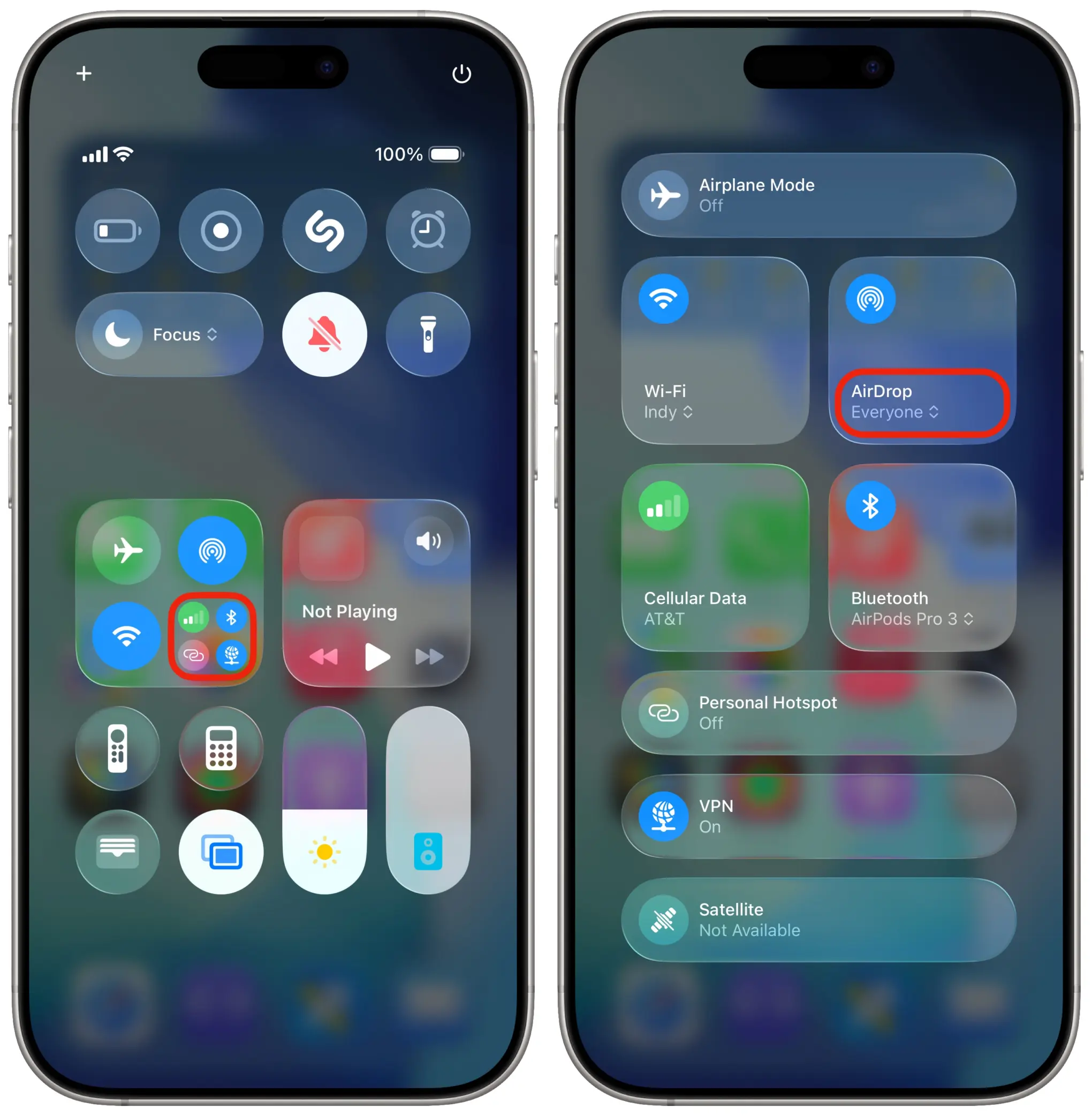
อีกจุดสำคัญคือสถานะการเปิด AirDrop วิธีใช้ส่วนใหญ่จะเริ่มจากการตั้งค่าใน Control Center หากส่งให้คนที่ไม่ได้อยู่ในรายชื่อผู้ติดต่อ คุณหรือคู่สนทนาต้องตั้ง AirDrop เป็น “Everyone for 10 minutes” ก่อนทุกครั้ง เพื่อให้เครื่องมองเห็นกันได้ การตั้งค่านี้จะย้อนกลับไปเป็น “Contacts Only” โดยอัตโนมัติหลังครบเวลา. คำพูดที่ควรจำคือ “ทุกครั้งที่ส่งให้คนใหม่ ตรวจสอบ AirDrop ใน Control Center ให้เรียบร้อย” เพราะช่วยลดคำถามว่า “ทำไมชื่อเธอไม่ขึ้นสักที”.
ถ้าคุณใช้อุปกรณ์หลากหลาย ทั้ง iPhone, iPad และ Mac ข้อดีคือ AirDrop รองรับทุกคู่組 เช่นส่งโน้ตจาก iPhone ไป Mac หรือส่งลิงก์จาก iPad ไป iPhone ได้หมด. การเตรียมอุปกรณ์ให้พร้อม ทั้งเรื่องการปลดล็อกหน้าจอและการเปิด AirDrop ให้ถูกโหมด จึงเป็นเหมือนการวอร์มอัพก่อนเริ่มแชร์ไฟล์ ที่ช่วยให้ขั้นตอนต่อไปไหลลื่น.
ขั้นตอนใช้ AirDrop ส่งไฟล์ระหว่างอุปกรณ์
มาถึงขั้นตอนการลงมือใช้งานจริง เราจะโฟกัสที่สถานการณ์ยอดฮิต เช่น แชร์ไฟล์ iPhone ไปยัง iPhone อีกเครื่อง หรือส่งไฟล์ไร้สายไปยัง iPad และ Mac โดยใช้ AirDrop วิธีใช้ด้านล่างนี้จะช่วยให้คุณส่งรูป วิดีโอ เอกสาร หรือแม้แต่ลิงก์เว็บไซต์ได้อย่างเป็นลำดับ ไม่สับสนระหว่างเมนูแชร์และปุ่มยืนยัน.
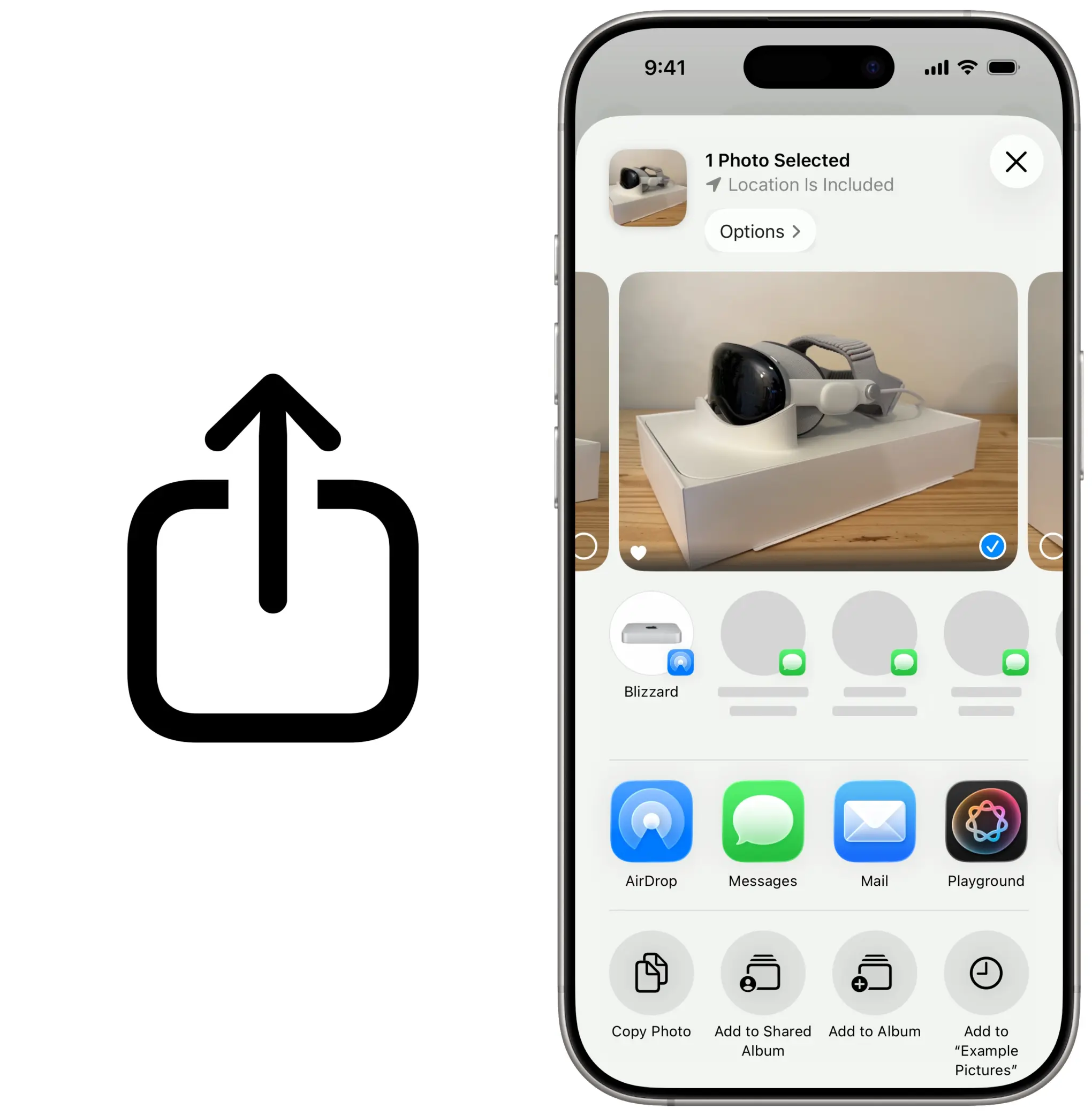
- บน iPhone หรือ iPad เปิดไฟล์ที่ต้องการ เช่น รูปภาพใน Photos ลิงก์ใน Safari หรือเอกสาร แล้วแตะปุ่ม Share เพื่อเปิดแผ่นเมนูแชร์.
- มองที่แถวด้านบนของหน้าจอแชร์ คุณจะเห็นรายชื่ออุปกรณ์ Apple ของคุณเอง และคนที่อยู่ในรายชื่อผู้ติดต่อซึ่งอยู่ใกล้ๆ และมีหน้าจอเปิดอยู่ ให้แตะชื่อหรือรูปโปรไฟล์ของผู้รับ.
- ฝั่งผู้รับจะมีข้อความแจ้งเตือน AirDrop เด้งขึ้นมาพร้อมตัวเลือก Accept หรือ Decline ให้ผู้รับแตะ Accept เพื่อเริ่มรับไฟล์.
- เมื่อผู้รับกดยอมรับ ไฟล์จะถูกส่งผ่านการเชื่อมต่อไร้สายโดยตรง และเปิดในแอปที่เกี่ยวข้อง เช่น รูปเปิดใน Photos หรือลิงก์เปิดในเบราว์เซอร์ โดยไม่ต้องส่งผ่าน iMessage หรืออีเมล.
ระหว่างขั้นตอนนี้สิ่งที่พลาดกันบ่อยคือฝั่งผู้รับลืมมองแจ้งเตือน ทำให้ไฟล์ค้างอยู่กลางทาง การเตือนกันล่วงหน้า เช่น “เดี๋ยวส่งด้วย AirDrop นะ กด Accept ด้วย” จะช่วยลดความสับสน นอกจากนี้หากคุณและอีกฝ่ายใช้ iOS 17.1 หรือใหม่กว่า เมื่อเริ่มส่งแล้วสามารถเดินห่างออกจากกันได้ การส่งจะดำเนินต่อผ่านอินเทอร์เน็ตโดยอัตโนมัติหลังสร้างการเชื่อมต่อ.
ดูและจัดการสิ่งที่เคยแชร์ และการเชื่อมต่อกับ Android
หลังแชร์ไฟล์ผ่าน AirDrop ไปแล้ว หลายคนอาจอยากย้อนดูว่าเคยส่งรูปหรือลิงก์อะไรในบทสนทนา iMessage บ้าง วิธีดูไม่ยาก คุณเพียงแตะชื่อคนหรือกลุ่มที่กำลังคุยอยู่ จากนั้นแตะชื่อที่ด้านบนของหน้าจอ แล้วเลื่อนลงดูหมวดสื่อ เช่น รูปภาพ ลิงก์ เอกสาร หรือโลเคชัน หากต้องการดูทั้งหมดให้แตะ See All ในหมวดนั้น แล้วแตะค้างบนรายการเพื่อบันทึก คัดลอก หรือ ลบ ตามต้องการ. การจัดระเบียบสื่อที่รับผ่าน AirDrop แบบนี้ช่วยให้แชตไม่รกและหาของเก่าได้ง่าย.
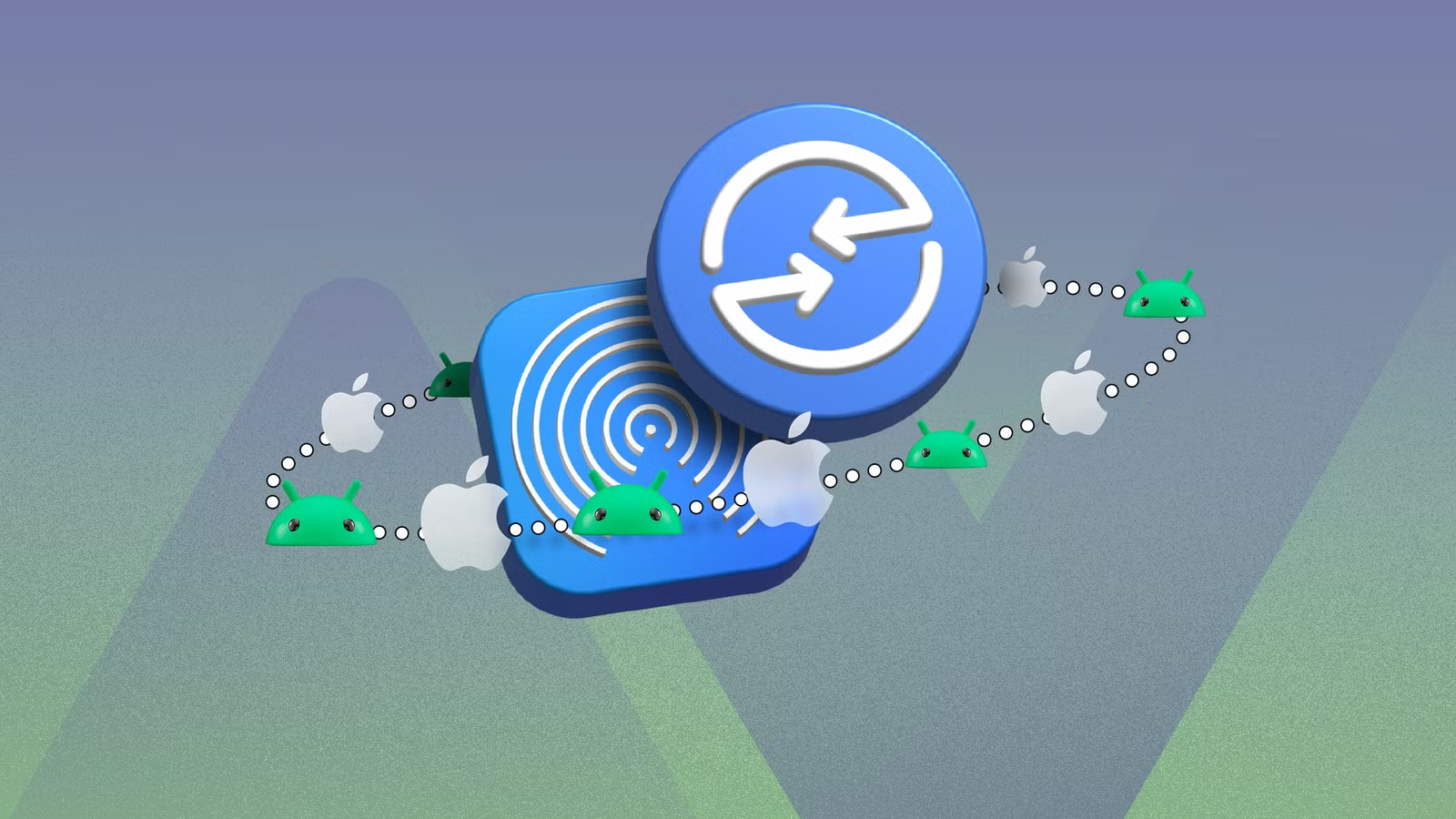
อีกประเด็นที่เริ่มสำคัญขึ้นเรื่อยๆ คือการส่งไฟล์ไร้สายระหว่าง iPhone และ Android บางรุ่น ปัจจุบันมีสมาร์ตโฟน Android ที่รองรับการทำงานร่วมกับ AirDrop ผ่านฟีเจอร์ชื่อ Quick Share และมีแนวโน้มจะรองรับอุปกรณ์มากขึ้นในอนาคต. ด้านล่างนี้คือขั้นตอนตัวอย่างเมื่อคุณต้องส่งไฟล์ข้ามระบบ.
หากเป็นการส่งจาก Android ไป iPhone ให้เปิด AirDrop บน iPhone เป็นโหมด Everyone จาก Control Center ก่อน จากนั้นบน Android ให้ดึงแถบการแจ้งเตือนลงมา เปิด Quick Settings แล้วแตะ Quick Share เลือกไฟล์ที่ต้องการส่ง จากหัวข้อ “Send to nearby devices” แตะชื่อ iPhone เป้าหมาย แล้วรอให้ iPhone แสดงการแจ้งเตือน จากนั้นแตะ Accept เพื่อรับไฟล์. หากกลับกันคือส่งจาก iPhone ไป Android ให้เปิดหน้าจอแชร์บน iPhone แตะปุ่ม AirDrop แล้วเลือกอุปกรณ์ Android จากรายชื่ออุปกรณ์ใกล้เคียงที่แสดง.
สรุป: ใช้ AirDrop ให้คุ้มในชีวิตประจำวัน
เมื่อคุณคุ้นกับ AirDrop วิธีใช้แล้ว จะเห็นว่ามันคือวิธีส่งไฟล์ไร้สายที่เร็วและง่ายสำหรับคนใช้อุปกรณ์ Apple หลายเครื่องในชีวิตประจำวัน ไม่ว่าจะเป็นการแชร์ไฟล์ iPhone ไปยัง iPad เพื่ออ่านต่อบนคอนเทนต์ใหญ่ หรือโยนวิดีโอเข้าคอมเพื่อทำงานต่อ ทั้งหมดทำได้โดยไม่ต้องต่อสายหรืออัปโหลดขึ้นคลาวด์.
สิ่งที่ควรระวังคือการตั้งค่าความเป็นส่วนตัวของ AirDrop ให้เหมาะกับสถานการณ์ เปิดโหมด Everyone เฉพาะเวลาต้องแชร์กับคนที่ไม่อยู่ในรายชื่อ แล้วปล่อยให้ระบบสลับกลับเป็น Contacts Only เพื่อลดความเสี่ยงจากการรับไฟล์ไม่พึงประสงค์. ถ้าคุณแชร์ไฟล์กับเพื่อนหรือเพื่อนร่วมงานทั้งวัน การลงทุนทำความเข้าใจขั้นตอนสั้นๆ เหล่านี้ถือว่าคุ้ม เพราะช่วยลดทั้งเวลาและความวุ่นวายในการส่งข้อมูลระหว่างกัน.