
ทำไมควรใช้ iPad เป็นจอแสดงผลที่สอง
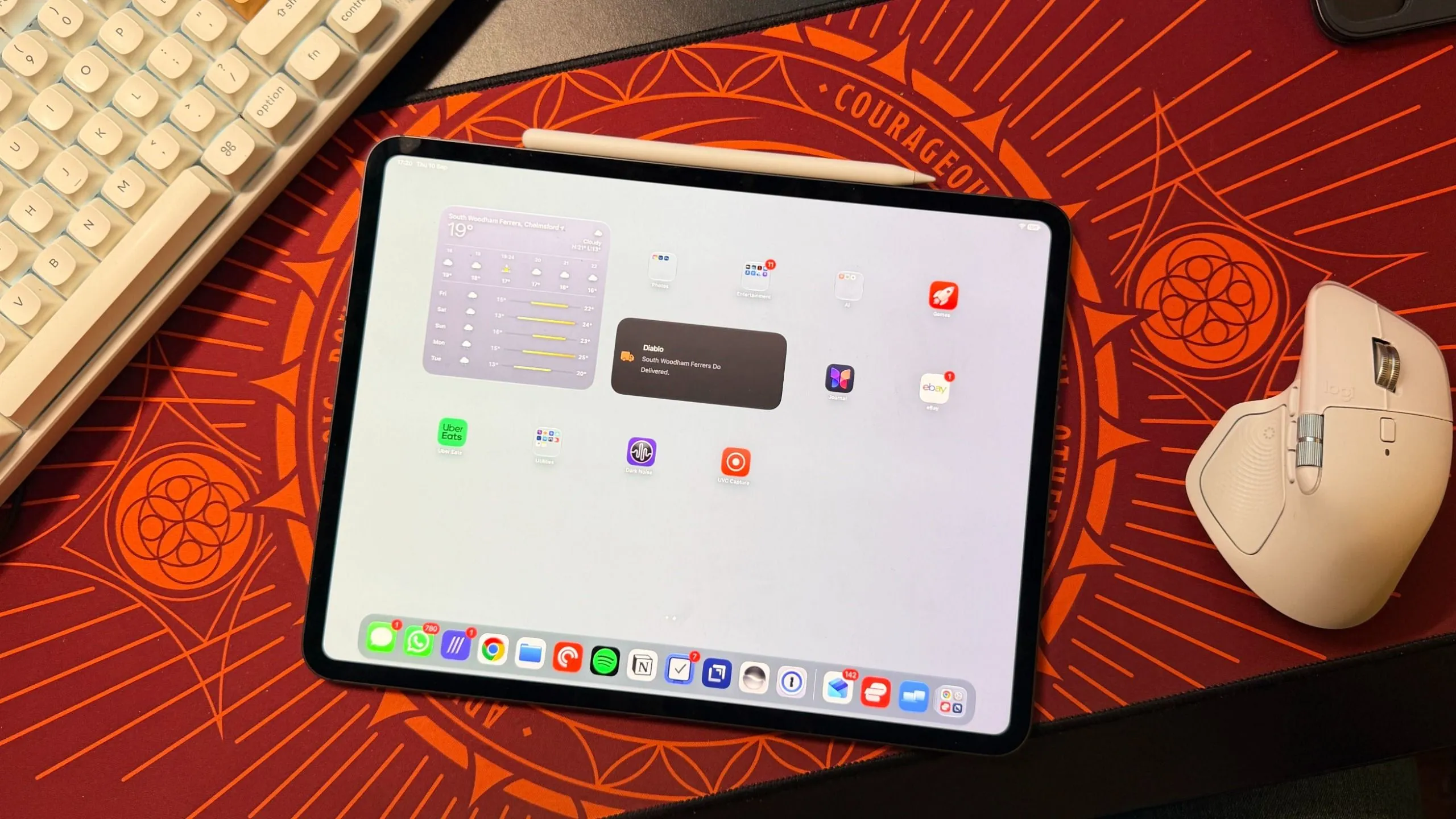
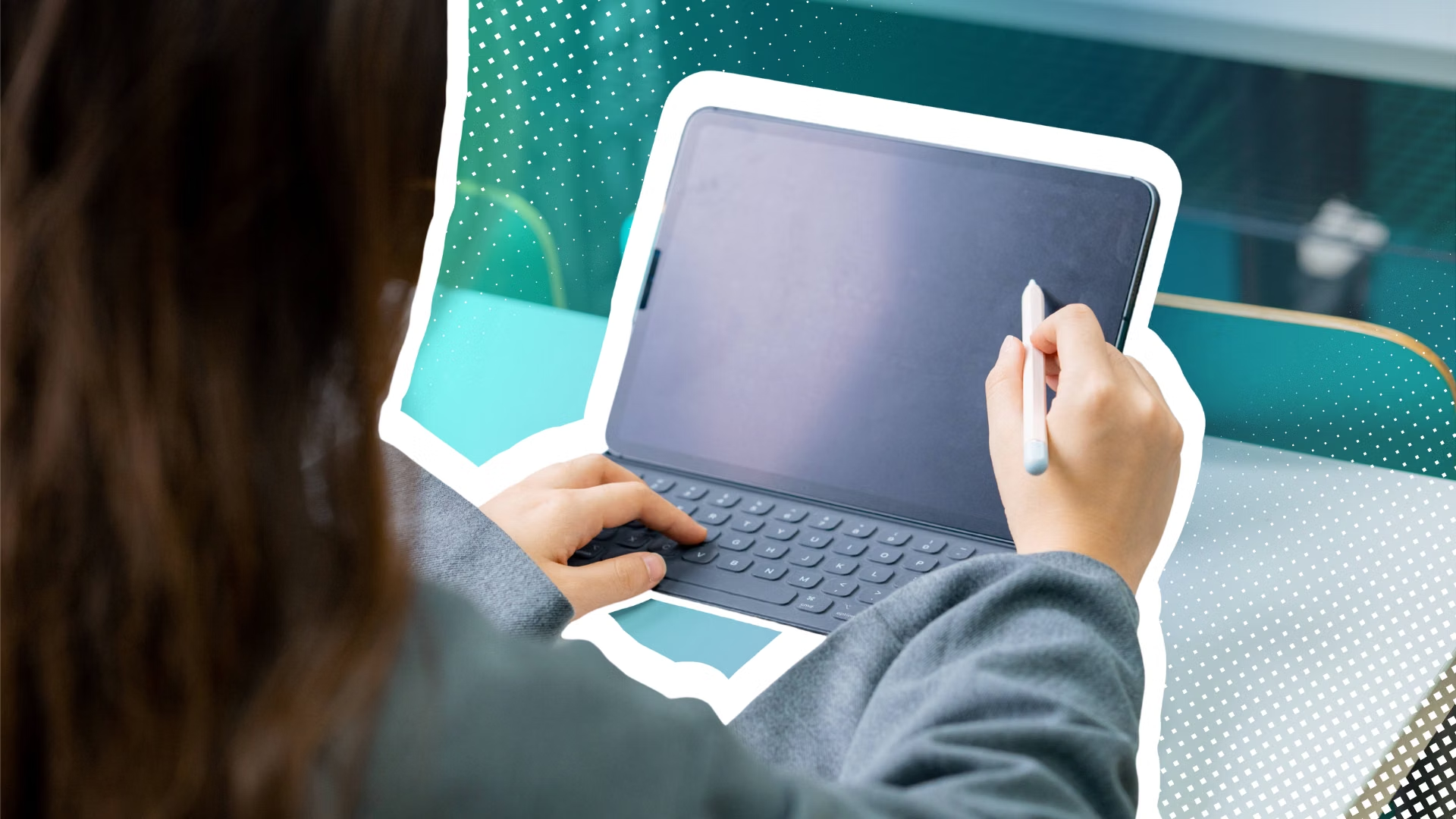
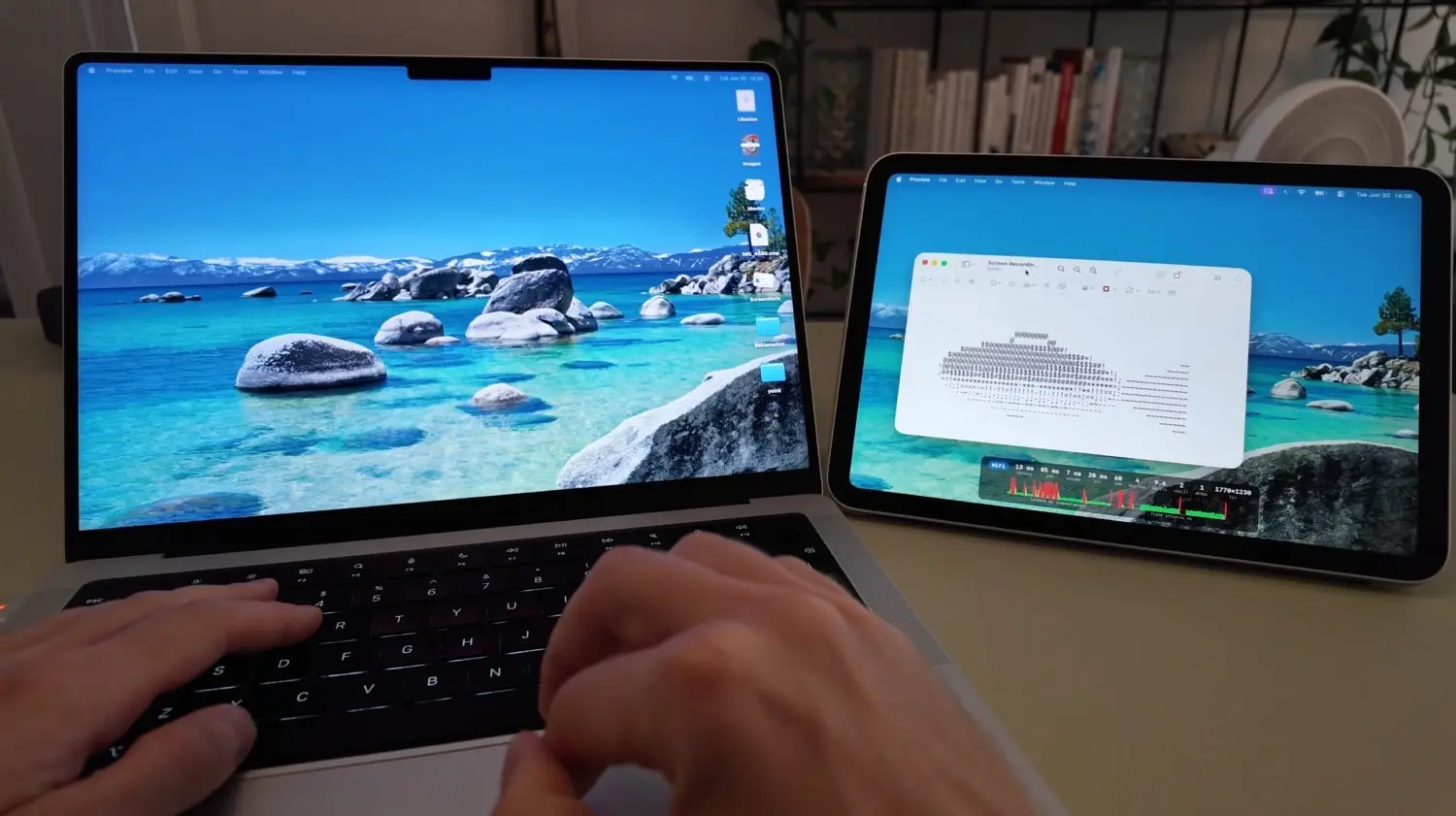
การใช้ iPad เป็นจอแสดงผลที่สองคือการนำหน้าจอ iPad มาเชื่อมต่อกับคอมพิวเตอร์เพื่อให้ทำงานแบบ iPad extended display แยกจากจอหลัก ช่วยขยายพื้นที่การทำงานสำหรับแก้ไขเอกสาร งานออกแบบ และการเปิดหลายหน้าต่างพร้อมกัน ทำให้ลากหน้าต่างไปมาระหว่างจอได้อิสระ ลดการสลับแอปบ่อยๆ และใช้หน้าจอทัชของ iPad เป็นตัวคลิก เลื่อน และจัดวางงานได้สะดวกคล้ายมอนิเตอร์เสริมจริงๆ เหมาะกับคนที่ใช้โน้ตบุ๊กจอเล็กหรือทำงานนอกสถานที่บ่อย แต่มี iPad อยู่แล้วและอยากเพิ่มพื้นที่จอโดยไม่ต้องซื้อมอนิเตอร์ใหม่
ถ้าคุณใช้ MacBook และรู้สึกว่าจอเดียวไม่พอเวลาเปิดหลายหน้าต่างหรือหลายแอปพร้อมกัน การต่อ iPad เป็นมอนิเตอร์จะช่วยให้แบ่งงานออกเป็นสองฝั่ง เช่น ฝั่งหนึ่งใช้พิมพ์เอกสาร อีกฝั่งเปิดอีเมลหรือเบราว์เซอร์ตามข้อมูลไปด้วย ใช้ได้ทั้งสายเอกสาร งานออกแบบ หรือคนที่ชอบทำหลายอย่างพร้อมกัน เช่น เปิดวิดีโอสอนงานบน iPad แล้วทำตามบนจอหลัก หรือแยกหน้าต่างแชตไปไว้จอรองเพื่อไม่ให้รบกวนงานหลัก การตั้งค่าไม่ซับซ้อนมาก แต่มีข้อควรระวังเรื่องความเข้ากันได้ของระบบปฏิบัติการและแอปที่ใช้ ซึ่งเราจะค่อยๆ พาไปทีละขั้น
รู้จัก OpenDisplay app และสิ่งที่ต้องเตรียม
หัวใจของการใช้ iPad เป็นจอแสดงผลกับ Mac แบบฟรีคือ OpenDisplay app แอปโอเพ่นซอร์สที่ออกแบบมาให้ใช้ iPad หรือ iPhone เป็นจอที่สองหรือสามของ Mac โดยไม่ต้องสมัครสมาชิก ไม่ต้องใช้ดองเกิล และไม่ต้องเข้าสู่ระบบบัญชีใดๆ เลย แอปนี้ทำงานแบบจอขยายจริง ไม่ใช่การสะท้อนภาพ จึงสามารถลากหน้าต่างไปประจำบนจอ iPad จัดตำแหน่งในการตั้งค่าระบบ และใช้รีโซลูชันแบบ Retina พร้อมทัชสกรีนเพื่อแตะคลิก ลากเหมือน drag-and-drop และเลื่อนหน้าจอด้วยสองนิ้วได้ ข้อดีอีกอย่างคือการส่งข้อมูลระหว่าง Mac กับอุปกรณ์ iOS ทำแบบตรงๆ ไม่ผ่านเซิร์ฟเวอร์กลาง
ก่อนเริ่ม คุณต้องตรวจสอบให้แน่ใจว่า Mac ของคุณใช้ macOS 14.0 ขึ้นไป และ iPad หรือ iPhone ใช้ iOS หรือ iPadOS 16.4 หรือใหม่กว่า เพราะ OpenDisplay รองรับเวอร์ชันเหล่านี้เป็นพื้นฐาน สำหรับ Windows การเชื่อมต่อกับ iPad จะต้องเตรียมแอปจาก Microsoft Store สองตัว คือ Apple Devices และ iCloud ซึ่งจะช่วยจัดการการเชื่อมต่อและข้อมูลระหว่าง PC กับอุปกรณ์ Apple จุดที่หลายคนพลาดคือใช้ OS รุ่นเก่าหรือไม่ได้ลงแอปประกอบบน Windows ทำให้ต่อไม่ติดหรือฟังก์ชันบางอย่างใช้งานไม่ได้ ดังนั้นเช็กเวอร์ชันและติดตั้งให้เรียบร้อยก่อน เพื่อไม่ต้องมานั่งไล่แก้ทีหลัง
ขั้นตอนตั้งค่า iPad เป็นจอที่สองแบบทีละสเต็ป
- ดาวน์โหลดและติดตั้ง OpenDisplay บน Mac จากเว็บไซต์ผู้พัฒนา พร้อมติดตั้งเวอร์ชันสำหรับ iPad หรือ iPhone ให้ครบ แล้วรีสตาร์ตทั้งสองเครื่องหากจำเป็น
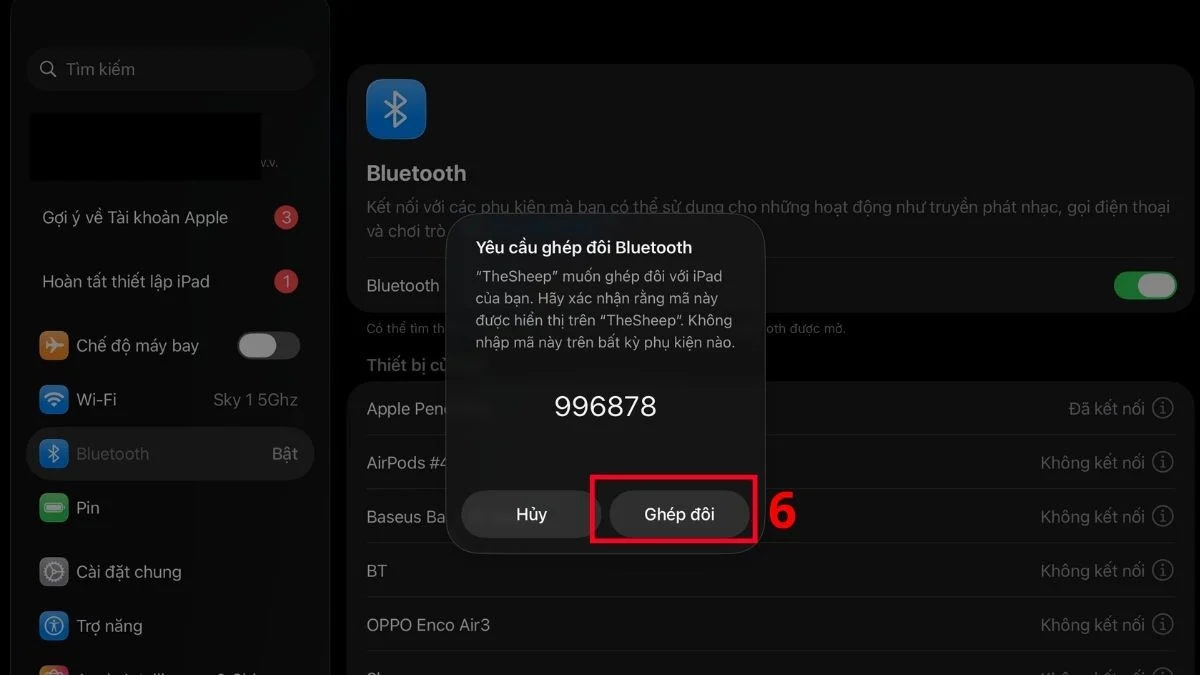
- เชื่อมต่อ Mac กับ iPad ด้วยสาย USB เพื่อให้ได้ดีเลย์ต่ำที่สุด หรือเชื่อมต่อผ่าน Wi‑Fi ให้ทั้งสองเครื่องอยู่ในเครือข่ายเดียวกัน Mac จะมองหาอุปกรณ์ผ่าน Bonjour โดยอัตโนมัติ
- เปิด OpenDisplay บน Mac และบน iPad เลือกอุปกรณ์ที่จะเชื่อมต่อ จากนั้นเข้าไปที่การตั้งค่าระบบของ macOS เพื่อจัดตำแหน่งจอ iPad ให้สอดคล้องกับตำแหน่งที่คุณใช้งานจริง เช่น วางไว้ด้านซ้ายหรือขวาของจอหลัก
- ลองลากหน้าต่างจากจอ Mac ไปที่จอ iPad ตรวจสอบว่าระบบรู้จักเป็นจอขยาย ไม่ใช่แค่การสะท้อนภาพ และทดลองใช้ทัชสกรีนแตะคลิก ลาก และเลื่อนด้วยสองนิ้วเพื่อดูว่าการตอบสนองเหมาะกับงานที่คุณทำหรือไม่
- บน Windows ให้ลงแอป Apple Devices และ iCloud จาก Microsoft Store ก่อน จากนั้นเปิดฟังก์ชันแชร์ผ่าน Wi‑Fi ในแอป iPad เพื่อรับ IP address แล้วนำไปเปิดในเบราว์เซอร์ของ PC เพื่อให้สามารถลากไฟล์และใช้หน้าต่าง iPad ร่วมกับ Windows ได้
ลำดับขั้นด้านบนอาจดูยาว แต่ถ้าทำทีละข้อจะเห็นว่าเป็นกระบวนการตรงไปตรงมา จุดสำคัญคือการเชื่อมต่อแบบสาย USB เหมาะกับงานที่ต้องการความหน่วงต่ำ เช่น การลากไฟล์ไปมา ตัดต่อ หรือวาดภาพบนจอ iPad เพราะสัญญาณจะนิ่งและตอบสนองเร็วกว่า Wi‑Fi ส่วนการเชื่อมต่อผ่าน Wi‑Fi จะสะดวกกับการใช้งานทั่วไปในบ้านหรือออฟฟิศ โดย Mac จะค้นหา iPad ผ่าน Bonjour ให้อัตโนมัติ ไม่ต้องตั้งค่าเน็ตเวิร์กซับซ้อน ถ้าคุณใช้ Windows ให้คิดเสียว่า iPad เป็นจอเสริมสำหรับงานเอกสารหรือการจัดการไฟล์มากกว่าจอเล่นเกม เนื่องจากเกมบน PC ส่วนใหญ่ถูกออกแบบมาให้ใช้เมาส์หรือจอยเป็นหลัก ทัชสกรีนของ iPad มักรองรับไม่ดีในสถานการณ์นี้
ข้อผิดพลาดที่เจอบ่อยและสิ่งที่ควรเลี่ยง
เมื่อใช้ iPad เป็นจอแสดงผล คนจำนวนไม่น้อยจะเน้นเรื่องการสำรองข้อมูลไปยัง PC แน่นมากจนลืมคิดถึงผลตามมา หากคุณสำรองทุกอย่างไว้แค่ในเครื่องคอมพิวเตอร์โดยไม่ใช้บริการคลาวด์เลย เมื่อเกิดเหตุเช่นคอมเสียหรืออัปเกรดอุปกรณ์ คุณจะกู้ข้อมูลได้จาก PC เท่านั้น ซึ่งมีความเสี่ยงในระยะยาว อีกจุดที่พลาดคือการหวังให้ iPad ทำตัวเป็นจอเล่นเกม PC แบบเต็มรูปแบบ ทั้งที่เกมจำนวนมากออกแบบมาให้ใช้เมาส์หรือจอยแพดเป็นหลัก ทัชสกรีนของ iPad ไม่ตรงกับดีไซน์เหล่านั้น ทำให้ควบคุมลำบากหรือเล่นได้ไม่เต็มฟังก์ชัน ทางออกคือใช้จอนี้กับงานเอกสาร การดูข้อมูล หรือจัดวางเครื่องมือเพื่อช่วยงานหลักแทน
ด้านฝั่ง Mac ยังมี "กับดัก" ระยะยาวที่ควรรู้ไว้ล่วงหน้า OpenDisplay ใช้ CGVirtualDisplay ซึ่งเป็น CoreGraphics-API แบบ private บน macOS เพื่อสร้างจอเสมือนขึ้นมา ถ้าวันหนึ่ง macOS อัปเดตแล้วเปลี่ยนหรือถอด API ส่วนนี้ออก OpenDisplay app อาจใช้งานไม่ได้หรือทำงานผิดพลาด ดังนั้นควรติดตามข่าวการอัปเดตแอปและเวอร์ชัน macOS เป็นระยะ เมื่อมีการอัปเดตใหญ่ให้ลองเช็กจากผู้พัฒนาก่อนว่าจะรองรับหรือไม่ อีกอย่างคือควรทดสอบการเชื่อมต่อใหม่ทุกครั้งหลังอัปเดตระบบ เพื่อแน่ใจว่าจอยังทำงานแบบ iPad extended display ได้สมบูรณ์ ไม่กลายเป็นแค่การสะท้อนหน้าจอ
สรุป: คุ้มไหมกับการเปลี่ยน iPad เป็นมอนิเตอร์เสริม
ถ้าคุณมี iPad อยู่แล้ว การเปลี่ยนมันให้กลายเป็นจอที่สองถือว่าคุ้มมาก เพราะไม่ต้องซื้ออุปกรณ์ใหม่และได้พื้นที่ทำงานเพิ่มทันที การใช้ OpenDisplay ทำให้ iPad เป็นจอขยายจริงๆ สามารถลากหน้าต่างไปวางและจัดเรียงในระบบได้เหมือนมอนิเตอร์อีกตัว แถมได้ความละเอียดระดับ Retina พร้อมทัชที่แตะแล้วเทียบเท่าคลิก ใช้สองนิ้วเลื่อนหน้าจอได้สะดวก บน Windows แม้จะไม่เนียนเท่า Mac แต่การใช้แอป Apple Devices และ iCloud ช่วยให้เชื่อมต่อและจัดการไฟล์ร่วมกับ iPad ได้ดีพอสำหรับการขยายพื้นที่ทำงาน
สิ่งที่ต้องจับตาคือการเปลี่ยนแปลงของ macOS ในอนาคตซึ่งอาจกระทบกับ API ที่ OpenDisplay ใช้ และการจัดการสำรองข้อมูลที่ไม่ควรไปผูกติดกับ PC เครื่องเดียวมากเกินไป โดยรวมแล้ว ถ้าคุณรับความเสี่ยงเล็กๆ ด้านซอฟต์แวร์ได้ การต่อ iPad เป็นมอนิเตอร์จะกลายเป็นเครื่องมือเพิ่มประสิทธิภาพที่ช่วยให้ทำงานลื่นขึ้น เหมือนได้โต๊ะทำงานกว้างขึ้นโดยไม่ต้องใช้พื้นที่เพิ่ม เมื่อลองจัดเลย์เอาต์หน้าจอให้เข้ากับสไตล์การทำงานของคุณ คุณจะรู้สึกว่าการมีจอที่สองเป็นเรื่องที่กลับไปขาดไม่ได้อีกต่อไป