
ทำไมการผูก workflow ระหว่าง iPhone และ iPad ถึงสำคัญ
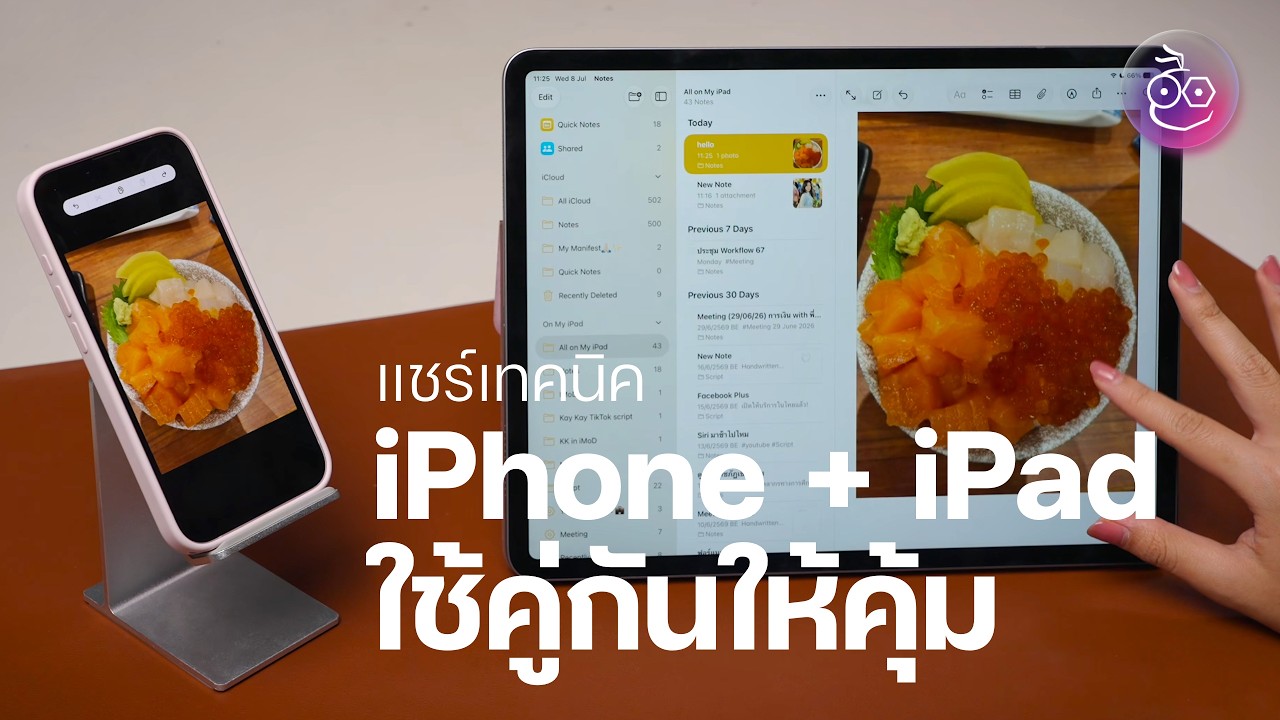
การใช้ iPhone และ iPad ร่วมกันอย่างมีระบบ คือการออกแบบ workflow บนอุปกรณ์ในระบบนิเวศ Apple ให้ซิงโครไนซ์ข้อมูล แอป และประสบการณ์ใช้งานต่อเนื่องข้ามอุปกรณ์ เพื่อให้คุณเริ่มงานบนหน้าจอเล็กแล้วขยายไปต่อบนหน้าจอใหญ่โดยไม่สะดุด แชร์ข้อมูลหลายอุปกรณ์ได้ทันที ปรับโหมดโฟกัสพร้อมกัน และใช้แต่ละเครื่องในบทบาทที่ถนัด ทั้งการสื่อสาร การจดบันทึก การอ่าน และการสร้างสรรค์งานมืออาชีพ
ถ้าคุณใช้อุปกรณ์ Apple มากกว่าหนึ่งเครื่องแต่ปล่อยให้แต่ละเครื่องทำงานแยกกัน คุณกำลังเสียโอกาสด้านประสิทธิภาพแบบที่แทบไม่ต้องลงทุนเพิ่มเลย ระบบนิเวศของ Apple ออกแบบมาให้ iPhone iPad ซิงโครไนซ์กันทั้งบันทึก รูปภาพ ปฏิทิน ข้อความ และเอกสารได้รวดเร็ว โดยเฉพาะเมื่อใช้ร่วมกับบริการ iCloud และฟีเจอร์ Continuity ต่าง ๆ การตั้งค่าให้ถูกตั้งแต่ต้นจึงไม่ใช่เรื่องเทคนิคจุกจิก แต่เป็นการวางโครงสร้างการทำงานดิจิทัลของคุณใหม่ทั้งชุด
มุมมองสำคัญคือ iPad ไม่ได้มีไว้แค่ดูหนังหรือเล่นเกมเบา ๆ อีกต่อไป แต่กำลังกลายเป็นสมุดบันทึกดิจิทัลสำหรับการเรียน การประชุม และการสร้างไอเดีย ซึ่งยิ่งทรงพลังเมื่อทำงานคู่กับ iPhone ที่เป็นศูนย์กลางการสื่อสารและการแจ้งเตือนในแต่ละวัน ถ้าคุณยอมลงทุนเวลาเข้าใจเครื่องมือเหล่านี้ คุณจะได้ชุดอุปกรณ์ที่ตอบโจทย์ทั้งชีวิตการเรียน การทำงานสำนักงาน และงานสร้างสรรค์ในเครื่องมือเดียวกัน
ตั้งพื้นฐานให้ถูก: Apple ID, Bluetooth, Wi‑Fi และ iCloud
หัวใจของ Apple ecosystem workflow ระหว่าง iPhone และ iPad คือการตั้งค่าพื้นฐานให้พร้อมก่อนใช้งาน ฟีเจอร์ต่อเนื่องส่วนใหญ่ต้องการให้สองเครื่องใช้ Apple ID เดียวกัน พร้อมเปิด Bluetooth และ Wi‑Fi ไว้ทั้งคู่จึงจะทำงานร่วมกันได้อย่างราบรื่น ถ้าขาดเงื่อนไขตรงนี้ ต่อให้มีอุปกรณ์แพงแค่ไหนก็จะไม่เห็นพลังของระบบนิเวศอย่างแท้จริง
ต่อจากนั้นควรเปิดการซิงค์ผ่าน iCloud สำหรับแอปพื้นฐานที่เป็นหัวใจด้านงานและชีวิต เช่น Notes และ Reminders เพื่อให้รายการสิ่งที่ต้องทำและบันทึกสำคัญของคุณเด้งอัปเดตข้ามเครื่องทันที เมื่อเพิ่มหรือแก้ไขบน iPhone iPad ก็จะตามให้ข้อมูลตรงกัน และเมื่อกดติ๊กงานว่าทำเสร็จจากเครื่องไหน อีกเครื่องก็จะอัปเดตสถานะตามไปด้วย นี่คือการออกแบบระบบจำของคุณให้อยู่กับคุณทุกหน้าจอโดยไม่ต้องคิดมาก
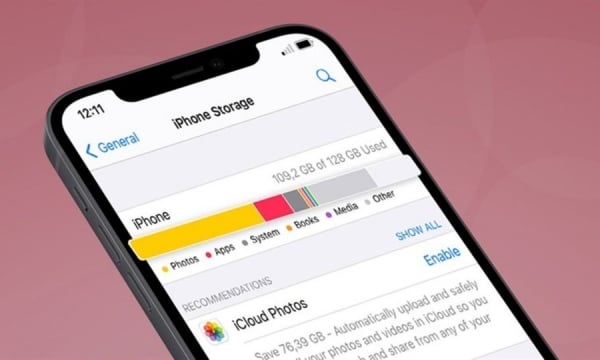
ประสบการณ์บน iPad ยังขึ้นกับการเลือกความจุและหน้าจอให้เหมาะกับงานที่คุณทำ เช่น การอ่านเอกสารจำนวนมากต้องใช้หน้าจอใหญ่พอสมควร ส่วนการจดบันทึกหรือวาดรูปต้องสนใจความหน่วงของปากกาและการถือใช้งานต่อเนื่องนาน ๆ ตัดสินใจเรื่องนี้ให้ดีตั้งแต่ต้น จะทำให้การซิงโครไนซ์ข้อมูลกับ iPhone ผ่าน iCloud เป็นไปอย่างมั่นใจ ไม่ต้องคอยกังวลพื้นที่เต็มหรือหน้าจอไม่ตอบโจทย์งานในระยะยาว

เทคนิคแชร์ข้อมูล คลิปบอร์ด และเอกสารระหว่างสองอุปกรณ์
เมื่อพื้นฐานพร้อม ขั้นต่อมาคือการเปลี่ยนการแชร์ข้อมูลหลายอุปกรณ์ให้กลายเป็นเรื่องธรรมดาในทุกวัน AirDrop คือทางลัดที่ควรใช้ให้ติดนิสัย เพราะเวลาต้องการส่งรูปหรือไฟล์จาก iPhone ไป iPad หรือกลับกัน คุณเพียงกดแชร์ผ่าน AirDrop แล้วเลือกชื่ออุปกรณ์ของตัวเอง ไฟล์จะถูกส่งไปยังเครื่องปลายทางทันทีโดยที่หน้าจอปลายทางไม่ต้องกดยอมรับ ทำให้รวดเร็วกว่าส่งให้คนอื่นอย่างเห็นได้ชัด
Universal Clipboard เป็นอีกฟีเจอร์ที่เปลี่ยน workflow ได้อย่างชัดเจน คุณสามารถคัดลอกข้อความ รูปภาพ หรือไฟล์บนเครื่องหนึ่งแล้วไปวางบนอีกเครื่องได้ทันที โดยใช้ได้ทั้งวิธีปกติคือกดคัดลอก แล้วไปกดวางที่อีกอุปกรณ์ หรือใช้ท่าทางสามนิ้วแตะเพื่อเรียกเมนูลัดคัดลอก ก่อนใช้สามนิ้วแตะอีกครั้งเพื่อวาง รวมถึงท่าทางหยิบหรือหุบสามนิ้วเพื่อคัดลอก แล้วถ่างสามนิ้วบนอีกหน้าจอเพื่อวาง เมื่อชินกับ gesture เหล่านี้ คุณจะรู้สึกว่าข้อจำกัดระหว่างหน้าจอหมดไป
สำหรับรูปภาพ การสร้าง Shared Albums ในแอปรูปภาพช่วยลดปัญหาพื้นที่เต็ม เพราะคุณสามารถสร้างอัลบั้มแชร์ ตั้งชื่อ และตั้งค่าให้เป็นอัลบั้มชั่วคราวที่ลบรูปอัตโนมัติใน 30 วันได้ แล้วลากรูปที่ต้องการลงไป ทั้ง iPhone และ iPad ก็จะเห็นรูปในอัลบั้มนี้เหมือนกันโดยไม่ต้องเซฟซ้ำในเครื่อง นี่คือการออกแบบคลังภาพกลางที่ยืดหยุ่นเพื่อทั้งงานและชีวิตส่วนตัว
ต่อเนื่องไม่สะดุด: Handoff, Focus Mode และการรับสายบน iPad
การซิงโครไนซ์ข้อมูลเป็นเพียงครึ่งหนึ่งของเรื่องราว อีกครึ่งคือประสบการณ์การใช้งานที่ต่อเนื่องข้ามหน้าจอ Handoff คือตัวอย่างที่ชัดเจน เมื่อคุณเปิดอ่านหน้าเว็บใน Safari บน iPhone ค้างไว้ แล้วอยากไปอ่านต่อบน iPad ให้สังเกตที่แถบ Dock ของ iPad จะมีไอคอน Safari พร้อมสัญลักษณ์มือถือเล็ก ๆ ติดอยู่ เมื่อกดเข้าไป ระบบจะเปิดหน้าเว็บเดียวกับที่ดูค้างไว้บน iPhone ทันที นี่คือการโอนงานจากมือถือไปยังแท็บเล็ตโดยไม่ต้องเสียเวลาเลื่อนหา
โหมดโฟกัสที่ซิงค์ข้ามอุปกรณ์ก็สำคัญไม่แพ้กัน คุณสามารถเข้าไปที่ Settings > Focus แล้วเปิด “Share Across Devices” เพื่อให้เมื่อเปิดโหมดห้ามรบกวนหรือโหมดการนอนบน iPhone ตัว iPad ก็เข้าสู่โหมดเดียวกันโดยอัตโนมัติ ทำให้ไม่มีการแจ้งเตือนดังรบกวนจากอุปกรณ์ใดเลย นี่คือการจัดเขตเวลาโฟกัสของคุณให้สอดคล้องกันทั้งชุดอุปกรณ์ ไม่ใช่แค่เครื่องเดียว
และถ้าคุณใช้ iPad ทำงานแต่โทรศัพท์อยู่ห่างตัว การตั้งค่าให้ iPad รับสายและ SMS จาก iPhone ได้จะช่วยลดการสะดุดอย่างมาก สำหรับโทรศัพท์ให้ไปที่ Settings บน iPhone เลือก Phone แล้วเข้าเมนู Calls on Other Devices เพื่อเปิดให้ iPad รับสายได้ ส่วน SMS ให้ไปที่ Messages แล้วเลือก Text Message Forwarding จากนั้นเปิดให้ iPad รับข้อความ เมื่อมีรหัส OTP ส่งเข้ามือถือ รหัสนั้นจะเด้งโชว์บนหน้าจอ iPad ทำให้กรอกได้ทันทีไม่ต้องลุกไปหยิบมือถือ
ใช้ iPad เป็นอุปกรณ์เสริม: กล้อง จอพรีเซนต์ และสมุดบันทึกดิจิทัล
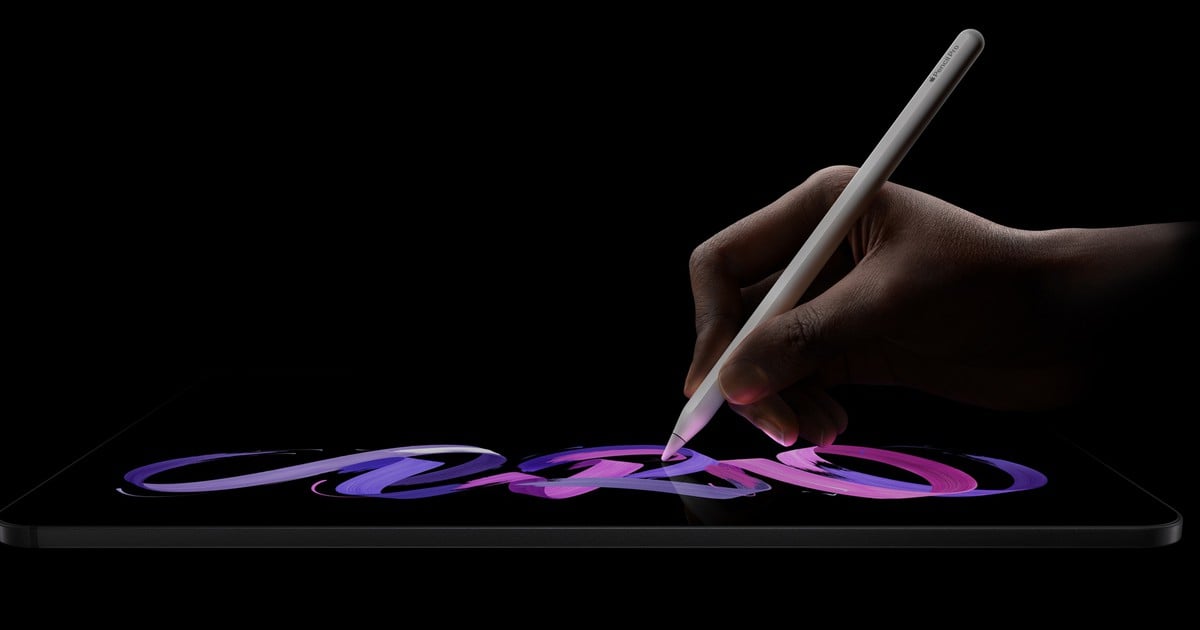
จุดที่มักถูกมองข้ามคือการใช้ iPad เป็นอุปกรณ์เสริมจาก iPhone สำหรับงานสร้างสรรค์และสำนักงาน iPad มีดีไซน์บาง น้ำหนักเบา พกพาไปห้องเรียน สำนักงาน หรือร้านกาแฟได้สะดวก และเมื่อจับคู่กับปากกา Stylus กับคีย์บอร์ด ก็กลายเป็นเครื่องมือจดบันทึก แก้ไขเอกสาร และร่างไอเดียได้อย่างจริงจัง คุณจึงสามารถใช้ iPhone เป็นอุปกรณ์สื่อสารหลัก และใช้ iPad เป็นสมุดบันทึกดิจิทัลขนาดใหญ่ที่เชื่อมข้อมูลถึงกันตลอดเวลา
ด้านงานพรีเซนต์ คุณสามารถใช้แอปนำเสนออย่าง Keynote เพื่อให้ iPhone ทำหน้าที่รีโมทควบคุมสไลด์บน iPad โดยเปิดแอปทั้งสองเครื่อง และจากฝั่ง iPhone กดไอค