
iPad iPhone ซิงโครไนซ์ คืออะไร และทำไมถึงสำคัญ
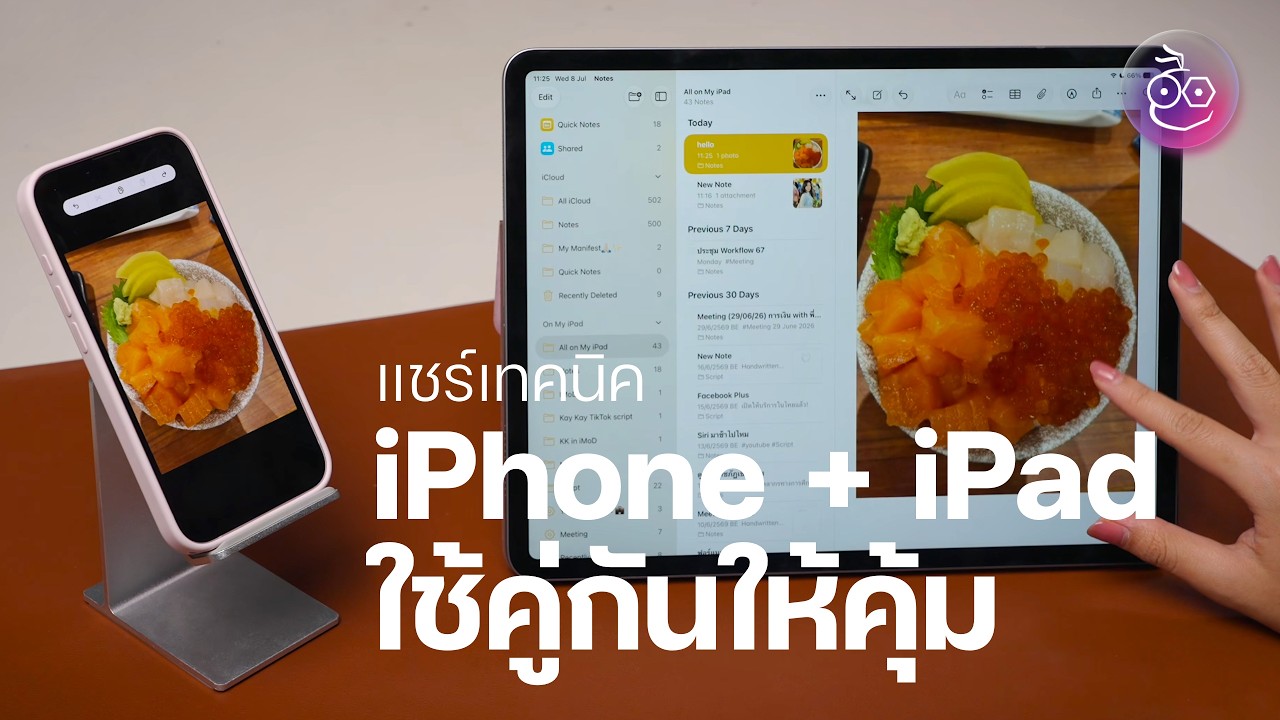
การใช้งาน iPad กับ iPhone แบบซิงโครไนซ์คือการตั้งค่าให้อุปกรณ์ทั้งสองใช้บัญชีเดียวกันและเชื่อมต่อกันตลอดเวลา เพื่อแชร์ข้อมูล แอป และงานต่าง ๆ ให้ต่อเนื่องโดยไม่ต้องย้ายไฟล์ไปมาเอง ทำให้เราสามารถเริ่มงานบน iPhone แล้วไปทำต่อบน iPad ได้ทันที ทั้งการจดโน้ต อ่านเอกสาร รับสาย ดูรูป หรือจัดการเตือนความจำในชีวิตประจำวันแบบไม่สะดุด เป็นการเปลี่ยน iPad จากแท็บเล็ตดูหนังให้กลายเป็นสมุดบันทึกดิจิทัลและคู่หูการทำงานที่ขยายความสามารถของ iPhone ให้ไกลขึ้นหลายเท่า
มุมมองหนึ่งที่ผู้ใช้มักมองข้ามคือ iPad ไม่ได้เป็น “มือถือจอใหญ่” แต่เป็นอุปกรณ์เสริมที่ทำให้ iPhone กลายเป็นศูนย์กลางชีวิตดิจิทัลที่ยืดหยุ่นกว่าเดิม เมื่อจัดการ iPad iPhone ซิงโครไนซ์อย่างถูกต้อง คุณจะลดเวลาการย้ายไฟล์ เอกสาร และรูปภาพลงได้มาก และหลีกเลี่ยงความวุ่นวายจากการมีข้อมูลหลายเวอร์ชันกระจายอยู่หลายเครื่อง ในทางปฏิบัติ แค่ตั้งค่าถูกตั้งแต่วันแรก iPad ของคุณก็พร้อมเป็นทั้งจอที่สอง เครื่องมือเรียน และพื้นที่ทำงานเสริมที่ทำให้ทุกวันเป็นระเบียบและมีประสิทธิภาพมากขึ้นทันที
ตั้งค่าให้พร้อม: เงื่อนไขพื้นฐานก่อนใช้งานร่วมกัน
ถ้าอยากใช้ iPad กับ iPhone ให้คุ้ม สิ่งแรกที่ต้องทำไม่ใช่โหลดแอปเพิ่ม แต่คือการตั้งค่าระบบให้ถูกต้องตามเงื่อนไขหลักของการเชื่อมต่ออุปกรณ์ Apple นั่นคือทั้ง iPhone และ iPad ต้องลงชื่อเข้าใช้ด้วย Apple ID เดียวกัน และต้องเปิดทั้ง Bluetooth และ Wi‑Fi ไว้บนทั้งสองเครื่อง เพื่อให้ฟีเจอร์ต่าง ๆ อย่าง AirDrop, Handoff และ Universal Clipboard ทำงานต่อเนื่องโดยไม่สะดุด หากคุณปิดอันใดอันหนึ่งไป แม้เครือข่ายอินเทอร์เน็ตจะแรงแค่ไหน ฟีเจอร์ข้ามอุปกรณ์ก็จะไม่ทำงานเต็มประสิทธิภาพ
- ตรวจสอบให้แน่ใจว่าใช้ Apple ID เดียวกันบน iPhone และ iPad ในเมนูการตั้งค่า
- เปิด Wi‑Fi และเชื่อมต่ออินเทอร์เน็ตทั้งสองเครื่อง
- เปิด Bluetooth บนทั้ง iPhone และ iPad ให้พร้อมใช้งาน
- เข้าเมนู iCloud แล้วเปิดซิงค์แอปพื้นฐานอย่าง Notes และ Reminders เพื่อให้ข้อมูลเด้งข้ามอุปกรณ์อัตโนมัติ
เมื่อทำครบขั้นตอนเหล่านี้ ผลลัพธ์คือข้อมูลจากแอปพื้นฐานจะถูกซิงค์ข้ามเครื่อง เช่น หากพิมพ์รายการสิ่งที่ต้องทำในแอปเตือนความจำบน iPhone รายการเดียวกันจะปรากฏบน iPad ทันที และเมื่อเช็กงานเสร็จจากเครื่องใด อีกเครื่องก็จะอัปเดตสถานะตามไปด้วย นี่คือจุดเริ่มต้นของการแชร์ข้อมูลระหว่างอุปกรณ์ที่แท้จริง เพราะคุณไม่ต้องเปิดแอปซ้ำไปมาหรือกลัวว่าระบบจะไม่อัปเดตให้ตรงกัน
แชร์ข้อมูลระหว่างอุปกรณ์: AirDrop, Copy-Paste และ iCloud
เมื่อระบบพร้อม ฟีเจอร์การแชร์ข้อมูลระหว่างอุปกรณ์คือหัวใจที่ทำให้คู่ iPhone–iPad กลายเป็นเครื่องมือที่ทรงพลังกว่าการใช้เครื่องเดียวหลายเท่า ผู้เขียนมองว่าใครที่ยังส่งไฟล์ผ่านไลน์หรือเมสเซนเจอร์ไปมาเพื่อย้ายไฟล์ระหว่างอุปกรณ์ กำลังเสียเวลาและความคมชัดของไฟล์โดยไม่จำเป็น เพราะระบบของ Apple มีตัวเลือกที่สะอาดกว่าและเร็วกว่าให้ใช้ตั้งนานแล้ว
- ส่ง AirDrop หาตัวเอง: เวลาอยากส่งรูปหรือไฟล์ไปอีกเครื่อง ให้กดแชร์ผ่าน AirDrop แล้วเลือกอุปกรณ์ของคุณเอง ไฟล์จะถูกส่งเข้าเครื่องปลายทางทันที โดยหน้าจอปลายทางไม่ต้องกดยอมรับ ทำให้เร็วกว่าส่งให้คนอื่นอย่างชัดเจน
- ใช้ Universal Clipboard: คัดลอกข้อความ รูป หรือไฟล์บน iPhone แล้วไปวางบน iPad ได้เลย จะใช้วิธี Copy–Paste ปกติ หรือใช้ท่าทางสามนิ้วหยุบเพื่อคัดลอกและถ่างเพื่อวางก็ได้
- ซิงค์ Notes และ Reminders ผ่าน iCloud: เมื่อเปิดซิงค์ในเมนู iCloud ข้อมูลที่เพิ่มหรือติ๊กเสร็จในแอปเหล่านี้บนเครื่องหนึ่ง จะอัปเดตอีกเครื่องอัตโนมัติ ทำให้การจัดการงานและรายการต่าง ๆ เป็นระบบมากขึ้น
- สร้าง Shared Album เพื่อแชร์รูป: เข้าแอปรูปภาพ สร้าง Shared Album แล้วลากรูปลงไป ทั้ง iPhone และ iPad จะเห็นรูปชุดเดียวกัน แถมยังตั้งให้ลบอัตโนมัติภายใน 30 วันได้ ช่วยประหยัดพื้นที่เครื่อง
เมื่อคุ้นเคยกับฟีเจอร์เหล่านี้ คุณจะรู้ว่าการซิงโครไนซ์ไม่ใช่แค่คำโฆษณา แต่คือโครงสร้างที่เปลี่ยนขั้นตอนยิบย่อยให้กลายเป็นเรื่องอัตโนมัติ ลดงานซ้ำซ้อน และเปิดโอกาสให้ผู้ใช้โฟกัสกับสิ่งสำคัญกว่า เช่น การเรียน การทำงาน หรือการสร้างสรรค์บน iPad แทนที่จะมัวจัดการไฟล์ไปมา
เปลี่ยน iPad ให้เป็นสมุดบันทึกดิจิทัลและคู่ห้องเรียน
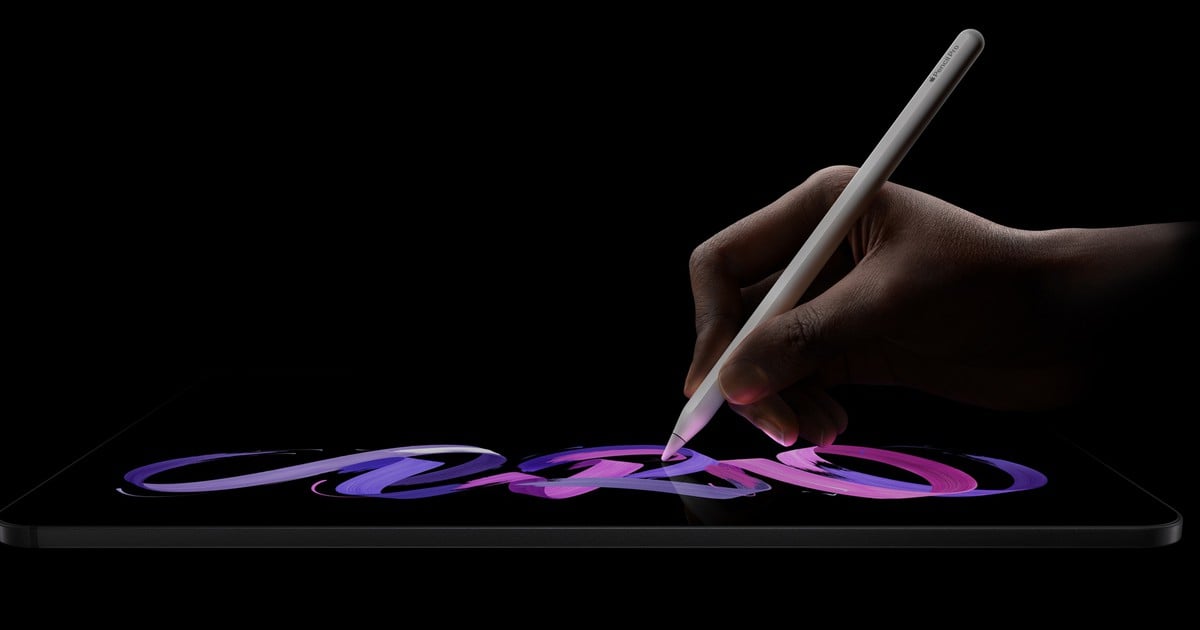
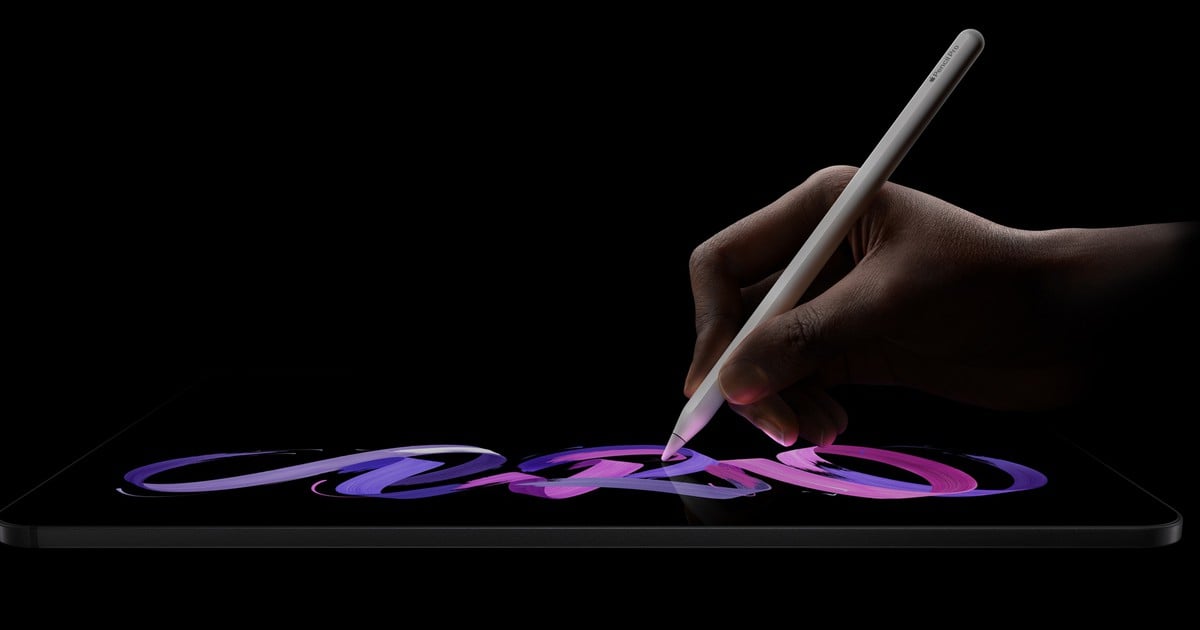
หากต้องเลือกจุดหนึ่งที่ทำให้ iPad คุ้มที่สุด ผู้เขียนจะยกให้บทบาทของ iPad สมุดบันทึกดิจิทัลสำหรับการเรียนและการทำงาน เพราะเมื่อใช้ร่วมกับปากกา Stylus และคีย์บอร์ดแล้ว iPad สามารถกลายเป็นเครื่องมือจดบันทึก แก้ไขเอกสาร และสร้างเนื้อหาในระดับปานกลางได้อย่างสบาย ข้อดีคือคุณสามารถเริ่มไอเดีย หรือลิสต์งานคร่าว ๆ บน iPhone ระหว่างเดินทาง แล้วกลับมานั่งขยายความหรือวาดแผนผังต่อบน iPad ที่มีหน้าจอใหญ่กว่าได้ทันที
แท็บเล็ตของ Apple ถูกนำมาใช้ในชีวิตประจำวันมากขึ้นเรื่อย ๆ สำหรับการจดบันทึก การเรียนรู้ และการสร้างสรรค์ผลงาน สิ่งที่หลายคนมองไม่เห็นคือ iPad ที่บางและน้ำหนักเบา ทำให้พกเข้าห้องเรียน หรือห้องประชุมได้ง่าย เมื่อเชื่อมกับ iPhone ข้อมูลโน้ต ปฏิทิน และเตือนความจำก็จะซิงค์กันหมด ช่วยให้คุณไม่พลาดทั้งกำหนดส่งงานและเนื้อหาสำคัญจากการเรียนหรือประชุม
เพื่อให้สมุดบันทึกดิจิทัลนี้ใช้งานได้ในระยะยาว การเลือก iPad ที่จอใหญ่พอ และมีพื้นที่จัดเก็บข้อมูลเพียงพอเป็นเรื่องสำคัญ เพราะผู้ใช้ที่อ่านเอกสารจำนวนมากหรือจดบันทึกนาน ๆ จำเป็นต้องมีหน้าจอที่สบายตาและปากกาที่ตอบสนองลื่นไหล จากนั้นค่อยใช้การซิงค์ผ่าน iCloud และฟีเจอร์ต่าง ๆ ของ iPhone เป็นตัวเติมเต็มความสะดวก เช่น การรับรหัส OTP บน iPad ผ่านการส่งต่อข้อความจาก iPhone ทำให้ไม่ต้องวุ่นวายสลับเครื่องไปมา
ใช้ iPad เสริม iPhone ในชีวิตประจำวันและงานมืออาชีพ
เมื่อเซ็ตระบบครบแล้ว ถึงเวลาผลัก iPad ให้ก้าวพ้นบทบาทสำรอง และกลายเป็นคู่หูการทำงานเต็มตัวกับ iPhone ผู้เขียนเห็นว่าความคุ้มค่าของการใช้งานไม่ได้อยู่ที่แรงชิปหรือรุ่นท็อป แต่อยู่ที่การตั้งใจใช้ฟีเจอร์ซิงโครไนซ์เพื่อให้สองเครื่องทำงานร่วมกันอย่างมีระบบ ลดภาระงานเล็ก ๆ น้อย ๆ ที่เคยกินเวลาทั้งวัน