
Android สำรองไฟล์ เอกสารอัตโนมัติคืออะไร และใครควรใช้
ฟีเจอร์สำรองเอกสารอัตโนมัติบน Android คือความสามารถใหม่ที่อัปโหลดไฟล์ที่รองรับ เช่น เอกสารและไฟล์จากโฟลเดอร์ดาวน์โหลดบนเครื่อง ไปยัง Google Drive โดยอัตโนมัติ เพื่อช่วยป้องกันสูญหายข้อมูลเมื่อผู้ใช้เปลี่ยนเครื่อง ทำเครื่องหาย หรือเครื่องเสียหาย และทำให้เข้าถึงไฟล์เดิมได้จากอุปกรณ์อื่นอย่างสะดวก.
ก่อนหน้านี้ Android สำรองไฟล์ ส่วนใหญ่จำกัดแค่การตั้งค่า แอป รายชื่อ และรูปภาพ ส่วนไฟล์ในหน่วยความจำเครื่อง โดยเฉพาะในโฟลเดอร์ Download มักไม่ถูกสำรอง ทำให้หลายคนต้องโอนย้ายเองทุกครั้งที่เปลี่ยนมือถือ. ฟีเจอร์ใหม่ที่ใช้ชื่อหมวดว่า Documents หรือ Docs นี้ถูกทยอยปล่อยผ่าน Google Play Services เวอร์ชันล่าสุด และเมื่อเปิดใช้แล้วเอกสารจะถูกอัปโหลดไปยังโฟลเดอร์ Android backups ใน Google Drive แบบอัตโนมัติ โดยแต่ละเครื่องจะมีโฟลเดอร์ย่อยของตัวเอง.
ถ้าคุณชอบโหลดไฟล์ PDF, ZIP, APK หรือเอกสารงานอย่าง DOC, PPT, XLS ลงเครื่อง แล้วกลัวว่าหายตอนย้ายมือถือ ฟีเจอร์นี้ออกแบบมาเพื่อคุณโดยตรง เพราะมันทำหน้าที่เหมือนตาข่ายรองรับไฟล์ที่เราเผลอลืมสำรองเอง. แต่มีข้อควรรู้สำคัญคือฟีเจอร์นี้ไม่ได้เปิดมาให้พร้อมใช้ ต้องเข้าไปเปิดเองใน Settings และไฟล์ที่สำรองจะกินพื้นที่ Google Drive backup ตามโควต้าบัญชีของคุณ.
ไฟล์แบบไหนถูกสำรอง และข้อจำกัดที่ควรรู้ก่อนเริ่ม
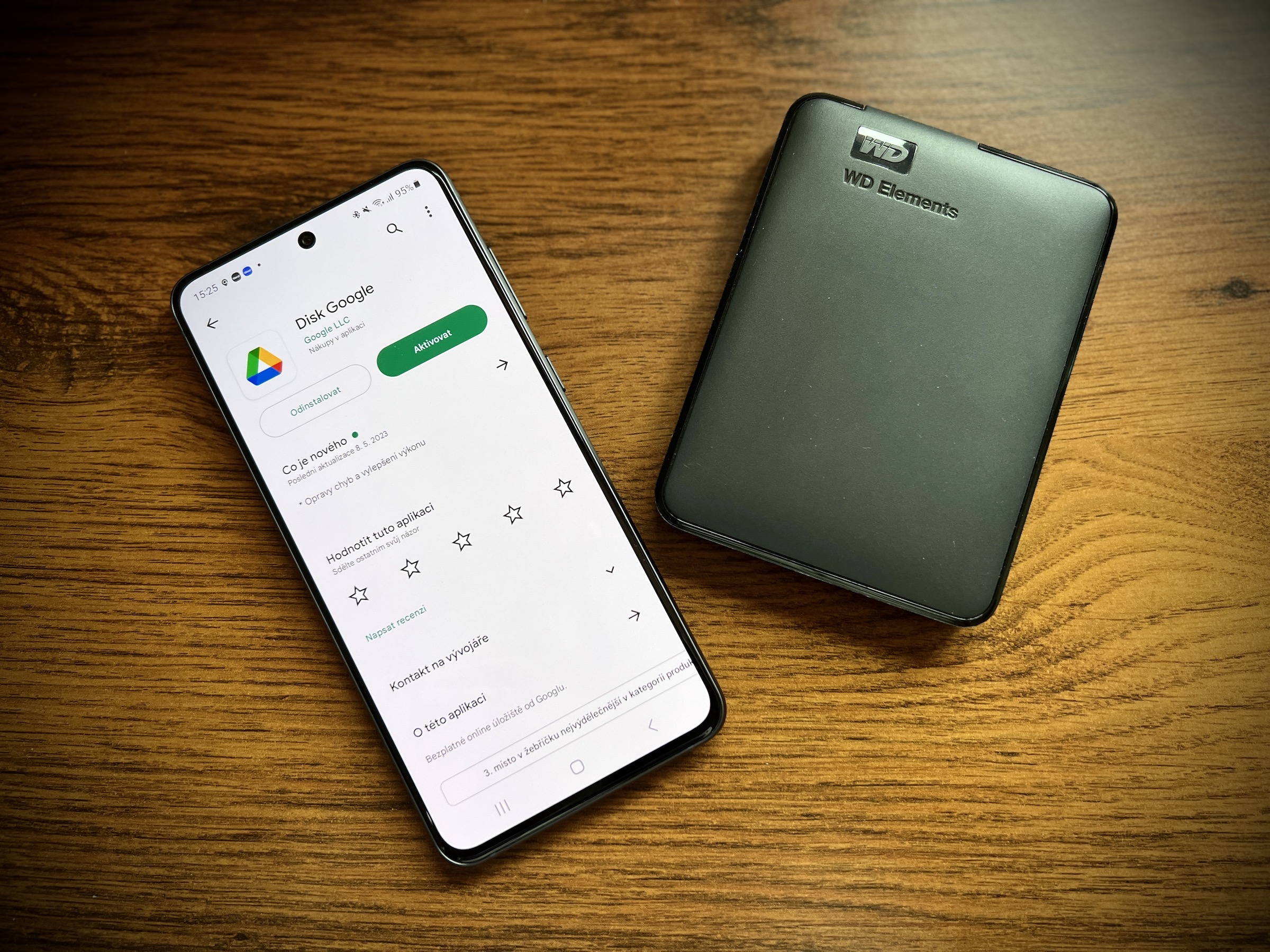
จุดเด่นของฟีเจอร์นี้คือรองรับไฟล์ที่ดาวน์โหลดเก็บไว้ในเครื่อง ไม่ได้จำกัดเฉพาะไฟล์ที่สร้างจากบริการ cloud หรือเอกสารแบบออนไลน์เท่านั้น. จากการทดสอบมีไฟล์ประเภท .PDF, .ZIP, .APK, .JSON ถูกสำรอง และ Google ระบุว่ารองรับเอกสารสำนักงานอย่าง .DOC, .PPT, .XLS และน่าจะรวมไฟล์อื่นบางประเภทด้วย. นั่นหมายความว่าไฟล์งาน รายงาน ใบสำคัญรับเงิน หรือแม้แต่ไฟล์ติดตั้งแอปที่ดาวน์โหลดเก็บไว้ ก็มีโอกาสรอดเมื่อคุณต้องย้ายเครื่อง.
อย่างไรก็ตามไม่ใช่ทุกอย่างในโฟลเดอร์ดาวน์โหลดจะถูกสำรอง เช่น ภาพบางไฟล์ในโฟลเดอร์ Download ไม่ถูกเก็บขึ้น Google Drive ในการทดสอบหนึ่งครั้ง. อีกข้อที่ต้องเข้าใจคือ นี่คือการ backup ไม่ใช่การ sync แบบสองทางในสไตล์ cloud เมื่อคุณแก้ไขเอกสารบนโทรศัพท์หรือบน Google Drive ไฟล์สำรองที่ถูกอัปโหลดไปแล้วจะไม่อัปเดตตามโดยอัตโนมัติ เพราะมันถูกเก็บเป็นสำเนา ณ เวลาที่สำรองเท่านั้น.
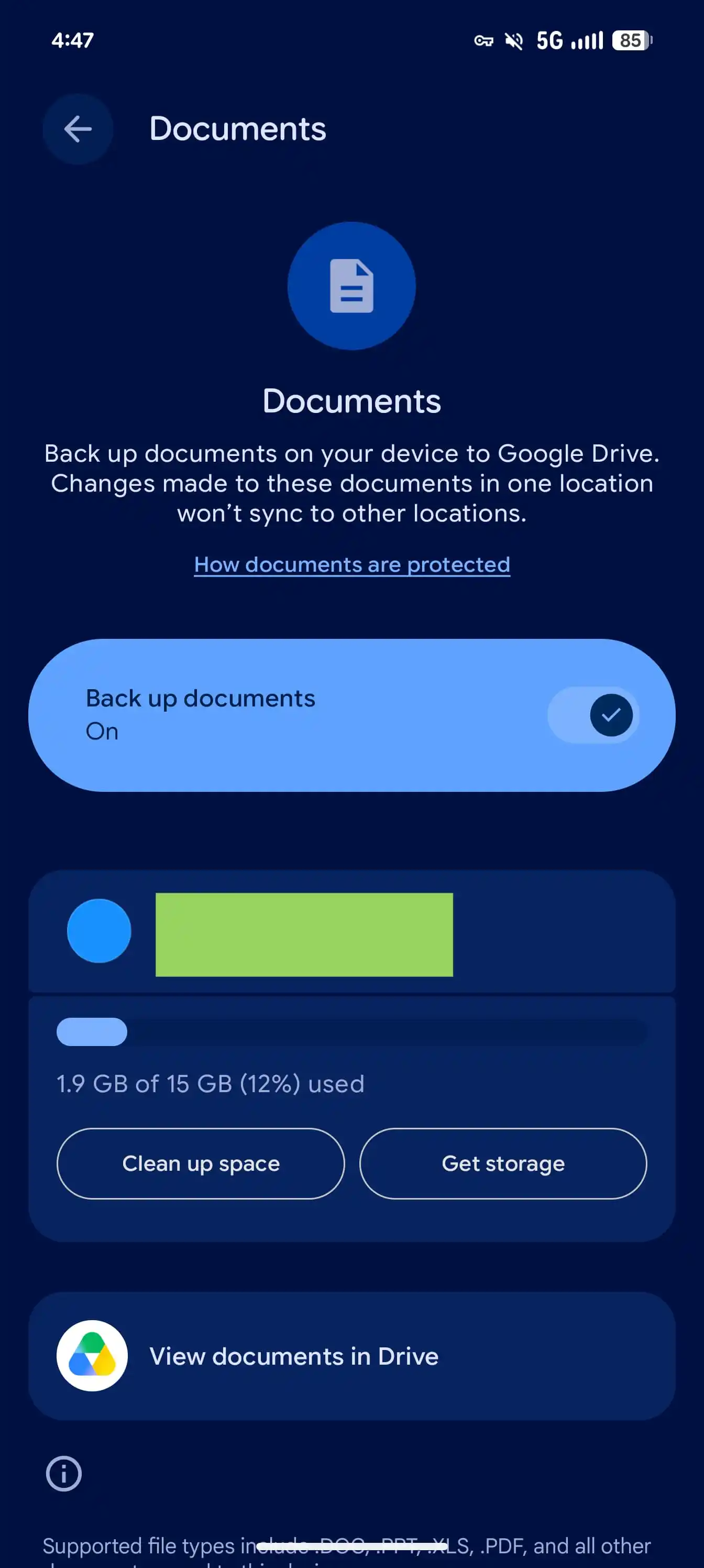
การเปิดใช้ฟีเจอร์นี้หมายความว่า Android สำรองไฟล์ ของคุณจะถูกอัปโหลดผ่านการเชื่อมต่อที่เข้ารหัสไปยังศูนย์ข้อมูล และกินพื้นที่โควต้า Google Drive backup ของบัญชีคุณตามจริง. คำพูดที่ควรจำคือ "documents saved in this fashion count against your Drive storage" ซึ่งเตือนชัดว่าคุณควรเผื่อพื้นที่ไว้สำหรับไฟล์เหล่านี้. หาก Drive ใกล้เต็ม ระบบจะเตือนและมีตัวเลือกให้จัดการพื้นที่หรือซื้อพื้นที่เพิ่มบนหน้าตั้งค่านี้โดยตรง.
วิธีเปิดใช้และตั้งค่าอัปโหลดเอกสารอัตโนมัติบน Android
หัวใจของบทความนี้คือขั้นตอนการเปิดฟีเจอร์สำรองเอกสารอัตโนมัติให้ถูกต้อง เพราะค่าเริ่มต้นของ Android ยังปิดฟีเจอร์นี้อยู่ ทำให้คนส่วนใหญ่ไม่รู้ด้วยซ้ำว่ามีตัวเลือกนี้ซ่อนอยู่. ความผิดพลาดที่พบบ่อยคือคิดว่าระบบเปิดให้อัตโนมัติ หรือแค่เปิด backup ทั่วไปแล้วไฟล์ดาวน์โหลดจะถูกเก็บให้อยู่แล้ว ทั้งที่จริงต้องเปิดสวิตช์เฉพาะหมวด Documents เองอย่างชัดเจน.
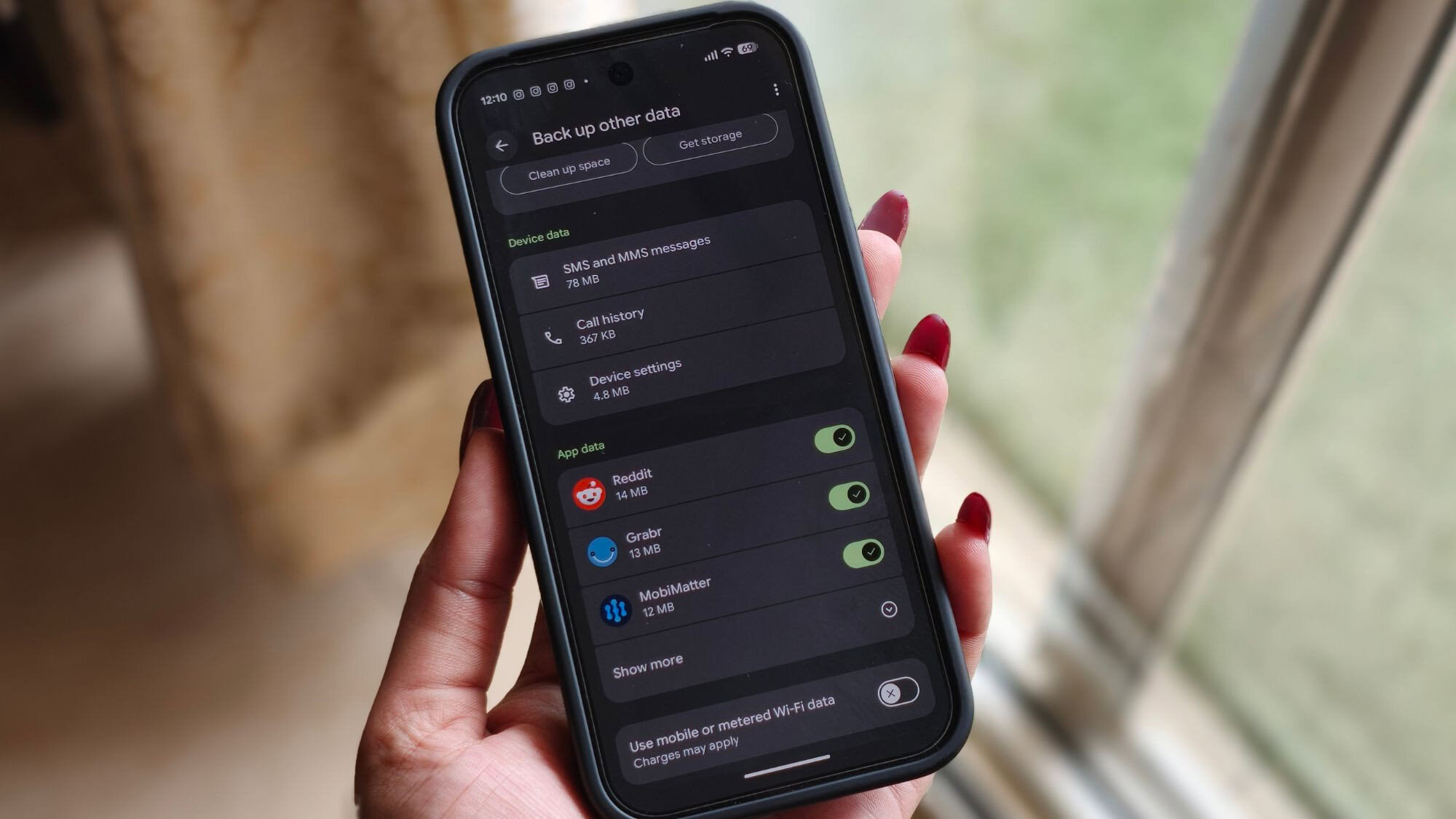
- เปิดแอป Settings บน Android แล้วไปที่เมนู Accounts and backup จากนั้นแตะเข้า Google backup เพื่อดูตัวเลือกการสำรองข้อมูลทั้งหมดของเครื่องคุณ.
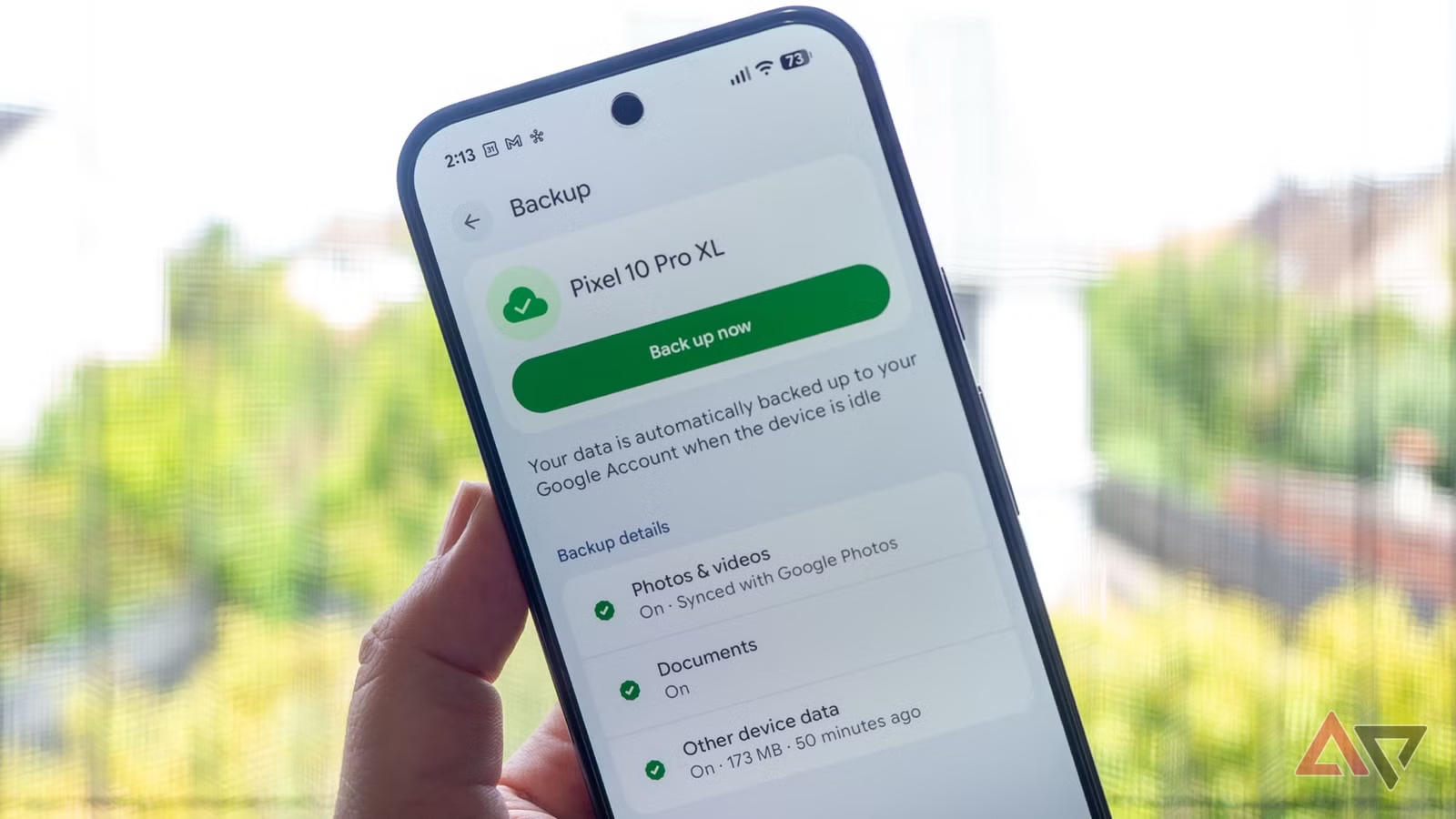
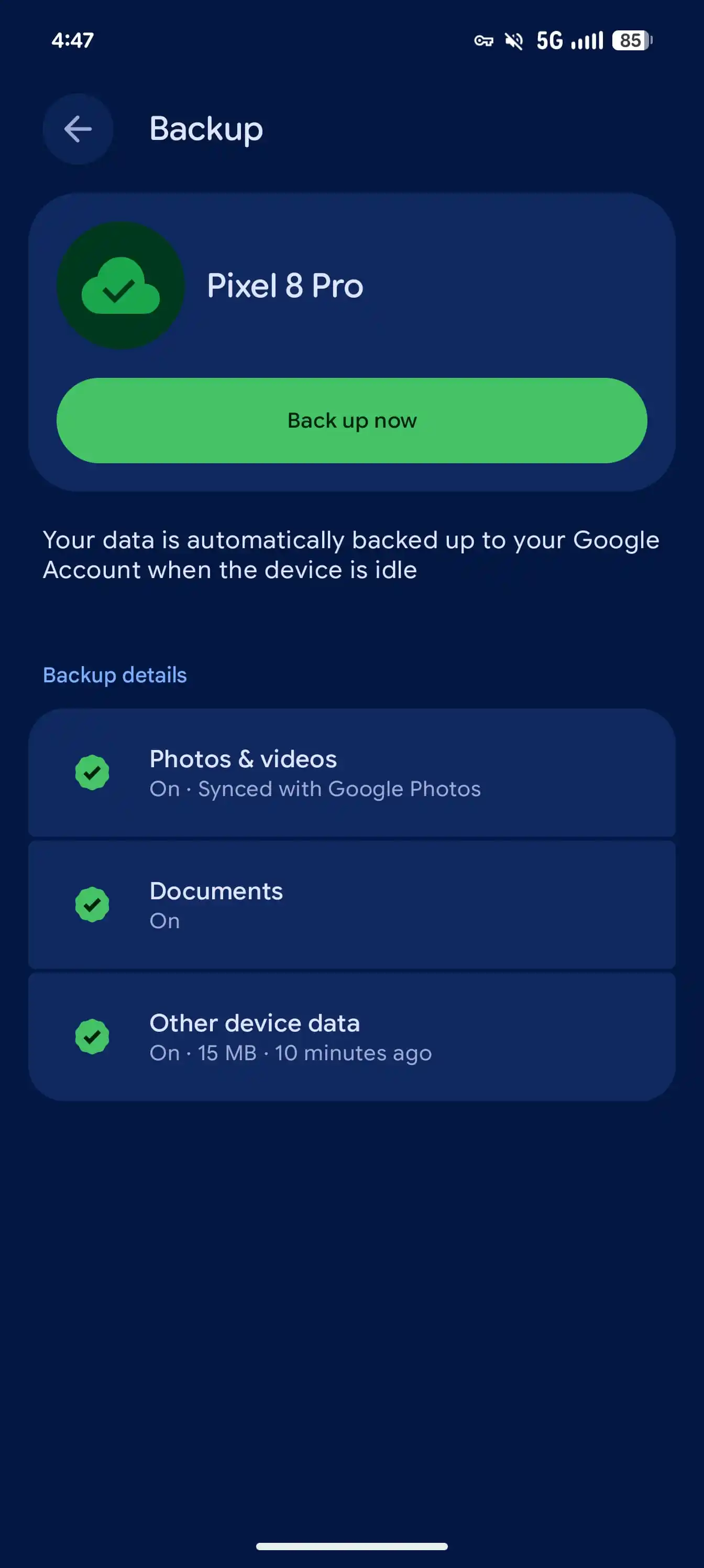
- มองหาหมวด Documents ซึ่งจะอยู่ระหว่าง Photos and videos กับ Other device data แล้วแตะเข้าไปในหน้าตั้งค่าของ Documents backup.
- เปิดสวิตช์ Back up documents ให้เป็นสถานะ On หน้านี้จะแสดงพื้นที่ว่างใน Google Drive พร้อมตัวเลือกจัดการหรือเพิ่มพื้นที่ หาก Drive ใกล้เต็ม.
- หากต้องการให้เริ่มสำรองทันที ให้แตะปุ่ม Back up now เพื่ออัปโหลดไฟล์ครั้งแรก มิฉะนั้นคุณสามารถรอให้ระบบทำงานรอบ backup อัตโนมัติในพื้นหลังเองภายหลัง.
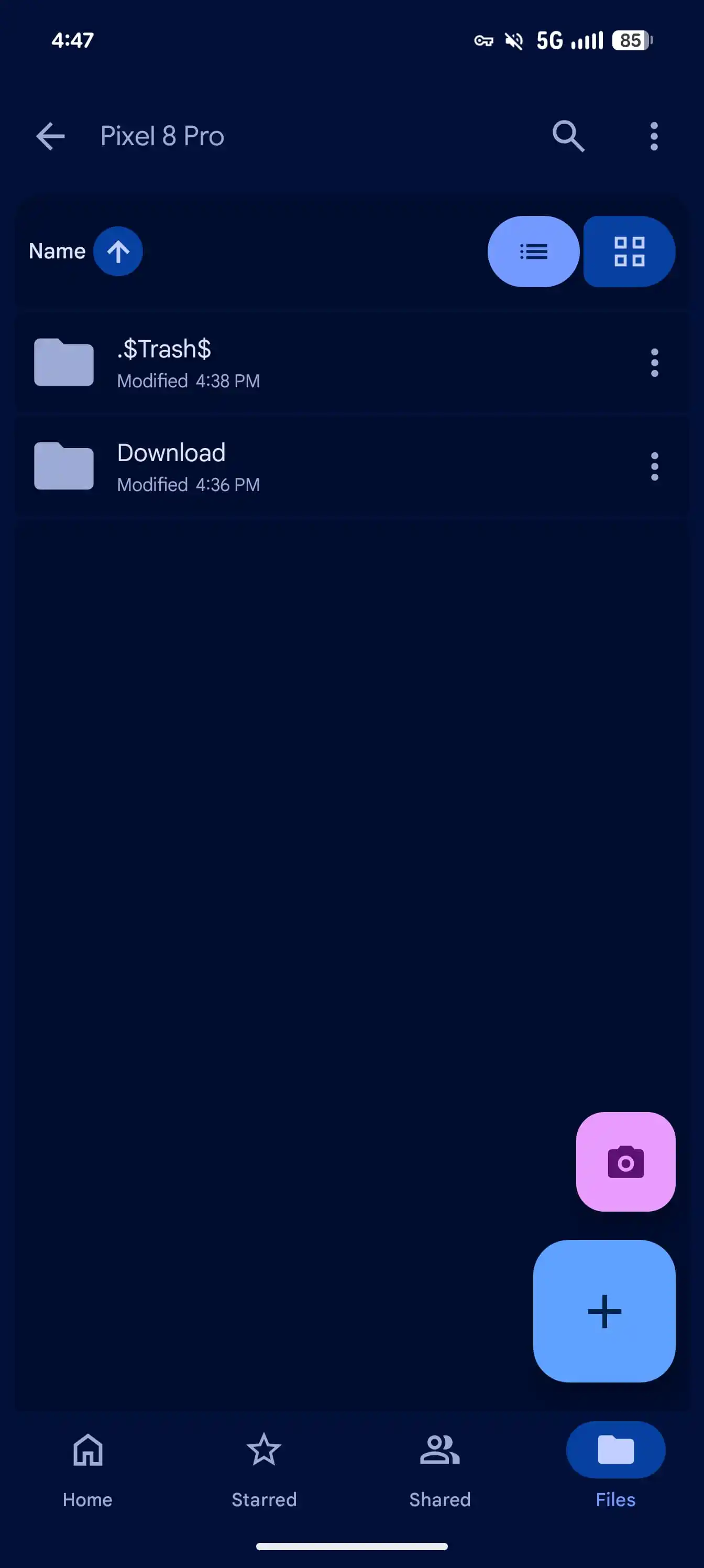
- เพื่อยืนยันว่า backup ทำงานแล้ว ให้เปิด Google Drive และไปที่โฟลเดอร์ Android backups จากนั้นเปิดโฟลเดอร์ชื่อรุ่นโทรศัพท์ของคุณ แล้วตรวจสอบว่ามีไฟล์เอกสารถูกอัปโหลดตามที่คาดหวังหรือไม่.
เมื่อทำครบทุกขั้นตอนแล้ว การสำรองเอกสารจะกลายเป็นฟีเจอร์แบบ set-it-and-forget คือเปิดทิ้งไว้แล้วปล่อยให้ระบบทำงานเองในพื้นหลังโดยไม่ต้องกดอะไรเพิ่ม. จุดที่ต้องระวังคือถ้าคุณปิดสวิตช์ Documents backup ในภายหลัง ไฟล์ที่สำรองไปก่อนหน้านั้นจะยังคงอยู่ใน Google Drive ไม่ถูกลบทิ้งอัตโนมัติ ซึ่งหลายคนอาจเข้าใจผิดว่าปิดแล้วไฟล์จะถูกลบไปด้วย.
การตรวจสอบและใช้งานไฟล์ที่สำรองแล้วอย่างปลอดภัย
หลังเปิดใช้สำรองเอกสารแล้ว สิ่งสำคัญคือการเรียนรู้ว่าจะเข้าไปตรวจสอบและใช้ไฟล์เหล่านั้นอย่างไร เพื่อให้คุณมั่นใจว่า Android สำรองไฟล์ ได้ครบตามต้องการและพร้อมใช้งานเมื่อจำเป็น. เมื่อ backup ทำงานเต็มรูปแบบ ระบบจะสร้างโฟลเดอร์ Android backups ใน My Drive และภายในจะมีโฟลเดอร์ย่อยตามชื่อโทรศัพท์แต่ละเครื่อง ทำให้แยกไฟล์ของมือถือหลายเครื่องออกจากกันได้ง่าย. บางครั้งยังมีการจัดโครงสร้างโฟลเดอร์ย่อยตามที่อยู่เดิมบนเครื่อง เช่น Download ทำให้หาตำแหน่งไฟล์เดิมได้สะดวกขึ้น.
ผู้ใช้สามารถเข้าถึงไฟล์เหล่านี้ผ่านหน้า Google backup บน Android ด้วยปุ่ม View documents in Drive หรือเข้าไปรันหาไฟล์จากโฟลเดอร์ใน Drive ด้วยตนเอง. ข้อดีคือแม้ตอนนั้นคุณจะไม่มีโทรศัพท์เครื่องเดิมอยู่กับตัว เช่น ในกรณีเครื่องหายหรือเสียหาย คุณยังสามารถล็อกอินบัญชี Google จากคอมพิวเตอร์หรืออุปกรณ์อื่นแล้วดึงเอกสารสำคัญจากโฟลเดอร์ Android backups มาใช้ได้.
คำเตือนสำคัญอีกข้อคือ อย่าคิดว่าการแก้ไขไฟล์ในโฟลเดอร์ Android backups จะ sync ย้อนกลับไปยังไฟล์บนมือถือ เพราะระบบนี้ออกแบบมาเพื่อเป็นสำเนา backup แบบขาดต่อ ไม่ใช่ไฟล์ที่เชื่อมกันอย่างต่อเนื่อง. ถ้าคุณลบหรือแก้ไขไฟล์ใน Drive สำเนาบนเครื่องเดิมจะไม่เปลี่ยนตาม และในทางกลับกัน การเปลี่ยนไฟล์บนมือถือก็ไม่อัปเดตไฟล์สำรองเก่าโดยอัตโนมัติ นี่คือจุดที่หลายคนอาจเข้าใจผิดว่าเป็นบริการ sync เต็มรูปแบบ.
สรุป: ควรเปิดฟีเจอร์นี้ไหม และต้องระวังอะไร
ถ้าคุณเคยปวดหัวกับการหายของไฟล์ใบเสร็จ เอกสารสำคัญ หรือไฟล์ APK ที่เก็บไว้ในโฟลเดอร์ดาวน์โหลด ฟีเจอร์อัปโหลดเอกสารอัตโนมัติไปยัง Google Drive backup คือประกันข้อมูลที่ติดตัวคุณไปทุกที่. เมื่อเปิดใช้งานและกดสำรองครั้งแรกแล้ว ระบบจะทำงานต่อเนื่องในพื้นหลังโดยไม่ต้องดูแลเพิ่มเติม และช่วยลดความเสี่ยงเวลาคุณเปลี่ยนเครื่องหรือเกิดเหตุไม่คาดคิดกับโทรศัพท์.
อย่างไรก็ตามควรจำให้ขึ้นใจสองเรื่องใหญ่ๆ: หนึ่ง ฟีเจอร์นี้ไม่เปิดให้อัตโนมัติ คุณต้องเข้าไปเปิดด้วยตัวเองใน Settings ไม่เช่นนั้น Android สำรองไฟล์ ของคุณจะยังไม่รวมเอกสารจากเครื่องเลย. สอง การปิด Documents backup ในภายหลังจะไม่ลบไฟล์ที่สำรองไปแล้วออกจาก Google Drive ดังนั้นหากต้องการคืนพื้นที่ ต้องลบหรือจัดการไฟล์ในโฟลเดอร์ Android backups ด้วยตัวเอง.
โดยรวมแล้วฟีเจอร์นี้ "set it and forget it" คือเปิดครั้งเดียวแล้วปล่อยระบบทำงานต่อไป ทำให้การ ป้องกันสูญหายข้อมูล จากไฟล์ดาวน์โหลดและเอกสารบน Android เป็นเรื่องง่ายขึ้นมาก. ถ้าคุณใช้หลายเครื่องหรือเปลี่ยนมือถือบ่อย การเสียเวลาไม่กี่นาทีเพื่อเปิดฟีเจอร์นี้ถือว่าคุ้ม เพราะแลกกับการไม่ต้องกังวลว่าไฟล์สำคัญจะหายไปพร้อมกับเครื่องอีกต่อไป.