


Android 17 เปลี่ยนเกมการย้ายข้อมูลจาก iPhone อย่างไร
การย้ายข้อมูลจาก iPhone ไปยังสมาร์ตโฟน Android คือกระบวนการถ่ายโอนข้อมูลส่วนตัวและการตั้งค่า เช่น บัญชีผู้ใช้ รหัสผ่าน รูปภาพ วิดีโอ รายชื่อ การเชื่อมต่อ Wi‑Fi และ eSIM จากระบบ iOS ไปยัง Android แบบอัตโนมัติผ่านเครื่องมือเฉพาะ โดยมีเป้าหมายให้ผู้ใช้เริ่มใช้งานเครื่องใหม่ได้ต่อเนื่อง รู้สึกคุ้นเคยเหมือนอยู่บนโทรศัพท์เดิม โดยไม่ต้องกรอกรหัสผ่านใหม่ทีละแอปหรือขอเปิดใช้งานแพ็กเกจมือถือซ้ำอีกครั้ง. จุดเปลี่ยนสำคัญอยู่ที่ Android 17 ซึ่งมาพร้อม Android Switch เครื่องมือย้ายข้อมูลรุ่นอัปเกรดที่เน้นความอัตโนมัติและครอบคลุม แทนที่ผู้ใช้ต้องนั่งไล่เซ็ตทีละเมนู ตอนนี้ระบบใหม่สามารถถ่ายโอนบัญชี Google รหัสผ่านที่บันทึกไว้ ข้อมูลประจำตัว Wi‑Fi และ eSIM ได้แบบไร้สาย โดยไม่ต้องติดตั้งแอปเพิ่ม ผลลัพธ์คือการย้ายเครื่องจาก iPhone มา Android ที่ใกล้เคียงกับการเปลี่ยนโทรศัพท์ภายในระบบเดียวกันมากขึ้น และลดความหงุดหงิดจากการเริ่มต้นใหม่แทบทุกอย่าง.
ก่อนเริ่ม: เช็กเครื่อง เช็กระบบให้พร้อม
ก่อนคิดจะ Galaxy Z Fold8 ย้ายข้อมูล แบบไร้รอยต่อ คุณต้องเตรียมทั้งฝั่ง iPhone และ Android ให้พร้อมเสียก่อน ไม่เช่นนั้นประสบการณ์ “ย้ายแล้วใช้ต่อทันที” อาจสะดุดกลางทาง สิ่งแรกคือ iPhone ต้องอัปเดตเป็น iOS 16.3 หรือใหม่กว่า ตามเงื่อนไขของระบบย้ายข้อมูลที่ Google กำหนด จากนั้นตรวจสอบให้แน่ใจว่าได้เชื่อมต่ออินเทอร์เน็ต และสำรองข้อมูลสำคัญลง iCloud เผื่อเกิดกรณีฉุกเฉินระหว่างถ่ายโอน. ทางฝั่ง Android คุณต้องมีสมาร์ตโฟนที่รองรับ Android 17 และ Android Switch เวอร์ชันใหม่ เช่น Samsung Galaxy Z Fold8, Galaxy Z Fold8 Ultra หรือ Galaxy Z Flip8 ซึ่งเปิดให้ใช้เครื่องมือย้ายข้อมูลจาก iPhone แล้ว รวมถึงบางรุ่นในตระกูล Pixel ที่ได้รับอัปเดต Android 17 การเตรียมพื้นฐานเหล่านี้ทำให้กระบวนการย้ายข้อมูลจาก iPhone ราบรื่น และลดโอกาสข้อมูลตกหล่นโดยไม่จำเป็น.
| รายการที่ต้องเตรียม | ฝั่ง iPhone | ฝั่ง Android |
|---|---|---|
| เวอร์ชันระบบปฏิบัติการ | iOS 16.3 หรือใหม่กว่า | Android 17 ที่รองรับ Android Switch |
| รุ่นอุปกรณ์ที่รองรับ | iPhone ที่อัปเดตตามเงื่อนไข | Galaxy Z Fold8 / Fold8 Ultra / Flip8 และ Pixel บางรุ่น |
| อินเทอร์เน็ต | เชื่อมต่อ Wi‑Fi หรือเครือข่ายมือถือ | เชื่อมต่ออินเทอร์เน็ตสำหรับซิงค์บัญชี |
| การสำรองข้อมูล | สำรองผ่าน iCloud (แนะนำ) | ตรวจเช็กพื้นที่เก็บข้อมูลให้เพียงพอ |
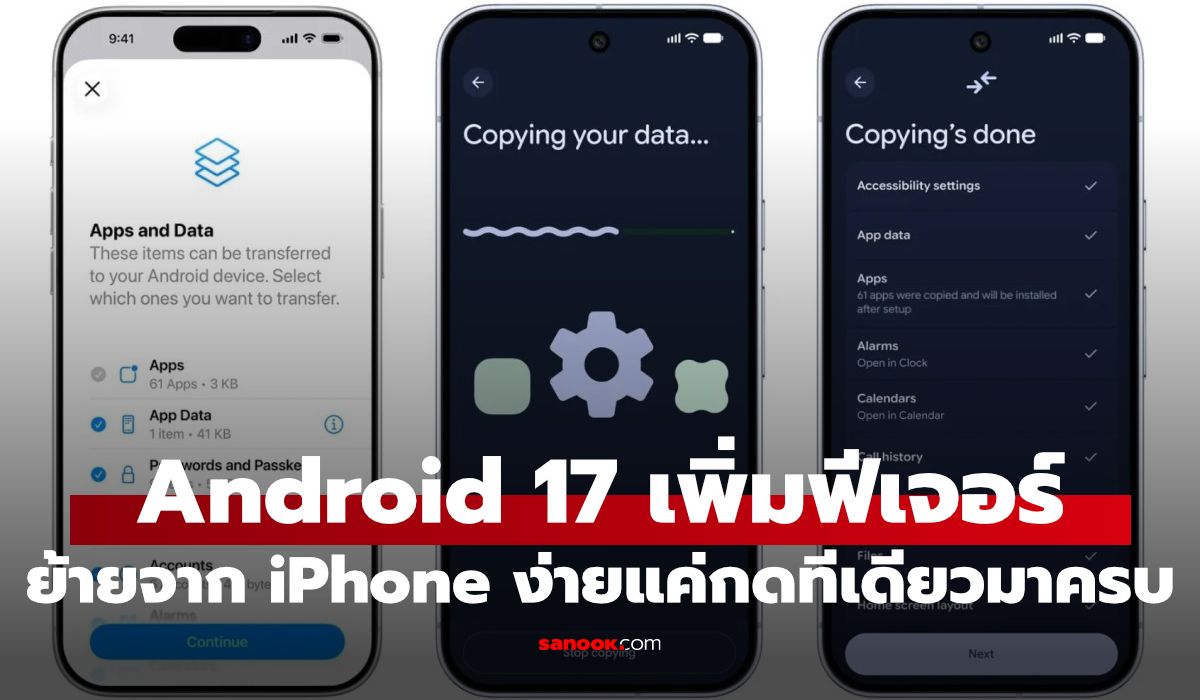
ขั้นตอนย้ายข้อมูลจาก iPhone ไป Galaxy Z Fold8 ด้วย Android Switch
เมื่อเครื่องพร้อมแล้ว กระบวนการใช้ Android Switch เครื่องมือ เพื่อย้ายข้อมูลจาก iPhone ไปยัง Galaxy Z Fold8 หรือ Z Flip8 จะเน้นความง่ายและไร้สาย คุณไม่จำเป็นต้องหาสายแปลก ๆ มาต่ออีกต่อไป การออกแบบใหม่ของ Android 17 ตั้งใจลดจำนวนขั้นตอนและให้ทุกอย่างเกิดขึ้นในกระบวนการตั้งค่าเริ่มต้นของเครื่องใหม่. ขั้นตอนหลักสามารถสรุปแบบทีละก้าวได้ดังนี้:
- เปิดเครื่อง Galaxy Z Fold8 / Fold8 Ultra / Flip8 ที่รัน Android 17 จากนั้นเริ่มขั้นตอนตั้งค่าเริ่มต้น และเลือกตัวเลือก “ย้ายข้อมูลจาก iPhone” เมื่อระบบถาม.
- เชื่อมต่อ iPhone เข้ากับเครื่อง Android แบบไร้สาย ตามคำแนะนำบนหน้าจอ ทั้งสองเครื่องต้องเปิดบลูทูธและเชื่อมต่ออินเทอร์เน็ตให้เรียบร้อย.
- เมื่อเชื่อมต่อสำเร็จ ให้เลือกประเภทข้อมูลที่ต้องการย้าย เช่น รูปภาพ วิดีโอ รายชื่อ ข้อความ ปฏิทิน บัญชี Google รหัสผ่านและ Passkey ข้อมูลการเชื่อมต่อ Wi‑Fi นาฬิกาปลุก การตั้งค่าอุปกรณ์ รูปแบบหน้าจอหลัก ประวัติ iMessage ไฟล์บันทึกเสียง Voice Memos eSIM และประวัติแชต WhatsApp.
- ยืนยันการถ่ายโอนบนทั้งสองเครื่อง แล้วปล่อยให้ Android Switch ทำงานอัตโนมัติ ระหว่างนี้ไม่ควรปิดหน้าจอหรือเดินออกห่างจากสัญญาณ Wi‑Fi.
- เมื่อระบบแจ้งว่าเสร็จสิ้น ให้ตรวจสอบบน Galaxy Z Fold8 ว่าบัญชี Google รหัสผ่านที่บันทึกไว้ ข้อมูล Wi‑Fi และ eSIM ถูกย้ายครบถ้วนแล้ว เพื่อให้ใช้งานอินเทอร์เน็ตและเข้าแอปต่าง ๆ ได้ทันทีโดยไม่ต้องกรอกรหัสผ่านใหม่.
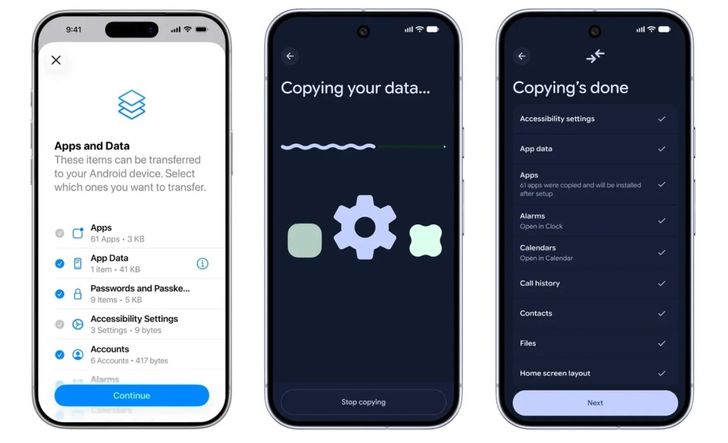
ประสบการณ์ใหม่: ไม่ต้องกรอกรหัสผ่านซ้ำ ไม่ต้องโทรหาโอเปอเรเตอร์
หัวใจของการถ่ายโอนรหัสผ่าน Android และ eSIM บน Android 17 คือการลดงานยิบย่อยที่เคยทำให้หลายคนถอดใจจากการย้ายค่ายมือถือดิจิทัลเดิม ๆ การต้องกรอกบัญชีและรหัสผ่านแอปทีละตัว การหาชื่อเครือข่าย Wi‑Fi ที่บ้านหรือที่ทำงาน รวมถึงการโทรหาโอเปอเรเตอร์เพื่อย้าย eSIM เป็นภาระที่กินเวลาและพลังงานมากกว่าการลากรูปภาพลง cloud เสียอีก. ด้วยระบบใหม่ ผู้ใช้ไม่จำเป็นต้องติดตั้งแอปเพิ่มเติมเพื่อให้ Android Switch ทำงาน และสามารถโอนบัญชี Google รหัสผ่านที่บันทึกไว้ ข้อมูลประจำตัว Wi‑Fi และ eSIM โดยอัตโนมัติ เครื่องมือเวอร์ชันอัปเกรดยังรองรับการย้ายข้อมูลภายในแอปที่นักพัฒนาเปิดให้ใช้ การจัดวางตำแหน่งแอปบนหน้าจอหลัก วอลเปเปอร์ และนาฬิกาปลุก ผลคือ Galaxy Z Fold8 ย้ายข้อมูล เสร็จแล้วสามารถใช้งานต่อได้แทบจะในทันที ความรู้สึกใกล้เคียงกับการเปลี่ยนเครื่อง Android เครื่องเก่าไปเครื่องใหม่ มากกว่าการย้ายข้ามแพลตฟอร์มจาก iPhone อย่างที่เคยชิน.
สรุป: Android Switch ทำให้การออกจาก ecosystem เดิมไม่ใช่เรื่องใหญ่
การย้ายข้อมูลจาก iPhone ไป Android เคยเป็นด่านแรกที่ทำให้หลายคนลังเล เพราะต้องเผชิญกับข้อจำกัดทั้งการต่อสาย การตั้งค่าหลายขั้นตอน และข้อมูลบางประเภทที่ย้ายไม่ได้ Android 17 และ Android Switch เครื่องมือรุ่นใหม่จึงมีบทบาทเหมือนสะพานที่ช่วยให้คุณข้ามไปยังโลก Galaxy Z Fold8 หรือ Z Flip8 ได้อย่างเป็นมิตรและไม่เสียเวลา โดยเฉพาะเมื่อตัวระบบรองรับทั้งรหัสผ่าน Passkey เครือข่าย Wi‑Fi eSIM ประวัติแชต และการตั้งค่าอุปกรณ์แทบทั้งหมด. มุมมองที่ควรเน้นคือ การอัปเดตครั้งนี้ไม่ใช่แค่ฟีเจอร์เล็ก ๆ แต่คือการลดอุปสรรคเชิงจิตใจของคนที่อยากลอง Android แต่กลัวความยุ่งยากของการย้ายแพลตฟอร์ม เมื่อคุณรู้ว่าการถ่ายโอนรหัสผ่าน Android ทำได้โดยอัตโนมัติ และ Galaxy Z Fold8 ย้ายข้อมูล ได้ครบจนแทบไม่ต้องเริ่มต้นใหม่เอง ผู้ใช้ย่อมมีเสรีภาพในการเลือกแพลตฟอร์มตามประสบการณ์ที่ต้องการ มากกว่าจะติดกับเพียงเพราะขั้นตอนย้ายเครื่องดูยุ่ง.
![[Pre-order] Samsung Galaxy Z Fold8 (รับส่วนลดสูงสุด 4,000.- ) + รับฟรี ลำโพงบลูทูธ Harman Kardon Luna มูลค่า 6,190.- เริ่มจัดส่งวันที่ 7 สิงหา 69 เป็นต้นไป | Lazada Thailand](https://img2.zestbuy.co.th/product/2026/07/31/b74c6d27-d546-40cf-9d60-789d9f447cd7.webp)
![[Pre-order] Samsung Galaxy Z Fold8 Ultra (รับส่วนลดสูงสุด 4,000.- ) + รับฟรี ลำโพงบลูทูธ Harman Kardon Luna มูลค่า 6,190.- เริ่มจัดส่งวันที่ 7 สิงหา 69 เป็นต้นไป | Lazada Thailand](https://img2.zestbuy.co.th/product/2026/07/31/6a208d55-cdc2-411d-a50a-57039c465a1b.webp)
![[Pre-order] Samsung Galaxy Z Flip8 (ลดทันที 8,000.- ) + รับฟรี JBL FLIP7 (คละสี) มูลค่า 4,290.- เริ่มจัดส่งวันที่ 7 สิงหา 69 เป็นต้นไป | Lazada Thailand](https://img2.zestbuy.co.th/product/2026/07/31/dffc509b-4108-4955-8b1c-61b9a9b34c09.webp)