
การควบคุมโทรศัพท์เด็กคืออะไร และทำไมต้องเริ่มจากตรงนี้
การควบคุมโทรศัพท์เด็กคือการตั้งค่ากฎ กำหนดขอบเขต และดูแลการใช้งานสมาร์ตโฟนของลูกผ่านเครื่องมือดิจิทัล เพื่อช่วยจัดการแอป จำกัดเวลาใช้หน้าจอ ตรวจสอบตำแหน่ง และกรองเนื้อหาที่ไม่เหมาะสม โดยยังเปิดพื้นที่ให้เด็กได้เรียนรู้และฝึกความรับผิดชอบในโลกออนไลน์อย่างปลอดภัย ไม่ใช่การจับตาดูทุกวินาที แต่เป็นการวางระบบให้โทรศัพท์ของลูกกลายเป็นพื้นที่ปลอดภัยทั้งด้านเนื้อหา ความเป็นส่วนตัว และความสมดุลระหว่างชีวิตออนไลน์กับออฟไลน์ ถ้าคุณกำลังลังเลว่าจะให้ลูกใช้โทรศัพท์เมื่อไร หรือกลัวว่าจะดูแลไม่ทัน เครื่องมืออย่าง Google Family Link คือจุดเริ่มต้นที่เหมาะ เพราะช่วยเปลี่ยนโทรศัพท์ทั่วไปให้ใกล้เคียงกับโทรศัพท์เด็กโดยเฉพาะได้ ผ่านเครื่องมือที่ใช้งานไม่ซับซ้อน ในยุคที่เด็กใช้เวลาบนโลกออนไลน์มากกว่ากลุ่มวัยอื่น แต่กลับมีการปกป้องด้านความปลอดภัยดิจิทัลน้อยกว่ามาก การตั้งค่าระบบควบคุมโทรศัพท์เด็กจึงไม่ใช่ความฟุ้งเฟ้อ แต่เป็นงานพื้นฐานของพ่อแม่
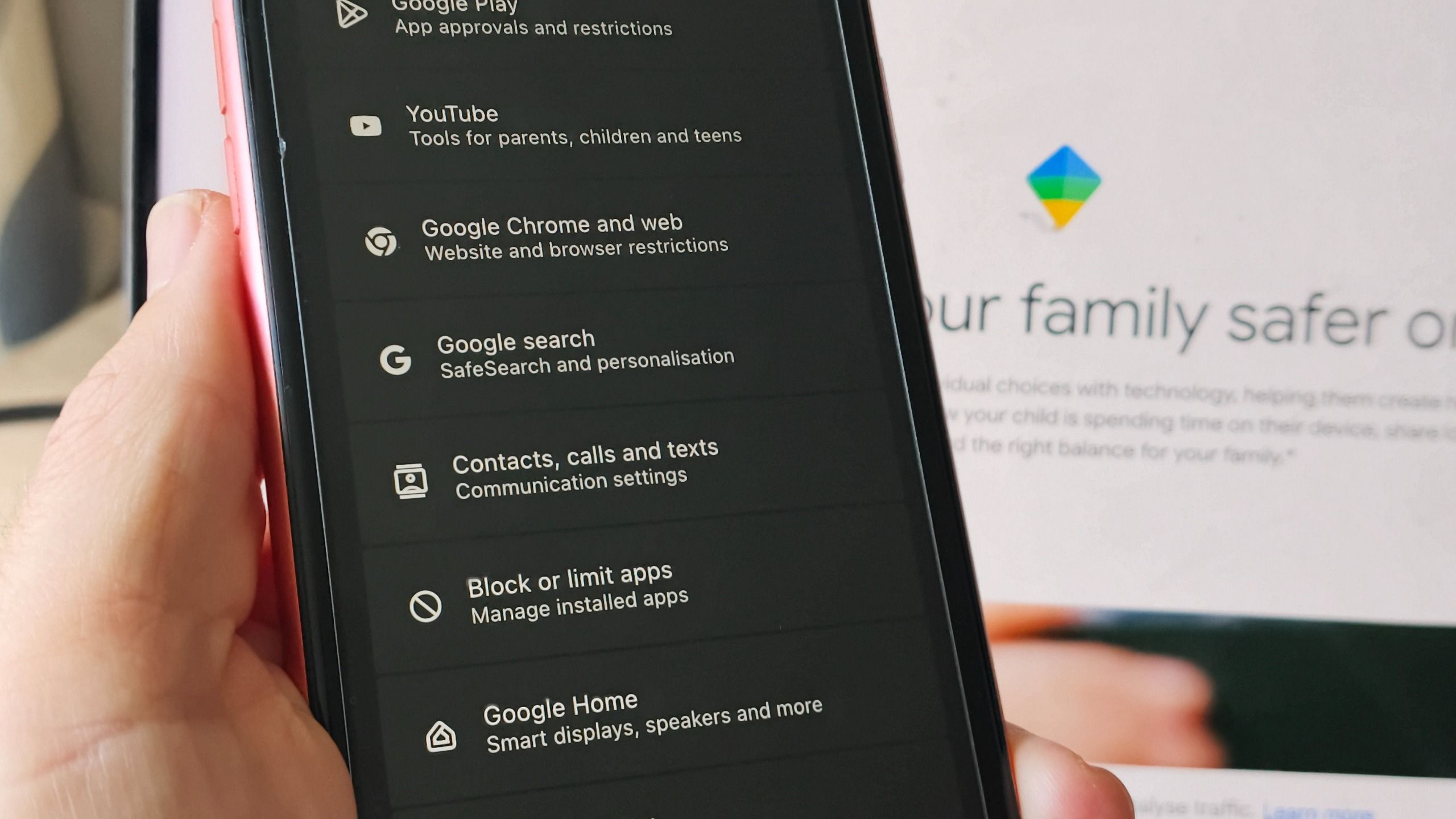
ก่อนเริ่ม Google Family Link ตั้งค่า ต้องมีอะไรบ้าง
ก่อนลงมือใช้ Google Family Link ตั้งค่า ควรเช็กของในมือให้พร้อม เพื่อไม่ให้ติดขัดกลางทาง และเพื่อให้การควบคุมโทรศัพท์เด็กได้ผลเต็มที่ เครื่องมือหลักคือสมาร์ตโฟนของลูกที่ต้องเป็น Android เท่านั้น เพราะเวอร์ชันสำหรับเด็กของ Family Link ยังไม่รองรับบน iOS ส่วนเครื่องของพ่อแม่สามารถใช้ทั้ง Android หรือ iOS ได้ ถ้าบ้านใช้ Chromebook หรืออุปกรณ์ ChromeOS ก็สามารถเชื่อมต่อเพื่อควบคุมบัญชีลูกต่อเนื่องได้เช่นกัน อีกอย่างที่สำคัญไม่แพ้กันคือบัญชี Google แยกสำหรับลูก ไม่ควรใช้บัญชีเดียวกับพ่อแม่ เพราะระบบจะตรวจอายุและใช้ข้อมูลนี้ในการตั้งค่าความปลอดภัยออนไลน์เด็ก รวมถึงการจำกัดเวลาใช้หน้าจอและการกรองเนื้อหา พ่อแม่ที่ไม่เก่งเทคโนโลยีก็ไม่ต้องกังวล อินเทอร์เฟซของแอปถูกออกแบบให้ดูง่าย จัดหมวดหมู่ชัดเจน แม้คนที่ไม่คุ้นกับเมนูยุ่งยากก็ยังใช้งานได้ คำเตือนเล็กน้อยคือ ถ้าก่อนหน้านี้ปล่อยให้ลูกใช้บัญชี Google ปกติบนโทรศัพท์โดยไม่มีการควบคุม เมื่อย้ายมาผูกเข้ากับ Family Link เด็กอาจรู้สึกว่าถูกจำกัดกะทันหัน จึงควรอธิบายเหตุผลให้เข้าใจว่าเป้าหมายคือความปลอดภัยออนไลน์เด็ก ไม่ใช่การควบคุมชีวิต
| สิ่งที่ต้องมี | สำหรับพ่อแม่ | สำหรับลูก |
|---|---|---|
| สมาร์ตโฟน | Android หรือ iOS | ต้องเป็น Android เท่านั้น |
| บัญชี Google | บัญชีหลักเพื่อควบคุม | บัญชีสำหรับเด็กแยกต่างหาก |
| อินเทอร์เน็ต | ใช้ตั้งค่าและรับแจ้งเตือน | ใช้ดาวน์โหลดแอปและเข้าเว็บ |
| เวลานั่งทำร่วมกัน | อธิบายกติกาให้ลูกเข้าใจ | ยอมรับขอบเขตการใช้งานใหม่ |

ขั้นตอนทีละข้อ ตั้งค่า Google Family Link เพื่อการควบคุมโทรศัพท์เด็ก
ส่วนนี้คือหัวใจของบทความ เหมือนคุณนั่งข้างเพื่อนแล้วค่อยๆ พาเขาตั้งค่าไปทีละหน้า จุดสำคัญคือต้องคิดทั้งเรื่องความปลอดภัยออนไลน์เด็กและความยืดหยุ่นที่เหมาะกับวัยลูก ระหว่างทำไปทีละขั้น ให้คุยกับลูกไปด้วยเพื่อให้เขารู้ว่าคุณไม่ได้พยายามสอดแนมหรือห้ามทุกอย่าง แต่กำลังช่วยทำให้โทรศัพท์ของเขาปลอดภัยและสมดุลมากขึ้น กระบวนการโดยรวมไม่ซับซ้อน เพราะอินเทอร์เฟซถูกจัดวางดี แม้พ่อแม่ที่ไม่มั่นใจเรื่องเทคโนโลยีก็ทำตามได้ แต่ละเมนูจะพาคุณไปตั้งค่าการควบคุมโทรศัพท์เด็กในด้านต่างๆ ตั้งแต่แอป เวลาใช้หน้าจอ การโทรและข้อความ ไปจนถึงตำแหน่งที่อยู่และเว็บไซต์ที่เข้าถึงได้ ขั้นตอนต่อไปนี้เป็นลำดับที่แนะนำให้ทำตาม
- ดาวน์โหลดแอป Google Family Link เวอร์ชันสำหรับพ่อแม่ลงบนโทรศัพท์ของคุณ จากนั้นดาวน์โหลดเวอร์ชันสำหรับเด็กลงบนโทรศัพท์ Android ของลูก แล้วเปิดทั้งสองแอปเพื่อเริ่มเชื่อมบัญชี
- สร้างหรือเลือกบัญชี Google สำหรับลูก ใส่อายุให้ตรงกับความเป็นจริง เพื่อให้ระบบตั้งค่ากรองเนื้อหาพื้นฐานให้เหมาะกับวัย แล้วยืนยันการเชื่อมบัญชีลูกเข้ากับบัญชีผู้ปกครองในแอปของคุณ
- ตั้งค่าพื้นฐานด้านการควบคุมโทรศัพท์เด็ก เช่น กฎการโทรและข้อความ ระบุว่าต้องให้คุณอนุมัติรายชื่อก่อนถึงจะติดต่อได้ และกำหนดได้ว่าการโทรหรือข้อความใดที่อยากจำกัด
- เปิดเมนู Block and limit apps เพื่อดูรายการแอปทั้งหมดบนโทรศัพท์ลูก แล้วเลือกปิดแอปที่ไม่เหมาะ หรือกำหนดเวลาใช้งานรายวันของแต่ละแอป เช่น เกมหรือโซเชียลมีเดีย เพื่อจำกัดเวลาใช้หน้าจอให้สมดุล
- ตั้งค่าขีดจำกัดเวลาใช้หน้าจอรวมทั้งวัน เช่น จำนวนชั่วโมงที่อนุญาตให้ใช้โทรศัพท์ รวมถึงตั้งค่า Bedtime หรือเวลานอน ที่เมื่อถึงแล้วโทรศัพท์จะหยุดให้ใช้งานบางส่วน เพื่อช่วยจัดระเบียบชีวิตดิจิทัลของลูก
- เปิดฟีเจอร์ดูตำแหน่งและสร้าง Family Places เช่น บ้าน โรงเรียน หรือสวนสาธารณะที่ลูกไปบ่อยๆ ระบบจะส่งแจ้งเตือนเมื่อเด็กเข้าออกพื้นที่เหล่านี้ ทำให้คุณรู้คร่าวๆ ว่าลูกอยู่ที่ไหนโดยไม่ต้องจับตาดูตลอดเวลา
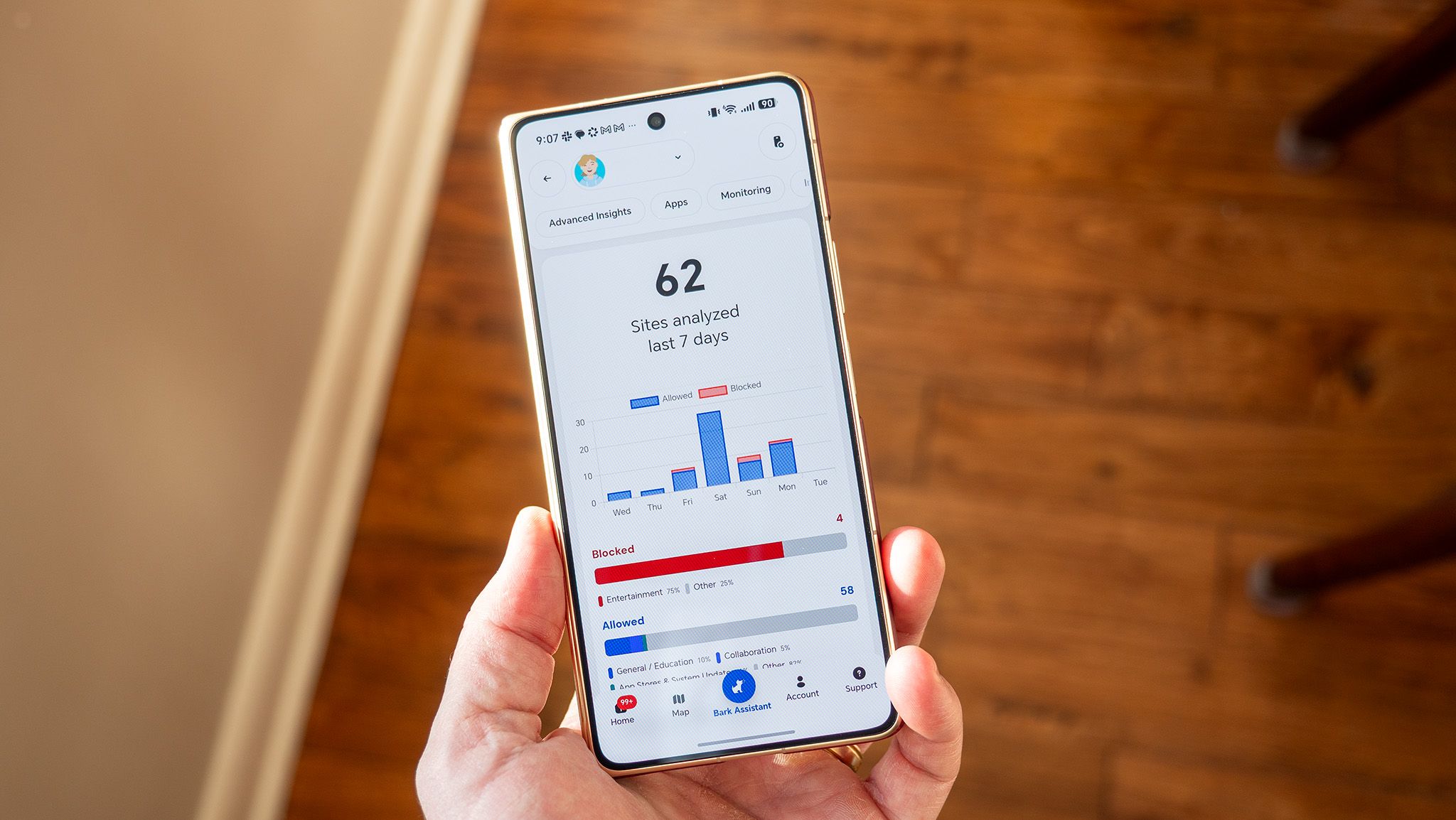
- ตั้งค่าการกรองเนื้อหาบนเว็บ โดยเปิดฟิลเตอร์ที่บล็อกเว็บไซต์ลามกหรือไม่เหมาะสม พร้อมรับรู้ว่าไม่มีฟิลเตอร์ใดสมบูรณ์แบบ จึงอาจต้องใช้ตัวเลือกอนุมัติเว็บไซต์เป็นรายรายการควบคู่ไปด้วย
- ทดสอบระบบขออนุมัติ เช่น ให้ลูกลองเข้าเว็บไซต์ใหม่ผ่าน Chrome แล้วใช้ฟังก์ชัน Request Access เมื่อเด็กส่งคำขอ หน้าขออนุมัติจะเด้งขึ้นในโทรศัพท์คุณ เมื่อกดอนุมัติ ลูกจะเข้าเว็บนั้นได้ทันที ทำให้คุณควบคุมได้แบบไม่ต้องนั่งเพิ่มทุกเว็บด้วยตัวเอง
เมื่อทำครบทุกขั้น โทรศัพท์ของลูกจะเปลี่ยนจากอุปกรณ์ที่คุณควบคุมอะไรไม่ได้เลย ให้กลายเป็นโทรศัพท์เด็กที่ปลอดภัยขึ้นมาก ทั้งด้านแอป เวลาใช้หน้าจอ และตำแหน่งที่อยู่ โดยคุณยังสามารถปรับเพิ่มหรือลดข้อจำกัดภายหลังได้ง่าย เมื่อเด็กโตขึ้นและพร้อมรับอิสระในระดับใหม่
จุดพลาดที่พ่อแม่มักเจอ และวิธีบาลานซ์ความปลอดภัยกับอิสระของลูก
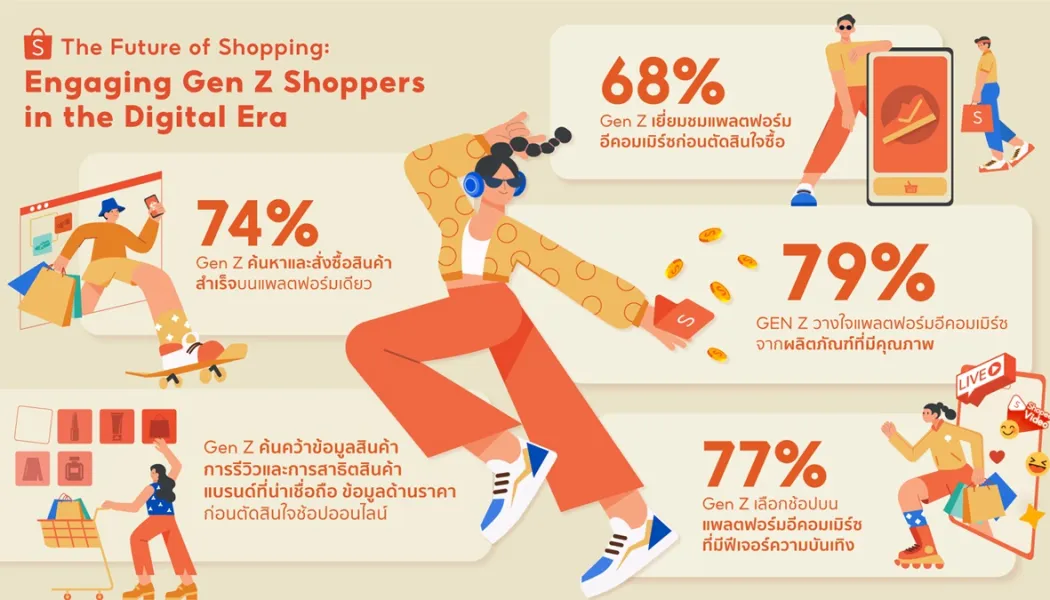
เครื่องมืออย่าง Family Link ทำอะไรให้คุณได้มากใกล้เคียงมือถือเด็กโดยเฉพาะ แต่ก็มีจุดที่ควรระวังไว้ การกรองเว็บไซต์เป็นหนึ่งในส่วนที่พ่อแม่หลายคนรู้สึกว่าใช้งานยาก เพราะเมื่อเลือกโหมดอนุมัติเฉพาะเว็บไซต์ที่อนุญาต การเพิ่ม URL ทีละเว็บสามารถกลายเป็นงานที่ใช้เวลาและน่ารำคาญได้ ที่สำคัญคือไม่มีฟิลเตอร์ไหนบล็อกทุกเนื้อหาไม่เหมาะสมได้ทั้งหมด แอปเองก็ระบุชัดว่าฟิลเตอร์ไม่สมบูรณ์แบบ อีกด้านหนึ่งคือความมั่นใจเกินเหตุของเด็กยุคใหม่ งานวิจัยพบว่าแม้ Gen Z ส่วนใหญ่จะมั่นใจในการใช้โลกออนไลน์มาก แต่มีเพียงประมาณหนึ่งในสี่ที่บอกว่าตัวเองเข้าใจภัยคุกคามดิจิทัลและแนวทางป้องกันในระดับสูง ทำให้เด็กจำนวนมากคิดว่าตัวเองปลอดภัยในขณะที่ไม่ได้ใช้มาตรการพื้นฐาน เช่น ซอฟต์แวร์ป้องกันไวรัสหรือการเปลี่ยนรหัสผ่านสม่ำเสมอ การบาลานซ์ระหว่างความปลอดภัยออนไลน์เด็กกับอิสระจึงต้องอาศัยการพูดคุยด้วย พ่อแม่อาจเริ่มจากการให้สิทธิ์กับแอปพื้นฐาน แชตกับเพื่อนและเครื่องมือเรียน แล้วค่อยๆ เพิ่มอิสระ เช่น เวลาใช้หน้าจอที่ยืดหยุ่นขึ้น หรือเปิดให้ดาวน์โหลดแอปเพิ่มเมื่อเห็นว่าลูกใช้งานรับผิดชอบ หนึ่งในข้อดีของ Family Link คือคุณเพิ่มและลดข้อจำกัดได้สะดวกตามพัฒนาการของลูก
สรุป ใช้เวลาไม่มาก แต่ช่วยยกระดับความปลอดภัยออนไลน์เด็กอย่างเห็นภาพ
เมื่อคุณตั้งค่าเสร็จเรียบร้อย โทรศัพท์ของลูกไม่จำเป็นต้องเป็นรุ่นเด็กเฉพาะทางก็ยังถูกปรับให้ปลอดภัยขึ้นได้ ไม่ว่าจะเป็นรุ่นเรือธงหรือเครื่องเก่าหลายปี ก็สามารถทำให้เป็นโทรศัพท์ที่เหมาะกับเด็กได้ด้วย Family Link คุณควบคุมแอป จำกัดเวลาใช้หน้าจอ ดูตำแหน่ง และกรองเนื้อหาได้ในแอปเดียว โดยไม่ต้องเป็นคนเก่งเทคโนโลยีเป็นพิเศษ อย่างไรก็ดี อย่าลืมว่าระบบควบคุมโทรศัพท์เด็กคือเครื่องมือเสริม ไม่ใช่เกราะที่ป้องกันทุกอย่าง เด็กยุคออนไลน์ยังเผชิญความเสี่ยงจากการแฮ็ก บัญชีหลุด ข้อมูลส่วนตัวรั่วไหล หรือการหลอกลวงด้านการลงทุนและเกม ซึ่งเกิดขึ้นกับคนทุกวัย การตั้งค่าครั้งนี้จึงคุ้มค่า แต่ต้องจับคู่กับการพูดคุยเรื่องมารยาทดิจิทัล การไม่แชร์ข้อมูลส่วนตัว และการบอกพ่อแม่เมื่อเจอสิ่งผิดปกติ ถ้าคุณกำลังชั่งใจว่าการลงมือตั้งค่าจะคุ้มกับเวลาที่ใช้หรือไม่ คำตอบคือคุ้ม เพราะเมื่อระบบทำงาน คุณจะได้ความสบายใจเพิ่มขึ้นมาก โดยไม่ต้องไล่ดูหน้าจอลูกตลอดทั้งวัน และลูกเองก็ได้ฝึกใช้โลกดิจิทัลอย่างเป็นระบบตั้งแต่เล็ก