
Preview คืออะไร และทำไมควรใช้สแกนเอกสารเป็น PDF
การสแกนเอกสารเป็น PDFบน iPhone และ iPadคือการใช้กล้องบนอุปกรณ์ถ่ายภาพเอกสารกระดาษแล้วแปลงเป็นไฟล์ PDF เพื่อเก็บ จัดการ และส่งต่อในรูปแบบดิจิทัล ลดการใช้กระดาษ ทำให้ค้นหา แก้ไข และแชร์เอกสารสะดวก ทั้งผ่านอีเมล แอปแชท และระบบจัดเก็บไฟล์ออนไลน์ โดยไม่ต้องใช้สแกนเนอร์ขนาดใหญ่หรือคอมพิวเตอร์เครื่องหลัก Preview app iPhone เป็นแอปที่ติดมากับระบบสำหรับเปิดและจัดการไฟล์ PDF และรูปภาพบน iPhone และ iPad คุณสามารถสแกนเอกสารเป็น PDF กรอกฟอร์ม ลงลายเซ็น จัดหน้า และครอบรูปได้โดยไม่ต้องติดตั้งแอปเสริม แอปนี้เริ่มมีบน iPhone และ iPad ตั้งแต่ iOS 26 และ iPadOS 26 และยังใช้งานต่อเนื่องใน iOS 27 และ iPadOS 27 ถ้าคุณอัปเดตเครื่องแล้วหาไม่เจอให้ลองค้นชื่อแอปบนเครื่องก่อนจะไปหาแอปอื่น ข้อควรรู้คือการสแกนและแปลงรูปเป็น PDFใน Preview เน้นงานเอกสารทั่วไป ไม่ใช่งานตกแต่งภาพขั้นสูง จึงเหมาะกับคนทำงานเอกสาร นักศึกษา เจ้าของธุรกิจ หรือใครก็ตามที่ต้องส่งฟอร์ม เซ็นสัญญา หรือเก็บหลักฐานต่าง ๆ อยู่บ่อย ๆ
เตรียมเครื่องให้พร้อมก่อนเริ่มสแกนเอกสารบน iPhone และ iPad
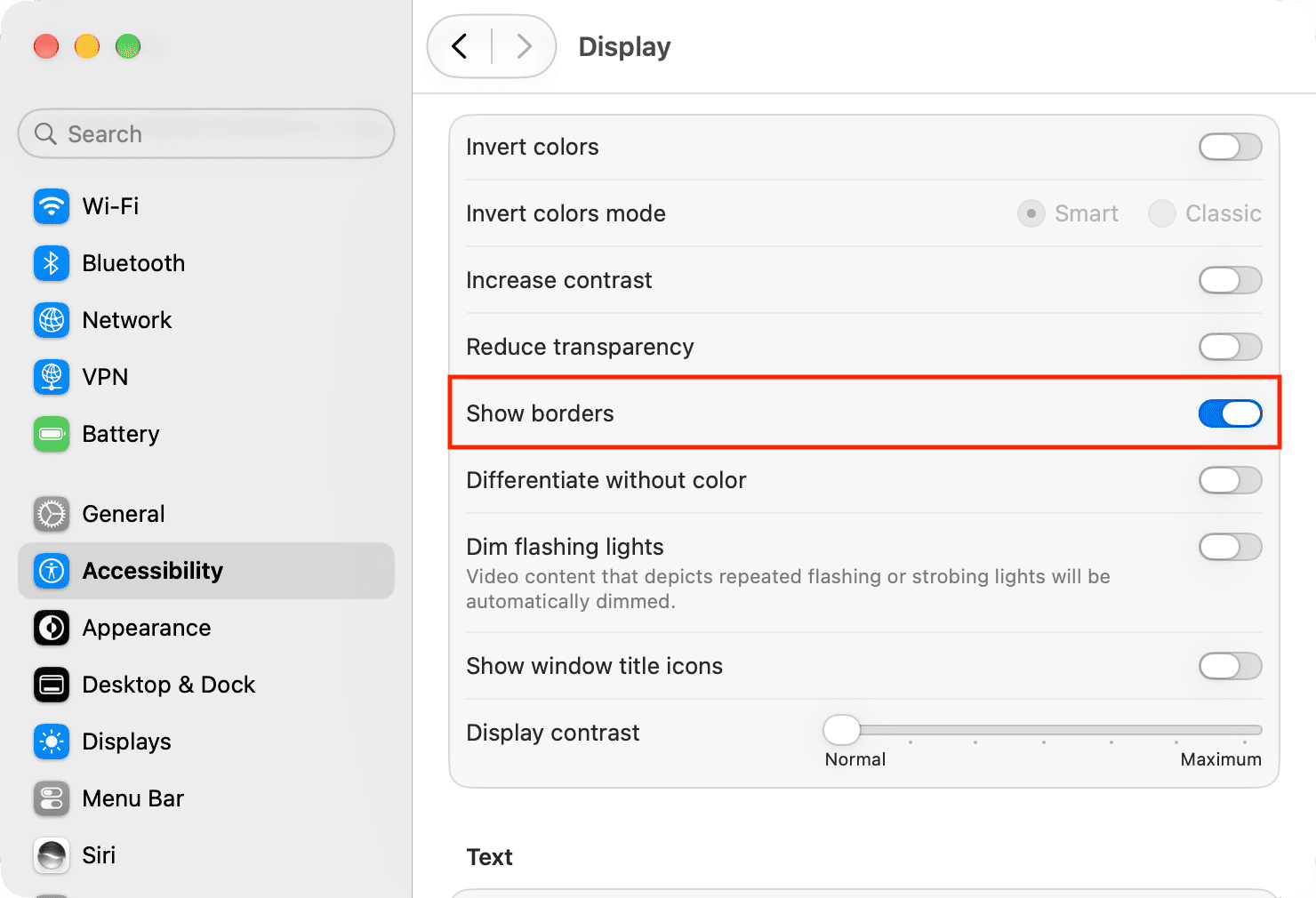
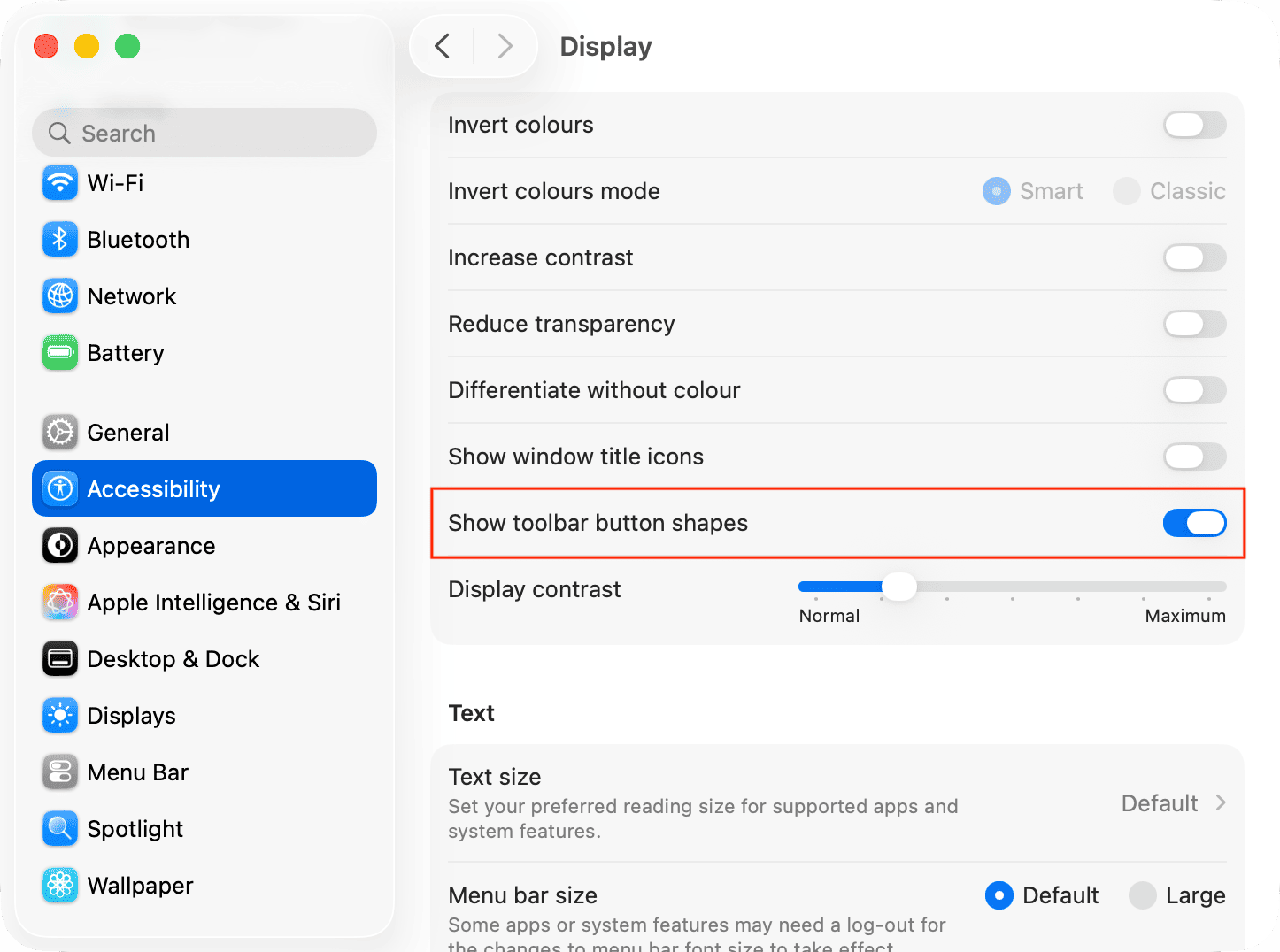
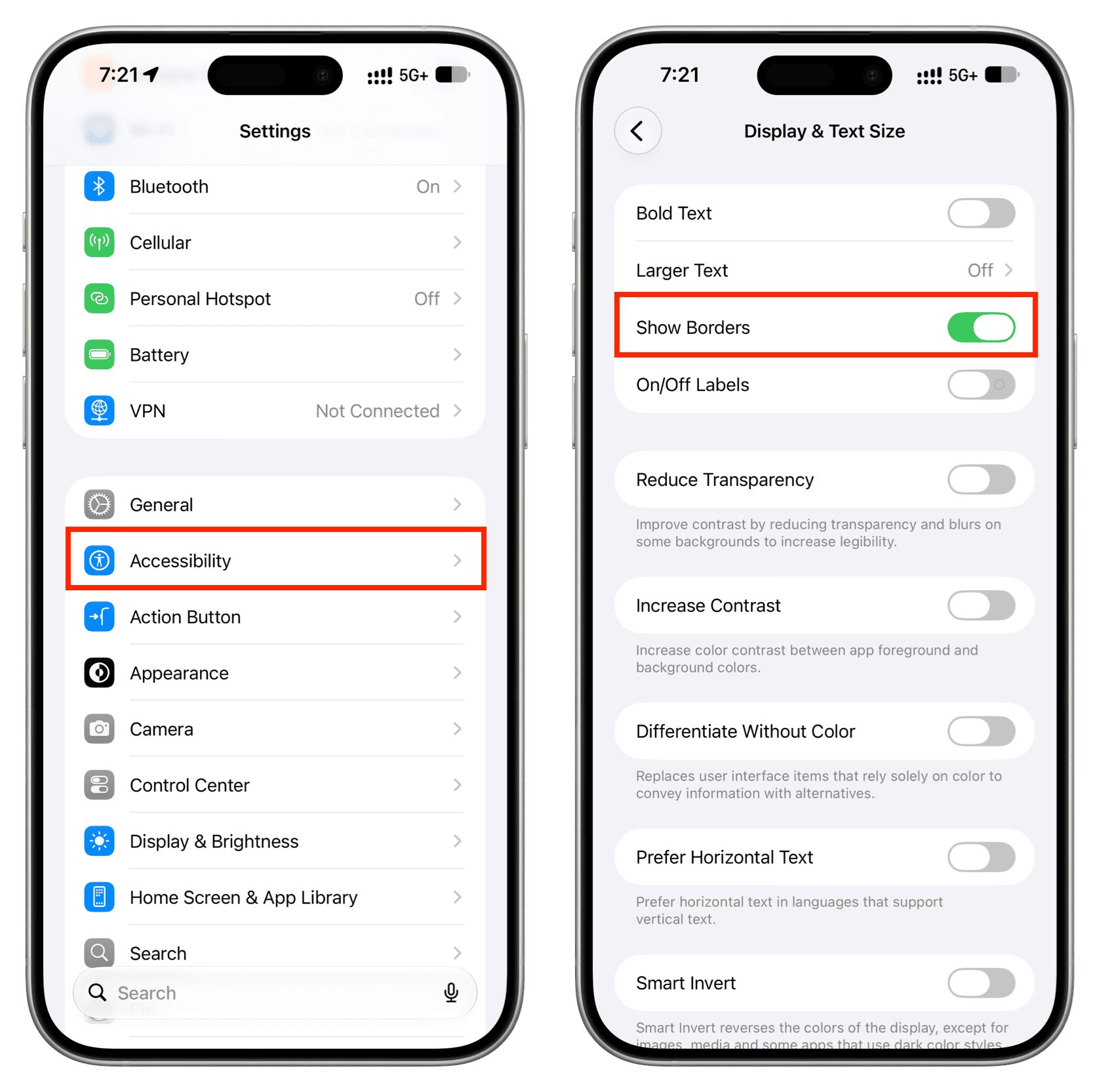
ก่อนเริ่มสแกนเอกสารเป็น PDF สิ่งที่คุณต้องมีคือ iPhone หรือ iPad ที่รัน iOS 26 หรือ iOS 27 และ iPadOS 26 หรือ iPadOS 27 เพราะ Preview เวอร์ชันมือถือเริ่มรองรับตั้งแต่รุ่นเหล่านี้และยังใช้งานได้ในรุ่นล่าสุด ถ้าเป็น Mac ให้แน่ใจว่าอัปเดตเป็น macOS 27 Golden Gate เพื่อให้ได้ฟีเจอร์ใหม่ ๆ รวมถึงตัวช่วยมองเห็นขอบส่วนต่าง ๆ ของหน้าจอได้ชัดขึ้น บน iPhone หรือ iPad คุณสามารถเปิดการแสดงขอบของปุ่มและส่วนของหน้าจอด้วยการเข้าไปที่การตั้งค่า เลือก การช่วยการเข้าถึง จากนั้นไปที่ การแสดงผลและขนาดข้อความ แล้วเปิดตัวเลือก Show Borders เมื่อเปิดฟีเจอร์นี้คุณจะมองเห็นปุ่มย้อนกลับและองค์ประกอบต่าง ๆ มีขอบชัดขึ้น ช่วยให้การแตะปุ่มในแอป Preview แม่นยำ โดยเฉพาะคนที่มีปัญหาในการแยกแยะปุ่มกับพื้นหลัง สำหรับผู้ใช้ Mac หากต้องการใช้ Preview บนเดสก์ท็อปและช่วยให้เห็นขอบหน้าต่างและปุ่มต่าง ๆ ชัดขึ้น ให้เข้า System Settings เลือก Accessibility ต่อด้วย Display แล้วเปิด Show Borders ซึ่งจะทำให้เห็นเส้นขอบบางสีเข้มรอบช่องค้นหา ปุ่มนำทาง และทูลบาร์ของแอปต่าง ๆ เช่น Pages ได้ชัดเจน
ขั้นตอนสแกนเอกสารเป็น PDF และจัดหน้าใน Preview
ส่วนนี้คือหัวใจของการใช้งาน Preview เพื่อสแกนเอกสารบน iPhone ให้เป็นไฟล์ PDF ที่ใช้งานได้ทันที จุดสำคัญคือจัดแสงให้ดี วางเอกสารบนพื้นเรียบ และตรวจหน้าให้ครบก่อนบันทึก เพื่อเลี่ยงงานซ้ำหรือหน้าเผลอหาย
- เปิดแอป Preview บน iPhone หรือ iPad จากหน้าจอหลัก จากนั้นในหน้าต้อนรับให้เลือก Scan Documents เพื่อเริ่มสแกนเอกสาร
- วางเอกสารบนพื้นเรียบสว่าง ใช้กล้องเล็งไปที่หน้าเอกสาร iPhone สามารถจับหน้าให้อัตโนมัติ ถ้าต้องการควบคุมเองให้แตะโหมด Auto เพื่อสลับเป็นการกดชัตเตอร์เอง
- สแกนทีละหน้าให้ครบ เมื่อถ่ายทุกหน้าแล้วแตะ Done เพื่อบันทึกหน้าเหล่านั้นรวมกันเป็นไฟล์ PDF เดียว
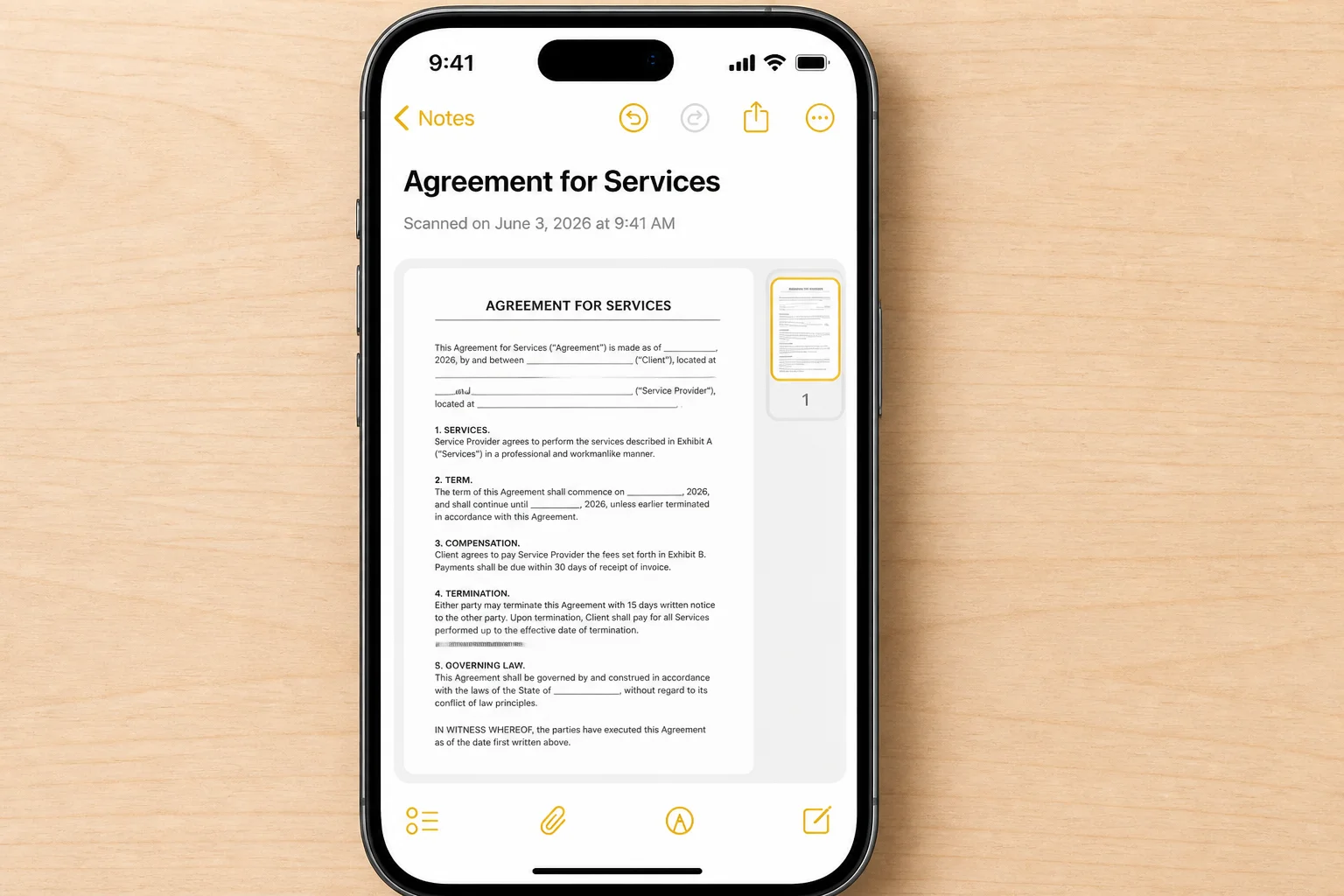
- ก่อนบันทึกแตะที่ภาพย่อของแต่ละหน้าเพื่อครอบ ปรับหมุน หรือปรับสีของภาพสแกนให้ชัดอ่านง่าย แล้วค่อยบันทึกเอกสาร
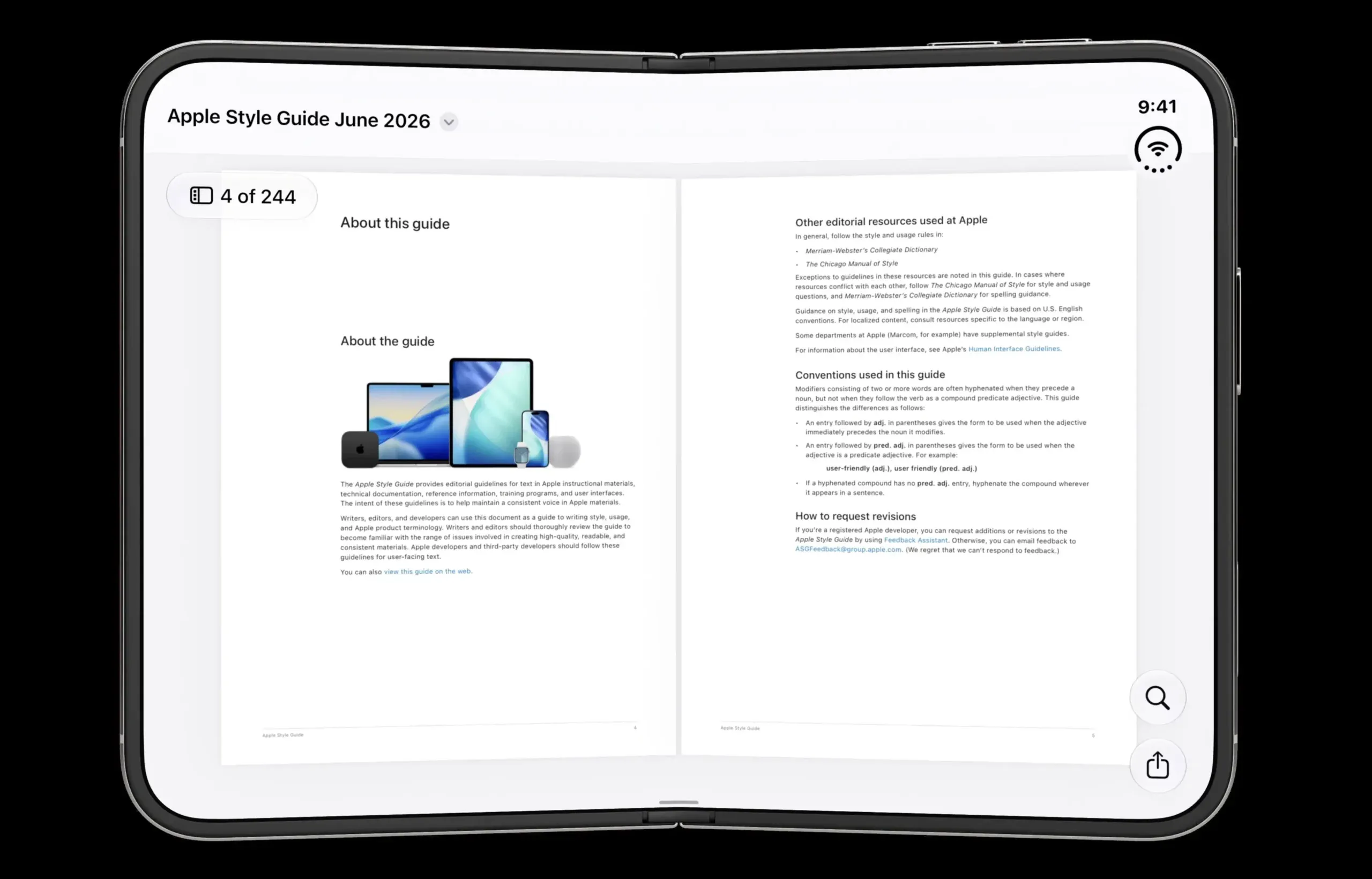
- ถ้าคุณเปิด PDF อยู่แล้วและต้องเพิ่มหน้าใหม่ ให้แตะตัวเลขจำนวนหน้าเพื่อเปิดภาพย่อ แล้วแตะค้างที่ภาพย่อหน้าที่ต้องการเพื่อเลือกเพิ่มหน้าสแกนเข้าไปในเอกสารเดิม
เมื่อทำตามขั้นตอนนี้เสร็จคุณจะได้ไฟล์ PDF ที่รวมทุกหน้าของเอกสารกระดาษไว้ในไฟล์เดียว สะดวกต่อการส่งให้คนอื่นหรือเก็บเป็นหลักฐานตามระบบงานของคุณ การแตะค้างที่ภาพย่อของหน้าใน PDF ยังช่วยให้คุณเพิ่มหน้าว่าง เพิ่มไฟล์ PDF หรือรูปจาก Files รวมทั้งลบหน้าที่ไม่ต้องการด้วย ข้อควรระวังคือหากแสงไม่ดีหรือเอกสารไม่เรียบ ภาพสแกนอาจเบลอหรือเอียง ควรตรวจทุกหน้าผ่านภาพย่อก่อนบันทึกไฟล์
กรอกฟอร์ม เซ็นเอกสาร และจัดหน้า PDF ให้พร้อมส่ง
เมื่อสแกนเอกสารเป็น PDF เรียบร้อย งานต่อไปมักเป็นการกรอกฟอร์มและเซ็นชื่อ แอป Preview รองรับงานนี้ครบ ทำให้คุณไม่ต้องพิมพ์เอกสารออกมากรอกมือแล้วสแกนกลับเข้าไปอีกครั้ง เหมาะมากสำหรับเอกสารราชการ ใบสมัครงานหรือสัญญาต่าง ๆ ที่ต้องจัดการบนมือถือ
ในการกรอกฟอร์ม PDF ให้เปิดไฟล์แล้วแตะปุ่ม AutoFill หรือปุ่มกรอกแบบฟอร์ม จากนั้นแตะช่องที่ต้องกรอกแล้วพิมพ์ หรือเลือกคำแนะนำ AutoFill ที่แสดงเหนือคีย์บอร์ด ข้อมูลในคำแนะนำดึงมาจากข้อมูลใน Contacts card ของคุณ ดังนั้นควรตรวจให้ละเอียดก่อนแชร์เอกสารฟอร์มที่กรอกแล้ว เมื่อเสร็จสามารถบันทึกไฟล์หรือส่งออกเป็นสำเนาเพื่อแชร์ให้ปลายทางได้ ถ้าต้องเซ็นชื่อ ให้แตะปุ่ม Add เลือก Add Signature จากนั้นใช้นิ้ววาดลายเซ็นแล้วลากไปวางตรงตำแหน่งที่ต้องการ บน iPad สามารถใช้ Apple Pencil เซ็นให้ลายเส้นดูเป็นธรรมชาติมากขึ้น หาก PDF ไม่มีช่องกรอกแบบฟอร์ม คุณสามารถเพิ่มกล่องข้อความแล้วพิมพ์ลงไปแทน แถมยังใช้เครื่องมือ Markup วาด เขียน เพิ่มรูปร่าง และไฮไลต์ ขีดเส้นใต้ หรือขีดฆ่าข้อความได้ตามต้องการ
แปลงรูปเป็น PDF บีบไฟล์ และใช้ตัวช่วย Show Borders
เมื่อคุณมีไฟล์ภาพหรือ PDF หลายฉบับ แนวทางคือจัดหน้า ครอบภาพ และบีบขนาดไฟล์ให้เล็กลงเพื่อการแชร์และเก็บรักษาที่ง่ายขึ้น Preview มีเครื่องมือเพียงพอสำหรับงานเอกสารทั่วไป แม้จะไม่เท่าซอฟต์แวร์แต่งภาพเต็มรูปแบบ แต่ก็ครอบคลุมทั้งการแปลงรูปเป็น PDF และปรับไฟล์ให้อยู่ในขนาดที่เหมาะกับการส่งอีเมลหรือแชท
หากต้องเพิ่ม ลบ หรือจัดเรียงหน้าใน PDF ให้เปิดไฟล์แล้วแตะตัวเลขจำนวนหน้าเพื่อเปิดภาพย่อ จากนั้นแตะค้างที่ภาพย่อเพื่อแทรกหน้าว่าง เพิ่ม PDF หรือรูปจาก Files สแกนหน้าใหม่เข้ามา หรือจะลบหน้าที่เลือกก็ได้ คุณยังสามารถลากภาพย่อเพื่อเปลี่ยนลำดับหน้า ใช้เมนู More เพื่อหมุนหน้า และใช้เครื่องมือ Crop เพื่อครอบเฉพาะส่วนที่ต้องการของหน้า PDF สำหรับรูปภาพ ให้เปิดภาพใน Preview แล้วแตะ Crop เพื่อครอบขอบภาพออก ในเมนู More หรือ Actions ยังมีตัวเลือกหมุนหรือพลิกภาพ เปลี่ยนขนาด หรือเอาพื้นหลังออกได้ด้วย เมื่อจัดเอกสารได้ตามต้องการ ให้เปิดเมนู Actions แล้วเลือก Export เพื่อสร้างไฟล์ใหม่ในฟอร์แมตที่ต้องการ เช่น HEIC JPEG PDF PNG หรือ TIFF และเมื่อมีตัวเลื่อนขนาดไฟล์ คุณสามารถปรับให้ไฟล์ที่ส่งออกมีขนาดเล็กลงเพื่อแชร์สะดวกขึ้น บน Mac การเปิด Show Borders จะช่วยให้เห็นขอบหน้าต่าง ทูลบาร์ และปุ่มต่าง ๆ ชัดเจน ทำให้คลิกรายการใน System Settings และแอปเอกสารได้ถูกต้องมากขึ้น