
สแกนเอกสารบน iPhone คืออะไร และเหมาะกับใคร
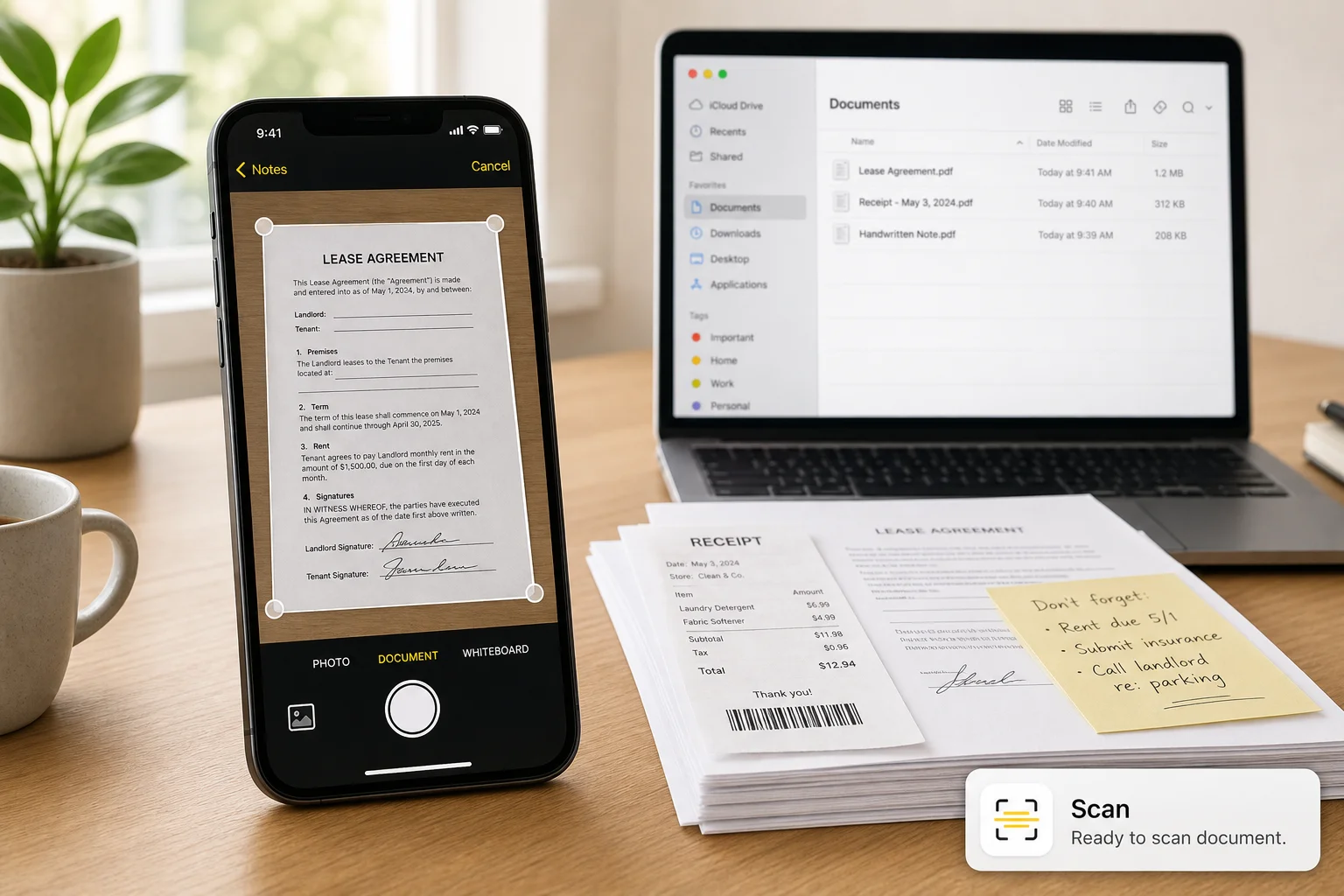
การสแกนเอกสารบน iPhone คือการใช้กล้องหลังถ่ายภาพกระดาษ แล้วให้ระบบ iOS ตรวจจับขอบ ปรับมุม มองหาเนื้อหา และบันทึกเป็นไฟล์ PDF หรือรูปภาพที่ค้นหาข้อความภายหลังได้ โดยไม่ต้องลงแอปสแกนเพิ่ม เหมาะกับคนที่ต้องเก็บสัญญา ใบเสร็จ หรือแบบฟอร์มเป็นเอกสารดิจิทัล iPhone เพื่อส่งต่อหรือเก็บในคลาวด์ให้ค้นหาได้ง่ายภายหลัง
จุดสำคัญคือ iPhone มีตัวสแกนในตัวอยู่แล้วในแอป Notes และ Files และยังใช้กล้องร่วมกับฟีเจอร์ Live Text เพื่อดึงข้อความออกมาได้ด้วย จึงสแกนโดยไม่ต้องแอปภายนอก ช่วยประหยัดพื้นที่และลดความกังวลด้านความเป็นส่วนตัว เพราะข้อมูลอยู่ในระบบของ iOS เอง เมื่อสแกนเสร็จ คุณจะได้ไฟล์ PDF ที่สามารถเซ็นชื่อ ไฮไลต์ หรือใส่หมายเหตุ และแชร์เหมือนไฟล์ PDF หรือรูปภาพปกติได้ทันที
เตรียมเครื่องให้พร้อมก่อนเริ่มสแกนเอกสารบน iPhone
ก่อนจะลงมือสแกนเอกสารบน iPhone ให้เตรียมพื้นฐานให้พร้อมเสียก่อน จะช่วยลดปัญหา “เมนูสแกนไม่ขึ้น” หรือภาพเบลอทีหลัง การสแกนใน Notes และ Files มีมาตั้งแต่ iOS 11 และจะทำงานลื่นขึ้นใน iOS 15 ขึ้นไป ดังนั้นควรอัปเดตระบบก่อนในเมนู Settings > General > Software Update แล้วติดตั้งเวอร์ชันที่มีให้
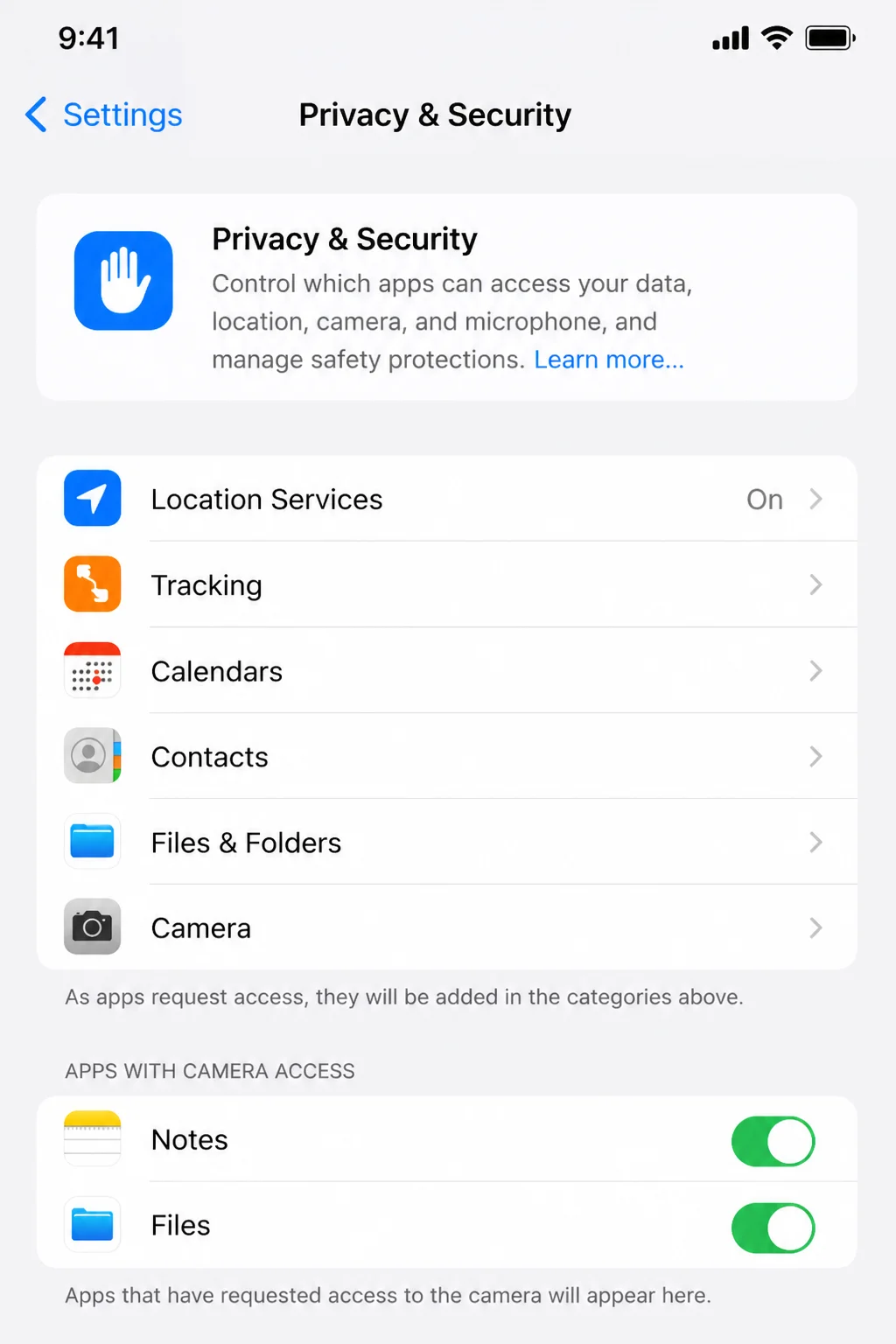
ต่อมาเช็กสิทธิ์กล้องใน Settings > Privacy & Security > Camera แล้วเปิดสวิตช์ให้ Notes และ Files ไม่เช่นนั้นปุ่มสแกนจะไม่ปรากฏ จากนั้นเลือกว่าจะเก็บไฟล์ใน “On My iPhone” หรือ iCloud Drive และหากต้องการให้เอกสารดิจิทัล iPhone ซิงก์ข้ามเครื่อง เช่น iPad หรือ Mac ต้องลงชื่อ Apple ID ไว้ด้วยในเมนู Settings > [ชื่อคุณ] สิ่งที่ขาดไม่ได้คือแสงที่สม่ำเสมอ ไม่มืดหรือสะท้อน และใช้กล้องหลังที่ทำงานปกติ
- เช็กเวอร์ชัน iOS และอัปเดตให้ใหม่ที่สุดเท่าที่ทำได้
- เปิดสิทธิ์ใช้กล้องให้แอป Notes และ Files
- เตรียมพื้นหลังเรียบ สีตัดกับกระดาษ และแสงพอเหมาะ
- ลงชื่อ Apple ID หากต้องการซิงก์ผ่าน iCloud
ขั้นตอนสแกนเอกสารและสร้าง PDF บน iPhone แบบทีละก้าว
ขั้นตอนต่อไปนี้คือเส้นทางหลักในการสแกนโดยไม่ต้องแอปภายนอก โดยใช้ Notes และ Files เป็นตัวหลัก และใช้กล้องกับ Live Text เป็นตัวช่วยดึงข้อความเมื่อจำเป็น วิธีนี้ช่วยให้คุณสร้าง PDF บน iPhone ได้ครบตั้งแต่การถ่าย การจัดมุม ไปจนถึงการบันทึกไฟล์ให้ค้นหาข้อความได้ภายหลัง ระหว่างทำตาม คอยจำไว้ว่าปุ่ม Save คือการจบการสแกน หากรีบกดเร็วเกินไปอาจได้แค่หน้าเดียวแทนที่จะเป็นหลายหน้า
- อัปเดต iOS ให้เป็นเวอร์ชันล่าสุดที่มีใน Settings > General > Software Update เพื่อให้ตัวสแกนทำงานสมบูรณ์และเมนู Scan Documents แสดงครบ
- ตรวจสอบสิทธิ์กล้องใน Settings > Privacy & Security > Camera แล้วเปิดสวิตช์สำหรับ Notes และ Files ถ้ายังไม่ได้เปิด
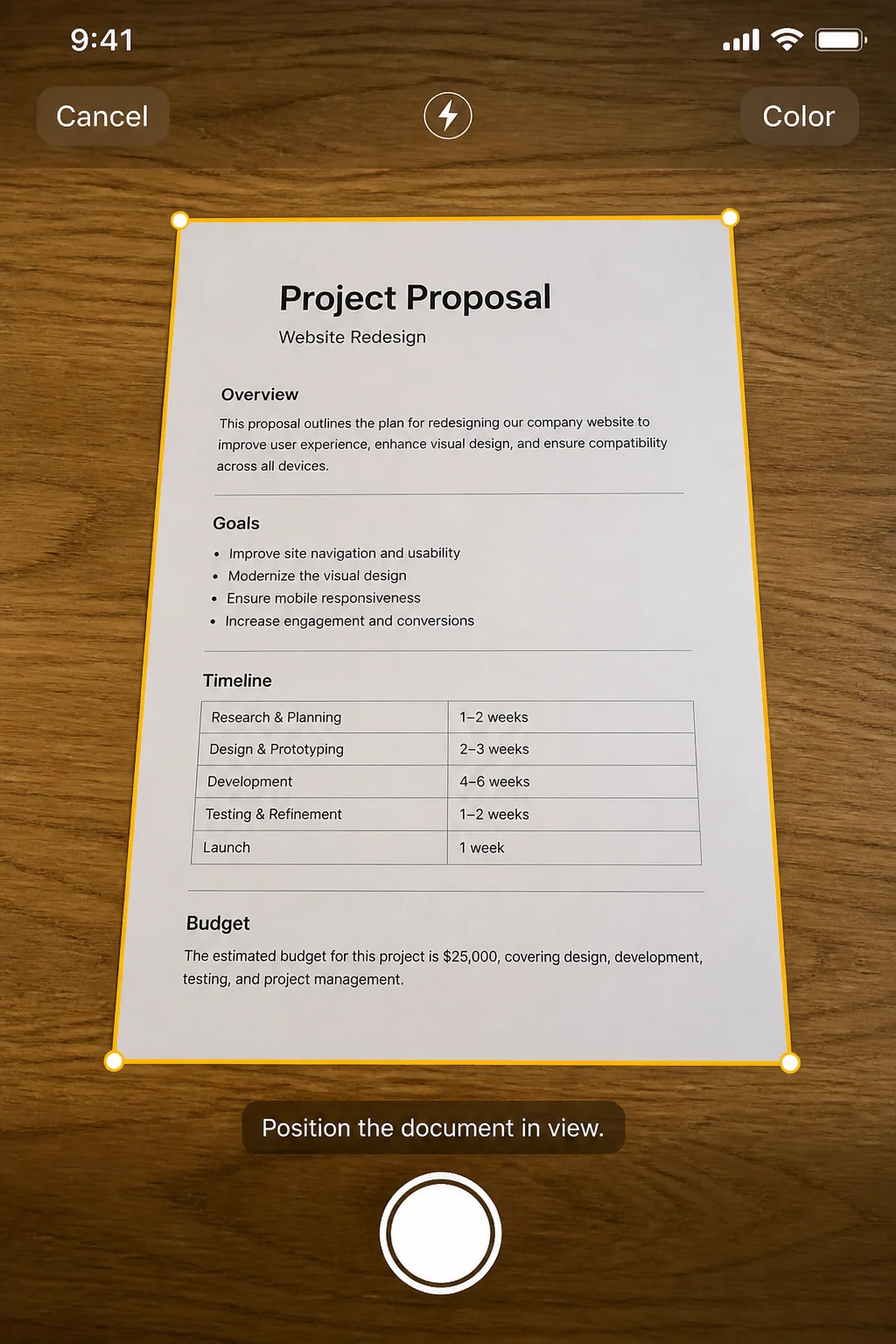
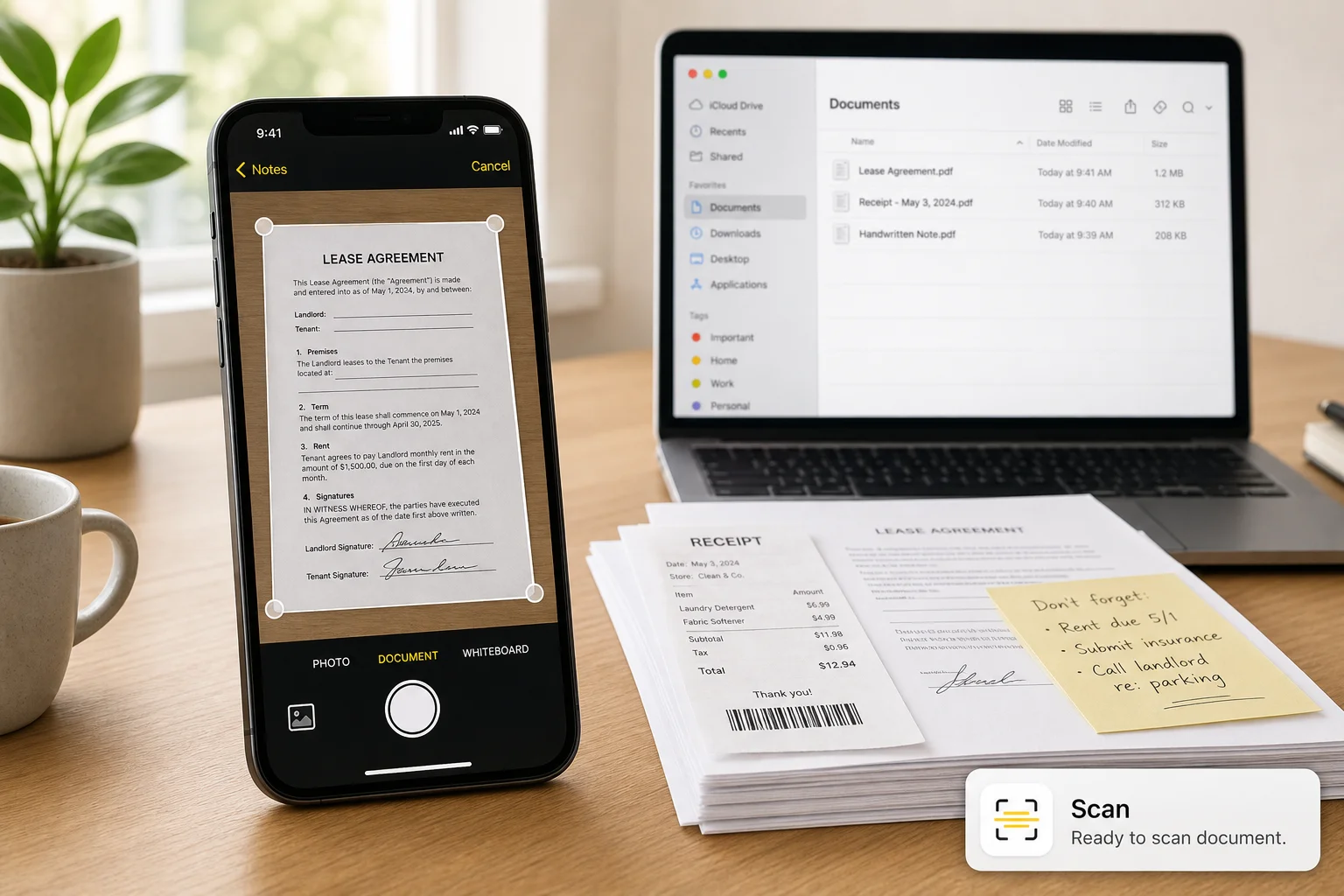
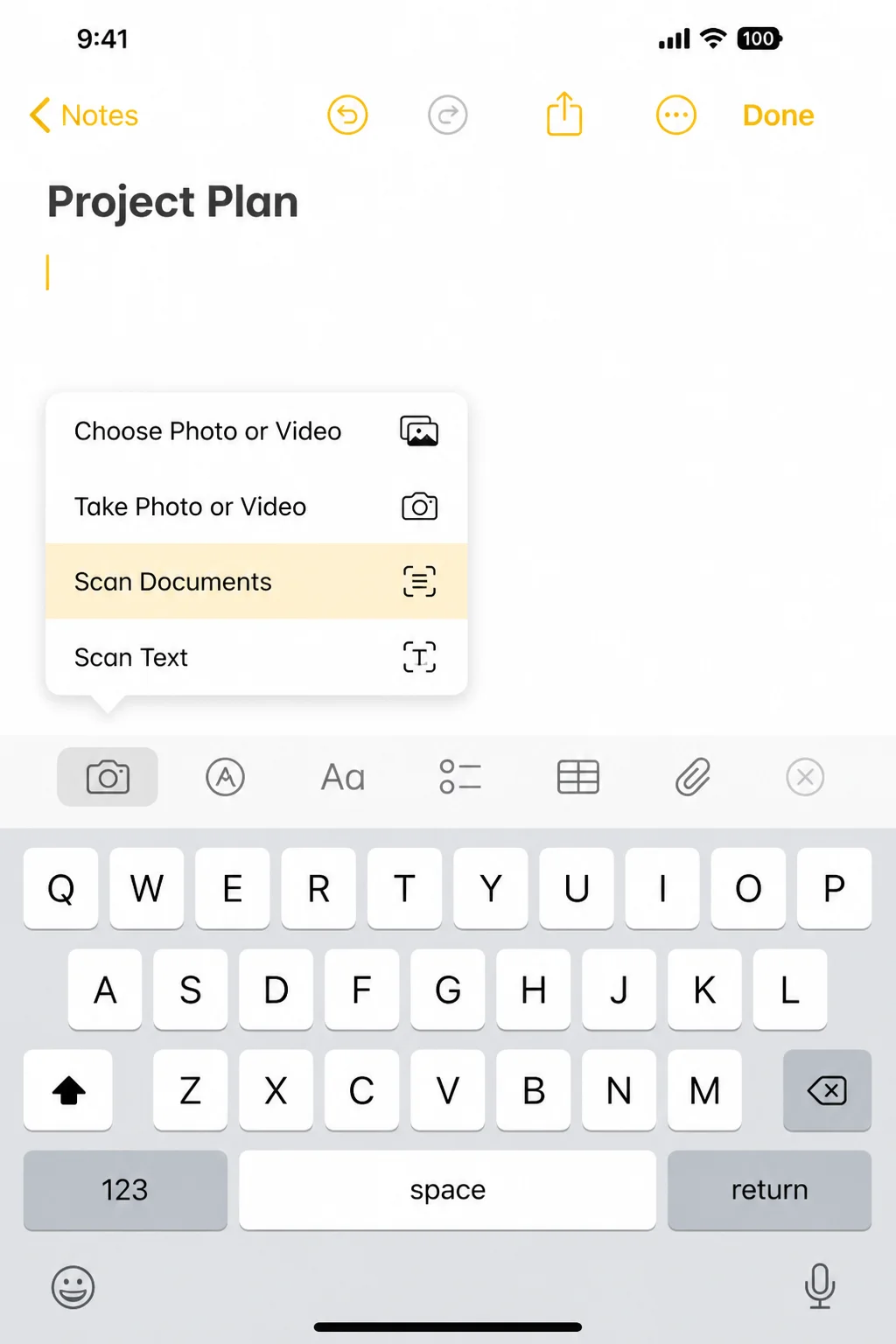
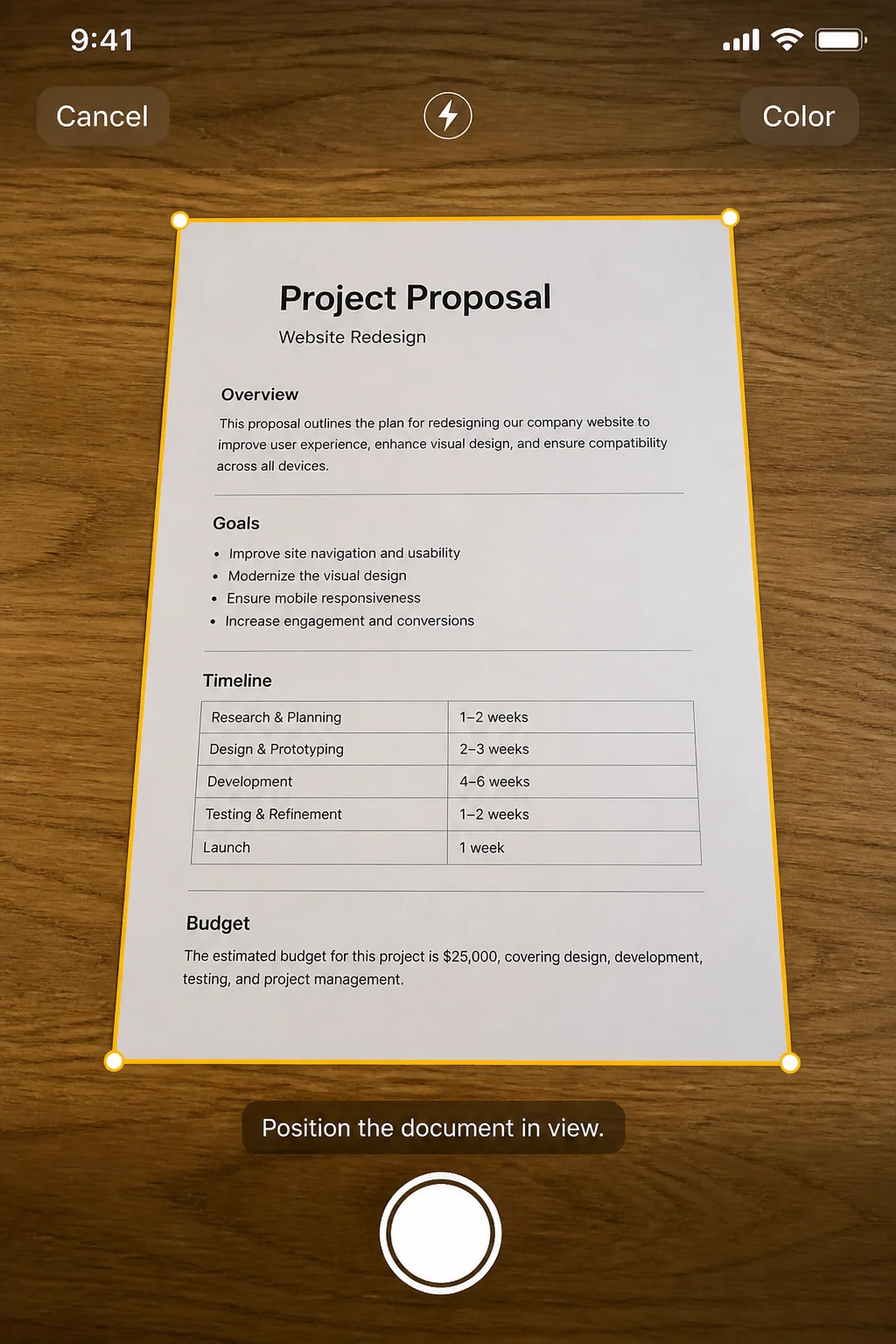
- สแกนเอกสารใน Notes: เปิดแอป Notes สร้างโน้ตใหม่หรือเปิดโน้ตที่มีอยู่ แตะไอคอนกล้องเหนือคีย์บอร์ด แล้วเลือก Scan Documents จากนั้นเล็งกล้องไปที่เอกสาร รอให้เฟรมเหลืองจับขอบและถ่ายอัตโนมัติ หรือแตะปุ่มชัตเตอร์เอง แล้วแตะ Keep Scan เพื่อเก็บหน้า หรือ Retake หากต้องการถ่ายใหม่ ทำซ้ำเพื่อเพิ่มหลายหน้า แล้วค่อยแตะ Save เพื่อบันทึกเป็นไฟล์เดียวในโน้ต
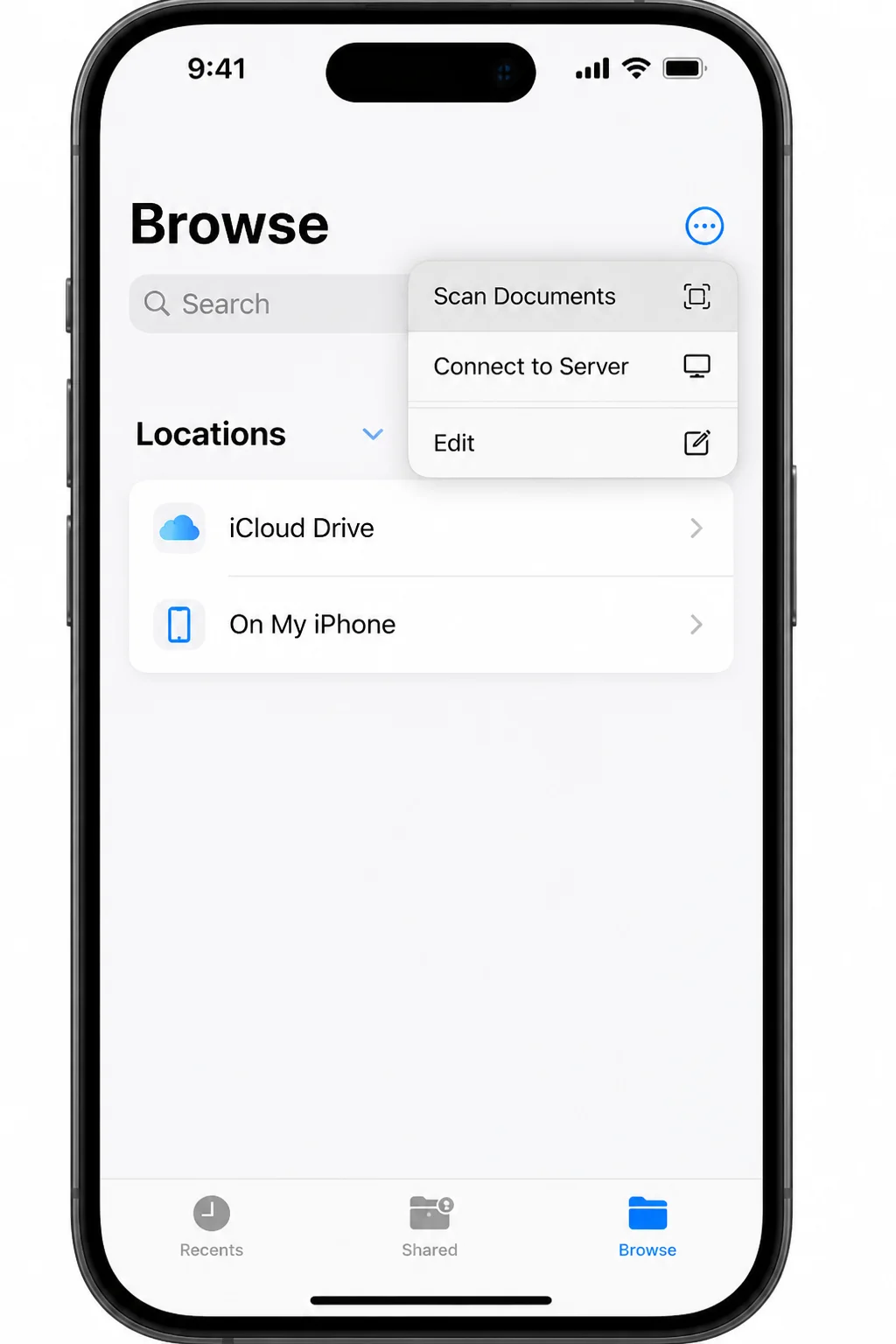
- สแกนเอกสารใน Files: เปิดแอป Files ไปที่แท็บ Browse แตะปุ่ม ⋯ ด้านบนขวา เลือก Scan Documents เล็งกล้องและถ่ายเหมือนใน Notes แตะ Keep Scan เพื่อเก็บทีละหน้า เมื่อครบทุกหน้าแล้วแตะ Save เลือกโฟลเดอร์ปลายทางใน On My iPhone หรือ iCloud Drive แล้วแตะ Save อีกครั้งเพื่อเก็บไฟล์ PDF ลงโฟลเดอร์นั้น
- ใช้กล้องกับ Live Text เมื่ออยากคัดลอกประโยคสั้น ๆ: เปิดแอป Camera เล็งไปที่กระดาษ หากมีข้อความ ระบบจะแสดงไอคอน Live Text ให้แตะเพื่อเลือกและคัดลอกข้อความ แต่หากต้องการไฟล์ PDF แบบจัดหน้า ให้กลับไปสแกนผ่าน Notes หรือ Files แทน
สิ่งที่หลายคนพลาดคือรีบกด Save หลังหน้าแรก ทำให้ไฟล์หลายหน้ากลายเป็นหน้าเดียว ทางแก้คือหลังถ่ายแต่ละหน้าให้กด Keep Scan ไปเรื่อย ๆ แล้วค่อยกด Save เมื่อถ่ายครบทุกหน้าแล้ว ส่วนใครมักหาไฟล์ไม่เจอ ให้จำว่าไฟล์จาก Notes ถูกเก็บในโน้ตนั้น ๆ ส่วนไฟล์จาก Files อยู่ในโฟลเดอร์ที่เลือกไว้ และสามารถตามชื่อไฟล์ผ่านช่องค้นหาได้
ทำไมไฟล์สแกนบน iPhone ค้นหาได้ และแชร์ง่าย
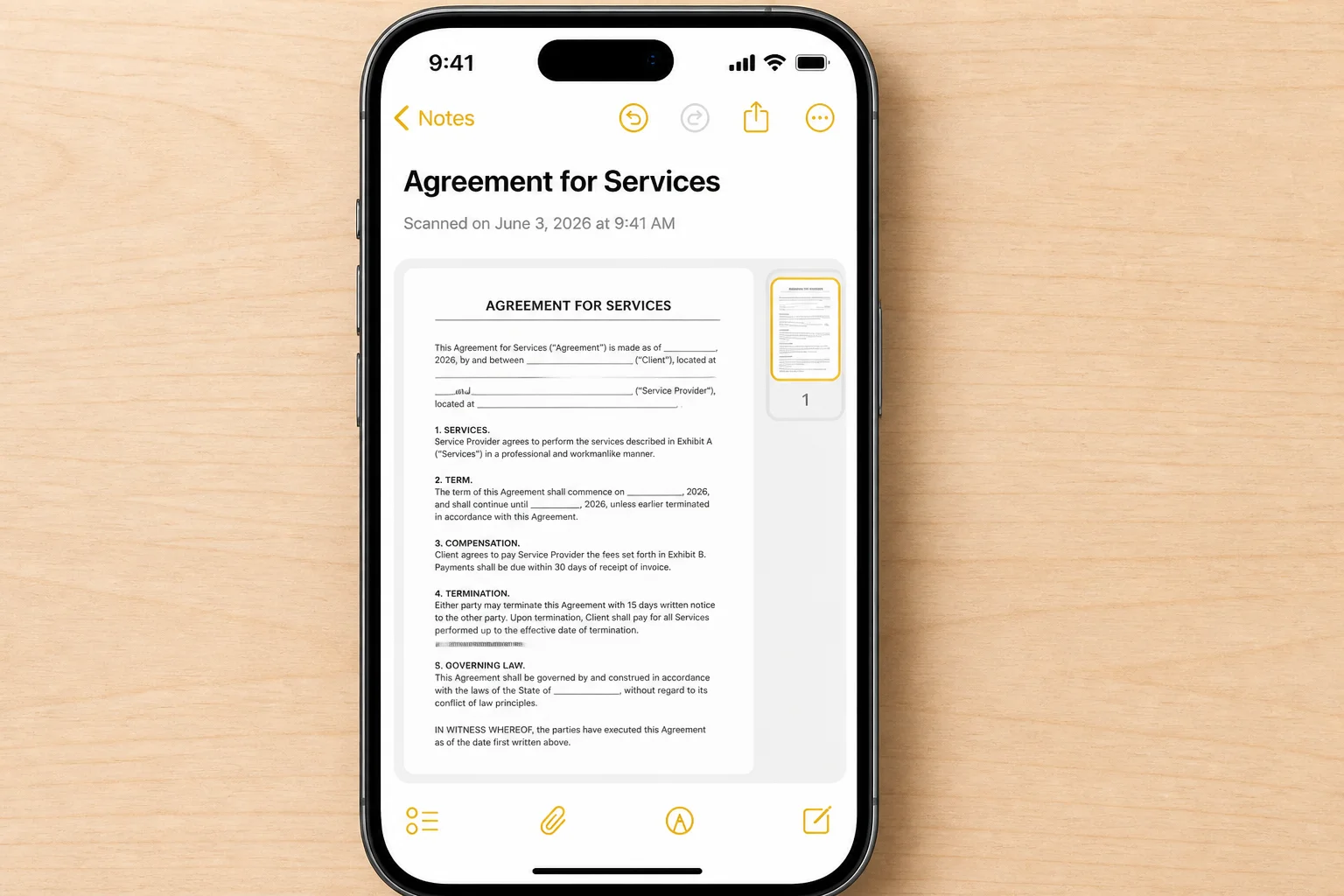
จุดเด่นของการสแกนเอกสารบน iPhone คือไฟล์ที่ได้ไม่ใช่แค่รูป แต่เป็น PDF ที่ค้นหาข้อความได้ เพราะระบบจะประมวลผลข้อความ (OCR) บนตัวเครื่อง ทำให้เวลาคุณค้นหาใบเสร็จเก่าในภายหลังใช้เวลาเพียงไม่กี่วินาทีแทนที่จะต้องเลื่อนหารูปทีละภาพ เมื่อบันทึกแล้วไฟล์สแกนยังซิงก์ผ่าน iCloud ไปยังอุปกรณ์อื่น และสามารถเซ็นชื่อหรือใส่หมายเหตุด้วย Markup ได้
เอกสารดิจิทัล iPhone ที่ได้จาก Notes หรือ Files จะถูกบันทึกเป็น PDF โดยอัตโนมัติ แม้จะสแกนเพียงหน้าเดียวก็ตาม เพื่อให้เก็บหลายหน้ารวมกันเป็นไฟล์เดียวเหมาะกับสัญญา ใบเสร็จ หรือฟอร์มต่าง ๆ หากต้องการแชร์เป็นรูปภาพมากกว่า PDF สามารถเปิดไฟล์ใน Notes หรือ Files แล้วใช้เมนูแชร์ เพื่อส่งออกให้แอปอื่นแปลงหรือบันทึกเป็นรูปได้ “Scans made through Notes or Files are saved as PDF by default, even if you only captured one page” เป็นข้อดีที่ช่วยลดงานรวมไฟล์ทีหลัง
แก้ภาพเบลอ ขอบเพี้ยน และปัญหายอดฮิตเวลาแปลงเป็นเอกสารดิจิทัล
แม้ตัวสแกนของ iPhone จะตรวจขอบ ปรับเอียง และจัดแสงให้อัตโนมัติ แต่ในชีวิตจริงเรายังเจอปัญหาอย่างแสงไม่พอ ขอบเอกสารไม่ตรง หรือข้อความเบลออยู่ดี หาก iOS ตรวจขอบไม่ได้ มักเป็นเพราะพื้นหลังกับกระดาษสีใกล้กัน หรือพื้นหลังรกเกินไป ทางแก้คือวางเอกสารบนพื้นสีตัดกัน เช่น โต๊ะสีเข้มกับกระดาษสีขาว และหากยังไม่จับอัตโนมัติให้กดชัตเตอร์เองแล้วลากจุด 4 มุมให้ตรงกับขอบเอกสาร
สำหรับภาพเบลอ มักเกิดจากมือสั่น แสงน้อย หรือกล้องไปโฟกัสพื้นหลังแทนเอกสาร วิธีแก้คือถือเครื่องด้วยสองมือหรือวางศอกบนโต๊ะให้มั่นคง สแกนในที่มีแสงสม่ำเสมอ เลี่ยงไฟส่องตรงทำให้สะท้อน แล้วแตะที่ตัวเอกสารบนหน้าจอก่อนให้กล้องโฟกัสก่อนที่ระบบจะถ่ายอัตโนมัติ หากเมนู Scan Documents หายไป อาจเพราะ iOS เก่าเกิน หรือยังไม่อนุญาตให้แอปใช้กล้อง ให้กลับไปอัปเดต iOS และเปิดสิทธิ์กล้องตามขั้นตอนก่อนหน้า แล้วลองปิด–เปิดแอปหรือรีสตาร์ตเครื่อง
ท้ายสุด ปัญหายอดนิยมอีกข้อคือไฟล์หลายหน้าถูกบันทึกแค่หน้าเดียว เพราะกด Save ทันทีหลังถ่ายหน้าแรก ให้จำหลักง่าย ๆ ว่า Keep Scan คือเก็บต่อ ไปเรื่อย ๆ จนจบทุกหน้าแล้วค่อยกด Save หากหาไฟล์ไม่เจอ ให้ใช้ช่องค้นหาใน Notes หรือ Files ช่วยตามชื่อหรือเนื้อหาที่ระบบ OCR อ่านไว้แทนการไล่เปิดทีละไฟล์
สรุป: คุ้มไหมกับการสแกนโดยไม่ต้องแอปเพิ่ม
การสแกนเอกสารบน iPhone ด้วย Notes และ Files ช่วยให้คุณสร้าง PDF บน iPhone ได้ทุกที่โดยไม่ต้องซื้อสแกนเนอร์หรือโหลดแอปเพิ่ม สแกนแล้วได้ไฟล์ PDF ที่ค้นหาข้อความได้ ซิงก์ผ่าน iCloud และแชร์เหมือนเอกสารทั่วไป สิ่งที่ต้องใส่ใจมีเพียงการเตรียมแสงให้ดี เลือกพื้นหลังเรียบ และอย่ากด Save เร็วเกินไปจนไฟล์หลายหน้ากลายเป็นหน้าเดียว ถ้าคุณทำตามขั้นตอนทีละข้อและจำเคล็ดลับเล็ก ๆ เหล่านี้ การเปลี่ยนกองกระดาษให้กลายเป็นเอกสารดิจิทัล iPhone จะกลายเป็นงานง่ายที่ใช้เวลาไม่กี่นาที