
สแกนเอกสารบน iPhone คืออะไร และเหมาะกับใคร
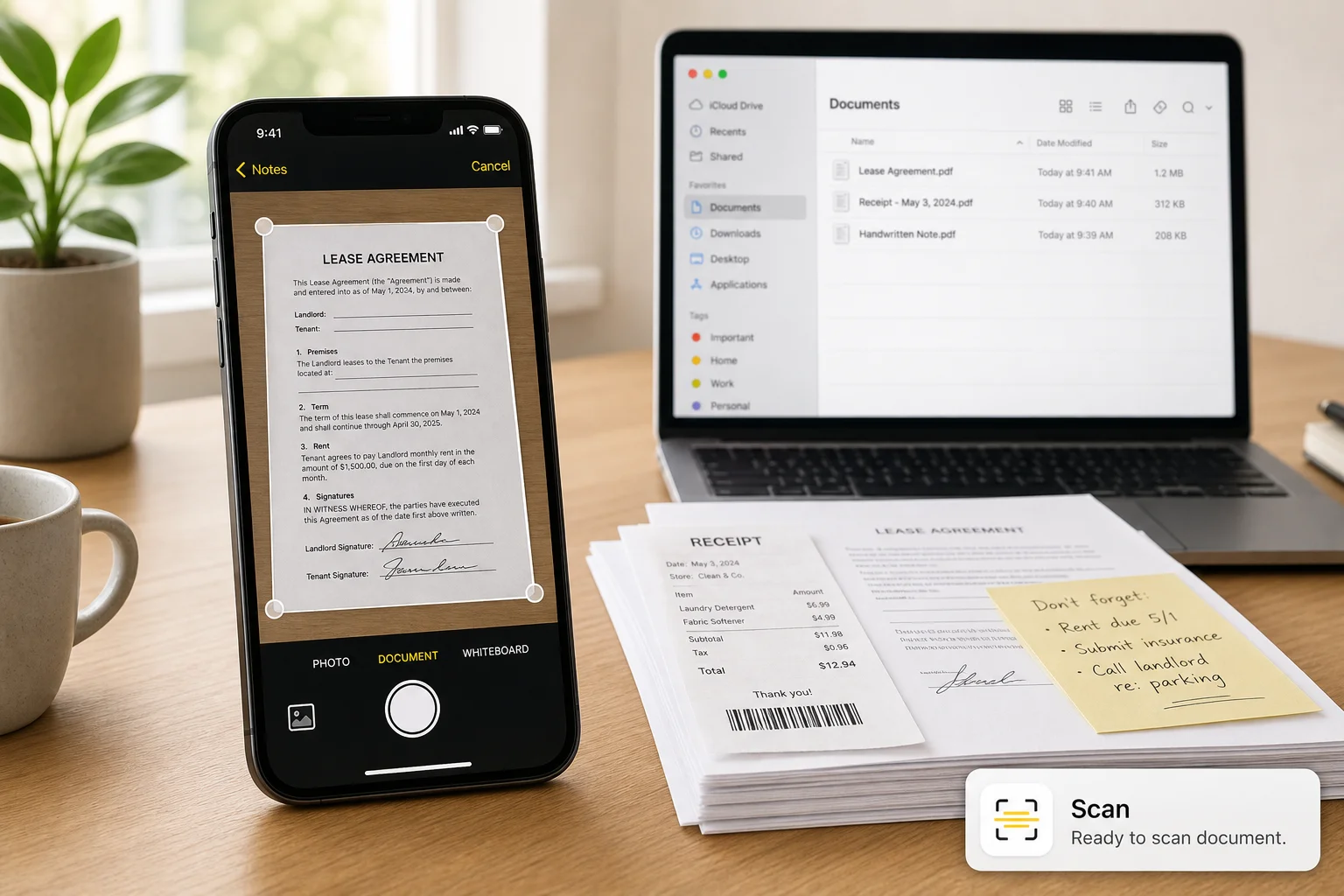
การสแกนเอกสารบน iPhone คือการใช้กล้องหลังของเครื่องถ่ายภาพเอกสาร แล้วให้ระบบ iOS ตรวจขอบกระดาษ แก้เอียง ปรับแสง และบันทึกไฟล์ออกมาเป็น PDF หรือรูปภาพ โดยทำได้ผ่านแอป Notes และ Files ที่ติดมากับเครื่องอยู่แล้ว โดยไม่ต้องลงแอปสแกนเพิ่มหรือเสียค่าสมาชิกใดๆ
ถ้าคุณต้องส่งสัญญา ใบเสร็จ หรือแบบฟอร์มให้ที่ทำงานหรือหน่วยงานราชการบ่อยๆ การรู้วิธีสแกนเอกสารบน iPhone จะช่วยลดเวลาวุ่นวายกับเครื่องสแกนหรือไฟล์จากร้านถ่ายเอกสารได้มาก เพราะทุกอย่างทำบนมือถือเครื่องเดียว แถมไฟล์ยังซิงก์ผ่าน iCloud ไปยังอุปกรณ์อื่นได้อัตโนมัติด้วย
ข้อดีคือฟีเจอร์เหล่านี้ทำงานเทียบชั้นแอปสแกนยอดนิยมได้ แต่ไม่มีโฆษณา ลายน้ำ หรือหน้าจอไล่ให้สมัครสมาชิกแต่อย่างใด ดังนั้นบทความนี้จะพาเดินทีละขั้น ว่าต้องเตรียมอะไร ใช้เมนูไหน และมีจุดพลาดอะไรที่ควรระวัง ก่อนจะลงมือสแกนจริง
เตรียมตัวก่อนสแกน: สิ่งที่ต้องมีและต้องเช็ก
ก่อนเริ่มสแกนเอกสารบน iPhone มีของไม่มากที่ต้องพร้อม แต่ถ้าเตรียมดีจะช่วยให้ภาพคมชัดและลดปัญหากวนใจทีหลัง ได้แก่ ตัวเครื่อง กล้อง แสง และสิทธิ์การใช้งาน
- iPhone ที่มีกล้องหลังใช้งานได้ปกติทุกรุ่น
- iOS 11 ขึ้นไป โดยแนะนำให้ใช้ iOS 15 หรือใหม่กว่า เพื่อให้การตรวจขอบอัตโนมัติดีขึ้น
- แอป Notes และ Files ซึ่งติดมากับเครื่องอยู่แล้ว ไม่มีค่าใช้จ่ายเพิ่ม
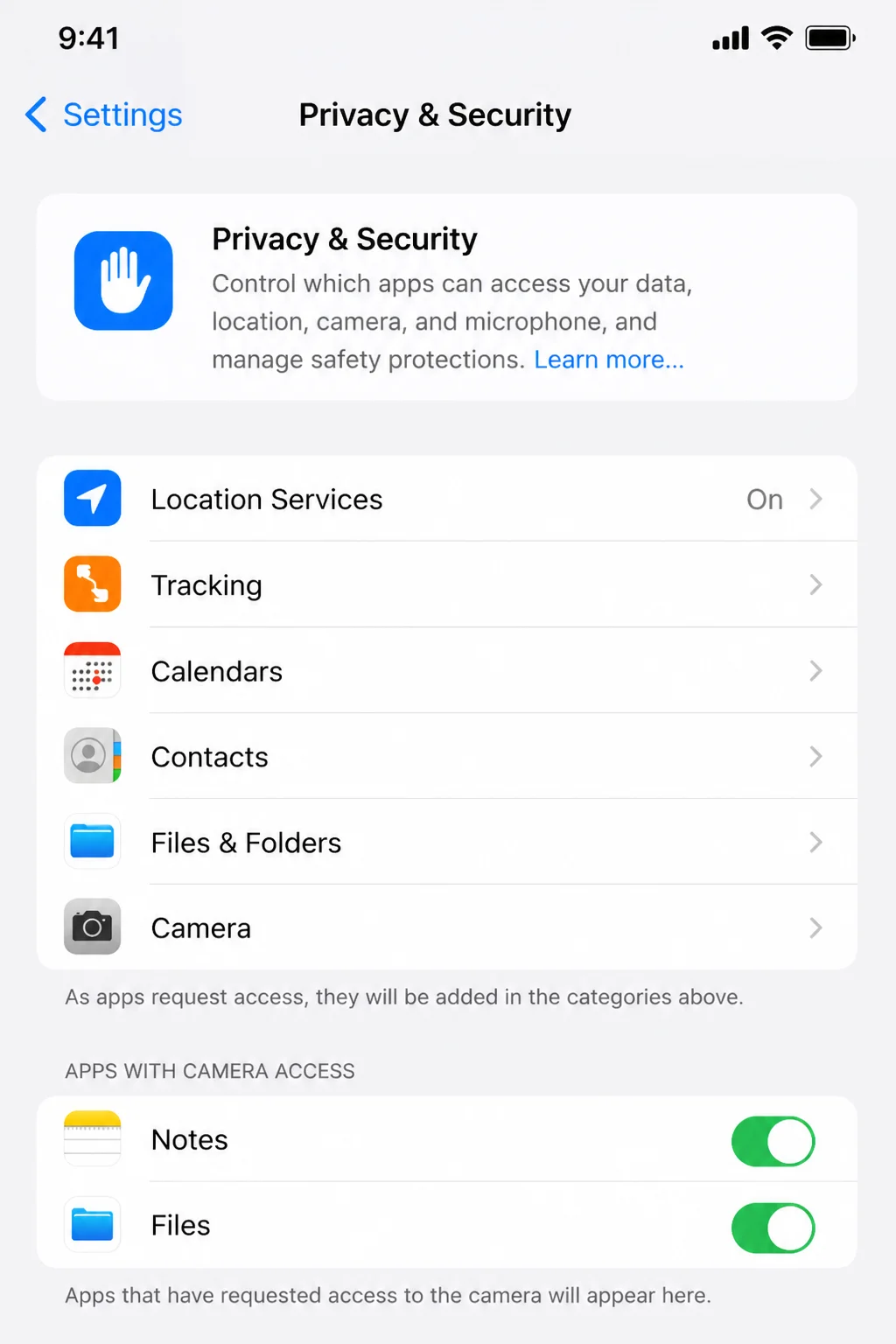
- อนุญาตให้ Notes และ Files ใช้กล้องใน Settings > Privacy & Security > Camera
- มีพื้นที่เก็บในเครื่องหรือ iCloud เพียงพอ และลงชื่อ Apple ID หากต้องการให้ไฟล์ซิงก์ข้ามอุปกรณ์
- จัดวางเอกสารบนพื้นหลังเรียบ สีตัดกับกระดาษ และมีแสงสว่างสม่ำเสมอ
ข้อควรระวังคือถ้า iOS เก่ามาก เมนูสแกนอาจไม่ขึ้น หรือทำงานติดขัด ดังนั้นควรอัปเดตที่ Settings > General > Software Update ให้เรียบร้อยก่อน และอย่าลืมเปิดสิทธิ์กล้องให้ Notes กับ Files ไม่เช่นนั้นปุ่มสแกนจะหายไปจากเมนูทันที
ขั้นตอนสแกนเอกสารบน iPhone ทีละขั้น (ใช้ Notes และ Files)
หัวใจของการแปลงเอกสารกระดาษเป็น PDF บน iPhone คือการให้ระบบช่วยตรวจขอบและจัดมุมภาพแทนเรา ตั้งแต่การสแกนผ่าน Notes app scanning ไปจนถึงการแสกนเก็บลงโฟลเดอร์ใน Files ซึ่งจะช่วยให้คุณแปลงรูปเป็น PDF ได้อย่างเป็นระเบียบ
- อัปเดต iOS และเช็กสิทธิ์กล้อง ไปที่ Settings > General > Software Update เพื่ออัปเดตให้เป็นเวอร์ชันล่าสุด จากนั้นไปที่ Settings > Privacy & Security > Camera แล้วเปิดสวิตช์ของ Notes และ Files ให้เป็นสีเขียว
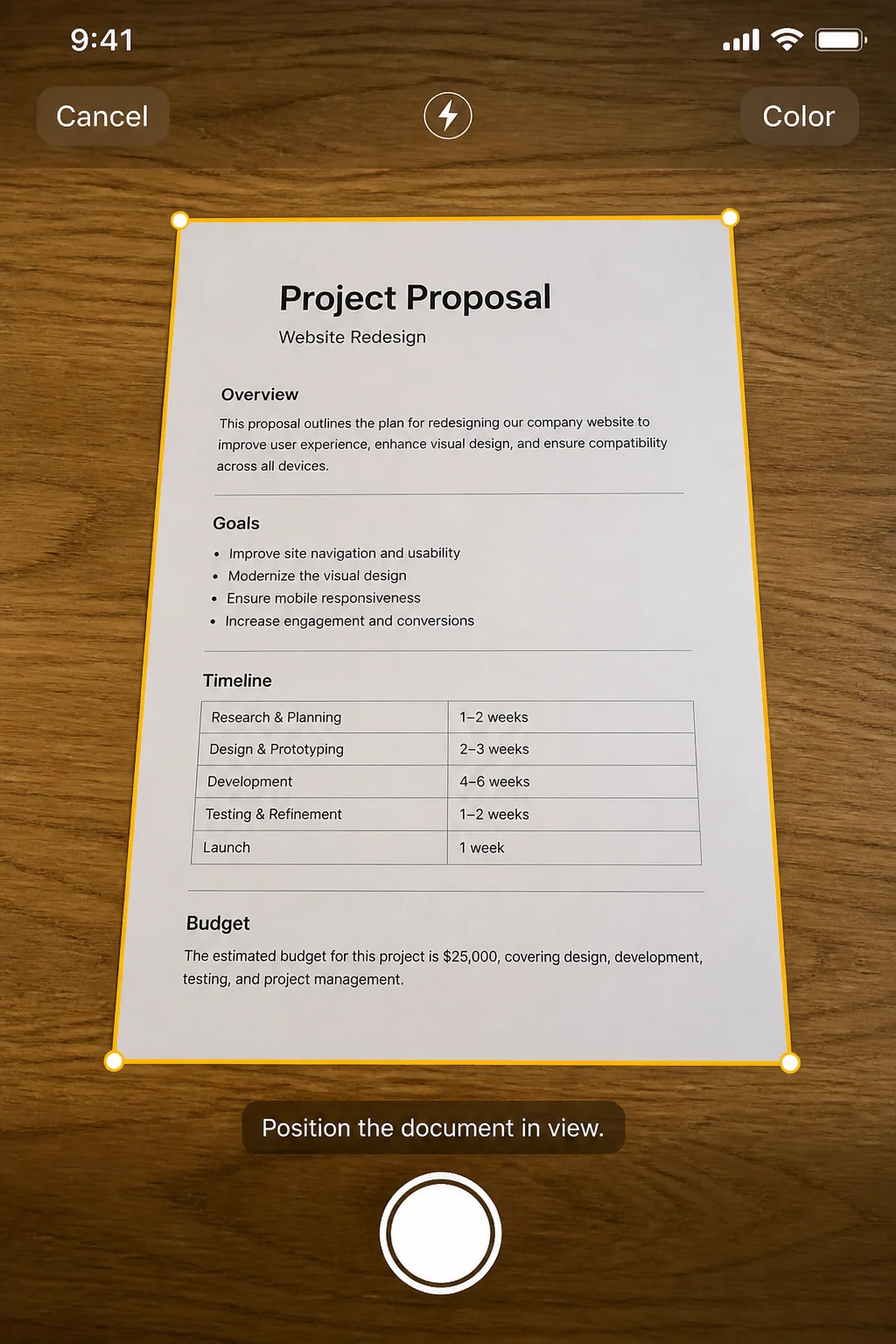
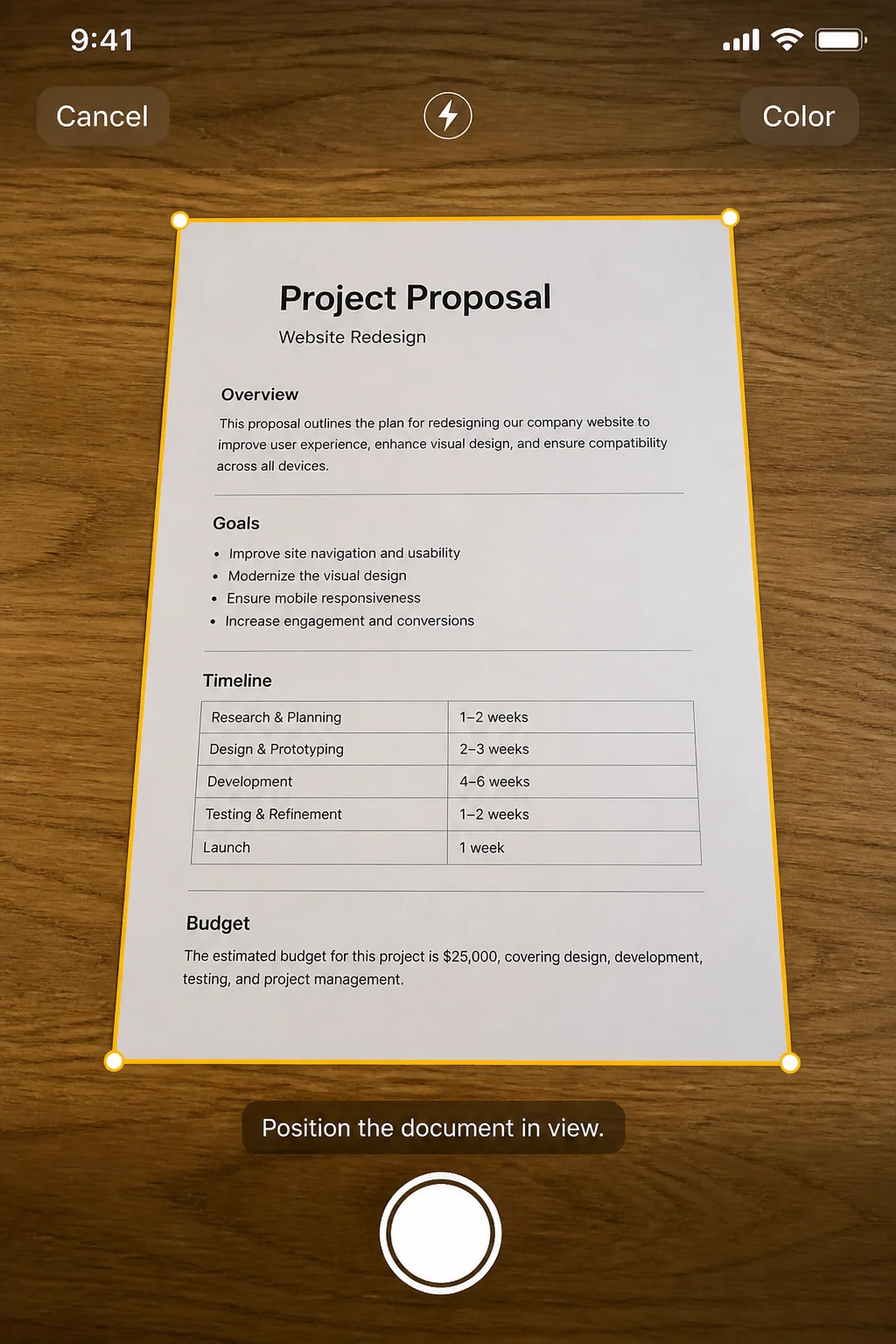
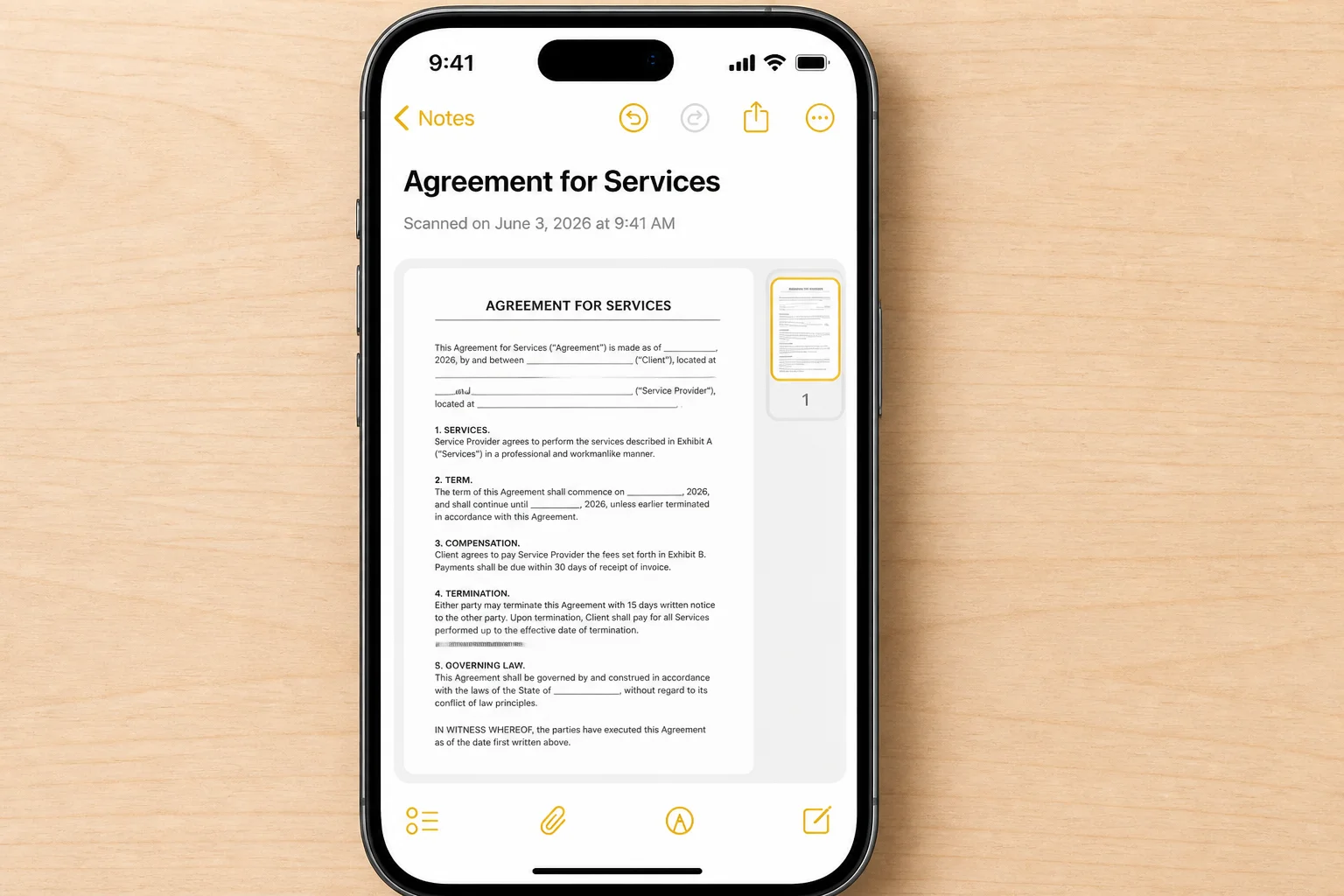
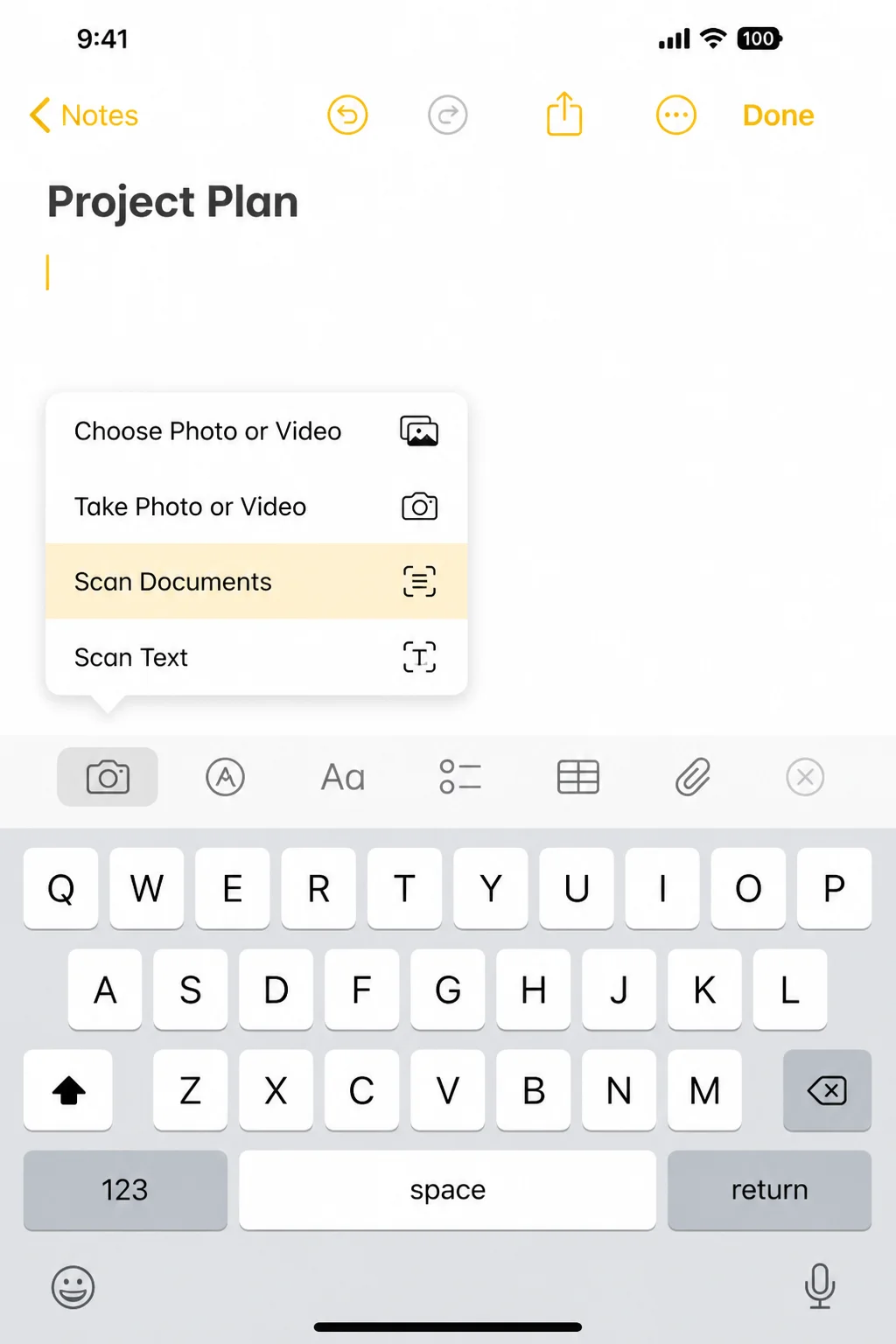
- สแกนเอกสารใน Notes (เหมาะกับเอกสารที่อยากเก็บคู่กับโน้ต) เปิดแอป Notes แตะปุ่มสร้างโน้ตใหม่หรือเปิดโน้ตเดิม แตะไอคอนกล้อง > Scan Documents แล้วหันเครื่องไปที่เอกสาร ระบบจะขึ้นกรอบเหลืองรอบกระดาษและถ่ายให้อัตโนมัติ หรือแตะปุ่มชัตเตอร์เองก็ได้ เมื่อเสร็จหนึ่งหน้าให้แตะ Keep Scan เพื่อเก็บหน้านั้น ถ้ามีหลายหน้าก็ถ่ายต่อไปเรื่อยๆ แล้วค่อยแตะ Save ทีเดียว เอกสารจะถูกเก็บเป็นไฟล์ PDF หลายหน้าภายในโน้ตเดียว
- สแกนเอกสารใน Files (เหมาะกับงานที่ต้องจัดลงโฟลเดอร์) เปิดแอป Files ไปที่แท็บ Browse แตะปุ่ม … มุมขวาบน แล้วเลือก Scan Documents จากนั้นสแกนเหมือนใน Notes เมื่อแตะ Keep Scan จนครบทุกหน้าแล้วให้แตะ Save เลือกโฟลเดอร์ปลายทางใน On My iPhone หรือ iCloud Drive แล้วแตะ Save อีกครั้ง ไฟล์จะถูกเก็บเป็น PDF โดยอัตโนมัติ
- ใช้กล้องกับ Live Text เมื่ออยากคัดลอกเฉพาะข้อความ เปิดแอป Camera แล้วหันไปที่หน้ากระดาษ หากระบบตรวจพบตัวอักษรจะมีไอคอน Live Text ให้แตะเพื่อคัดลอกข้อความไปวางที่อื่น วิธีนี้ไม่ได้แปลงเป็น PDF หรือสแกนหลายหน้า แต่เหมาะกับการดึงประโยคหรือข้อความสั้นๆ มาใช้แบบรวดเร็ว
- ปรับขอบและฟิลเตอร์เพื่อความคมชัด หลังถ่ายแต่ละหน้า ก่อนแตะ Keep Scan จะเห็นจุดลาก 4 มุมบนภาพ ให้ลากให้ตรงกับมุมกระดาษเพื่อจัดเฟรมให้เป๊ะ จากนั้นเลือกฟิลเตอร์ เช่น Color, Grayscale, Black & White หรือ Photo ตามประเภทเอกสาร เพื่อให้ตัวหนังสือชัดและไฟล์ไม่ใหญ่เกินจำเป็น
จุดพลาดที่พบได้บ่อยคือผู้ใช้แตะ Save ทันทีหลังถ่ายหน้าแรก ทำให้ไฟล์ PDF มีเพียงหน้าเดียว ทั้งที่ต้องการหลายหน้า วิธีแก้คือหลังถ่ายแต่ละหน้าให้แตะ Keep Scan เสมอ แล้วค่อยแตะ Save เมื่อเก็บครบทุกหน้าแล้ว
เซฟ แปลงรูปเป็น PDF และแชร์ไฟล์โดยไม่เสียเงิน
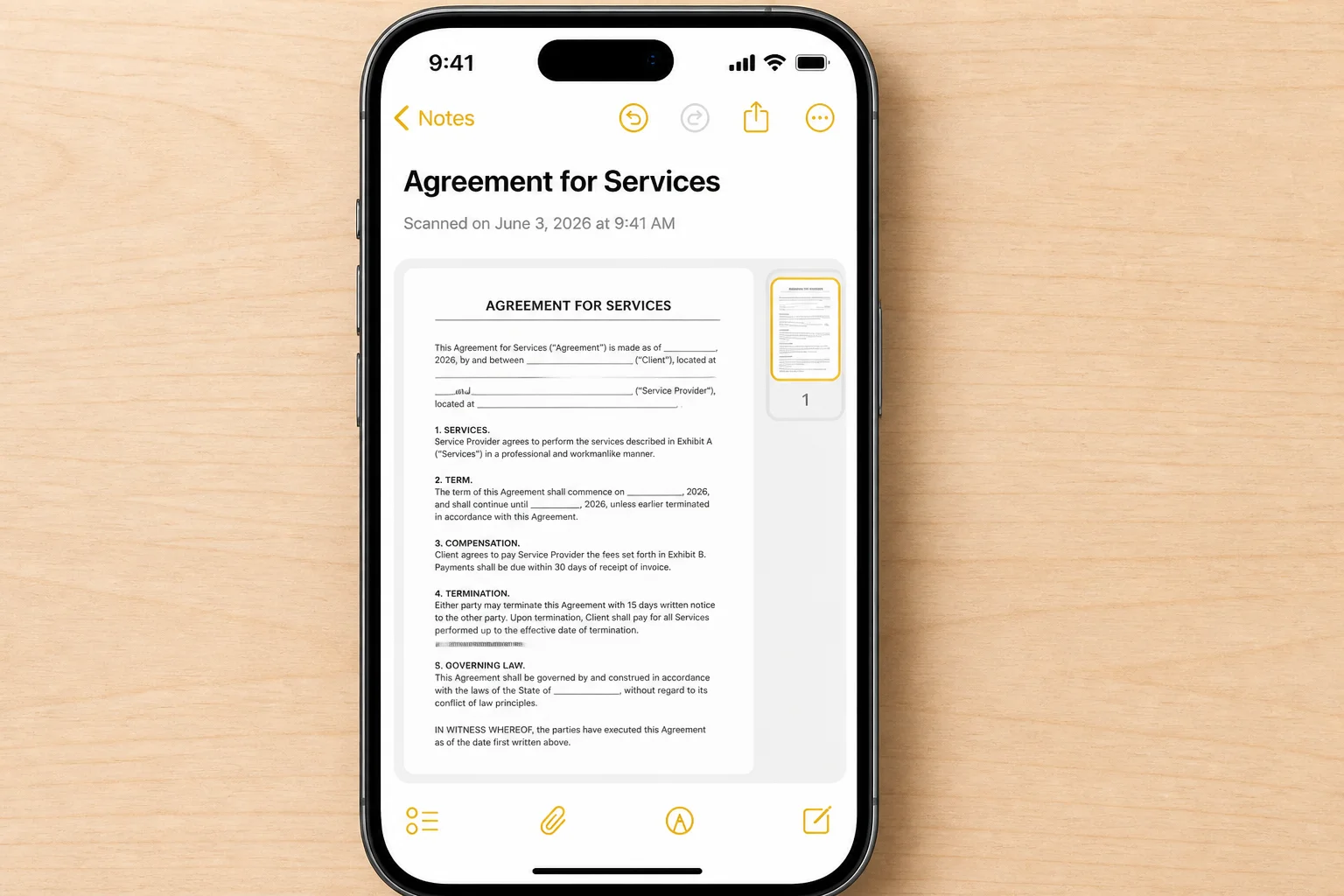
เมื่อสแกนเสร็จแล้ว สิ่งที่หลายคนอยากรู้คือจะเอาไฟล์ไปใช้อย่างไรต่อ เช่น ส่งเมลแนบไฟล์ แชตให้เพื่อน หรือเก็บไว้ดูบนคอมพิวเตอร์ ข่าวดีคือสแกนจาก Notes และ Files จะถูกบันทึกเป็น PDF โดยอัตโนมัติ แม้คุณจะสแกนเพียงหน้าเดียวก็ตาม
ถ้าต้องการแปลงรูปเป็น PDF เพื่อส่งให้คนอื่น สามารถเปิดไฟล์นั้นขึ้นมาแล้วกดปุ่มแชร์ จากนั้นเลือกว่าจะส่งผ่านอีเมล แอปแชต หรือ Save to Files เพื่อจัดเก็บลงโฟลเดอร์อื่น จากหน้าจอแชร์เดียวกันนี้ยังเลือก Save Image เพื่อแยกหน้าใดหน้าหนึ่งออกมาเป็นไฟล์รูป JPEG หรือใช้คำสั่ง Print เพื่อสั่งพิมพ์ หรือเซฟเป็น PDF อีกชุดได้ด้วย
ข้อดีสำคัญคือฟีเจอร์เหล่านี้เป็นแอปสแกนฟรีในตัวเครื่อง ไม่ต้องสมัครสมาชิกหรือซื้อแอปเพิ่มแต่อย่างใด แต่ยังให้ความสามารถใกล้เคียงแอปสแกนมืออาชีพ เช่น การเก็บเอกสารหลายหน้าใน PDF เดียว และซิงก์ไฟล์ผ่าน iCloud ไปยังเครื่องอื่นได้ทันทีเมื่อเซฟเสร็จ
แก้ปัญหาสแกนเบลอ แสงไม่ดี และสรุปข้อควรระวัง
แม้ระบบสแกนเอกสารบน iPhone จะค่อนข้างฉลาด แต่ก็มีจุดที่ทำให้ภาพออกมาไม่สวย เช่น แสงน้อย มือสั่น หรือพื้นหลังรก ซึ่งล้วนทำให้ระบบจับขอบเอกสารได้ยากและโฟกัสหลุด
- ภาพสแกนเบลอ: มักเกิดจากมือสั่นหรือแสงน้อย ให้ถือเครื่องด้วยสองมือ วางข้อศอกกับโต๊ะเพื่อช่วยพยุง และสแกนในที่แสงสว่างสม่ำเสมอ หลีกเลี่ยงไฟลงตรงๆ ที่ทำให้เกิดแสงสะท้อน แล้วแตะที่เอกสารบนหน้าจอเพื่อบังคับโฟกัสก่อนให้ระบบถ่ายอัตโนมัติ
- ระบบตรวจขอบเอกสารไม่เจอ: มักเกิดจากสีพื้นหลังใกล้เคียงกับกระดาษหรือพื้นหลังมีของรกๆ ให้ย้ายเอกสารไปวางบนพื้นสีตัดกัน เช่น กระดาษขาวบนโต๊ะสีเข้ม ถ้ายังไม่ติดให้กดชัตเตอร์เอง แล้วลากจุด 4 มุมเพื่อกำหนดขอบด้วยตัวเอง
- เมนู Scan Documents หายไป: มักมาจาก iOS เก่าหรือไม่ได้เปิดสิทธิ์กล้อง ให้กลับไปอัปเดต iOS แล้วเช็กสิทธิ์กล้องของ Notes และ Files จากนั้นลองปิด–เปิดแอปใหม่ หรือรีสตาร์ตเครื่อง
- หาไฟล์สแกนไม่เจอ: จำไว้ว่าสแกนจาก Notes จะอยู่ในโน้ตที่สร้างไว้ ส่วนสแกนจาก Files จะเก็บในโฟลเดอร์ที่เลือกตอน Save หากลืม ให้ใช้ช่องค้นหาใน Notes หรือ Files เพื่อค้นหาชื่อไฟล์หรือคำในโน้ต
สรุปแล้ว การสแกนเอกสารบน iPhone ด้วย Notes และ Files เป็นทางออกที่คุ้มค่าและสะดวก เพราะเป็นแอปสแกนฟรีในตัวเครื่อง ไม่ต้องลงแอปเพิ่ม และสามารถแปลงรูปเป็น PDF ได้ทันที สิ่งที่ต้องระวังคืออย่ารีบแตะ Save ก่อนเก็บครบทุกหน้า และควรเตรียมแสงกับพื้นหลังให้ดี เพื่อให้ได้ไฟล์เอกสารคมชัดพร้อมใช้งานในทุกสถานการณ์