
สแกนเอกสารบน iPhone คืออะไร และใครควรใช้
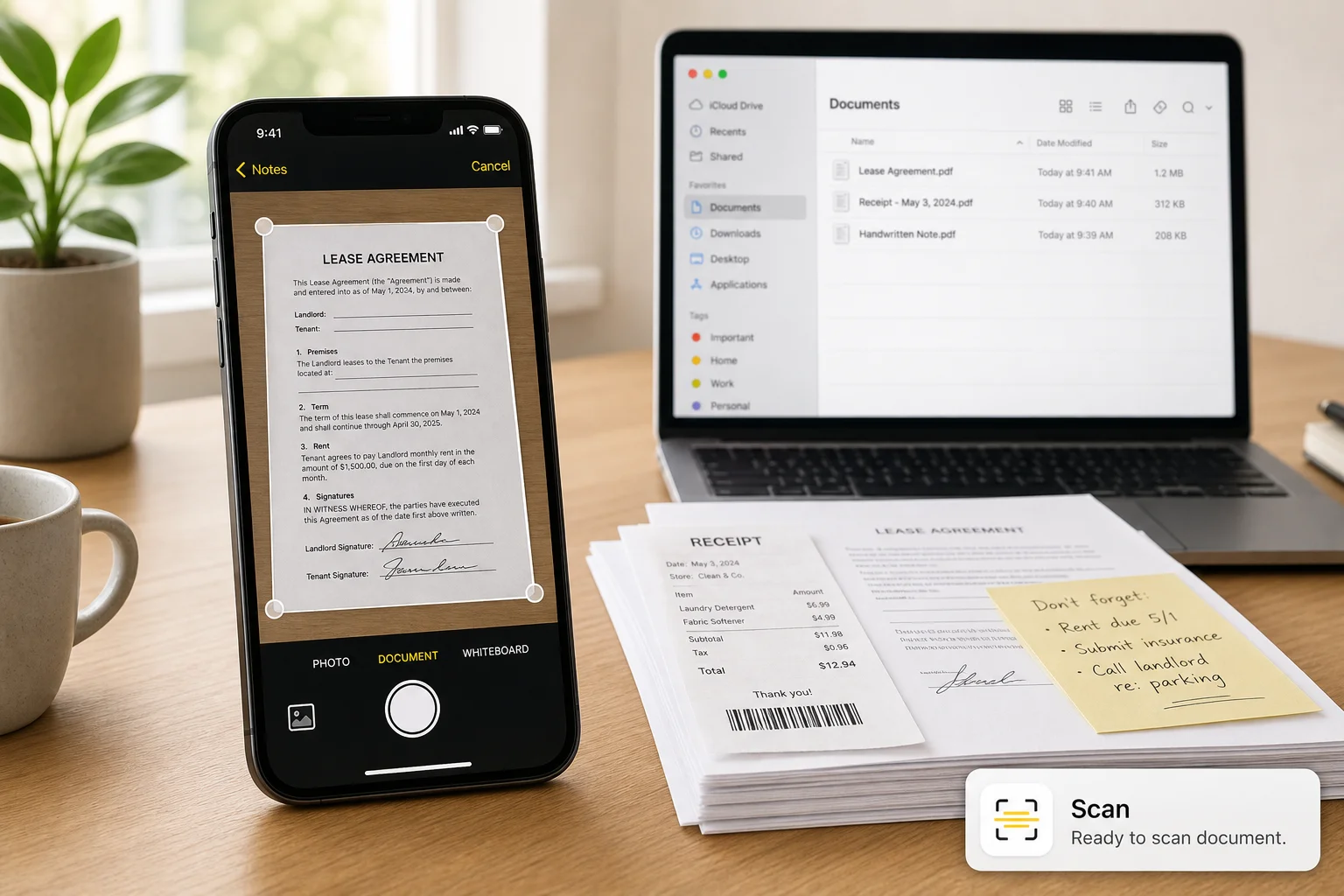
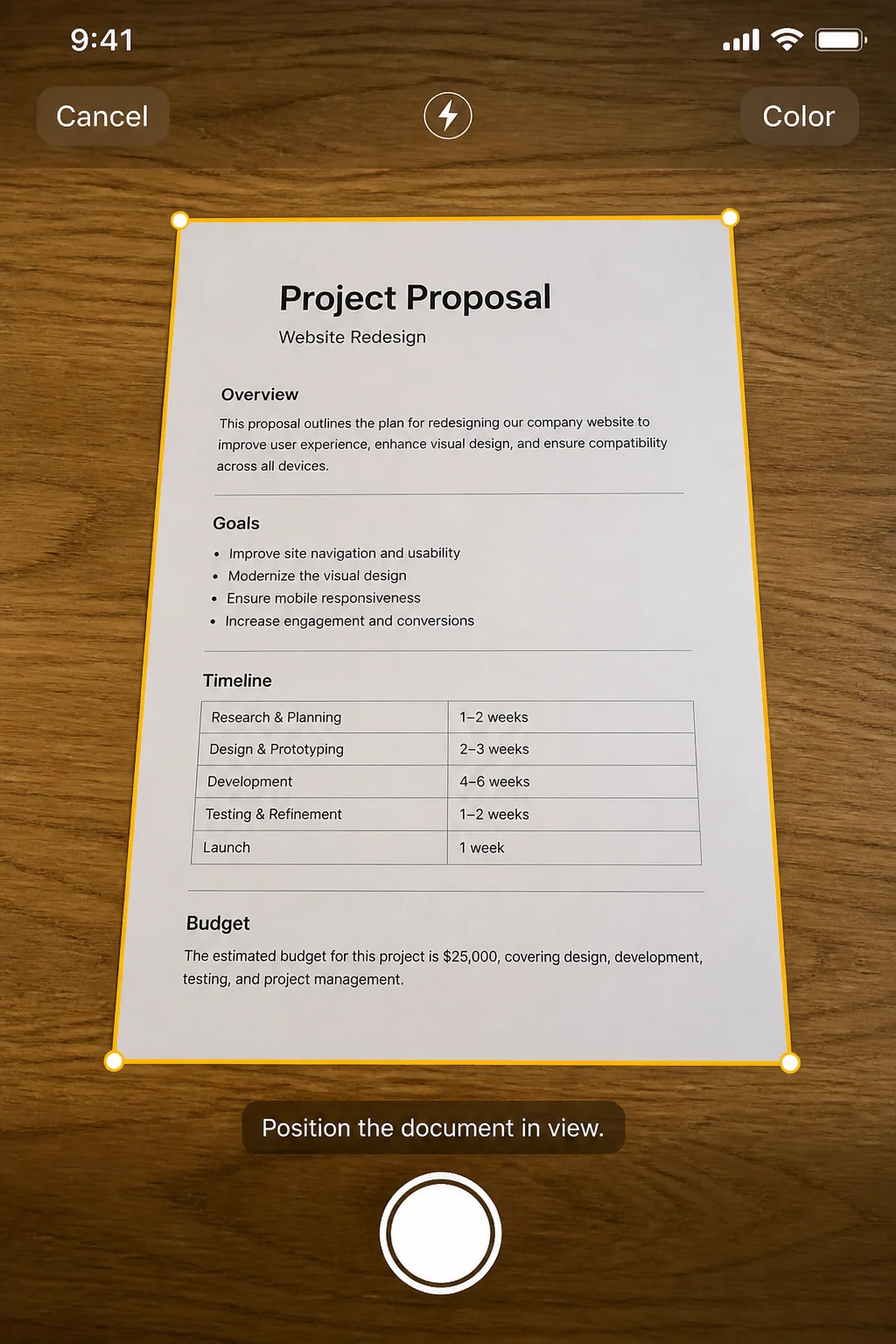
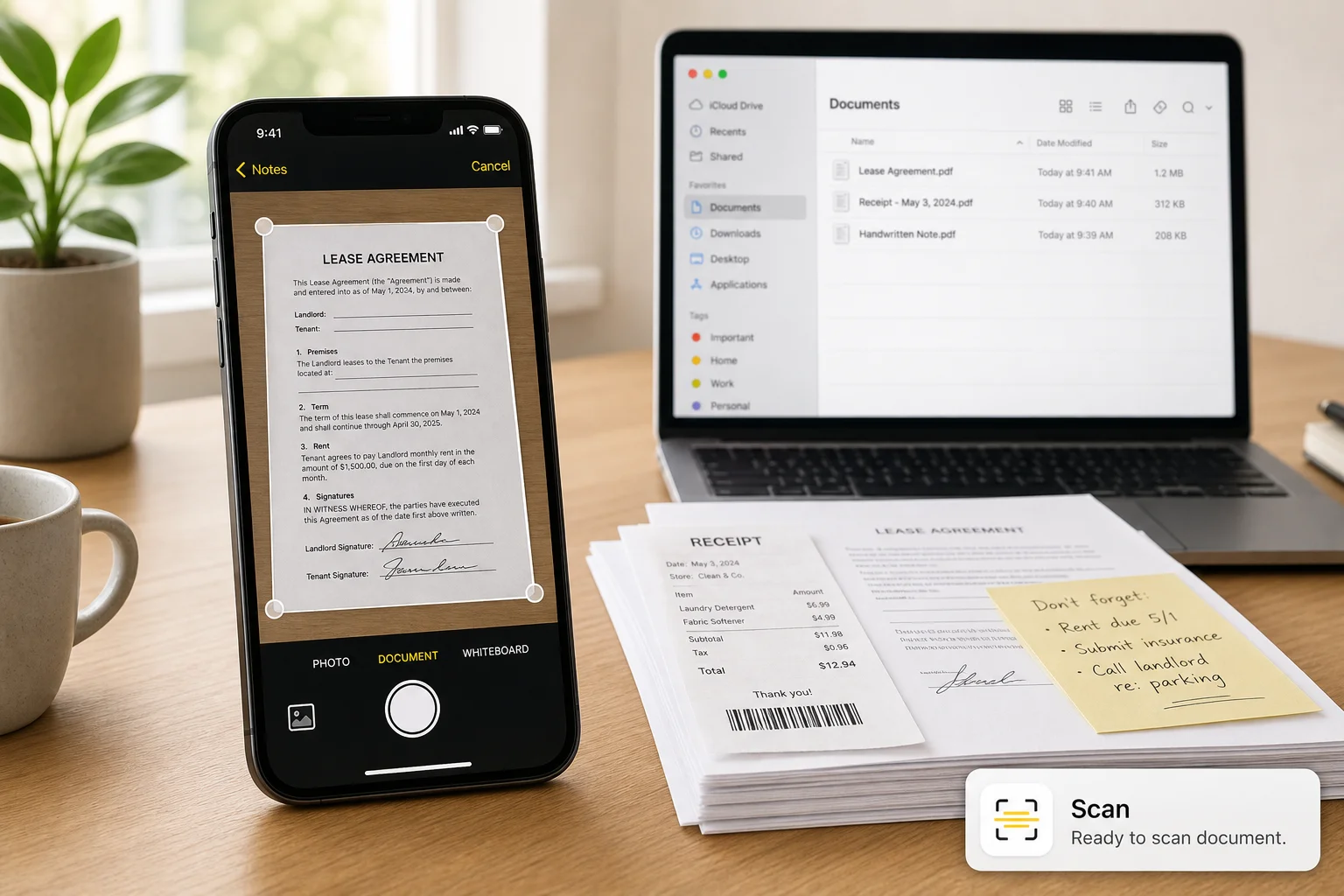
สแกนเอกสารบน iPhone คือการใช้ฟังก์ชันสแกนเอกสารที่ฝังอยู่ในแอป Notes และ Files เพื่อถ่ายภาพเอกสาร ตรวจจับขอบ ปรับเอียง แก้แสง แล้วบันทึกเป็นไฟล์ PDF ที่ค้นหาข้อความได้ โดยไม่ต้องติดตั้งแอปสแกนเนอร์เพิ่มเติมเลย
ถ้าคุณมีใบเสร็จ สัญญา หรือแบบฟอร์มหมอที่ต้องส่งเป็นไฟล์ PDF การสแกนด้วย iPhone จะช่วยลดขั้นตอนและไม่ต้องเสี่ยงกับแอปฟรีที่มีลายน้ำหรือค่าสมาชิกรายเดือน สแกนเนอร์ในตัวนี้ทำงานผ่านแอป Notes และ Files และใช้เทคโนโลยีตรวจจับเอกสารเพื่อจัดการขอบและแสงให้อัตโนมัติ เหมาะมากสำหรับคนทำงานเอกสาร นักเรียน นักศึกษา หรือใครก็ตามที่อยากเก็บเอกสารเป็นไฟล์ดิจิทัลแบบเป็นระเบียบ
ก่อนเริ่ม สิ่งที่ควรมีคือ iPhone ที่มีกล้องหลังทำงานปกติ ระบบ iOS อย่างน้อยเวอร์ชัน 11 (แนะนำ 15 ขึ้นไปเพื่อให้จับขอบเอกสารได้ลื่นกว่า) ให้สิทธิ์กล้องกับแอป Notes และ Files และเตรียมแสงสว่างสม่ำเสมอบริเวณเอกสาร ถ้าต้องการให้ไฟล์ซิงค์ขึ้น iCloud ระหว่างเครื่องต่างๆ ก็ควรลงชื่อ Apple ID ไว้ด้วย
เตรียมเครื่องให้พร้อม: ตั้งค่าก่อนสแกนครั้งแรก
ส่วนใหญ่คนเริ่มสแกนเอกสารบน iPhone ไม่สำเร็จ เพราะตัวเลือก Scan หายไปหรือแอปไม่ยอมเปิดกล้อง ปัญหาเหล่านี้มักเกี่ยวกับเวอร์ชัน iOS และสิทธิ์กล้อง ดังนั้นการเตรียมเครื่องให้พร้อมก่อนจะช่วยลดอาการงงภายหลังได้มาก
- อัปเดต iOS ให้เป็นเวอร์ชันล่าสุด โดยไปที่ Settings > General > Software Update แล้วติดตั้งอัปเดตที่มี
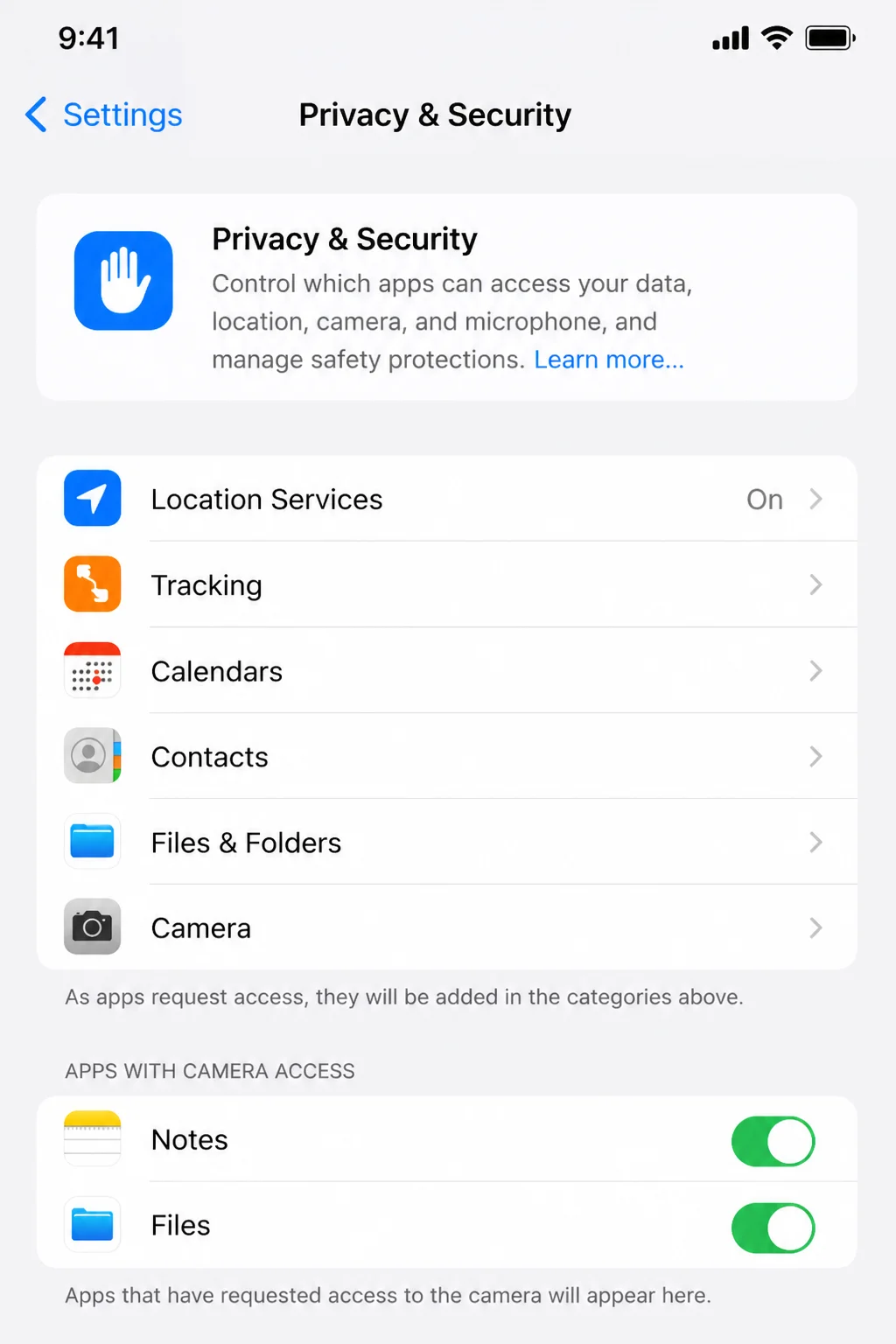
- ตรวจสอบสิทธิ์กล้องของแอป Notes และ Files ไปที่ Settings > Privacy & Security > Camera แล้วเปิดสวิตช์ทั้งสองแอปให้เป็นสีแสดงว่าอนุญาตการใช้งานกล้อง
- ตรวจสอบว่า iPhone มีพื้นที่เก็บข้อมูลเพียงพอ ทั้งบนเครื่อง (On My iPhone) และใน iCloud Drive หากตั้งใจเก็บไฟล์ในคลาวด์
- เช็กว่าได้ลงชื่อ Apple ID ที่จะใช้ซิงค์ไฟล์ไว้ใน Settings > [ชื่อของคุณ] เพื่อให้ไฟล์สแกนที่สร้างไว้ปรากฏบนอุปกรณ์อื่นผ่าน iCloud
- เตรียมสภาพแวดล้อมการสแกน: ใช้โต๊ะสีตัดกับกระดาษ (เช่น กระดาษขาวบนโต๊ะสีเข้ม) และจัดแสงสว่างให้สม่ำเสมอ เพื่อลดปัญหาขอบเอกสารถูกตรวจจับผิด
ข้อควรระวังสำคัญคือ ถ้าไม่อนุญาตให้แอป Notes หรือ Files ใช้กล้อง ตัวเลือก Scan Documents จะไม่ปรากฏเลย และหลายคนมักคิดว่าเครื่องตนเองไม่มีฟีเจอร์นี้ ทั้งที่แค่ลืมเปิดสิทธิ์กล้องเท่านั้น ภาพประกอบหน้าการตั้งค่าสิทธิ์กล้องแสดงรายชื่อแอป เช่น Notes และ Files พร้อมสวิตช์ให้เปิดปิดการเข้าถึงกล้อง
คู่มือสแกนทีละขั้น: จาก Notes และ Files ถึงไฟล์ PDF พร้อมแชร์
เมื่อเตรียมเครื่องเรียบร้อยแล้ว มาดูขั้นตอนสแกนเอกสารบน iPhone แบบครบวงจร ตั้งแต่การใช้แอป Notes สแกน การใช้แอป Files จัดเก็บ ไปจนถึงการแปลงเป็น PDF ไร้แอปเสริม และแชร์ไฟล์ไปยังอีเมล คลาวด์ หรือแชตต่างๆ ฟังก์ชันสแกนนี้จะตรวจจับขอบเอกสาร ปรับเอียงและแสง แล้วบันทึกเป็น PDF โดยอัตโนมัติ
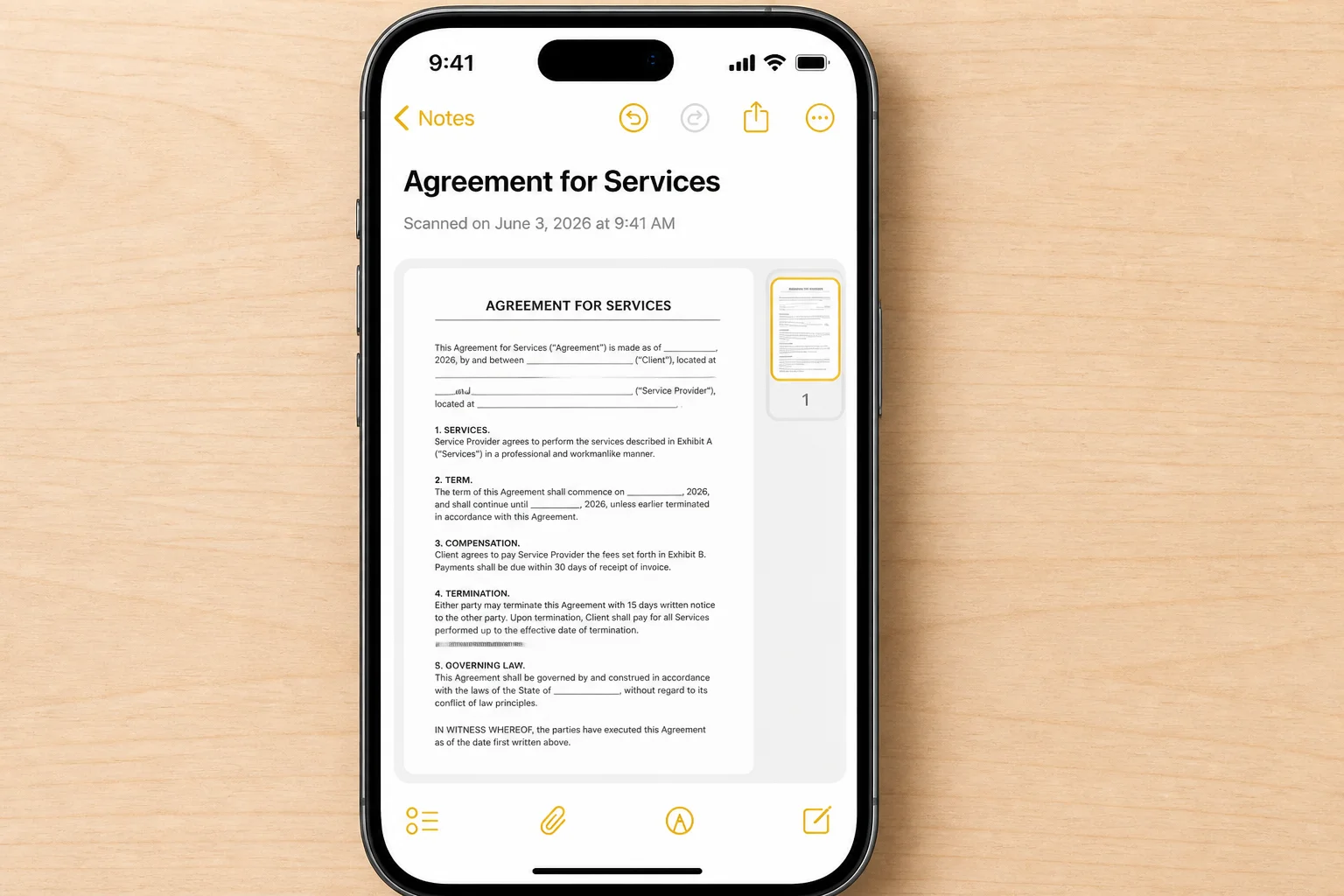
- สแกนด้วยแอป Notes: เปิด Notes สร้างโน้ตใหม่หรือเปิดโน้ตเดิม แตะไอคอนกล้องเหนือคีย์บอร์ด แล้วเลือก Scan Documents เล็งกล้องไปที่เอกสาร รอให้กรอบเหลืองจับขอบ หรือกดปุ่มชัตเตอร์เอง จากนั้นแตะ Keep Scan เพื่อเก็บหน้า หากมีหลายหน้าให้สแกนต่อเนื่องแล้วกด Keep Scan ทุกครั้ง เมื่อครบแล้วค่อยแตะ Save เอกสารจะถูกบันทึกเป็น PDF อยู่ในโน้ตนั้น
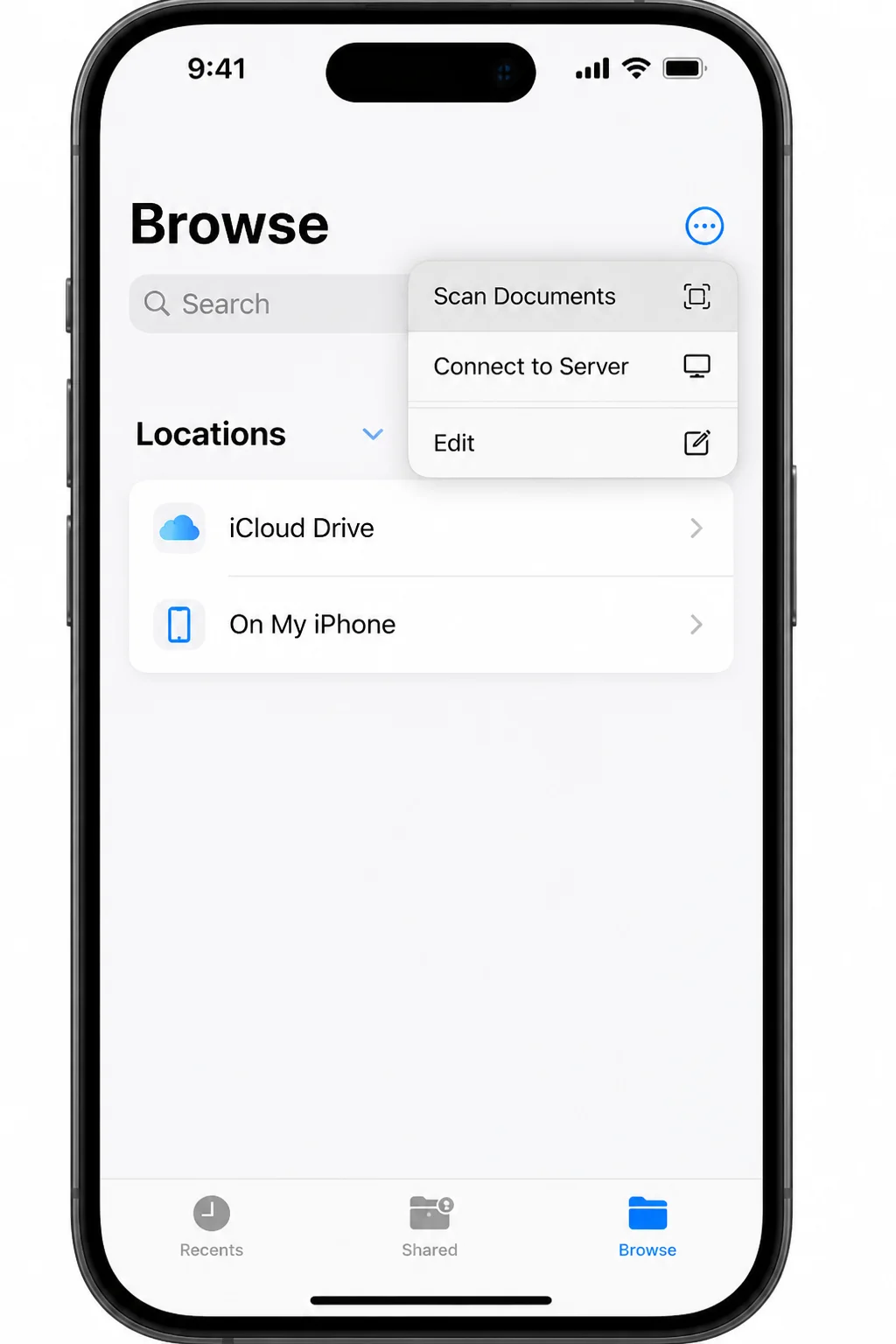
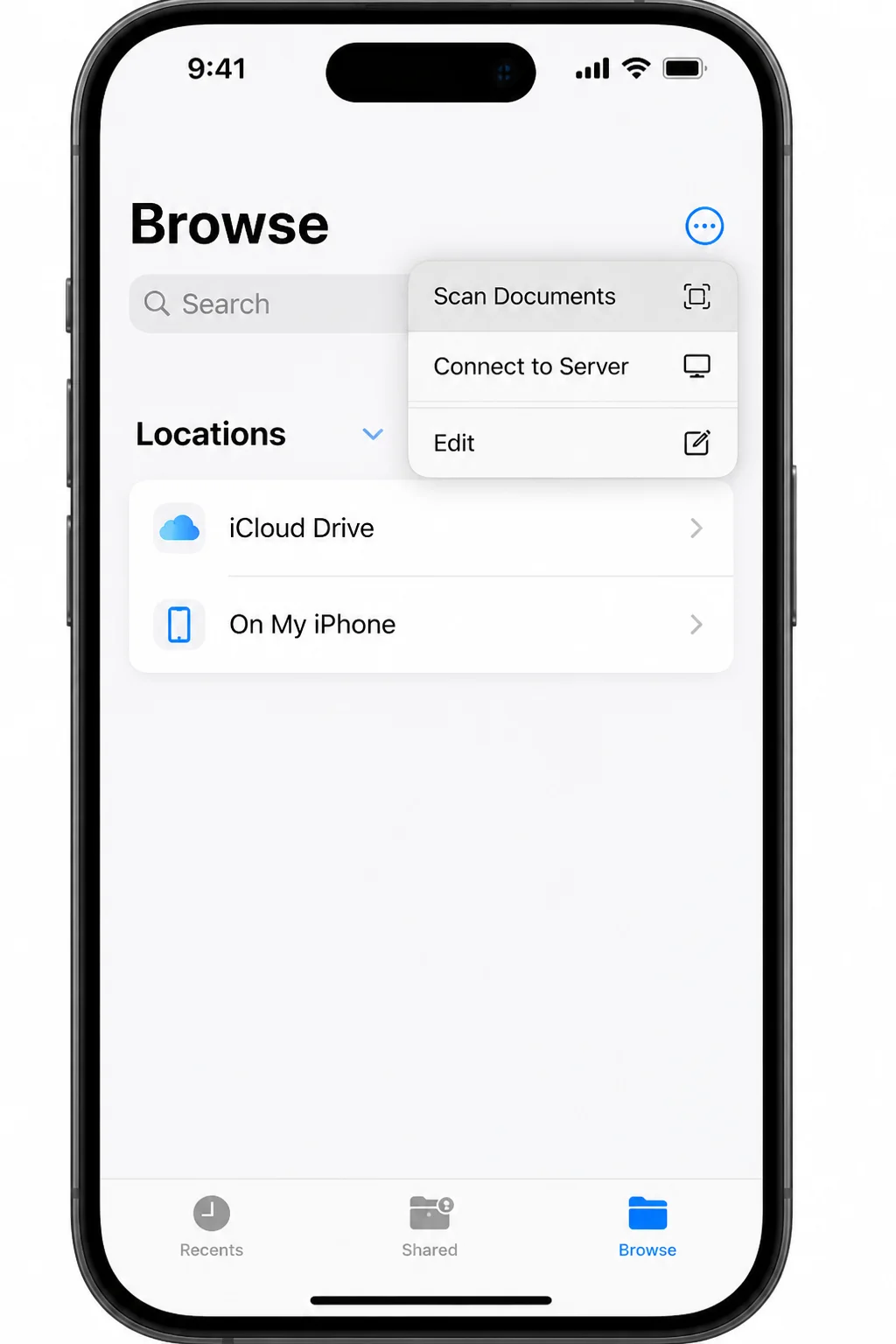
- สแกนด้วยแอป Files เพื่อจัดระเบียบเอกสาร: เปิด Files ไปที่แท็บ Browse แตะปุ่ม … มุมขวาบน แล้วเลือก Scan Documents เล็งกล้องเช่นเดียวกับใน Notes กด Keep Scan ทุกหน้า เมื่อเสร็จให้แตะ Save เลือกโฟลเดอร์ปลายทาง เช่น On My iPhone หรือโฟลเดอร์ใน iCloud Drive แล้วแตะ Save อีกครั้ง เหมาะสำหรับคนที่อยากเก็บไฟล์สแกนแยกเป็นโฟลเดอร์โปรเจกต์ต่างๆ
- ปรับขอบและฟิลเตอร์ก่อนบันทึก: หลังถ่ายแต่ละหน้า หากระบบจับขอบผิด สามารถลากจุดมุมทั้งสี่ให้ตรงกับขอบเอกสาร แล้วแตะ Keep Scan เพื่อให้ภาพถูกครอปเรียบร้อย จากนั้นเลือกฟิลเตอร์ เช่น Color, Grayscale, Black & White หรือ Photo เพื่อให้เหมาะกับชนิดเอกสาร เช่น ฟอร์มตัวหนังสือขาวดำหรือเอกสารสี
- บันทึกและแชร์เป็น PDF: ทั้ง Notes และ Files จะบันทึกสแกนเป็น PDF โดยอัตโนมัติ แม้มีเพียงหน้าเดียวก็ตาม เมื่อเปิดไฟล์แล้วแตะไอคอน Share จะสามารถส่งผ่าน AirDrop, Mail, Messages หรือ Save to Files เพื่อจัดเก็บในโฟลเดอร์อื่น หรือแม้แต่ Print แล้วเลือก Save as PDF เพื่อสร้างไฟล์ PDF ใหม่ตามต้องการ
จุดที่หลายคนพลาดคือสแกนหลายหน้าแต่ได้ PDF แค่หน้าเดียว สาเหตุคือกด Save ทันทีหลังหน้าแรกแทนที่จะกด Keep Scan เพื่อเพิ่มหน้าอื่น จำให้ขึ้นใจว่า Keep Scan คือการเพิ่มหน้าใหม่ ส่วน Save คือการปิดงานสแกนรอบนั้น อีกข้อหนึ่งคือบางคนหาไฟล์สแกนไม่เจอ เพราะลืมว่าเก็บไว้ในโน้ตใดหรือโฟลเดอร์ไหนใน Files จึงควรตั้งระบบโฟลเดอร์หรือโน้ตเฉพาะสำหรับเอกสารสำคัญเพื่อง่ายต่อการค้นหาในภายหลัง
ใช้กล้องและ Live Text ให้ถูกจังหวะ พร้อมแก้ปัญหาภาพเบลอ แสงพัง และไฟล์ผิดรูปแบบ
หลายคนสับสนระหว่างฟีเจอร์กล้อง iPhone กับการสแกนเอกสารใน Notes และ Files ความจริงคือแอปกล้องหลักไม่ได้เป็นตัวสแกนเอกสาร แต่มีฟังก์ชัน Live Text สำหรับอ่านตัวหนังสือบนหน้ากระดาษเพื่อคัดลอกข้อความเท่านั้น เหมาะเวลาต้องการเพียงประโยคหรือข้อความสั้นๆ จากเอกสาร ส่วนงานสแกนเป็น PDF แบบหลายหน้าควรใช้ Notes หรือ Files ตามขั้นตอนก่อนหน้า
เมื่อลงสนามจริง ปัญหาหลักคือภาพสแกนเบลอและแสงไม่สม่ำเสมอ ภาพเบลอมักเกิดจากมือสั่น แสงน้อย หรือโฟกัสไปที่พื้นหลัง ไม่ใช่หน้าเอกสาร วิธีแก้คือจับเครื่องสองมือ เลือกสแกนในที่แสงสม่ำเสมอ หลีกเลี่ยงไฟตรงหัวที่ทำให้เกิดแสงสะท้อน และแตะบนเอกสารในจอก่อนให้กล้องโฟกัสแล้วค่อยปล่อยให้ระบบจับภาพอัตโนมัติ หากระบบไม่สามารถจับขอบเอกสารได้ ปกติสาเหตุคือพื้นหลังกับสีเอกสารใกล้กันหรือพื้นหลังรกรุงรัง ให้ย้ายเอกสารไปวางบนพื้นเรียบสีตัด เช่น โต๊ะสีเข้มใต้กระดาษขาว แล้วค่อยสแกนอีกครั้ง ถ้ายังไม่ได้ ให้กดชัตเตอร์เองและเลื่อนจุดมุมทั้งสี่ด้วยมือ
เรื่องไฟล์ผิดรูปแบบก็เป็นอีกหนึ่งกับดัก เช่น ตั้งใจได้ PDF แต่กลับได้รูปภาพแทน สาเหตุเพราะตัวเลือกในหน้าการแชร์ต่างกัน เช่น Save to Files จะเก็บเป็น PDF ขณะที่ Save Image จะแปลงเป็นไฟล์ JPEG ถ้างานเป็นเอกสารสำคัญหรือหลายหน้า เช่น สัญญา หรือแบบฟอร์ม ควรใช้ Save to Files หรือสั่ง Print แล้วเลือก Save as PDF เพื่อให้ยังได้ไฟล์ PDF อยู่ ส่วนการใช้ Save Image เหมาะเมื่อคุณต้องการภาพเดียวไปโพสต์หรือแนบในแอปที่รองรับเฉพาะไฟล์ภาพเท่านั้น
สรุป: คุ้มไหมกับการใช้สแกนเนอร์ในตัว iPhone
เมื่อรู้ขั้นตอนและจุดพลาดแล้ว การใช้สแกนเอกสารบน iPhone ผ่าน Notes และ Files กลายเป็นเครื่องมือที่ทั้งสะดวกและน่าเชื่อถือ โดยคุณสามารถแปลงเป็น PDF ไร้แอปเสริม สแกนหลายหน้าในไฟล์เดียว และให้ไฟล์ซิงค์ผ่าน iCloud ไปยังอุปกรณ์อื่นได้ทันที สิ่งที่ควรระวังคือการกด Keep Scan ก่อน Save ทุกครั้งเมื่อสแกนหลายหน้า การเปิดสิทธิ์กล้องให้ถูกแอป และการเลือกตัวเลือกแชร์ไฟล์ให้ตรงกับรูปแบบที่ต้องการ ถ้าดูแลเรื่องแสงและพื้นหลังให้ดี ปรับขอบและฟิลเตอร์ก่อนบันทึกสักนิด คุณจะได้สแกนที่คมชัด อ่านง่าย และพร้อมใช้งานทั้งในงานเอกสารส่วนตัวและงานมืออาชีพ