
รู้จักปุ่มควบคุมผู้ปกครองและการควบคุมการใช้งาน iPhone
ปุ่มควบคุมผู้ปกครองบน iOS คือเครื่องมือศูนย์กลางสำหรับควบคุมการใช้งาน iPhone ของเด็ก ที่ทำงานร่วมกับฟีเจอร์ด้านความปลอดภัยเด็ก iOS อื่น ๆ เพื่อจำกัดแอป เว็บไซต์ เวลาใช้งาน และเนื้อหาที่ไม่เหมาะสม ผู้ปกครองสามารถตั้งค่าผ่านบัญชีเด็กและกลุ่มครอบครัว ทำให้การปรับกติกา การให้รางวัล หรือการพักการใช้งานเครื่องทำได้ทันทีโดยไม่ต้องไล่หาเมนูย่อยจำนวนมาก ช่วยลดการถกเถียงเรื่องหน้าจอและสร้างขอบเขตการใช้งานที่ชัดเจนสำหรับทั้งเด็กและผู้ใหญ่ การมีระบบควบคุมการใช้งาน iPhone ที่ดีทำให้คุณส่งมอบเครื่องให้เด็กด้วยความสบายใจมากขึ้น เพราะมีเครื่องมือจำกัดการเข้าถึงแอปและเว็บไซต์ที่เหมาะสมตามวัย รวมถึงการบล็อกเนื้อหาผู้ใหญ่และการตั้งเวลาการเล่นเกมหรือโซเชียลอย่างสมดุล ฟีเจอร์ใหม่ ๆ ใน iOS ทำงานเสริมกับ Screen Time เดิม ให้ตัวเลือกมากกว่าแค่การจำกัดเวลา เช่น การเบลอภาพรุนแรงหรือโป๊เปลือยและควบคุมการสื่อสารของเด็กในแอปข้อความและโทรศัพท์
สิ่งที่ต้องมีก่อนเริ่มใช้ปุ่มควบคุมผู้ปกครอง
ก่อนจะใช้ปุ่มควบคุมผู้ปกครองเพื่อปิดแอปพลิเคชันอย่างรวดเร็วและจัดการความปลอดภัยเด็ก iOS ให้เต็มประสิทธิภาพ คุณต้องเตรียมบัญชีเด็กและตั้งค่าในกลุ่มครอบครัวให้เรียบร้อยเสียก่อน สิ่งนี้เป็นเหมือนโครงสร้างพื้นฐานที่ทำให้การสั่งหยุดการใช้งานหรือเปลี่ยนสิทธิ์ต่าง ๆ ทำได้อย่างเป็นระบบ แยกออกจากบัญชีของผู้ใหญ่ ไม่ปะปนกัน ขั้นแรก คุณต้องเป็นผู้จัดการครอบครัวหรือได้รับสิทธิเป็นผู้ปกครองในระบบ Family Sharing จากนั้นจึงจะสามารถเพิ่มสมาชิกใหม่เป็นบัญชีเด็กได้ เมื่อเชื่อม iPhone ของเด็กเข้ากับบัญชีครอบครัวแล้ว การตั้งค่า Screen Time การจำกัดเนื้อหา และปุ่มควบคุมผู้ปกครองจะอิงจากโปรไฟล์เด็กคนนั้นทั้งหมด ทำให้คุณเห็นภาพรวมพฤติกรรมการใช้งานของแต่ละคนอย่างชัดเจนและปรับเปลี่ยนได้ตามสถานการณ์ เช่น ปิดการเล่นเกมในช่วงทำการบ้าน หรืออนุญาตเฉพาะแอปการเรียนในวันสอบ
| สิ่งที่ต้องเตรียม | รายละเอียด | เหตุผล |
|---|---|---|
| บัญชี Apple ID ของผู้ปกครอง | ต้องเป็นผู้จัดการครอบครัวหรือผู้ปกครองใน Family Sharing | เพื่อควบคุมสิทธิและการตั้งค่าของบัญชีเด็ก |
| อุปกรณ์ iPhone ของเด็ก | ต้องใช้ iOS เวอร์ชันที่รองรับการควบคุมผู้ปกครองและ Screen Time | ให้การจำกัดแอปและเว็บไซต์ทำงานได้เต็มฟังก์ชัน |
| อีเมลสำหรับบัญชีเด็ก | ระบบจะสร้างอีเมลให้เด็กและตั้งรหัสผ่านใหม่ | ใช้ระบุตัวตนและแยกข้อมูลเด็กออกจากผู้ใหญ่ |
ขั้นตอนตั้งค่าบัญชีเด็กและเข้าหน้าควบคุมการใช้งาน
เมื่อพร้อมแล้ว เรามาไล่ขั้นตอนตั้งค่าที่จำเป็นเพื่อให้ปุ่มควบคุมผู้ปกครองทำงานร่วมกับฟีเจอร์อื่นได้อย่างแนบเนียน กระบวนการนี้จะเชื่อมบัญชีเด็กเข้ากับกลุ่มครอบครัว พร้อมเปิดทางให้คุณควบคุมการใช้งาน iPhone ทั้งเรื่องแอป เวลา และเนื้อหาในหน้าเดียว เมื่อทำเสร็จครั้งแรกแล้ว การปรับเพิ่มเติมในอนาคตจะง่ายขึ้นมาก ทำตามลำดับต่อไปนี้อย่างใจเย็น อย่าข้ามขั้นตอนใดขั้นตอนหนึ่ง เพราะแต่ละส่วนเป็นตัวต่อให้ภาพรวมความปลอดภัยเด็ก iOS สมบูรณ์ หากใช้เครื่องเดียวกัน การแยกบัญชีให้ชัดเจนยิ่งช่วยกันไม่ให้การตั้งค่าของเด็กมาทับการตั้งค่าของคุณ
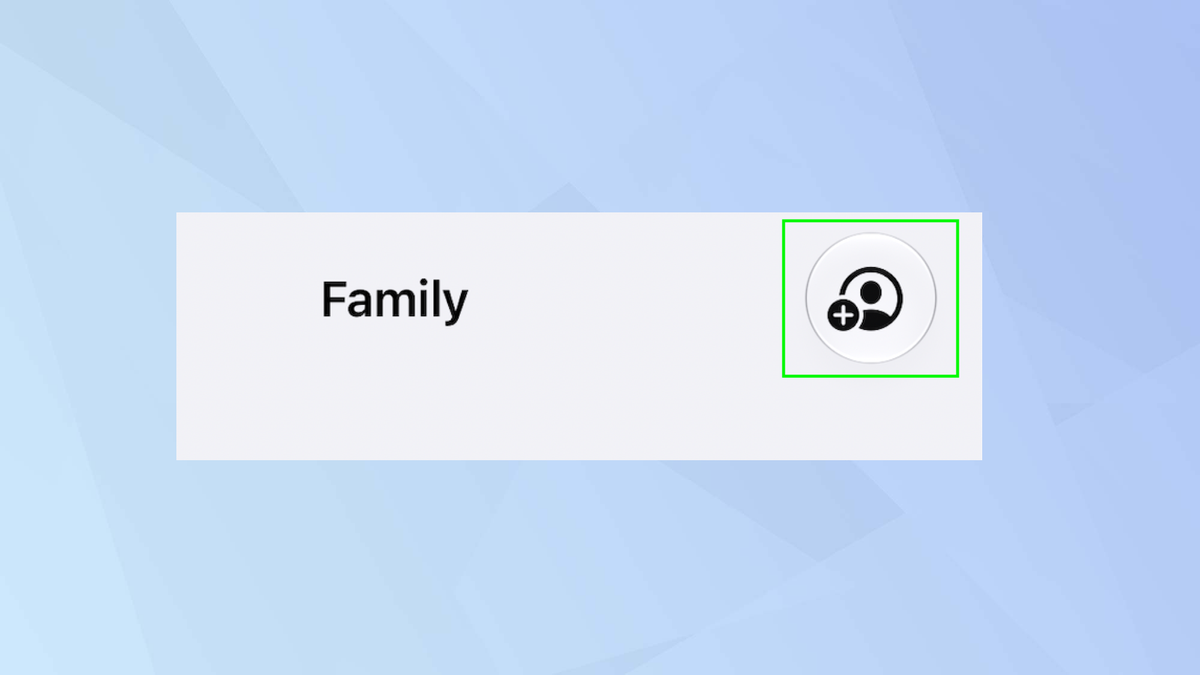
- เปิดแอปการตั้งค่าแล้วแตะเมนูครอบครัว เพื่อเข้าสู่หน้าจัดการ Family Sharing จากนั้นมองหาไอคอนเพิ่มสมาชิกที่อยู่มุมขวาบน
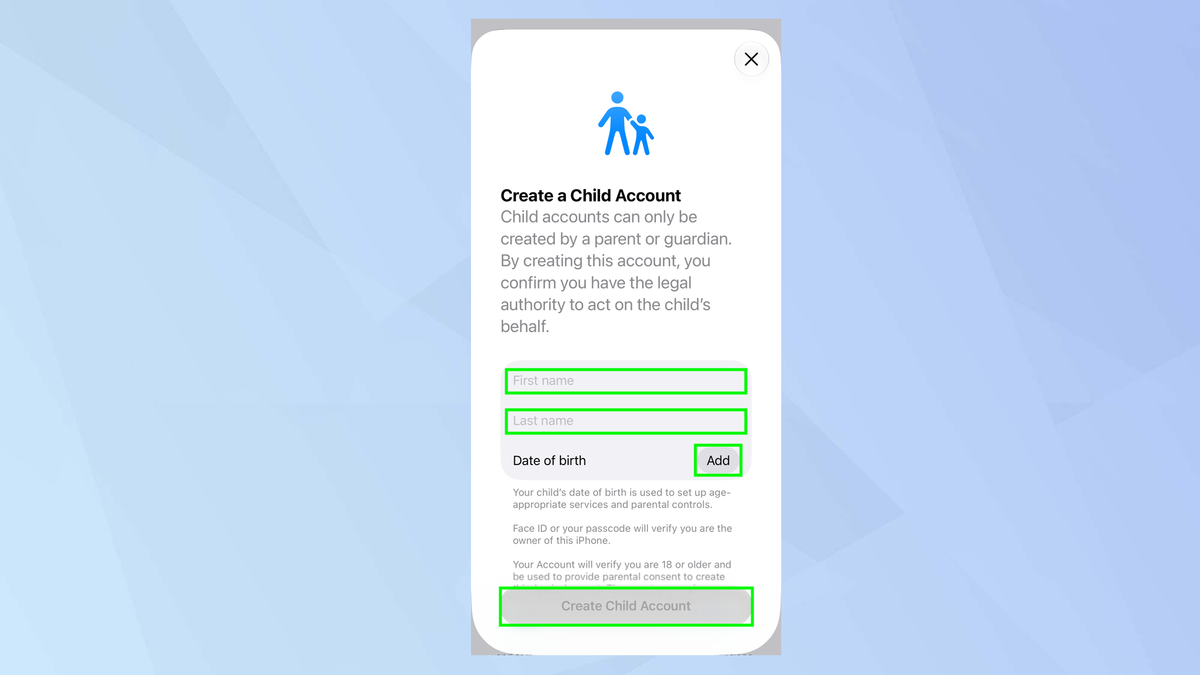
- เลือกเพิ่มเด็ก แล้วกรอกชื่อและวันเกิดของเด็กให้ถูกต้อง จากนั้นแตะสร้างบัญชีเด็กเพื่อให้ระบบสร้างโปรไฟล์ใหม่ในกลุ่มครอบครัว
- อ่านและยอมรับข้อตกลงความเป็นส่วนตัวสำหรับเด็ก จากนั้นตรวจสอบอีเมลที่ระบบสร้างให้ ถ้าพอใจแตะดำเนินการต่อ หรือแตะที่อีเมลเพื่อแก้ไข แล้วตั้งรหัสผ่านของเด็กให้ปลอดภัย
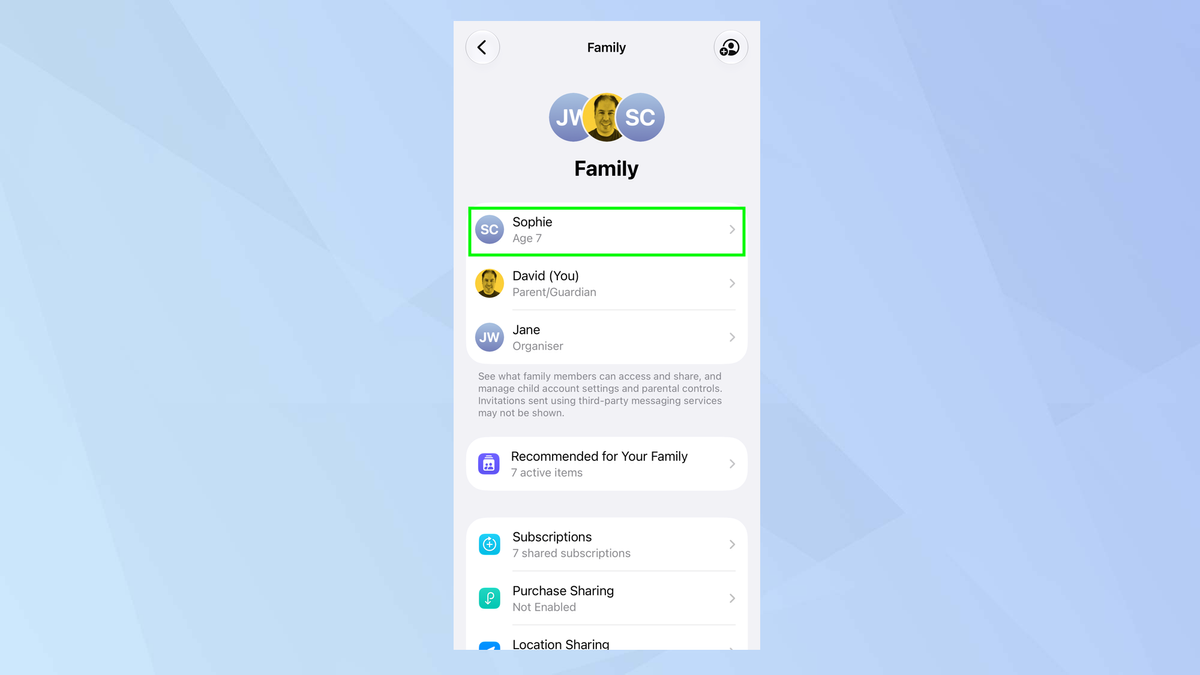
- หลังสร้างบัญชีเด็กเสร็จ กลับไปที่แอปการตั้งค่า แตะเมนูครอบครัวอีกครั้ง แล้วเลือกชื่อบัญชีเด็กที่ต้องการควบคุมเพื่อเข้าสู่หน้าตั้งค่าการใช้งานและปุ่มควบคุมผู้ปกครอง
เมื่อจบขั้นตอนเหล่านี้ คุณจะมีบัญชีเด็กที่เชื่อมกับอุปกรณ์และพร้อมให้ตั้งค่าควบคุมต่าง ๆ ได้ในหน้าเดียว จากมุมมองผู้ปกครอง การมีโครงสร้างแบบนี้ทำให้การสลับระหว่างการอนุญาตและการจำกัดเป็นเรื่องง่ายขึ้นมาก โดยไม่ต้องไล่หาเมนูย่อยหลายชั้นทุกครั้งที่ต้องการเปลี่ยนกติกา
ปรับแต่งการจำกัดแอป เว็บไซต์ และเวลาใช้งาน
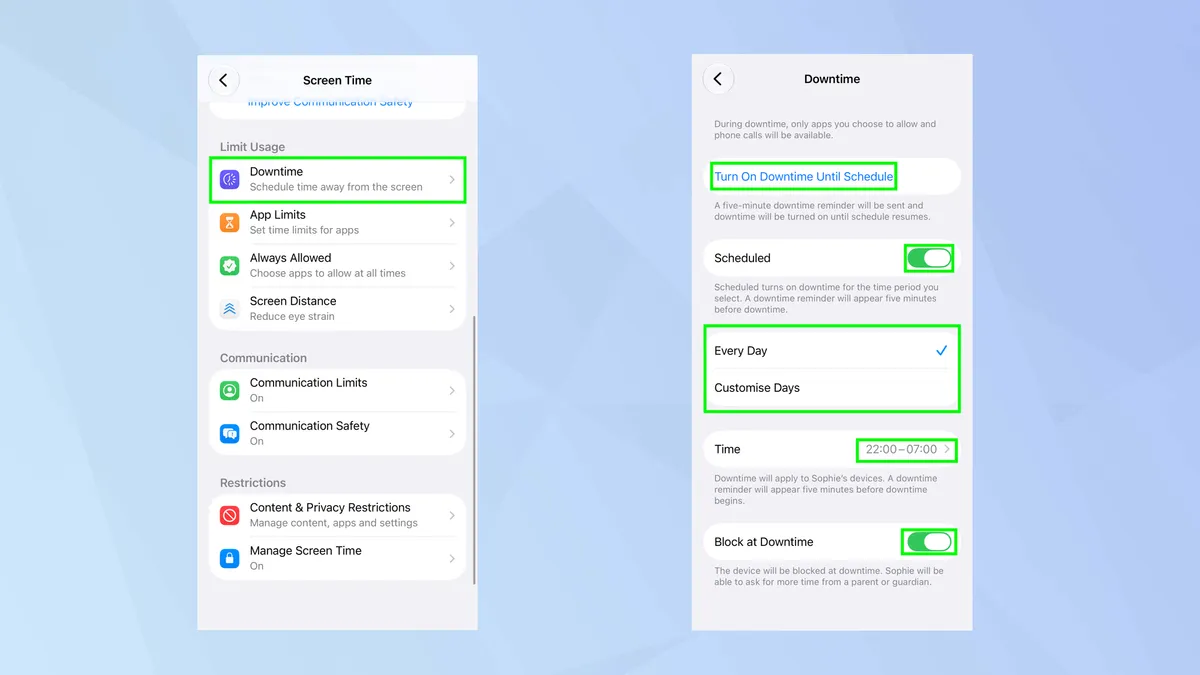
เมื่อเข้ามาหน้าบัญชีเด็กแล้ว คุณจะเริ่มจัดการรายละเอียดการใช้งาน iPhone ของเด็ก ตั้งแต่ช่วงเวลาไปจนถึงประเภทเนื้อหาที่เข้าถึงได้ ฟีเจอร์เหล่านี้ทำงานร่วมกับปุ่มควบคุมผู้ปกครองและ Screen Time ดังนั้นยิ่งตั้งค่าละเอียดเท่าไร ปุ่มเดียวที่คุณใช้เพื่อหยุดหรือผ่อนคลายการใช้งานก็ยิ่งมีผลตรงกับความต้องการมากขึ้น เริ่มจากการตั้งอายุสำหรับแอป โดยเลือกตั้งค่าอายุสำหรับแอปแล้วกำหนดช่วงอายุที่จะแชร์ให้แอปใช้เพื่อปรับประสบการณ์ให้เหมาะกับวัยเด็ก ถัดมา สำหรับการจำกัดเวลา ให้แตะ Screen Time แล้วดูส่วนจำกัดการใช้งาน คุณสามารถตั้ง Downtime เพื่อบล็อกแอปและการแจ้งเตือนส่วนใหญ่ในช่วงเวลาที่กำหนดได้ พร้อมเลือกว่าจะให้ทำงานทุกวันหรือเฉพาะบางวัน และสั่งบล็อกเต็มรูปแบบในช่วง Downtime เพื่อกันเด็กไม่ให้ใช้เครื่องนอกเวลาที่คุณอนุญาต
ในระดับแอป คุณสามารถใช้ส่วนจำกัดแอปเพื่อกำหนดเวลาการใช้งานรายหมวด เช่น เกมหรือโซเชียล โดยเลือกหมวดแอปที่ต้องการ เพิ่มเวลาสูงสุดต่อวัน และเลือกว่าเมื่อครบเวลาแล้วจะบล็อกแอปเลย หรือเพียงแจ้งเตือนว่าเวลาหมด หากคุณเลือกจำกัดทุกแอปและหมวดหมู่ ก็ยังสามารถกำหนดแอปที่อนุญาตตลอดเวลาในเมนูอนุญาตเสมอ เช่น แอปโทรศัพท์ เพื่อให้เด็กติดต่อคุณได้แม้ในช่วง Downtime สำหรับแอปสื่อสาร คุณยังตั้งให้เด็กคุยได้เฉพาะรายชื่อที่กำหนดและใช้การจำกัดการสื่อสารเพื่อควบคุมรายชื่อที่เข้าออกหน้าจอของเด็กในช่วง Screen Time และ Downtime ได้อีกด้วย
เสริมความปลอดภัยด้วยการกรองเนื้อหาและข้อสังเกตเมื่อใช้งานจริง
นอกจากการควบคุมการใช้งาน iPhone ด้วยเวลาและแอปแล้ว ฟีเจอร์ด้านความปลอดภัยเด็ก iOS ยังช่วยกรองเนื้อหาอ่อนไหวให้เด็กด้วย คุณสามารถเปิดฟังก์ชันความปลอดภัยในการสื่อสาร เพื่อให้ระบบตรวจจับภาพที่มีความรุนแรงหรือโป๊เปลือยและเบลอก่อน พร้อมให้คำแนะนำแบบเหมาะกับวัย เพื่อช่วยให้เด็กตัดสินใจใช้งานอย่างปลอดภัย ในส่วนข้อจำกัดเนื้อหาและความเป็นส่วนตัว คุณยังบล็อกวิดีโอ เพลง แอป และพอดแคสต์สำหรับผู้ใหญ่ รวมถึงจำกัดการซื้อในแอปและการติดตั้งแอปใหม่ได้ด้วย เมื่อพูดถึงการท่องเว็บ คุณสามารถตั้งค่าเนื้อหาบนเว็บให้บล็อกเว็บไซต์ผู้ใหญ่ หรือจำกัดการเข้าถึงเฉพาะรายการเว็บไซต์ที่อนุญาตเท่านั้น ระบบยังมีรายการเว็บไซต์เหมาะกับเด็กให้เลือก และคุณสามารถเพิ่ม URL ที่คุณไว้ใจได้ด้วยตัวเอง โครงสร้างนี้ทำให้ เมื่อคุณใช้ปุ่มควบคุมผู้ปกครองเพื่อหยุดหรือผ่อนคลายการใช้งาน การเปลี่ยนแปลงจะอยู่ในกรอบเนื้อหาปลอดภัยอยู่แล้ว ลดโอกาสที่เด็กจะเจอสิ่งที่ไม่เหมาะสมแม้ในการใช้งานที่คุณอนุญาต
จากประสบการณ์การตั้งค่าหลายบ้าน สิ่งที่ควรจำคือ เด็กที่ชำนาญเทคโนโลยีอาจมองหาวิธีหลบเลี่ยงกติกา ดังนั้นการตั้งการจำกัดต่าง ๆ เป็นแค่ส่วนหนึ่ง อีกส่วนคือการพูดคุยเรื่องเหตุผลที่ต้องมีขอบเขตหน้าจอควบคู่ไปด้วย ตามข้อเท็จจริงในแหล่งข้อมูล ระบุว่า แม้เด็กอาจหาเส้นทางเลี่ยงในอนาคต แต่การวางรั้วป้องกันตั้งแต่ตอนนี้จะช่วยให้ผู้ปกครองมีความสบายใจมากขึ้น เมื่อคุณใช้ปุ่มควบคุมผู้ปกครองร่วมกับ Screen Time และการกรองเนื้อหาอย่างเหมาะสม iPhone จะกลายเป็นเครื่องมือเรียนรู้และสื่อสารที่ปลอดภัยขึ้นสำหรับเด็กในบ้าน โดยคุณยังคงควบคุมภาพรวมได้เสมอ