
สแกนเอกสารไอโฟนคืออะไร และต้องเตรียมอะไรบ้าง
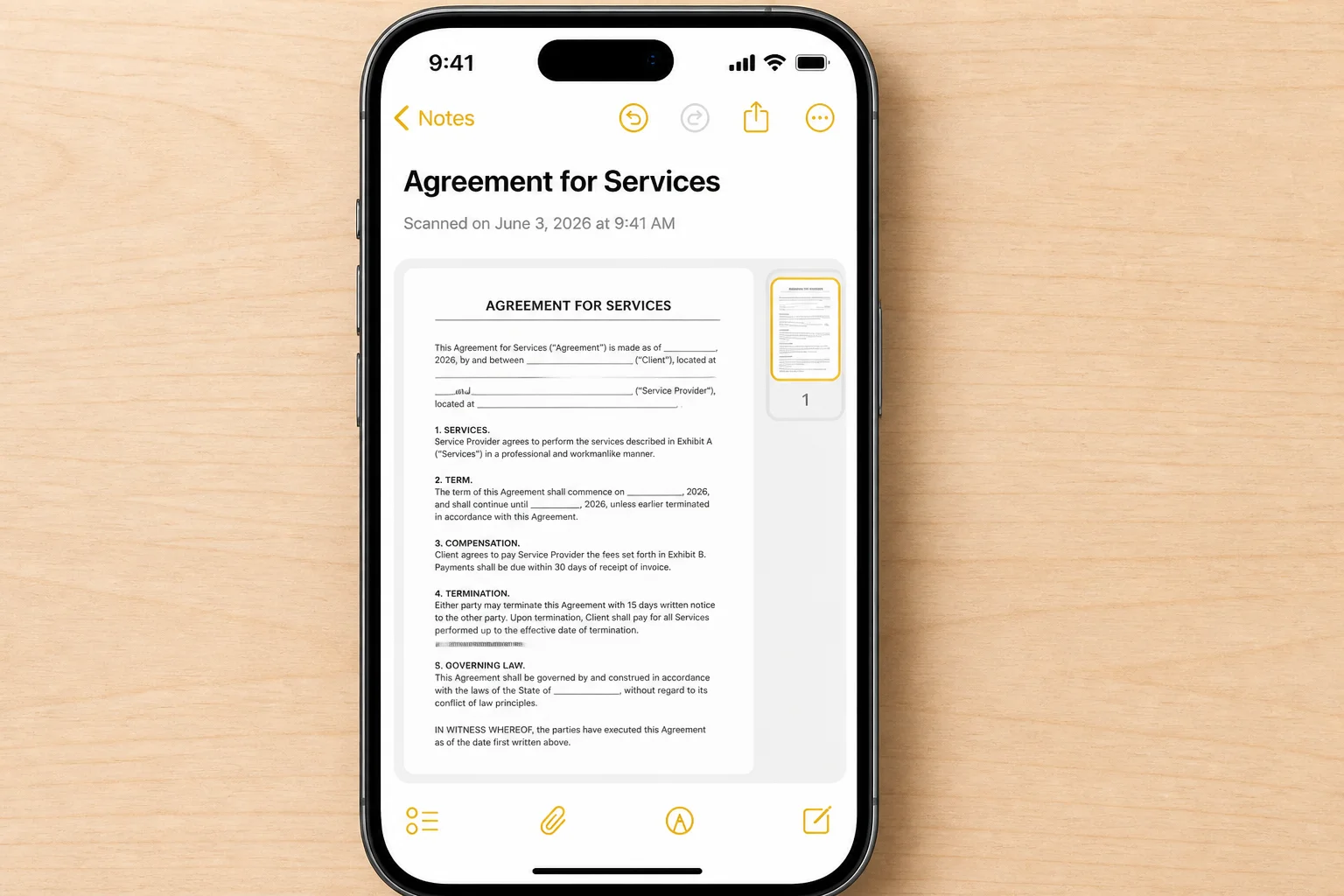
สแกนเอกสารไอโฟนคือการใช้กล้องด้านหลังบน iPhone ถ่ายเอกสาร กระดาษ หรือใบเสร็จ แล้วให้ระบบในเครื่องตรวจจับขอบกระดาษ ปรับมุมมอง แก้แสง และบันทึกเป็นไฟล์ PDF ที่ค้นหาได้ โดยทำผ่านแอป Notes และ Files ที่ติดตั้งมาในเครื่อง ไม่ต้องลงแอปเสริมใด ๆ เพิ่มเติมเลย วิธีนี้เหมาะกับคนที่ต้องเก็บสัญญา ใบกำกับภาษี หรือฟอร์มหมอให้เป็นไฟล์ดิจิทัล ใช้งานฟรีในระบบ และส่งต่อได้สะดวกผ่านอีเมลหรือแชต.
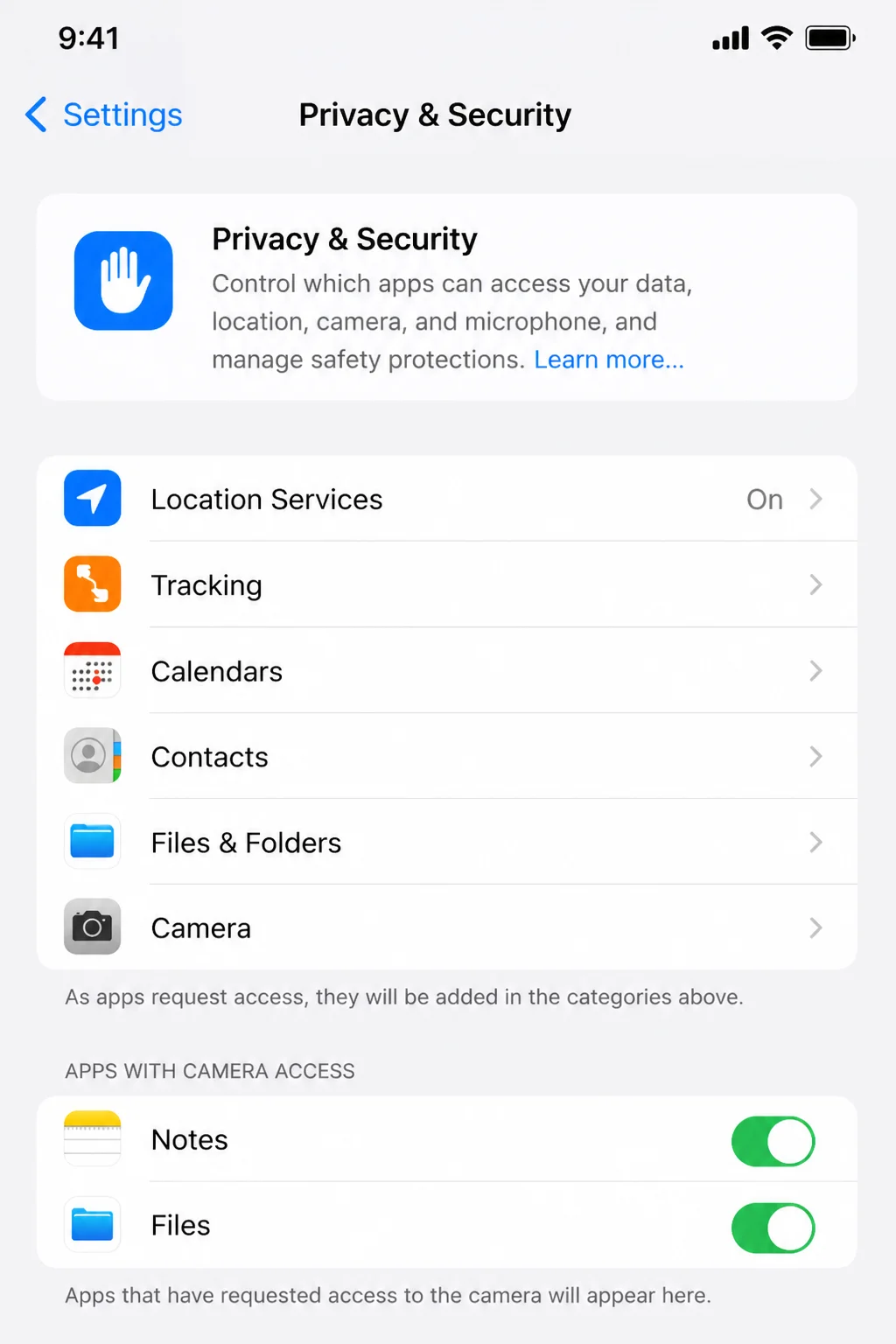
ก่อนจะเริ่มสแกน คุณต้องมี iPhone ที่มีกล้องด้านหลังใช้งานได้ และติดตั้ง iOS อย่างน้อยเวอร์ชัน 11 โดยแนะนำให้ใช้ iOS 15 ขึ้นไปเพื่อให้การตรวจจับขอบเอกสารแม่นยำขึ้น ตรวจสอบได้จาก Settings > General > About จากนั้นให้เปิดสิทธิ์กล้องให้แอป Notes และ Files ใน Settings > Privacy & Security > Camera และเตรียมแสงสว่างให้ดีบนโต๊ะหรือพื้นที่ที่วางเอกสาร เพื่อให้ระบบช่วยปรับภาพได้เต็มประสิทธิภาพ ถ้าอยากให้ไฟล์สแกนซิงก์ไป iPad หรือ Mac ด้วย ให้ล็อกอิน Apple ID แล้วเปิด iCloud Drive ไว้ด้วย.
| สิ่งที่ต้องมี | รายละเอียด | เหตุผล |
|---|---|---|
| iPhone พร้อมกล้องหลัง | ทุกรุ่นที่มีกล้องหลังใช้งานได้ | ใช้ถ่ายเอกสารเพื่อสแกน |
| iOS 11 ขึ้นไป | แนะนำ iOS 15 หรือใหม่กว่า | ระบบสแกนทำงานได้สมบูรณ์ |
| แอป Notes และ Files | ติดตั้งมาในเครื่องทุกเครื่อง | ใช้สแกนและสร้าง PDF ไอโฟน |
| สิทธิ์เข้าถึงกล้อง | เปิดให้ Notes และ Files ใน Settings | ให้แอปใช้กล้องสแกนได้ |
| แสงสว่างดี | ไฟสม่ำเสมอไม่มืดหรือย้อนแสง | ลดปัญหาภาพมืดและเงาแรง |
ขั้นตอนทีละสเต็ป: สแกนเอกสารด้วย Notes และ Files
หัวใจของการสแกนเอกสารไอโฟนคือการใช้แอป Notes กับ Files ให้ถูกจังหวะ แอป Notes เหมาะกับการแนบใบเสร็จหรือเอกสารไว้ในโน้ตที่ใช้เป็นประจำ เช่นโน้ตสรุปค่าใช้จ่าย ส่วนแอป Files เหมาะกับงานเอกสารจริงจังที่ต้องจัดเก็บในโฟลเดอร์โปรเจกต์หรือแชร์ต่อให้คนอื่น การใช้สองแอปนี้ร่วมกันจะช่วยให้คุณ สร้าง PDF ไอโฟน ได้เป็นระเบียบ ตั้งชื่อไฟล์ชัดเจน และตามหาเจอได้ง่ายในอนาคต สแกนครั้งเดียวใช้งานได้นาน.
- อัปเดต iOS: ไปที่ Settings > General > Software Update แล้วติดตั้งอัปเดตที่มี เพื่อให้เมนูสแกนเอกสารทำงานได้เสถียร.
- ตรวจสอบสิทธิ์กล้อง: เปิด Settings > Privacy & Security > Camera แล้วเปิดสวิตช์ Notes และ Files ให้เข้าถึงกล้องได้.
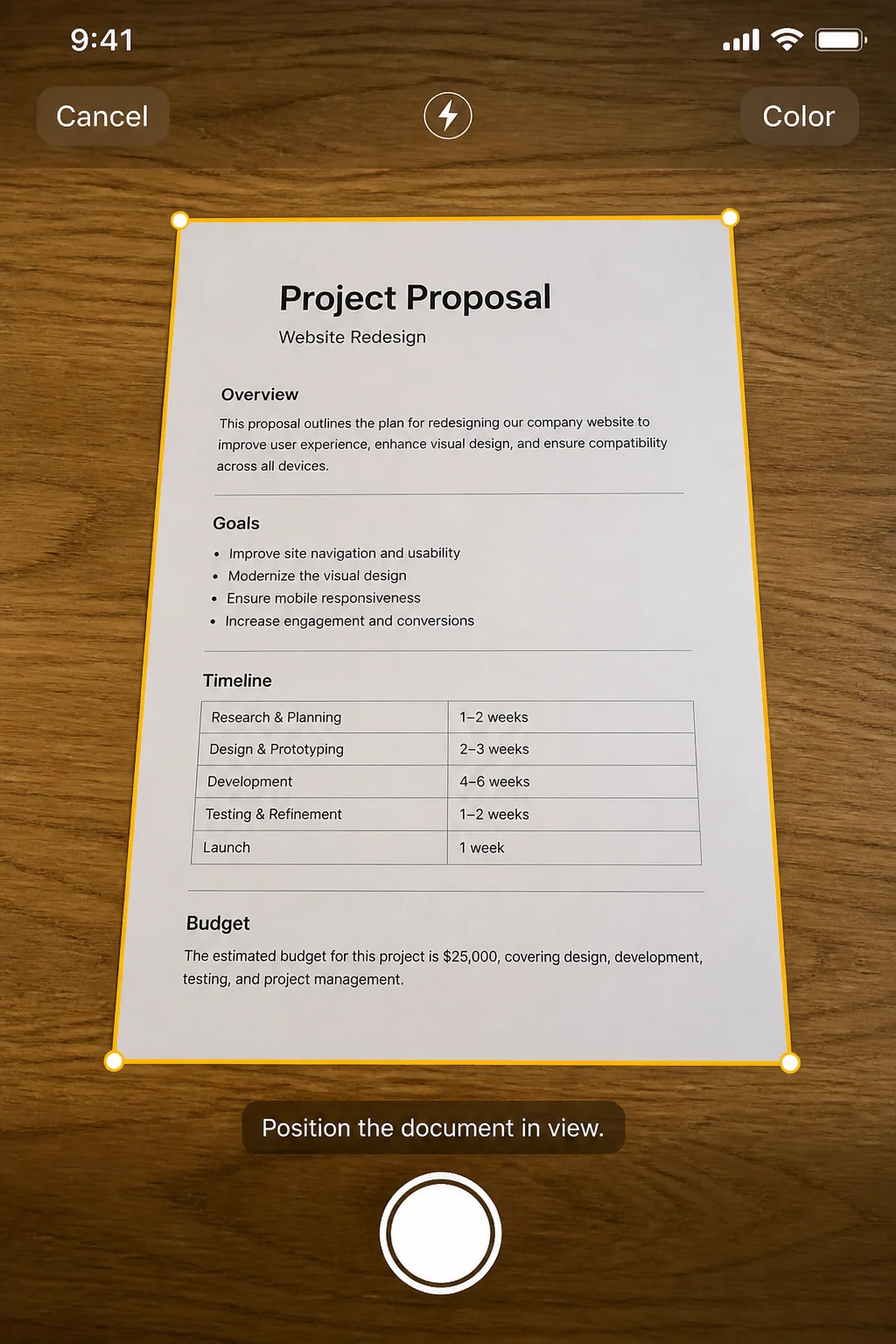
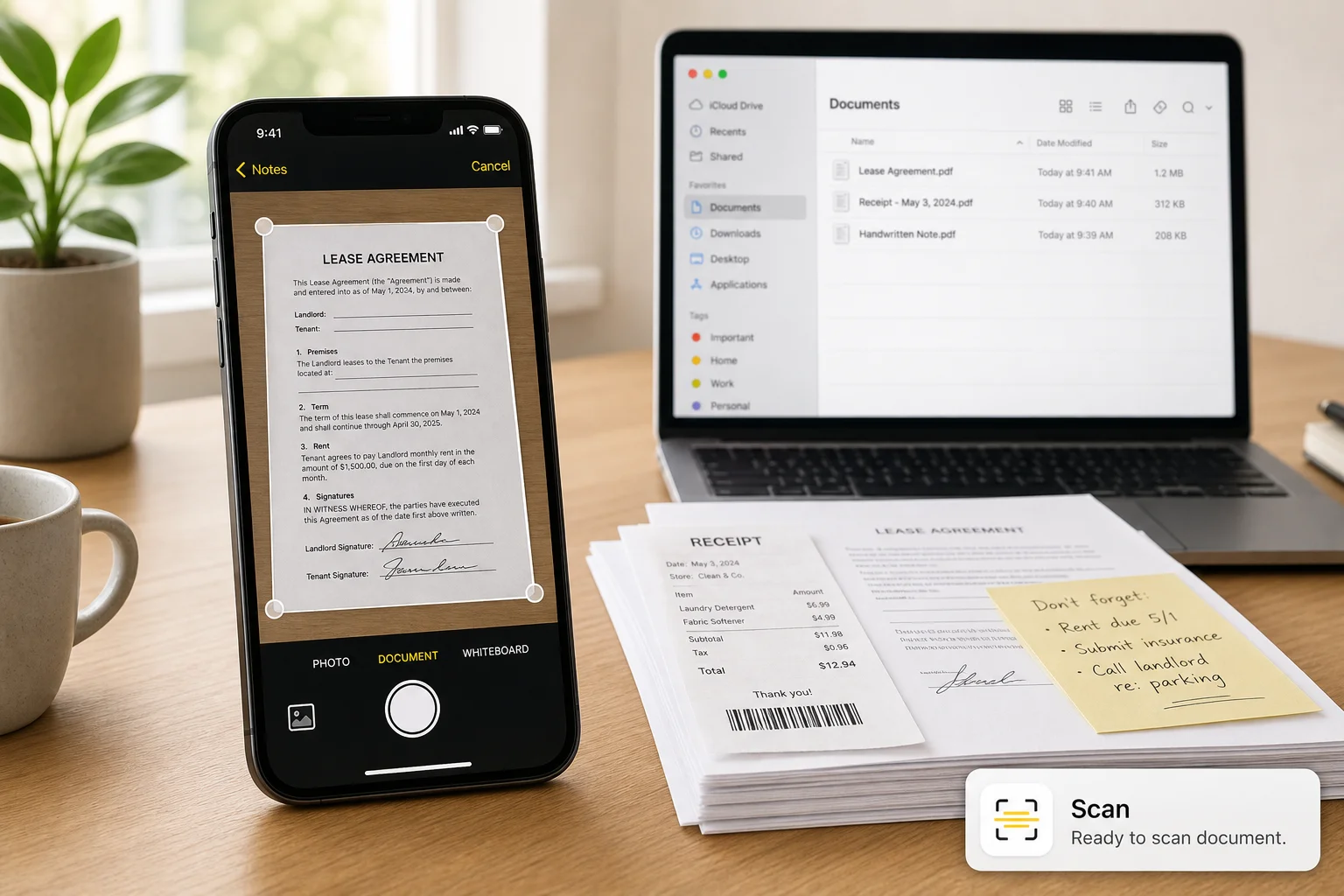
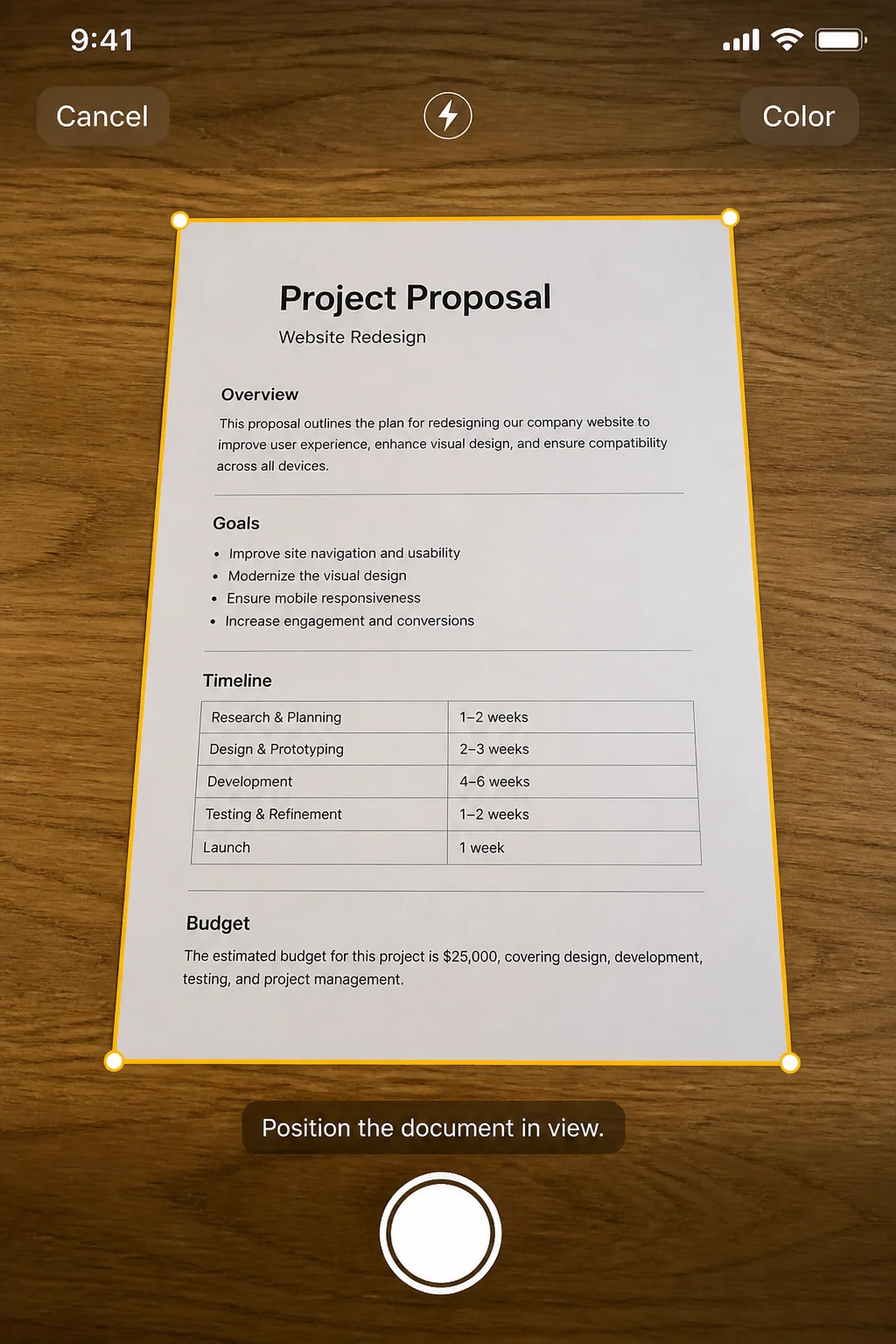
- สแกนผ่านแอป Notes: เปิด Notes สร้างโน้ตใหม่หรือเปิดโน้ตเดิม แตะไอคอนกล้องเหนือแป้นพิมพ์ แล้วเลือก "Scan Documents" เล็งกล้องให้เห็นทั้งหน้าเอกสาร รอให้ขอบกระดาษขึ้นกรอบสีเหลืองแล้วระบบจะถ่ายให้เอง หรือแตะปุ่มชัตเตอร์สีขาวเพื่อถ่ายเอง จากนั้นแตะ "Keep Scan" เพื่อเก็บหน้าแรก แล้วถ่ายหน้าถัดไปโดยยังไม่แตะ "Save" จนกว่าจะสแกนครบทุกหน้า.
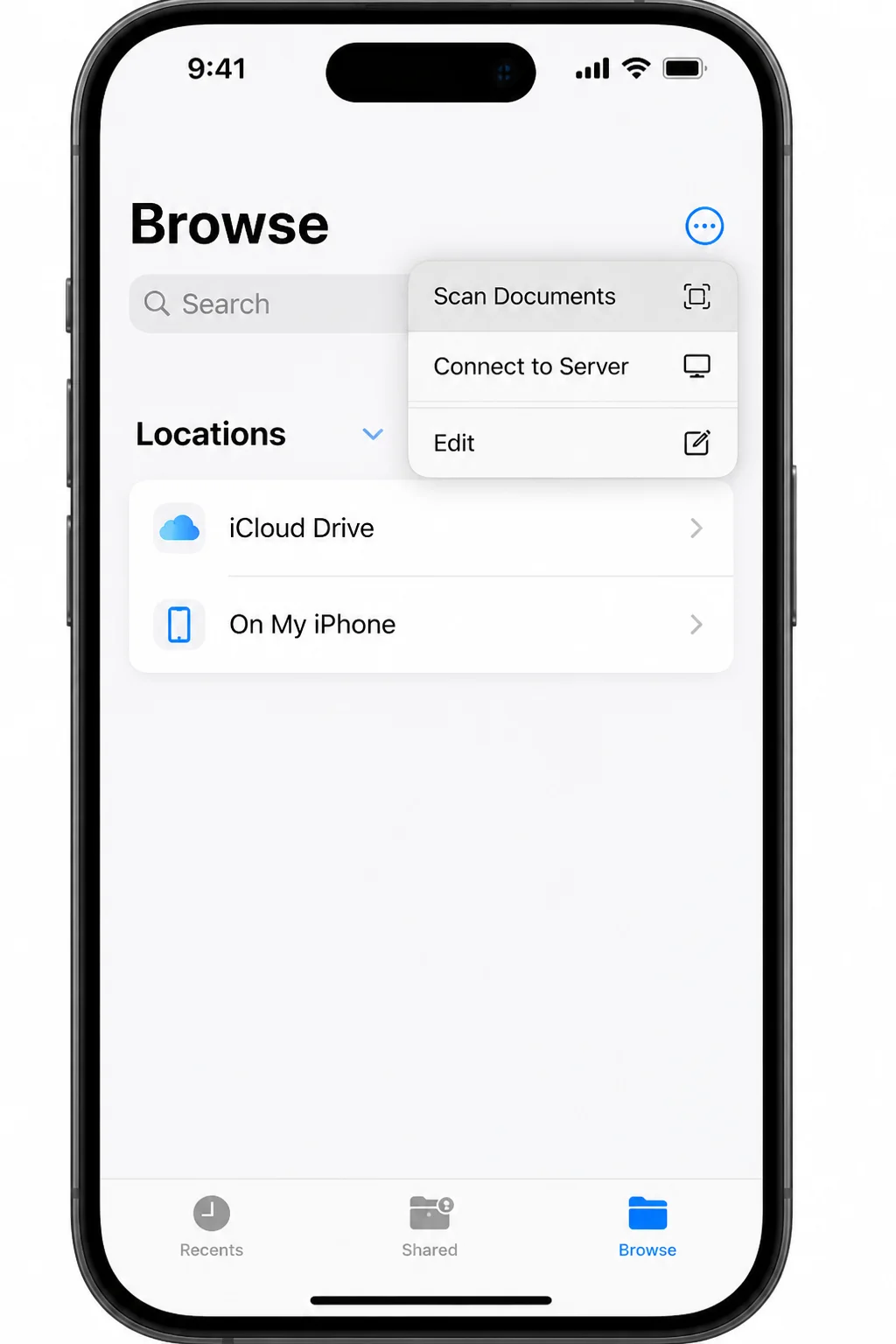
- สแกนผ่านแอป Files: เปิดแอป Files ที่แท็บ Browse แตะปุ่ม ⋯ ด้านขวาบนแล้วเลือก "Scan Documents" เล็งกล้องให้เห็นเอกสารเหมือนใน Notes ให้ระบบจับขอบแล้วถ่าย หรือแตะปุ่มชัตเตอร์ จากนั้นแตะ "Keep Scan" ในแต่ละหน้า พอครบทุกหน้าแล้วค่อยแตะ "Save" เลือกโฟลเดอร์ปลายทางใน On My iPhone หรือ iCloud Drive แล้วแตะ "Save" อีกครั้ง.
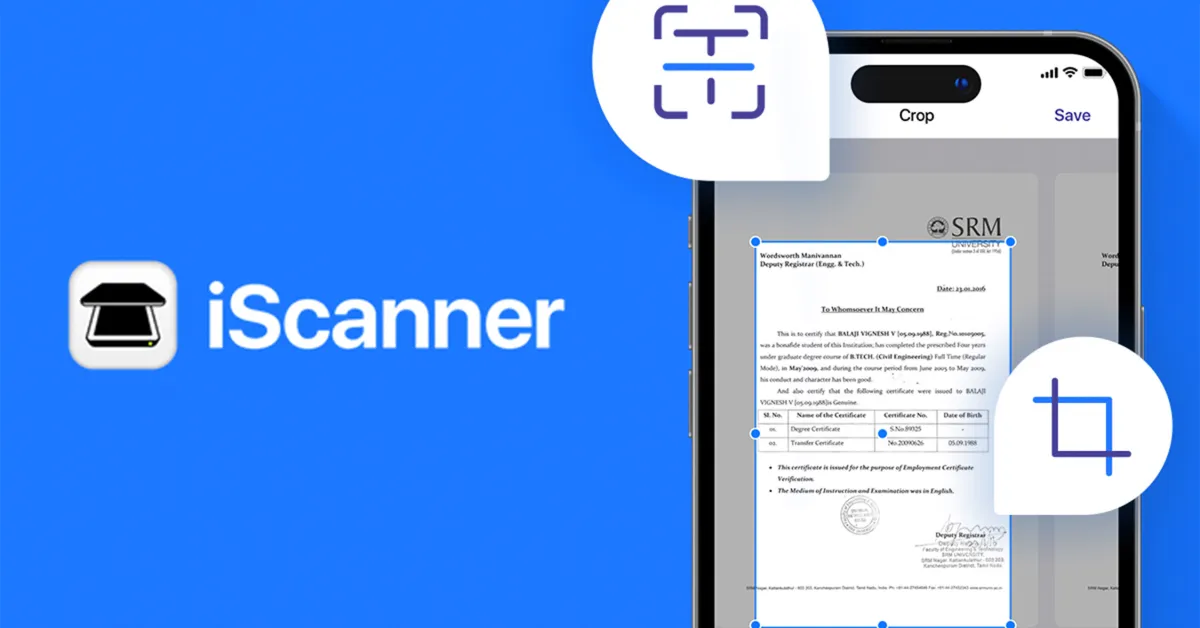
- ปรับมุมภาพ: ก่อนกด Save ในหน้าพรีวิวจะเห็นจุดลากที่มุมทั้งสี่ของเอกสาร ลองลากให้เส้นครอบตรงตามกระดาษ เพื่อลบพื้นหลังส่วนเกินและแก้ภาพเอียง จากนั้นแตะ "Keep Scan" เพื่อใช้ภาพที่ครอบเรียบร้อย.
- เลือกโทนภาพ: ใช้แถบฟิลเตอร์ใต้ภาพเลือก Color, Grayscale, Black & White หรือ Photo ตามประเภทงานเอกสาร โดย Black & White จะเน้นตัวอักษรให้คมและได้ไฟล์ขนาดเล็ก เหมาะกับแบบฟอร์มและสัญญา.
ตัวสแกนใน iOS สามารถตรวจจับขอบกระดาษ ปรับให้ภาพตรง และช่วยจัดการแสงให้สว่างอ่านง่ายก่อนบันทึกเป็น PDF ที่ค้นหาได้ในภายหลัง แต่ในทางปฏิบัติแสงไม่ทั่วหรือพื้นหลังลายจะทำให้ระบบจับขอบคลาดเคลื่อนได้ คุณควรวางเอกสารบนพื้นสีเรียบ เช่นโต๊ะไม้หรือผ้าขาว หลีกเลี่ยงกระดาษมันวางบนพื้นมันวาว เพราะอาจสะท้อนแสงจนภาพล้น และอย่าลืมถือเครื่องให้ขนานกับโต๊ะที่สุดเท่าที่ทำได้ เพื่อลดการเอียงของภาพ เมื่อชินกับจังหวะ "Keep Scan" ก่อน "Save" คุณจะสแกนเอกสารกองใหญ่ได้รวดเร็วมาก.
ใช้กล้องและ Live Text เมื่ออยากได้เฉพาะข้อความ
บางครั้งคุณอาจไม่ได้ต้องการไฟล์ PDF เลย แต่อยากดึงแค่ประโยคจากหนังสือหรือเลขจากใบเสร็จไปวางในโน้ตหรือแชต ระบบ จดจำข้อความรูปภาพ ในแอปกล้องช่วยได้ดี จุดนี้ทำงานต่างจากการสแกนเอกสารไอโฟนเพราะไม่ได้สร้างไฟล์หลายหน้า แต่เน้นให้คุณคัดลอกข้อความรูปภาพโดยตรง แก้ไขต่อได้ทันที เช่นคัดดึงรหัสคำสั่ง บัญชีธนาคาร หรือคำอธิบายสินค้าเพื่อแปะในเอกสารอื่น.
วิธีใช้คือเปิดแอป Camera แล้วเล็งไปที่กระดาษที่มีตัวหนังสือ เมื่อ iOS ตรวจพบข้อความจะมีไอคอน Live Text ปรากฏบนจอ ให้แตะที่ข้อความที่ต้องการแล้วเลือก Copy เพื่อคัดลอกไปวางในแอปอื่น อย่างไรก็ตาม กล้องหลักไม่ใช่ตัวสแกนเอกสารของเครื่อง และไม่มีเมนูรวมหลายหน้าเป็น PDF เหมือน Notes หรือ Files ถ้าเป้าหมายคือการ สร้าง PDF ไอโฟน เพื่อเก็บเอกสารเป็นระเบียบ ให้กลับไปใช้ฟังก์ชัน Scan Documents ใน Notes หรือ Files แทน ใช้ Live Text เฉพาะตอนที่คุณต้องการเพียงหนึ่งสองประโยคจากหน้าเอกสารเท่านั้น.
ข้อควรระวังคือในสถานการณ์ที่แสงน้อยหรือกระดาษมีลวดลายมาก Live Text จะตรวจจับตัวหนังสือยาก ทำให้เลือกข้อความผิดบรรทัดหรือขาดคำกลางประโยคได้ แนะนำให้เลื่อนกล้องเข้าใกล้ข้อความ ปรับให้ตัวอักษรเต็มหน้าจอ และหาแสงเพิ่ม เช่นหันหน้าเอกสารเข้าหาโคมไฟหรือหน้าต่าง เพื่อให้ระบบอ่านค่าความต่างของสีได้ชัดขึ้น นอกจากนี้ หากคุณเผลอหวังว่ากล้องจะบันทึกเป็น PDF แบบโน้ต คุณอาจเสียเวลาไปกับการหาปุ่มที่ไม่มีอยู่ จำไว้ง่าย ๆ ว่า “อยากคัดลอกข้อความ ให้ใช้กล้อง; อยากสแกนเอกสารเป็น PDF ให้ใช้ Notes หรือ Files”.
บันทึก แชร์ และแปลงไฟล์: จาก PDF สู่รูปหรือข้อความ
เมื่อคุณสแกนเสร็จแล้ว สิ่งที่เกิดขึ้นในเบื้องหลังคือระบบจะบันทึกทุกหน้าในเซสชันนั้นรวมเป็นไฟล์ PDF เดียว แม้จะมีแค่หน้าเดียวก็ตาม เพื่อให้คุณถือเอกสารหลายหน้าไว้ในไฟล์เดียว เหมาะกับสัญญา ฟอร์ม และใบเสร็จที่ต้องอ้างอิงในอนาคต จุดหนึ่งที่หลายคนไม่รู้คือไฟล์เหล่านี้สามารถลงชื่อหรือใส่หมายเหตุด้วย Markup และแชร์เหมือนไฟล์ภาพหรือ PDF ทั่วไปได้ทันทีผ่านระบบแชร์ของเครื่อง เช่นอีเมล แชต หรือ AirDrop เมื่อบันทึกในโฟลเดอร์ที่ซิงก์กับ iCloud Drive ไฟล์จะพร้อมให้ใช้งานบนอุปกรณ์อื่นของคุณด้วย.
หากคุณต้องการเปลี่ยนรูปแบบไฟล์ เช่น เอาไปโพสต์ในแพลตฟอร์มที่รองรับรูปภาพดีกว่า PDF หรืออยากดึงเป็นข้อความล้วนเพื่อแก้ไขต่อ ให้เปิดไฟล์ PDF ที่สแกนจาก Notes หรือ Files แล้วเรียกเมนูแชร์ จากนั้นเลือก Save Image เพื่อแปลงหน้าเดียวให้เป็นรูป JPEG หรือใช้ตัวเลือกในหน้า Print เพื่อ Save as PDF เมื่อจำเป็น ในหลายกรณีคุณจะใช้ฟังก์ชัน จดจำข้อความรูปภาพ ร่วมกับ Live Text เพื่อแปลงส่วนหนึ่งของหน้าเป็นข้อความที่แก้ไขได้ แล้วบันทึกเป็นไฟล์ข้อความหรือแนบในเอกสารอื่นต่อไป การมีหลายทางเลือกแบบนี้ทำให้การสแกนครั้งเดียวสามารถต่อยอดเป็นรูปแบบไฟล์หลายชนิดได้ตามงานที่ต้องใช้.
คำพูดที่ควรจำคือ "Scans made through Notes or Files are saved as PDF by default, even if you only captured one page" ซึ่งช่วยย้ำว่าทุกครั้งที่คุณสแกนผ่านสองแอปนี้ ระบบจะจัดการรวมหน้าและบันทึกให้ในรูปแบบที่นิยมใช้งานอยู่แล้ว โดยไม่ต้องตั้งค่าเพิ่ม จุดแข็งนี้ทำให้การ สแกนเอกสารไอโฟน ตอบโจทย์ทั้งคนทำงานเอกสารจริงจังและผู้ใช้ทั่วไปที่อยากเก็บบันทึกใบเสร็จส่วนตัว.
ปัญหายอดฮิตและข้อคิดส่งท้าย
เมื่อใช้งานไปสักพัก คุณจะเริ่มเจอปัญหาที่คล้ายกันสองอย่างและแก้ไขได้ไม่ยาก อย่างแรกคือสแกนเอกสารหลายหน้าแต่บันทึกออกมามีหน้าเดียว สาเหตุคือคุณกด Save ทันทีหลังสแกนหน้าแรก แทนที่จะกด Keep Scan แล้วถ่ายหน้าถัดไปให้ครบก่อน วิธีแก้คือจำให้ขึ้นใจว่าหลังทุกหน้าให้แตะ Keep Scan เสมอ และกด Save เฉพาะตอนที่คิดว่าไม่มีหน้าอื่นจะสแกนเพิ่มแล้ว อีกปัญหาคือหาผลสแกนไม่เจอ เพราะลืมว่าเซฟไว้ในโน้ตไหนหรือโฟลเดอร์อะไรใน Files ให้ใช้ช่องค้นหาใน Notes หาโน้ตด้วยคำสำคัญ หรือค้นชื่อไฟล์ใน Files แล้วเช็กทั้งส่วน On My iPhone และ iCloud Drive.
เมื่อเข้าใจจุดพลาดเหล่านี้แล้ว การใช้ แอป Notes สแกน และแอป Files จะกลายเป็นนิสัยที่ช่วยประหยัดเวลาและเงินจากการซื้อสแกนเนอร์หรือแอปเสริมแบบมีค่าใช้จ่าย คุณได้เครื่องมือสแกนเอกสารฟรีในมือที่ช่วยจัดการปัญหาแสงไม่ดีและภาพเอียงด้วยการตรวจจับขอบกระดาษ ปรับระนาบ และจัดการแสงให้อ่านง่ายก่อนบันทึก สรุปแล้วการสแกนเอกสารไอโฟนนั้นคุ้มค่าอย่างยิ่งสำหรับใครก็ตามที่มีงานเอกสารในชีวิตประจำวัน แค่รู้วิธีใช้และจำจุดเล็ก ๆ อย่างลำดับการกด Keep Scan กับ Save ก็สามารถเปลี่ยนกองเอกสารกระดาษให้กลายเป็นคลังไฟล์ PDF รูป และข้อความที่ค้นหาได้สะดวกในเครื่องเดียว.