
ปุ่มกล้องลอยตัวใน Google Photos คืออะไร และสำคัญอย่างไร
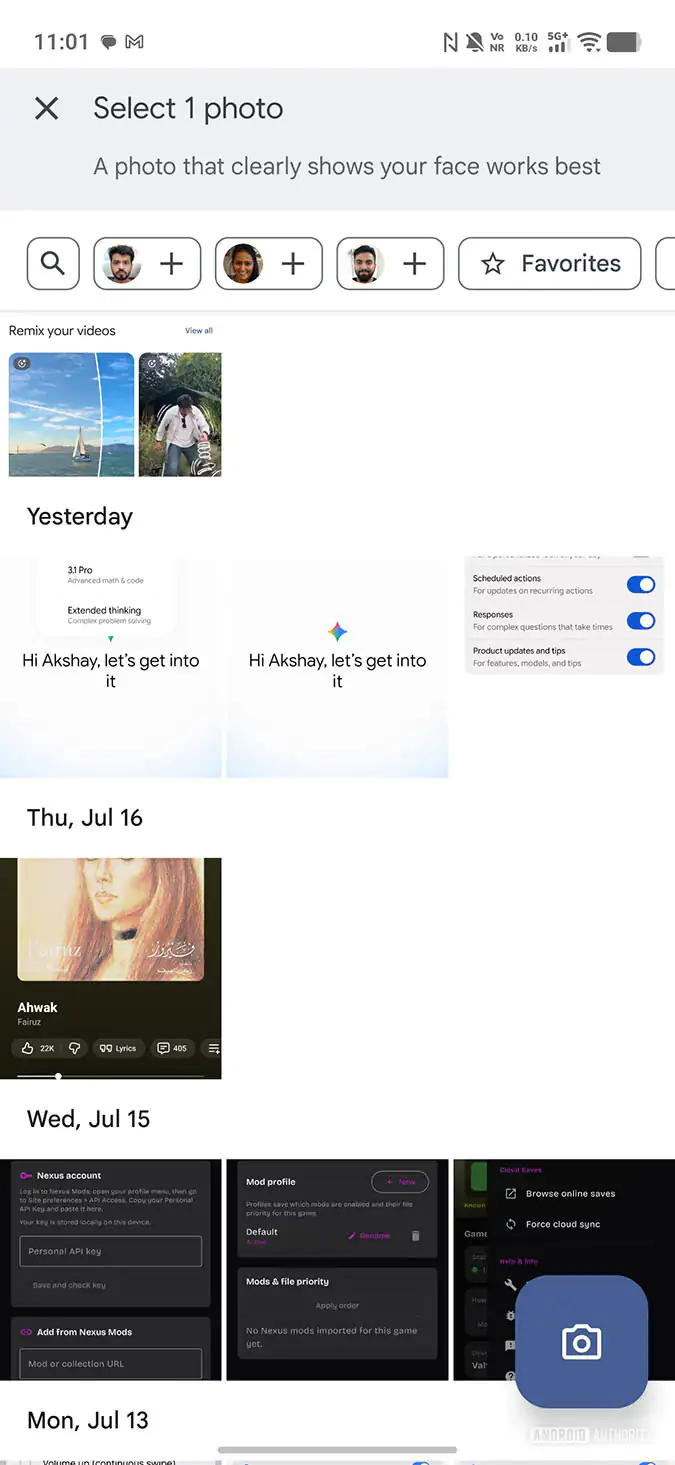
ปุ่มกล้องลอยตัวใน Google Photos คือปุ่มถ่ายภาพด่วนที่ถูกเพิ่มเข้าไปในหน้าการแก้ไขภาพด้วย AI ภายใต้แท็บ Create ทำให้เราสามารถถ่ายรูปใหม่แล้วส่งต่อให้เครื่องมืออย่าง Photo Remix และ Photo to Video ใช้งานได้ทันทีโดยไม่ต้องออกจากแอปหรือสลับไปหน้าแอปกล้อง ช่วยให้เวิร์กโฟลว์การสร้างสรรค์ภาพและวิดีโอด้วย AI ต่อเนื่อง ลื่นไหล และประหยัดเวลาเมื่อเทียบกับการถ่ายรูปจากแอปกล้องแล้วค่อยมาคัดเลือกรูปอีกทีในภายหลัง
ฟีเจอร์ Google Photos AI editing ตัวนี้เกิดมาเพื่อแก้ปัญหาสำคัญข้อเดียว: แรงบันดาลใจมันมาไว แต่แอปเด้งไปเด้งมาช้าเกินไป เมื่อ Google เพิ่มปุ่ม Floating Action Button สำหรับเข้าถึงกล้องถ่ายรูปภายในเครื่องมือหลายตัวในแท็บ “สร้าง” ผู้ใช้จึงถ่ายภาพมาใช้กับเครื่องมือแก้ไขภาพด้วย AI ได้ทันที โดยไม่ต้องสลับแอปพลิเคชันออกไปที่กล้องถ่ายรูป แนวคิดตรงไปตรงมาแต่ส่งผลใหญ่ต่อประสบการณ์ใช้งานใครก็ตามที่ใช้เครื่องมือ AI ใน Google Photos เป็นประจำ
ทำไมควรถ่ายรูปใน Google Photos แทนการสลับไปใช้แอปกล้อง
มุมมองแบบผู้ใช้ที่ต้องการความเร็วคือ: ถ้าเป้าหมายคือการแก้รูปด้วย AI ให้เสร็จไวที่สุด การถ่ายรูปใน Google Photos ตั้งแต่ต้นคือทางเลือกที่มีเหตุผลที่สุด ฟีเจอร์ใหม่นี้เปิดทางให้เรา “ถ่ายเพื่อแก้ไข” แทน “ถ่ายแล้วค่อยมาแก้” ซึ่งลดขั้นตอนลงหนึ่งชั้นเต็มๆ เมื่อทำ AI editing สักชุดหนึ่ง
บริษัทระบุชัดว่าฟีเจอร์นี้เน้นผู้ใช้ที่ต้องการ “ผลลัพธ์ที่รวดเร็ว” หรืออินพุตชั่วคราวเพื่อเริ่มงานกับ AI เพราะปุ่มกล้องลอยตัวช่วยให้ไม่ต้องสลับหน้าจอไปมาระหว่างแอป Google Photos และแอปกล้องถ่ายรูป ทำให้เวิร์กโฟลว์การทำงานมีความลื่นไหลและรวดเร็วขึ้น สำหรับสายคอนเทนต์ที่ชอบลองเอฟเฟกต์หรือเปลี่ยนช็อตไปเรื่อย การหายไปของขั้นตอนสลับแอปคือความต่างระหว่าง “ต่อเนื่อง” กับ “เสียจังหวะ” อย่างแท้จริง
คู่มือทีละขั้น: ใช้ปุ่มกล้องลอยตัวคู่กับ Photo Remix
ถ้าคุณสนใจ Photo Remix tutorial ที่ไม่เสียเวลาเปลี่ยนแอป ปุ่มกล้องลอยตัวคือจุดเริ่มต้นที่ควรลอง ฟีเจอร์นี้รองรับการทำงานร่วมกับเครื่องมือ Generative AI เช่น Photo Remix และ Photo to Video ซึ่งช่วยประหยัดเวลาได้มากในการทดลองเอฟเฟกต์และการแก้ไขภาพแบบใหม่ๆ มุมสำคัญคือคุณสามารถคิดโจทย์ คว้ากล้อง แล้วให้ AI สานต่อได้ในหน้าจอเดียว
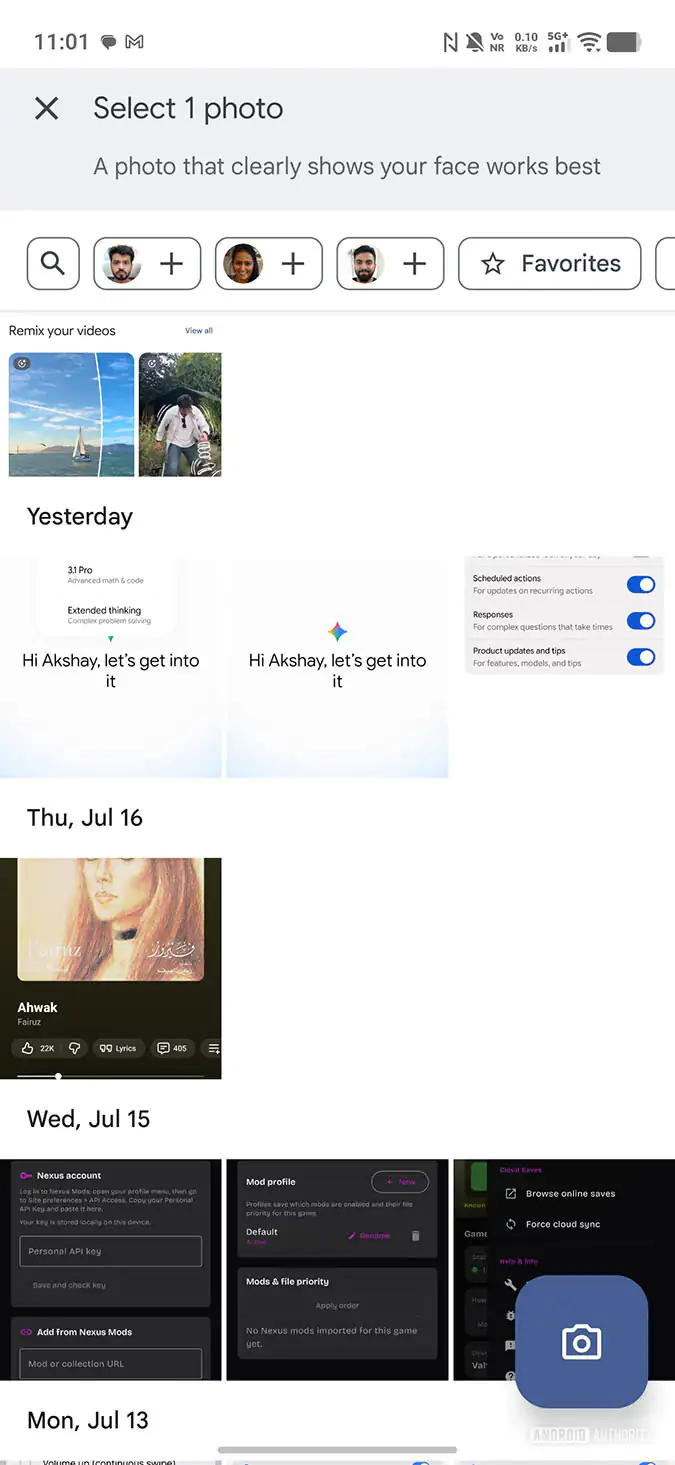
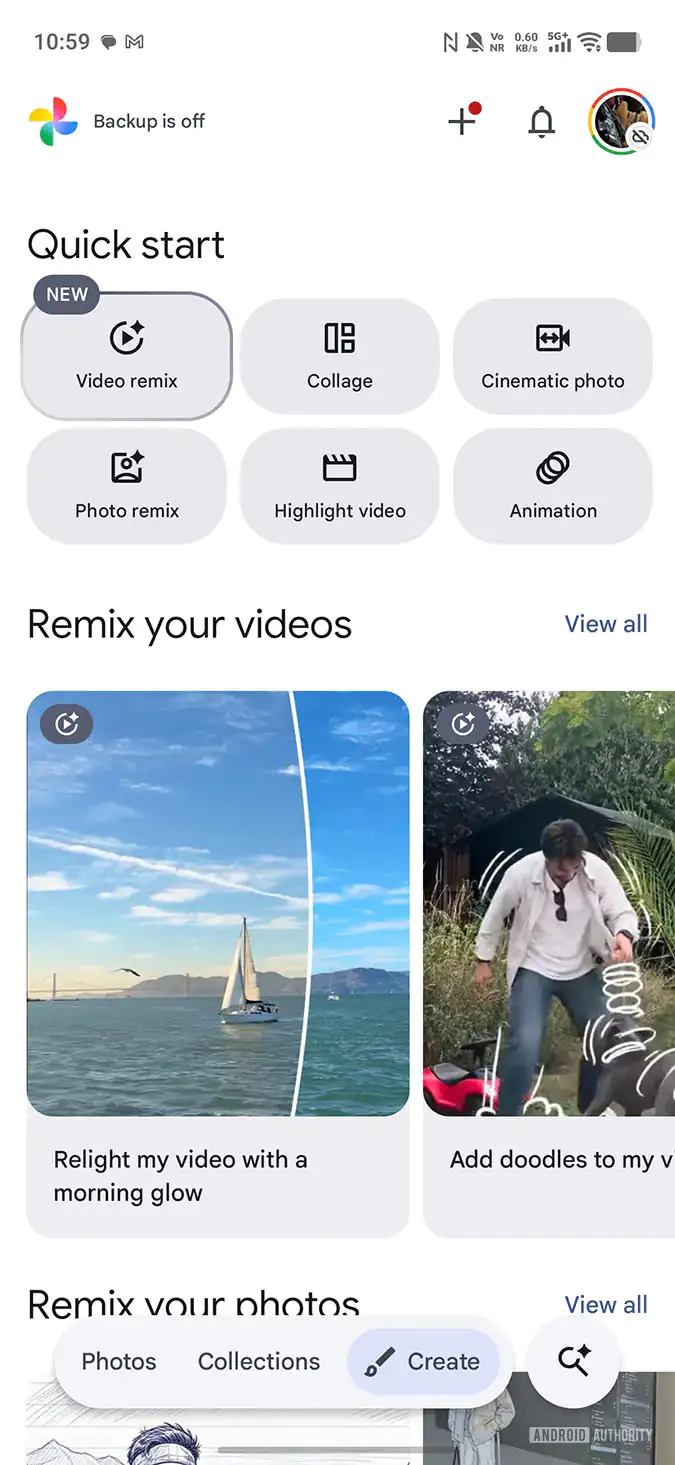
แนวทางใช้งานแบบเป็นลำดับคือ: เปิด Google Photos ไปที่แท็บ Create แล้วเข้าสู่เครื่องมือ Photo Remix จากนั้นเมื่ออยู่ในหน้าที่เดิมเคยต้องเลือกภาพ คุณจะเห็นปุ่มกล้องลอยตัวเพิ่มขึ้นบนหน้าจอ แตะหนึ่งครั้งเพื่อถ่ายรูปใหม่ ภาพนั้นจะถูกส่งเข้าเครื่องมือ Google Photos AI editing ทันทีเพื่อให้คุณเริ่มสั่ง AI แก้ไข ปรับฉาก ลองสไตล์ หรือสร้างองค์ประกอบใหม่ตามใจ ส่วนตัวมองว่ารูปที่ถ่ายแบบ “เฉพาะกิจ” เพื่อเล่นกับ Photo Remix ยิ่งสนุกเมื่อคุณไม่ต้องกังวลเรื่องค้นหารูปเดิมในคลังอีกต่อไป
ใช้ Photo to Video ให้คุ้ม ด้วยฟีเจอร์ถ่ายและแปลงในที่เดียว
สำหรับคนที่สนใจ Photo to Video feature แนวคิดเดียวกันนี้ยิ่งมีความหมาย การเปลี่ยนภาพนิ่งให้กลายเป็นวิดีโอด้วย Generative AI มักต้องลองหลายช็อตเพื่อหามุมหรืออารมณ์ที่ลงตัว การมีปุ่มกล้องลอยตัวในหน้าเลือกรูปของ Photo to Video ทำให้คุณถ่ายภาพเบื้องต้น ทดลองแปลงเป็นวิดีโอ แล้วประเมินผลได้ต่อเนื่องในที่เดียว ฟีเจอร์นี้ทำงานร่วมกับ Photo Remix และ Photo to Video ช่วยประหยัดเวลาได้มากในการลองเอฟเฟกต์และการแก้ไขภาพแบบใหม่ๆ
ด้านหนึ่ง ฟังก์ชันนี้สะดวกมาก แต่ก็มีจุดที่ต้องคิดให้รอบคอบ ภาพที่ถ่ายผ่านปุ่มกล้องนี้จะถูกบันทึกและสำรองข้อมูลไว้ในคลังภาพของคุณด้วย ถ้าคุณถ่ายเซลฟี่ตลกๆ หรือรูปทดลองที่ไม่ได้ตั้งใจเก็บ ควรกลับมาเช็กและลบออกภายหลัง ช่วยให้คลัง Google Photos ไม่รก และป้องกันไม่ให้ “รูปทดลอง” โผล่มาในสไลด์โชว์หรืออัลบั้มอัตโนมัติในอนาคต
สรุป: เวิร์กโฟลว์ใหม่ที่ควรลอง ก่อนทุกคนจะใช้เป็นเรื่องปกติ
เมื่อมองภาพรวม ฟีเจอร์ถ่ายรูปใน Google Photos ผ่านปุ่มกล้องลอยตัวคือการย้ายขั้นตอนถ่ายภาพให้มาอยู่ในเวิร์กโฟลว์ AI editing ตั้งแต่ต้น ทำให้เราไม่ต้องสลับแอป ไม่ต้องกลับไปหารูปในภายหลัง และไม่เสียจังหวะทุกครั้งที่ต้องการภาพอ้างอิงสั้นๆ ฟีเจอร์นี้กำลังทยอยเปิดให้ใช้งานใน Photo Remix และ Photo to Video และดูเหมือนจะครอบคลุมผู้ใช้ในวงกว้างแล้ว โดยสามารถอัปเดตแอป Google Photos เพื่อเริ่มใช้งานได้
หากคุณสร้างคอนเทนต์บ่อย ชอบทดลอง Photo Remix tutorial หรือใช้ Photo to Video feature เป็นประจำ การลองปรับมาใช้เวิร์กโฟลว์ “ถ่ายใน Google Photos แก้ในที่เดียว” จะช่วยลดความวุ่นวายได้ชัดเจน ประเด็นที่ควรจำมีเพียงสองข้อ: รู้ว่าทุกภาพทดลองถูกสำรองในคลัง และคอยจัดการลบรูปที่ไม่ต้องการ เท่านี้คุณก็ได้เวิร์กโฟลว์ AI ที่รวดเร็วและเป็นระเบียบกว่าเดิมมาก