
สแกนเอกสารด้วย Android คืออะไร และเหมาะกับใคร
สแกนเอกสารด้วย Android คือการใช้กล้องโทรศัพท์และแอปพื้นฐานในเครื่องเพื่อบันทึกเอกสารกระดาษให้กลายเป็นไฟล์ดิจิทัล เช่น PDF หรือรูปภาพ พร้อมความสามารถ OCR บนโทรศัพท์ในการรู้จำตัวอักษรและแปลงรูปเป็นข้อความ ทำให้ค้นหา คัดลอก หรือแชร์เอกสารได้สะดวกโดยไม่ต้องใช้เครื่องสแกนแบบตั้งโต๊ะ เหมาะกับคนทำงานเอกสารบ่อย นักเรียน ฟรีแลนซ์ และผู้ใช้ทั่วไปที่ต้องเก็บใบเสร็จ สัญญา หรือแบบฟอร์มให้เป็นระเบียบ แต่ไม่อยากลงแอปเสริมเยอะหรือเสียเวลาย้ายไฟล์ไปคอมพิวเตอร์
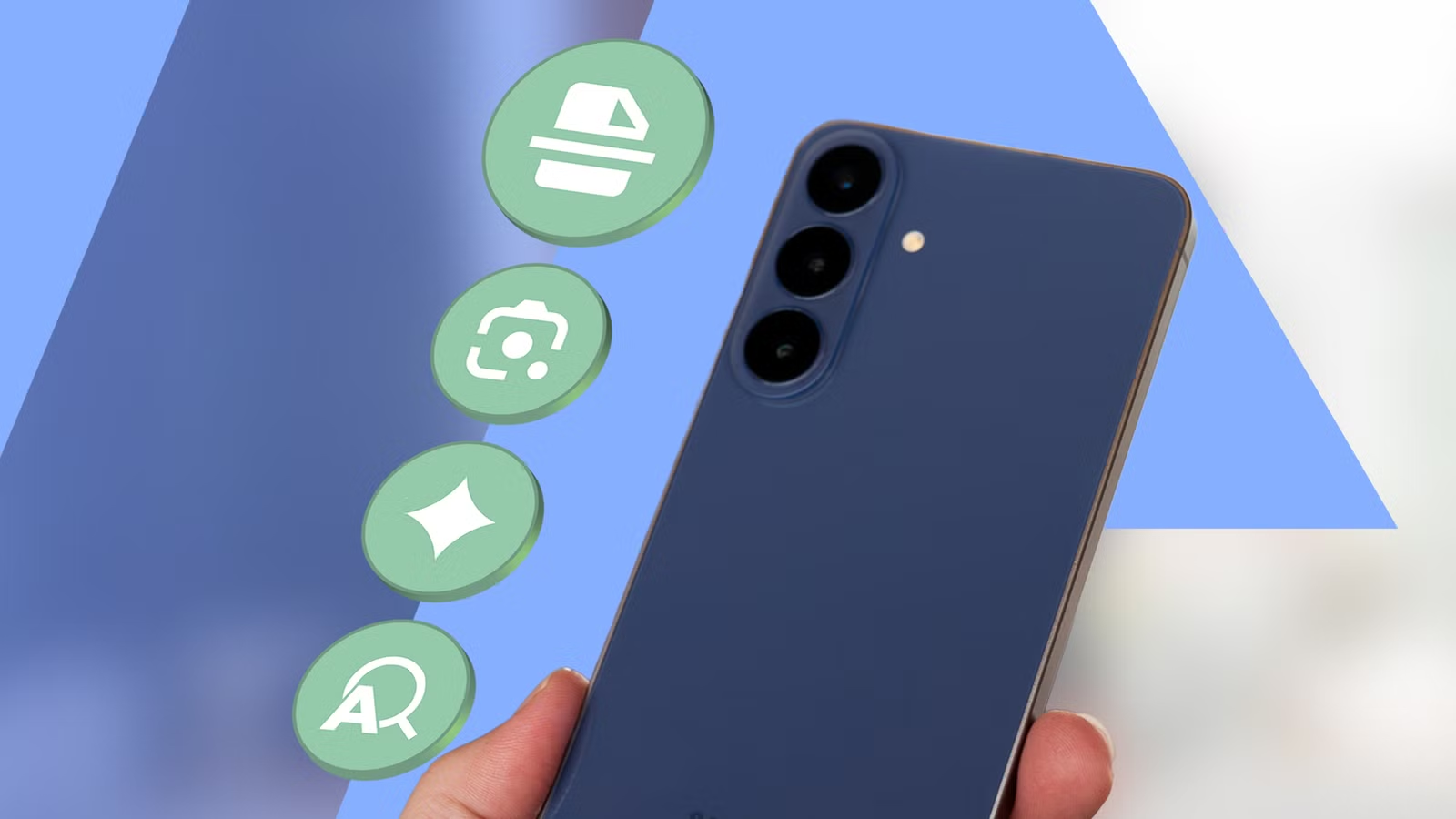
หลายคนคิดว่ากล้องมือถือมีไว้ถ่ายรูปกับวิดีโอเท่านั้น ทั้งที่ในความเป็นจริงมันทำได้มากกว่านั้นมาก เช่น สแกนเอกสาร อ่านตัวหนังสือเล็กๆ ช่วยวัดขนาด และค้นหาข้อมูลจากภาพ จุดสำคัญคือคุณไม่จำเป็นต้องมีเครื่องสแกนเฉพาะทาง เพราะสมาร์ทโฟน Android ส่วนใหญ่รองรับการสแกนแบบพื้นฐานได้อยู่แล้วและกระบวนการนี้ทำได้ไม่ยุ่งยาก ถ้าคุณมีเอกสารไม่กี่หน้าในชีวิตประจำวัน โทรศัพท์ก็เพียงพอสำหรับงานสแกนเหล่านี้
ก่อนเริ่ม คุณต้องมีโทรศัพท์ Android ที่ติดตั้งแอปกล้องและแอปจัดเก็บไฟล์อย่าง Google Drive ซึ่งส่วนใหญ่ติดตั้งมาให้ล่วงหน้าอยู่แล้ว และต้องยอมให้สิทธิการเข้าถึงกล้องกับแอปที่ใช้สแกน เอกสารที่เหมาะคือใบเสร็จ ใบแจ้งหนี้ แบบฟอร์ม โน้ต หรือหน้าหนังสือไม่กี่หน้า หากต้องสแกนหนาๆ ทีละหลายสิบหน้าเป็นประจำ เครื่องสแกนเฉพาะทางก็ยังสะดวกกว่า แต่สำหรับการใช้งานทั่วไป Android ตอบโจทย์ได้ดี
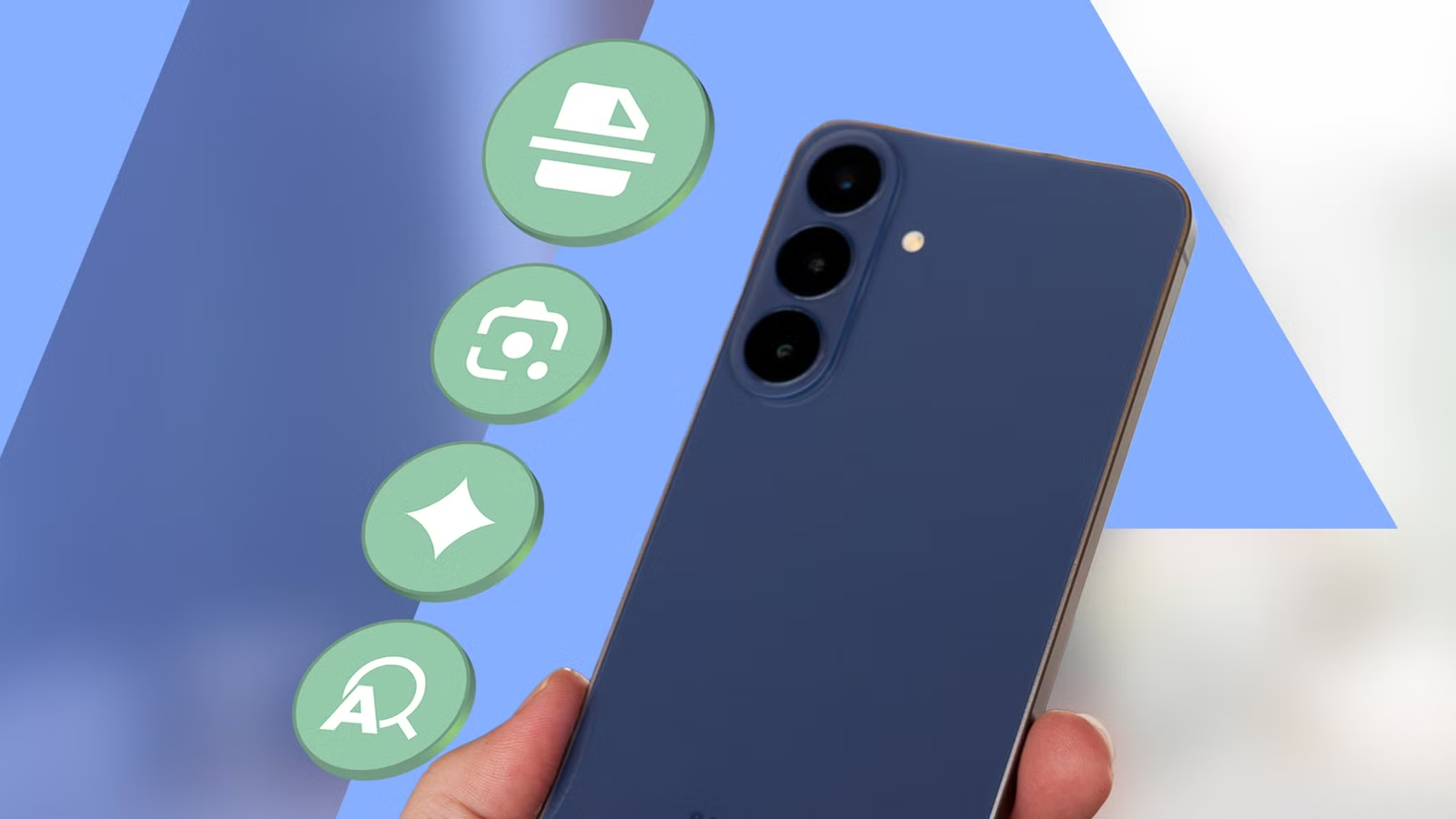
ใช้กล้อง Android สแกนเอกสารผ่าน Google Drive แบบทีละขั้น
วิธีที่ตรงไปตรงมาสำหรับคนส่วนใหญ่คือเปิดสแกนเอกสารด้วย Android ผ่านแอป Google Drive เพราะแอปนี้มีตัวสแกนเอกสารฝังมาให้แล้วในเวอร์ชัน Android ข้อดีคือทุกไฟล์จะถูกบันทึกเข้า Drive ทันที ไม่ต้องย้ายไฟล์เอง และเลือกบันทึกเป็น PDF หรือรูปภาพได้ตามต้องการ เมื่อจัดการดีๆ คุณสามารถเก็บบิล ค่าใช้จ่าย เอกสารงาน หรือแบบฟอร์มต่างๆ ไว้ในโฟลเดอร์เดียวกันอย่างเป็นระบบ และค้นหาเจอง่ายในระยะยาว
- เปิดแอป Google Drive บนโทรศัพท์ Android ซึ่งมักจะมีติดตั้งมาอยู่แล้ว
- แตะปุ่มเพิ่มเอกสารที่มุมขวาล่างหน้าจอ แล้วเลือกเมนูสแกน หรือแตะไอคอนกล้องสแกนเอกสาร
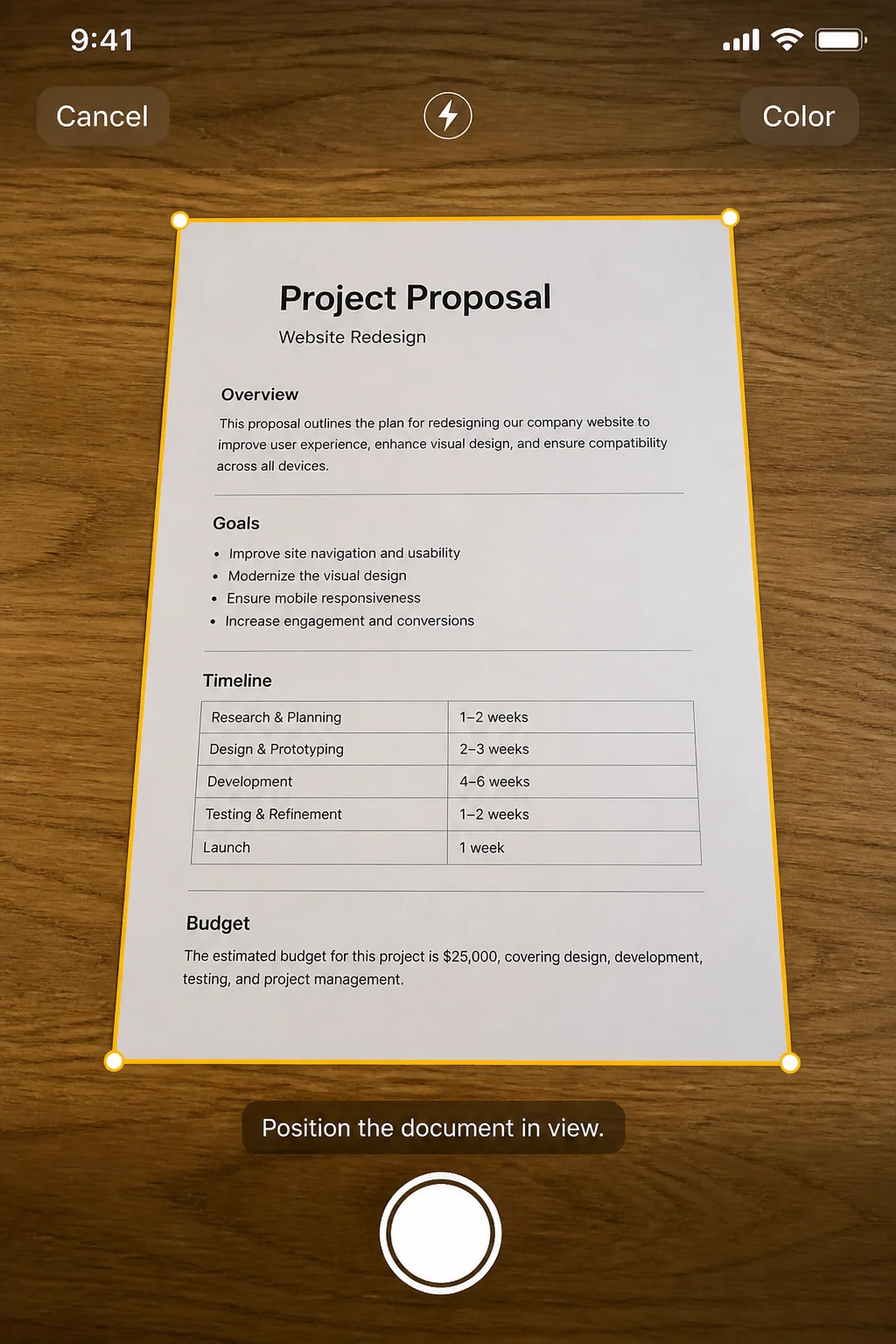
- วางเอกสารบนพื้นผิวเรียบ ชูโทรศัพท์ให้กล้องอยู่เหนือเอกสารโดยให้หน้าเอกสารอยู่กลางจอและมือถืออยู่นิ่ง จากนั้นให้แอปถ่ายภาพสแกนให้โดยอัตโนมัติหรือแตะถ่ายเอง
- ตรวจดูตัวอย่างสแกน ถ้าเอกสารมีหลายหน้าให้แตะเพิ่มหน้าแล้วสแกนหน้าถัดไปทีละหน้า
- ใช้เครื่องมือแก้ไขด้านล่างหน้า เช่น ครอป หมุน ปรับฟิลเตอร์ ทำความสะอาดภาพจนได้คุณภาพที่ต้องการ
- เมื่อพอใจแล้ว แตะดำเนินการต่อ ตั้งชื่อไฟล์ เลือกบันทึกเป็น PDF หรือ JPEG แล้วเลือกโฟลเดอร์ที่ต้องการก่อนบันทึก
เมื่อทำครบขั้นตอน แอปจะตรวจจับขอบกระดาษ ปรับมุมภาพ และบันทึกผลลัพธ์เป็น PDF หรือ JPG ให้ทันที สามารถเพิ่มหลายหน้าแล้วเก็บรวมเป็นไฟล์เดียวได้ ซึ่งเหมาะมากเวลาอยากสแกนเอกสารหลายหน้าในรูปแบบเดียว ในกรณีที่สแกนหลายหน้า การเลือกบันทึกเป็น PDF จะช่วยให้เก็บทุกหน้าไว้ในไฟล์เดียวและจัดการสะดวกกว่า อย่าลืมตั้งชื่อไฟล์ให้สื่อความหมาย เช่น ใบเสร็จร้านอาหารเดือนกันยายน แทนการใช้ชื่อไฟล์เริ่มต้นจากระบบ เพราะเมื่อเวลาผ่านไปคุณจะหาเอกสารเจอง่ายกว่ามาก
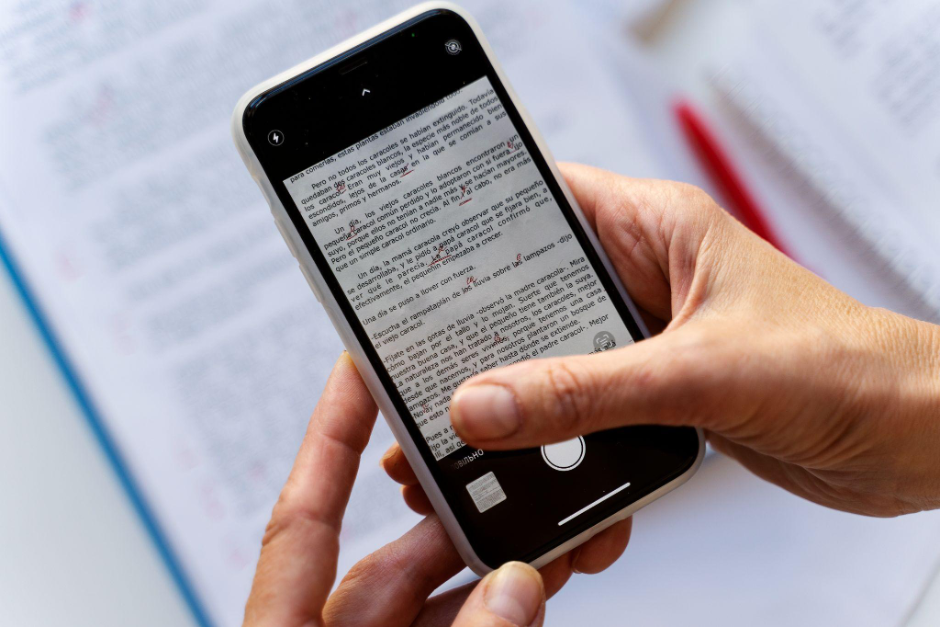
ใช้กล้อง Android ดึงข้อความด้วย OCR และ Google Lens
นอกจากการสแกนเป็นรูปหรือ PDF แล้ว กล้อง Android ยังมีความสามารถด้าน OCR บนโทรศัพท์ ที่ช่วยแปลงรูปเป็นข้อความได้ด้วย ฟีเจอร์สำคัญคือ Google Lens ที่ทำให้กล้องกลายเป็นเครื่องมือค้นหาด้วยภาพและดึงข้อความจากโลกจริงมาใช้ในดิจิทัลได้ เมื่อคุณเล็งกล้องไปที่ข้อความเช่นเบอร์โทร ที่อยู่ หรือประโยคต่างๆ ระบบสามารถรู้จำตัวอักษรและให้คุณเลือกคัดลอก ค้นหา แปล เปิดแผนที่ หรือโทรออกได้ทันทีจากภาพเดียว ผลคือคุณไม่ต้องพิมพ์เองทีละตัว ลดโอกาสสะกดผิดและประหยัดเวลา
แนวทางการใช้ในชีวิตประจำวันมีหลายแบบ เช่น ถ่ายโน้ตจากกระดานแล้วดึงข้อความไปวางในเอกสาร ทำลิสต์เช็กลายมือให้กลายเป็นรายการดิจิทัล หรือถ่ายหน้าคู่มือเครื่องใช้ไฟฟ้าที่มีข้อความซับซ้อนแล้วใช้ Lens แปลหรือค้นหาความหมายต่อ หนึ่งในคำแนะนำที่มีประโยชน์คือคุณสามารถเล็งกล้องไปที่เอกสารที่อ่านยาก แล้วปล่อยให้ระบบช่วยอธิบายหรือจัดระเบียบข้อมูลใหม่ให้เข้าใจง่ายขึ้นผ่านเครื่องมือช่วยวิเคราะห์ภาพที่รองรับการใช้กล้องโดยตรง เมื่อใช้ฟีเจอร์เหล่านี้บ่อยๆ คุณจะเริ่มมองกล้องโทรศัพท์ต่างไปจากเดิม เพราะมันไม่ใช่แค่เครื่องถ่ายรูป แต่เป็นผู้ช่วยด้านเอกสารและข้อมูลในชีวิตประจำวันด้วย
ถ้าคุณใช้แอปสนทนาอัจฉริยะที่รองรับการส่งภาพ เช่นเปิดแอปแล้วสร้างห้องสนทนาใหม่ เลือกไอคอนเพิ่มแล้วเลือกกล้อง จากนั้นถ่ายเอกสารหรือข้อมูลที่อยากให้ช่วยจัดการ แอปสามารถช่วยเรียบเรียง สรุป หรือแปลงภาพให้เป็นข้อความที่อ่านง่ายได้เช่นกัน วิธีนี้เหมาะเมื่อคุณเจอเอกสารยาวๆ หรือลายมือที่อ่านยากแล้วอยากให้ระบบช่วยปรับเป็นโครงสร้างใหม่ ทั้งหมดนี้ยังอาศัยกล้องโทรศัพท์เป็นตัวกลางในการเก็บและแปลงข้อมูลอยู่ดีจึงยังนับเป็นการแปลงรูปเป็นข้อความในอีกมิติหนึ่ง
ข้อผิดพลาดที่พบบ่อยเมื่อสแกนเอกสาร และวิธีหลีกเลี่ยง
แม้การสแกนเอกสารด้วย Android จะไม่ซับซ้อน แต่ก็มีหลุมพรางเล็กๆ ที่ทำให้คุณได้ไฟล์คุณภาพต่ำหรือหายหาไม่เจอภายหลัง เรื่องแรกคือการสแกนจากหนังสือหรือเอกสารที่มีสันหนา หน้าเอกสารมักไม่เรียบ ทำให้เกิดเงาดำแถวสันหนังสือ โดยเฉพาะเมื่อคุณกางหนังสือออกกว้างเกินไป ยิ่งถือโทรศัพท์ด้วยมือมุมกล้องอาจเปลี่ยนไปเล็กน้อยตลอดเวลา รูปที่ได้แต่ละหน้าจะเอียงไม่เท่ากัน ทำให้เวลาอ่านไฟล์ PDF ดูไม่สบายตาและอาจส่งผลต่อความแม่นยำของ OCR ในการดึงข้อความออกมา
อีกข้อผิดพลาดคือการปล่อยให้ระบบตั้งชื่อไฟล์อัตโนมัติแบบทั่วไป เช่น ไม่มีคำอธิบายวันที่หรือประเภทเอกสาร เมื่อเวลาผ่านไปคุณจะจำไม่ได้ว่าไฟล์ไหนคืออะไร คำแนะนำชัดเจนคือไม่ควรใช้ชื่อไฟล์เริ่มต้น แต่ควรตั้งชื่อให้สื่อความหมายและสะท้อนเนื้อหาให้มากที่สุด เช่น ใบเสร็จกาแฟ 2026 09 หรือสัญญาเช่าห้อง หน้า 1 3 แยกโฟลเดอร์ตามโปรเจกต์หรือประเภทเอกสารด้วยจะยิ่งช่วยให้ค้นหาง่ายขึ้น สุดท้าย อย่าลืมเช็กความคมชัดและความสว่างทุกครั้งก่อนบันทึก เพราะถ้าภาพเบลอหรือมืดเกินไป คุณจะต้องกลับมาสแกนใหม่ซึ่งเสียเวลาโดยไม่จำเป็น
ในการใช้งานจริง คุณควรวางเอกสารบนพื้นผิวเรียบที่มีแสงพอเหมาะ พยายามไม่ให้มีเงาของมือหรือโทรศัพท์ทับบนหน้าเอกสาร และถือโทรศัพท์ให้นิ่งระหว่างการสแกน การใช้ขาตั้งเล็กๆ หรือวางศอกบนโต๊ะช่วยให้มุมตรงและลดการสั่นของกล้องได้มาก เมื่อสแกนหนังสือให้ลองใช้ของหนักบางอย่างกดบริเวณใกล้สันหนังสือเบาๆ เพื่อให้หน้าแผ่ราบมากขึ้นเท่าที่ทำได้ โดยไม่ทำให้หนังสือเสียหาย วิธีเล็กๆ เหล่านี้จะช่วยเพิ่มคุณภาพของภาพสแกนอย่างเห็นความต่างโดยไม่ต้องพึ่งแอปแพงหรืออุปกรณ์เสริม
สรุป ทำไมการสแกนเอกสารด้วย Android ถึงคุ้มในชีวิตประจำวัน
เมื่อรวมทุกอย่างเข้าด้วยกัน จะเห็นว่ากล้อง Android ในมือคุณกลายเป็นศูนย์กลางงานเอกสารได้สบาย คุณสามารถใช้แอปจัดเก็บไฟล์เพื่อสแกนเอกสารเก็บเป็น PDF หรือ JPG ได้ง่ายทั้งเอกสารหน้าเดียวและหลายหน้า ใช้ OCR บนโทรศัพท์และเครื่องมืออย่าง Google Lens แปลงรูปเป็นข้อความ ดึงข้อมูลสำคัญไปใช้ต่อโดยไม่ต้องพิมพ์เอง ข้อดีใหญ่คือไม่ต้องพึ่งเครื่องสแกนเฉพาะหรือแอปแยกหลายตัว แค่รู้ว่าฟีเจอร์สแกนซ่อนอยู่ที่ไหนก็พร้อมใช้งานทันที
สิ่งที่ควรจับตาคือคุณภาพภาพสแกน การตั้งชื่อไฟล์ให้ชัด และการจัดโฟลเดอร์ให้เป็นระบบ เพียงดูแลสามเรื่องนี้ คุณจะได้คลังเอกสารดิจิทัลที่ค้นหาเจอง่ายและพร้อมใช้งานเสมอ โดยใช้แค่โทรศัพท์ที่มีอยู่แล้ว ใครเริ่มลองใช้ไม่กี่ครั้งมักจะรู้สึกว่าตัวเองเคยใช้กล้องมือถือไม่คุ้ม เพราะหลังจากรู้วิธีสแกนเอกสาร อ่านตัวเล็ก และแปลงข้อความจากภาพได้ คุณจะหยิบโทรศัพท์ขึ้นมาช่วยจัดการงานเอกสารในชีวิตประจำวันบ่อยขึ้นและประหยัดเวลามากขึ้นตามไปด้วย