
เข้าใจโหมด SOS iPhone ให้ชัด ก่อนคิดจะปิด
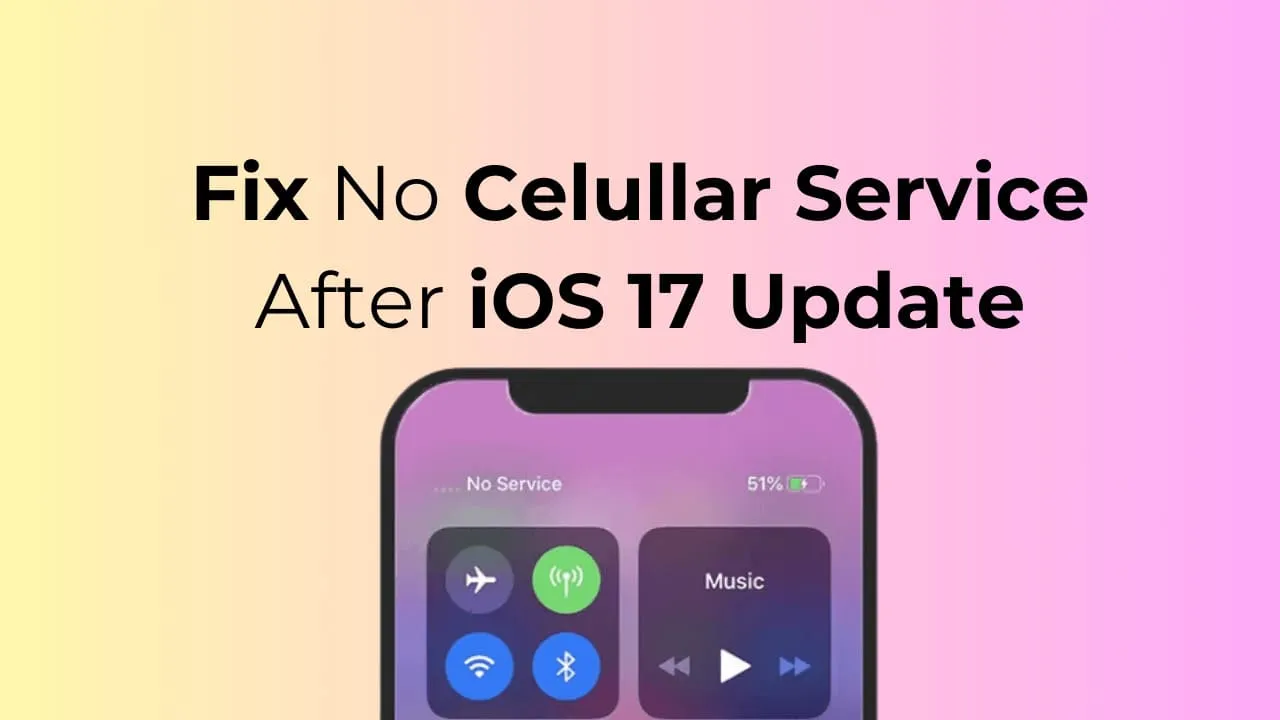
โหมด SOS iPhone คือฟีเจอร์ฉุกเฉิน iPhone ที่ออกแบบมาให้คุณโทรหาหน่วยงานฉุกเฉินได้อย่างรวดเร็วแม้สัญญาณเครือข่ายปกติจะมีปัญหา โดยจะแสดงคำว่า “SOS” หรือ “SOS only” บนแถบสถานะเมื่อเครื่องไม่สามารถเชื่อมต่อเครือข่ายผู้ให้บริการของคุณแต่ยังพยายามต่อสายฉุกเฉินผ่านเครือข่ายอื่นได้ในบางกรณี.
ฟีเจอร์นี้เหมาะกับคนที่เดินทางบ่อย ขึ้นเขา ออกนอกเมือง หรืออยู่ในพื้นที่สัญญาณอ่อน เพราะยังมีโอกาสโทรขอความช่วยเหลือได้แม้ “ไม่มีสัญญาณปกติ”. อย่างไรก็ตาม หลายคนสับสนระหว่างคำว่า SOS บนแถบสัญญาณกับฟีเจอร์ Emergency SOS ที่เป็นปุ่มกดเรียกฉุกเฉินด้วยตัวเอง ซึ่งสองอย่างนี้คนละเรื่องกัน: สถานะ SOS คือเรื่องเครือข่าย ส่วน Emergency SOS คือปุ่มลัดโทรฉุกเฉินที่คุณกดเอง.
ก่อนจะไปถึงขั้นปิดโหมด SOS หรือปรับฟีเจอร์ฉุกเฉิน คุณควรรู้ก่อนว่าปัญหาจริงๆ มาจากอะไร: สัญญาณหาย ชื่อเครือข่ายขึ้น SOS ตลอด หรือเครื่องเรียก 911 โดยไม่ตั้งใจจากการกดปุ่มในกระเป๋า หากรู้ที่มาแล้วจะเลือกวิธีแก้ได้ถูก แถมยังลดโอกาสโทรฉุกเฉินเก้อให้เจ้าหน้าที่โดยไม่จำเป็น.
แยกให้ออก: สถานะเครือข่าย SOS vs ฟีเจอร์ Emergency SOS
เวลามองขึ้นไปบนมุมจอแล้วเห็นคำว่า “SOS” หรือ “SOS only” ให้คิดไว้ก่อนว่านี่คือสถานะเครือข่าย ไม่ใช่ปุ่มลัดฉุกเฉินบนตัวเครื่อง เมื่อขึ้นแบบนี้แปลว่า iPhone ของคุณไม่ได้ลงทะเบียนอยู่บนเครือข่ายของผู้ให้บริการที่ใช้งาน แต่ยังโทรได้เฉพาะเบอร์ฉุกเฉินเท่านั้น เช่น 911 ในบางประเทศ. ในช่วงนี้คุณจะโทรปกติ ส่งข้อความ หรือใช้ดาต้าไม่ได้เลย ยกเว้นสายฉุกเฉิน.
อีกแบบคือฟีเจอร์ Emergency SOS ซึ่งเป็นระบบโทรฉุกเฉินที่คุณต้องกดเรียกเอง เพื่อให้โทรหาหน่วยงานช่วยเหลือได้เร็ว เช่น กดปุ่มตามที่ตั้งค่าไว้แล้วเครื่องจะโทรหาหมายเลขฉุกเฉินอัตโนมัติและอาจส่งข้อมูลบางอย่าง ฟีเจอร์ฉุกเฉิน iPhone นี้ต่างจากคำว่า “SOS” บนแถบสถานะอย่างสิ้นเชิง เพราะอย่างหนึ่งคือสภาวะเครือข่าย อีกอย่างคือการกดเรียกด้วยตัวเอง.
ข้อที่คนพลาดบ่อยคือคิดว่าการปิดฟีเจอร์ Emergency SOS จะทำให้คำว่า SOS บนแถบสัญญาณหายไป ทั้งที่จริงแล้วต้องแก้ที่ปัญหาเครือข่าย การรู้แยกสองเรื่องนี้ช่วยให้คุณไม่ไปปิดฟีเจอร์ความปลอดภัยที่สำคัญโดยไม่จำเป็น และยังจัดการปัญหาโหมด SOS iPhone ได้ตรงจุด.
วิธีปิด SOS บน iPhone แบบเป็นขั้นตอน (แก้สถานะเครือข่าย)
ถ้าคำว่า “SOS” หรือ “SOS only” ไม่ chịuหายทั้งที่คุณอยู่ในเมืองหรือพื้นที่ที่ควรมีสัญญาณ แปลว่าต้องลองแก้ทีละจุด เรียงจากง่ายไปยาก ขั้นตอนทั้งหมดนี้คือการทำให้เครื่องกลับไปลงทะเบียนกับเครือข่ายปกติอีกครั้ง เมื่อทำถูกต้องแล้ว สัญลักษณ์ SOS จะหายไปและกลับมาเป็นขีดสัญญาณตามเดิม จากนั้น iPhone จะใช้งานโทรศัพท์ ข้อความ และดาต้าได้ตามปกติภายในไม่กี่นาที.
- ย้ายไปจุดที่สัญญาณดีกว่า เช่น ใกล้หน้าต่างหรือออกไปด้านนอก แล้วรอสักพักให้ขีดสัญญาณกลับมา.
- เปิดศูนย์ควบคุมแล้วสลับโหมดเครื่องบิน: แตะไอคอนเครื่องบินให้เป็นสี จากนั้นรอประมาณ 10 วินาที แล้วแตะอีกครั้งเพื่อปิด วิธีนี้บังคับให้เครื่องตัดสัญญาณแล้วกลับไปลงทะเบียนใหม่กับเสาสัญญาณใกล้ที่สุด.
- เข้าไปที่ การตั้งค่า > เซลลูลาร์ จากนั้นสลับ “ข้อมูลเซลลูลาร์” เป็นปิด แล้วเปิดกลับอีกครั้ง เพื่อกระตุ้นให้เครื่องลองเชื่อมต่อเครือข่ายใหม่.
- เข้า การตั้งค่า > ทั่วไป > อัปเดตซอฟต์แวร์ เพื่อเช็กว่ามีเวอร์ชันใหม่หรืออัปเดตการตั้งค่าเครือข่ายหรือไม่ คุณจะต้องใช้อินเทอร์เน็ต เช่น Wi‑Fi เพื่อทำการอัปเดต.
สิ่งที่ต้องระวังคือหลายคนทำถึงขั้นรีเซ็ตเครือข่ายหรือรีสตาร์ตเครื่องหลายรอบ แต่ลืมดูว่าเครือข่ายผู้ให้บริการมีปัญหาหรือไม่ ทั้งที่ปัญหาหลายกรณีเกิดจากระบบเครือข่ายล่มหรือตัวบัญชีของผู้ใช้เอง เช่น บัญชีถูกพัก สัญญาไม่ต่อ หรือซิมเสียหาย ซึ่งเป็นสาเหตุของสถานะ SOS ที่คนมักมองข้าม. หากเดินตามขั้นตอนครบแล้ว SOS ยังไม่หาย มีโอกาสสูงว่าเป็นปัญหาที่ฝั่งเครือข่ายหรือซิมที่ต้องให้ผู้ให้บริการตรวจสอบเพิ่มเติม.
กันไว้ดีกว่าแก้: ปรับ Emergency SOS ไม่ให้เรียก 911 โดยไม่ตั้งใจ
อีกสถานการณ์ที่เจอบ่อยคือ iPhone เรียก 911 โดยไม่ตั้งใจ เพราะโดนกดปุ่มในกระเป๋ากางเกงหรือในกระเป๋าถือ ฟีเจอร์ฉุกเฉิน iPhone แบบนี้คือส่วนของ Emergency SOS ซึ่งต่างจากสถานะเครือข่าย SOS อย่างที่กล่าวไปก่อนหน้า. หากเครื่องของคุณโทรหาหมายเลขฉุกเฉินเองอยู่เรื่อยๆ ถึงเวลาต้องเข้าไปตั้งค่าเพื่อให้ฟีเจอร์ยังปลอดภัยแต่ลดโอกาสโทรผิด.
ในเมนู Emergency SOS คุณสามารถเปลี่ยนวิธีการกดให้โทรฉุกเฉินได้ เช่น ปิดวิธีกดหลายครั้ง หรือลบการนับถอยหลังก่อนโทร เพื่อไม่ให้แค่โดนปุ่มค้างในกระเป๋าแล้วระบบโทรออกทันที. ตามข้อมูลจากผู้พัฒนา “Emergency SOS ไม่สามารถปิดได้ทั้งระบบ” เพราะยังต้องเหลือช่องทางให้ผู้ใช้เรียกสายฉุกเฉินจากหน้าจอปิดเครื่องด้วยการกดปุ่มข้างและปุ่มเสียงพร้อมกันในยามจำเป็น. จุดสำคัญคือคุณปรับให้เหมาะกับการใช้งานของตัวเองได้ โดยไม่ต้องเสียฟีเจอร์ความปลอดภัยไป.
ข้อควรจำคือการโทรฉุกเฉินเก้อบ่อยๆ ไม่ได้กระทบแค่คุณ แต่ยังเปลืองเวลาของเจ้าหน้าที่ที่ต้องรับสายทุกครั้ง การปรับค่าให้ลดความเสี่ยงการโทรผิดจึงเป็นมารยาทและความรับผิดชอบต่อคนอื่นด้วย เมื่อจัดการดีแล้วคุณจะได้ทั้งความอุ่นใจและลดปัญหากวนใจจากการโทรฉุกเฉินโดยไม่ได้ตั้งใจ.
สรุป: คุ้มไหมกับการปิดโหมด SOS และต้องระวังอะไร
การจัดการโหมด SOS iPhone ให้เหมาะกับตัวเองไม่ใช่การปิดความปลอดภัยทิ้ง แต่คือการทำให้ฟีเจอร์นี้ทำงานอย่างที่คุณต้องการ ในชีวิตจริงส่วนใหญ่ปัญหา SOS แสดงค้างมักเกิดจากสัญญาณตก ซิมไม่แน่น หรือการตั้งค่าเครือข่ายที่ยังไม่อัปเดต เมื่อเดินตามขั้นตอนตรวจสอบสัญญาณ สลับโหมดเครื่องบิน ปิดเปิดข้อมูลเซลลูลาร์ และตรวจอัปเดตซอฟต์แวร์เรียงตามลำดับ iPhone ของคุณควรกลับมาใช้งานได้ตามปกติภายในไม่กี่นาที.
สิ่งที่ต้องจับตาให้ดีมีอยู่สองอย่าง: หนึ่ง คือปัญหาเวลาท่องเที่ยวต่างประเทศโดยไม่ได้เปิดโรมมิงหรือเตรียมซิมให้พร้อม เป็นสาเหตุของคำถาม “ทำไมเครื่องขึ้น SOS” ที่พบได้บ่อย; สอง คือปัญหาจากบัญชีผู้ใช้และเครือข่าย เช่น บัญชีถูกพักหรือเครือข่ายล่ม ที่หลายคนลืมเช็ก. สุดท้ายนี้ แนะนำให้ปล่อยให้ฟีเจอร์ Emergency SOS ยังอยู่ เพียงแค่ปรับวิธีกดให้เหมาะกับนิสัยใช้งานของคุณ คุณจะได้ทั้งความปลอดภัยเวลาเกิดเหตุไม่คาดคิด และลดปัญหาเรียก 911 โดยไม่ตั้งใจในชีวิตประจำวัน.